Live polls

Zet een vraag op het scherm en zie de zaal antwoorden

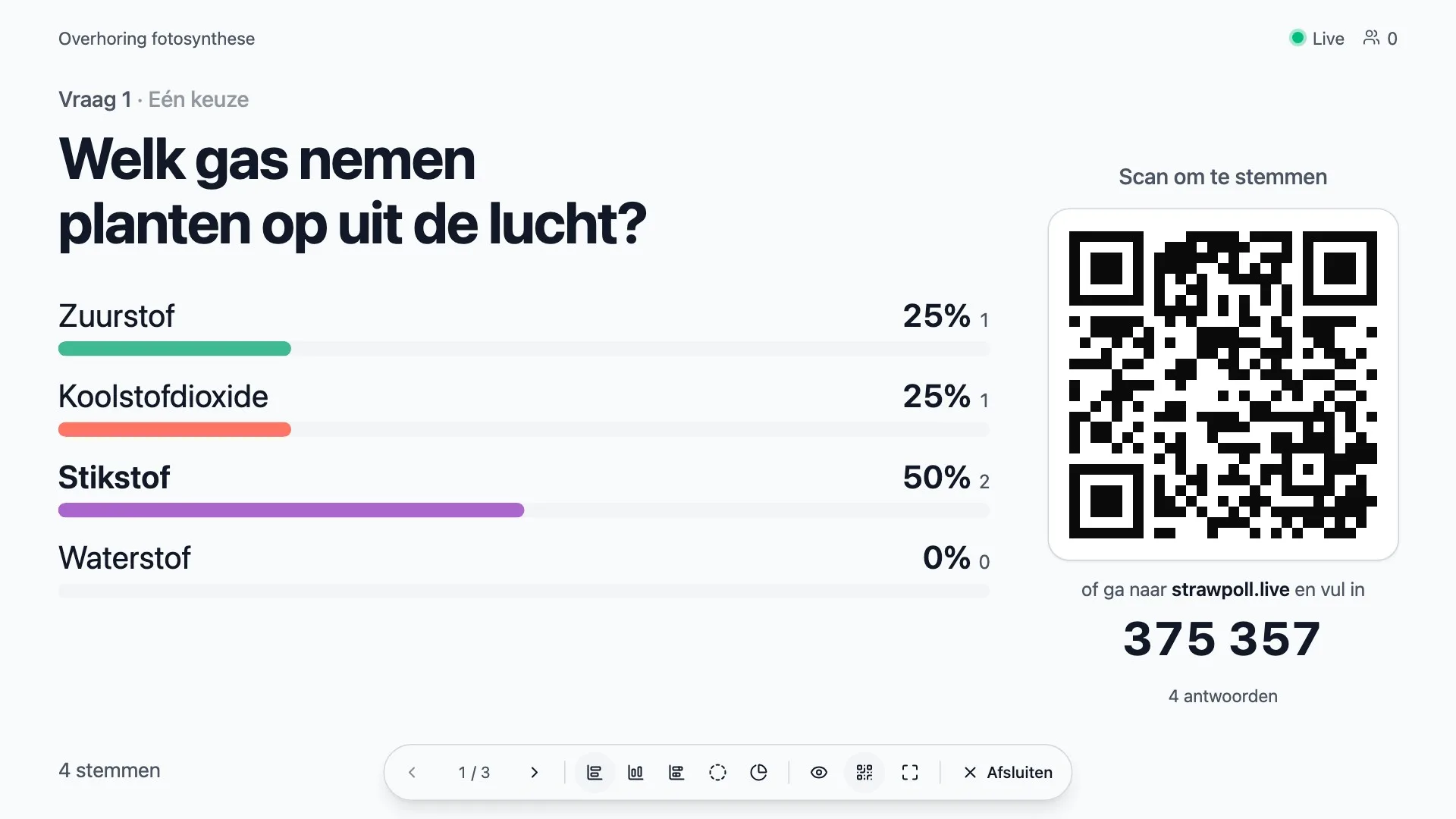
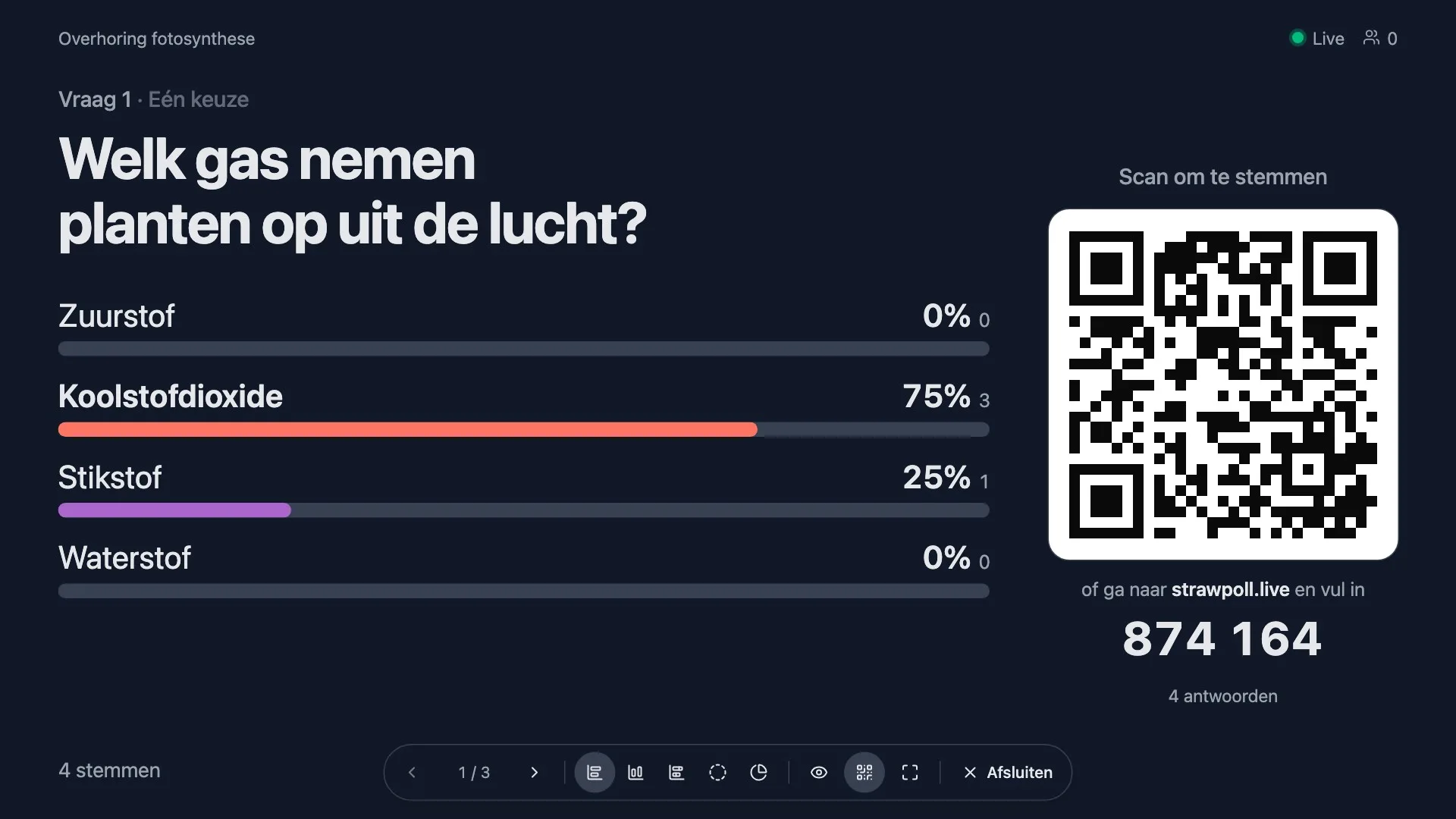
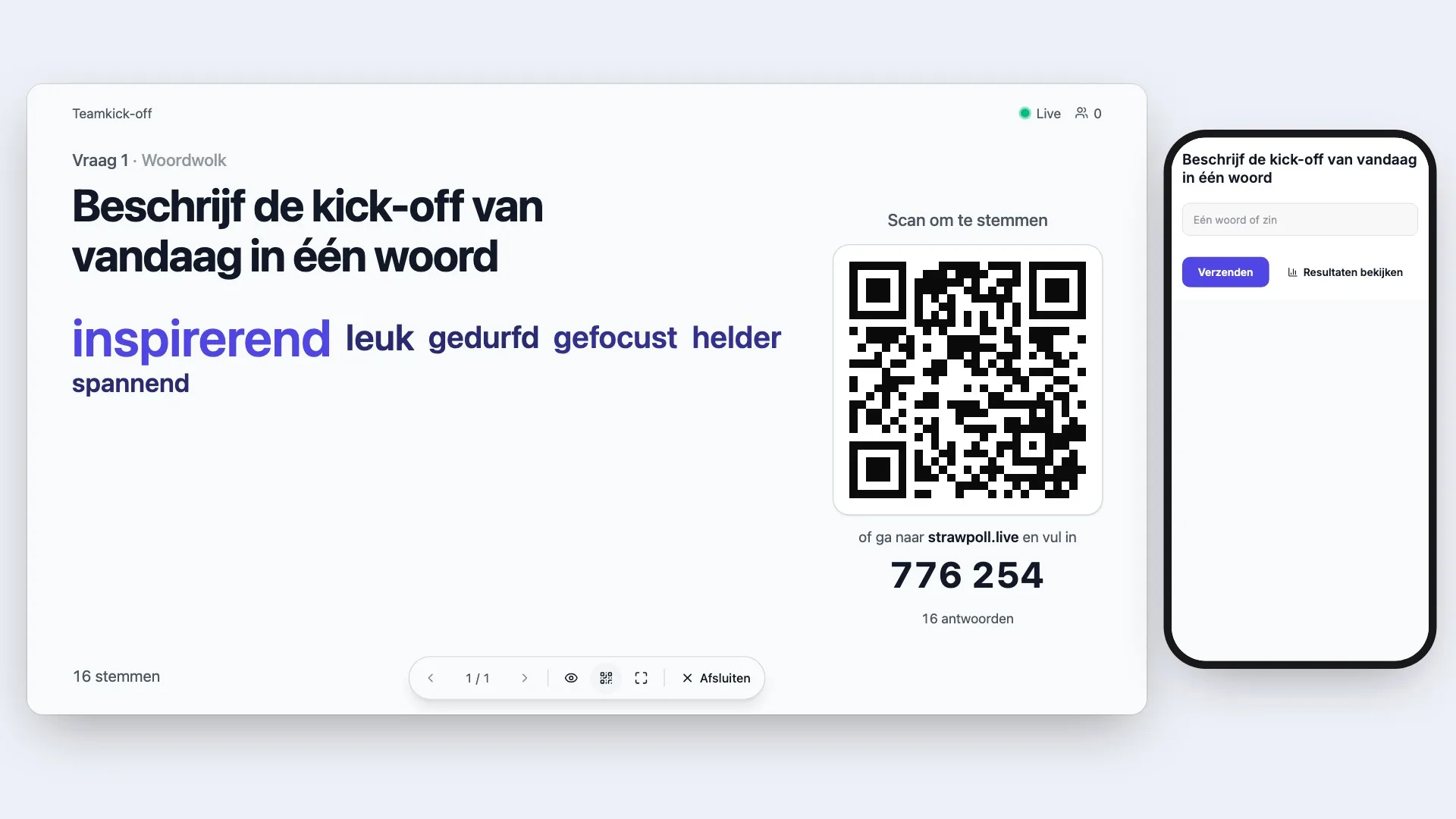
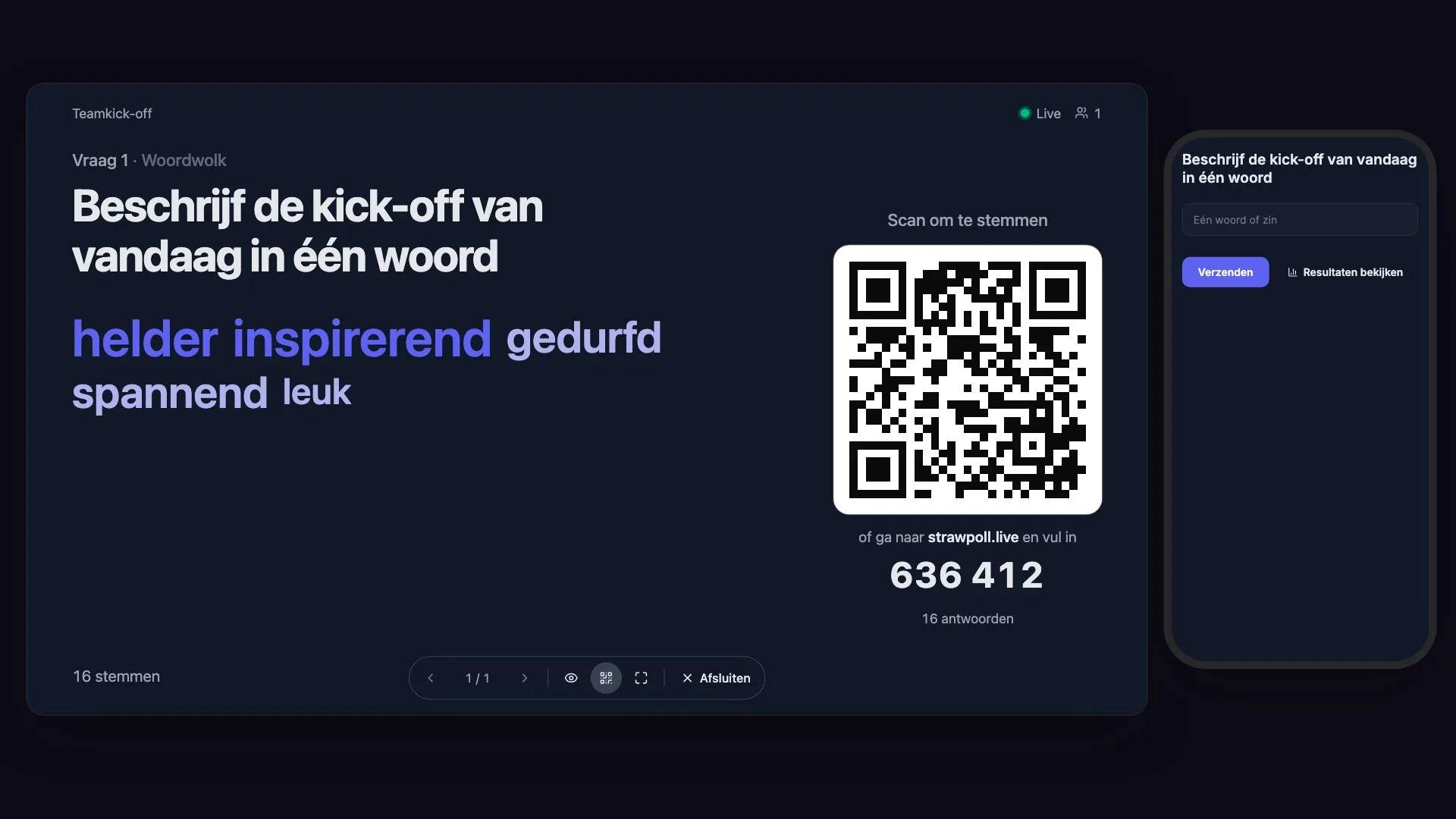
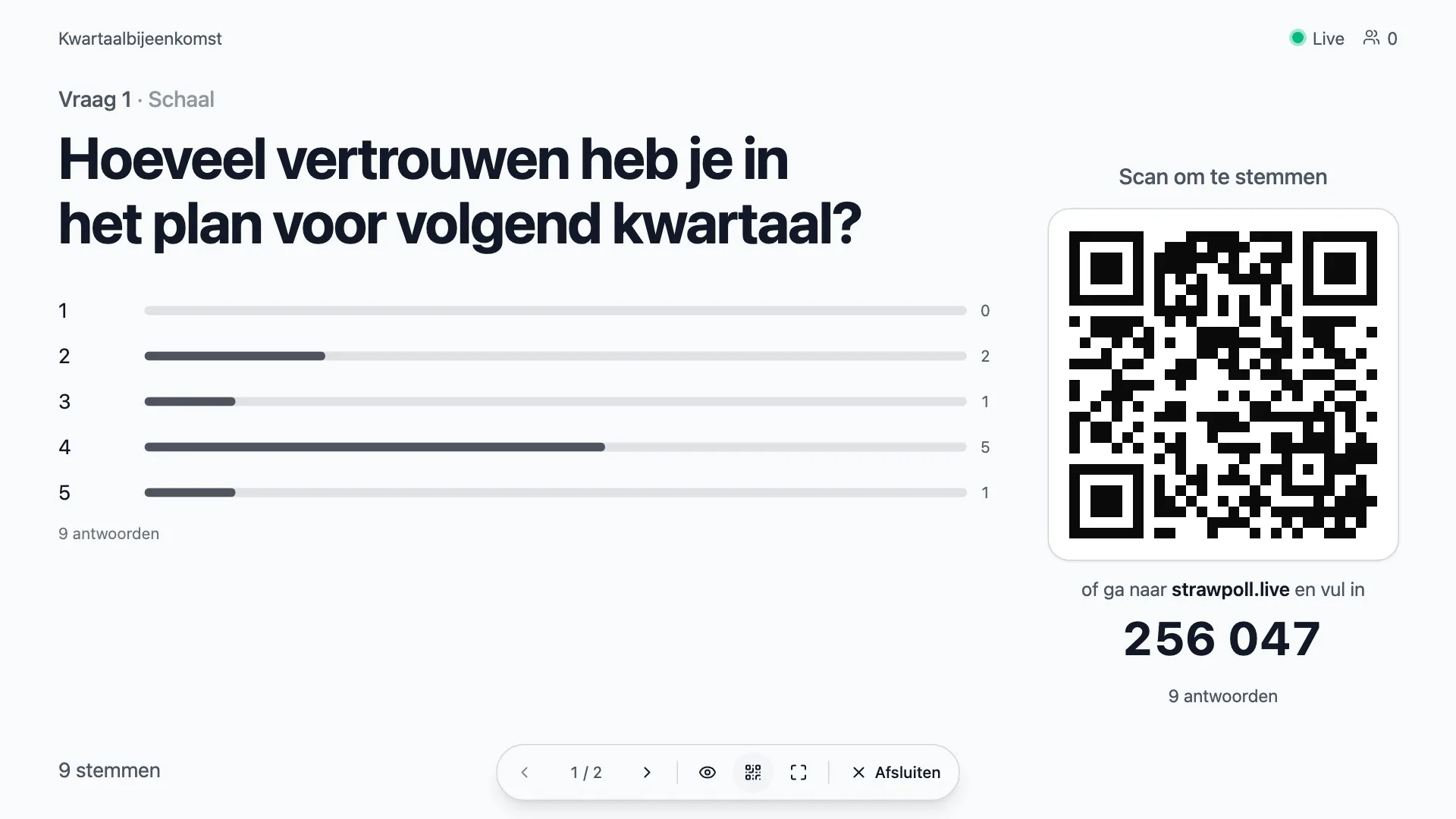
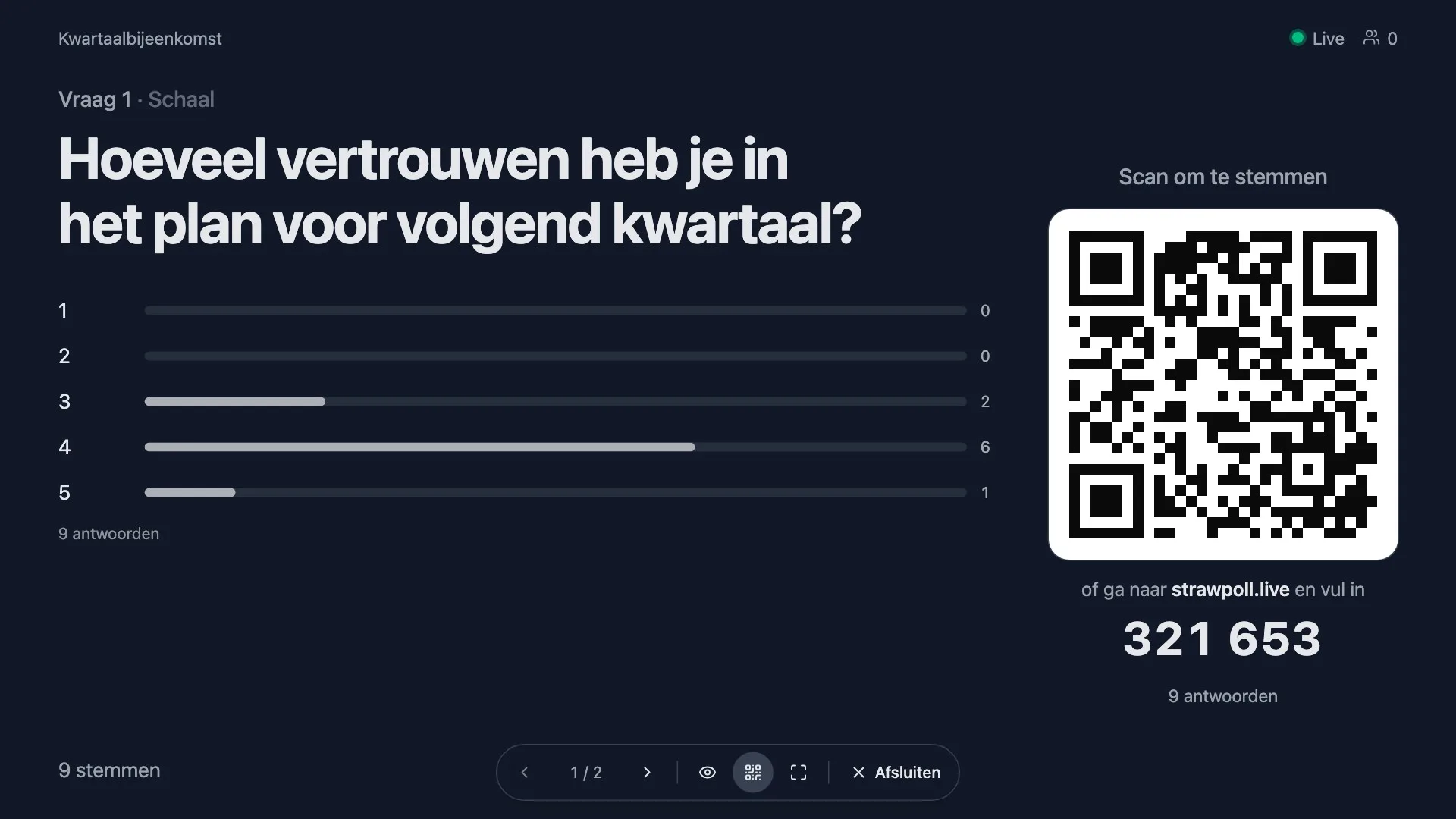
De presentatiemodus toont elke vraag schermvullend met een QR-code. Mensen antwoorden op hun telefoon zonder app, met woordwolken, quizzen, beoordelingen en Q&A.

  • Geen app of account nodig om mee te doen
  • Onbeperkt stemmen bij elk abonnement
  • Gratis presenteren

Een echt voorbeeld: 200 mensen bij de kick-off van het bedrijf, de helft in de zaal en de helft via Zoom. Zo verloopt de sessie.

Zo verloopt de kick-off

  1. 1

    Schrijf je vragen

    Een woordwolk om te openen, een snelle peiling halverwege, vragen aan het eind.

  2. 2

    Presentatiemodus openen

    Klik op Presenteren en druk op F. De QR-code staat naast de vraag.

  3. 3

    Zie de zaal antwoorden

    200 telefoons antwoorden, en het scherm werkt zichzelf bij.

  4. 4

    Beantwoord de vragen

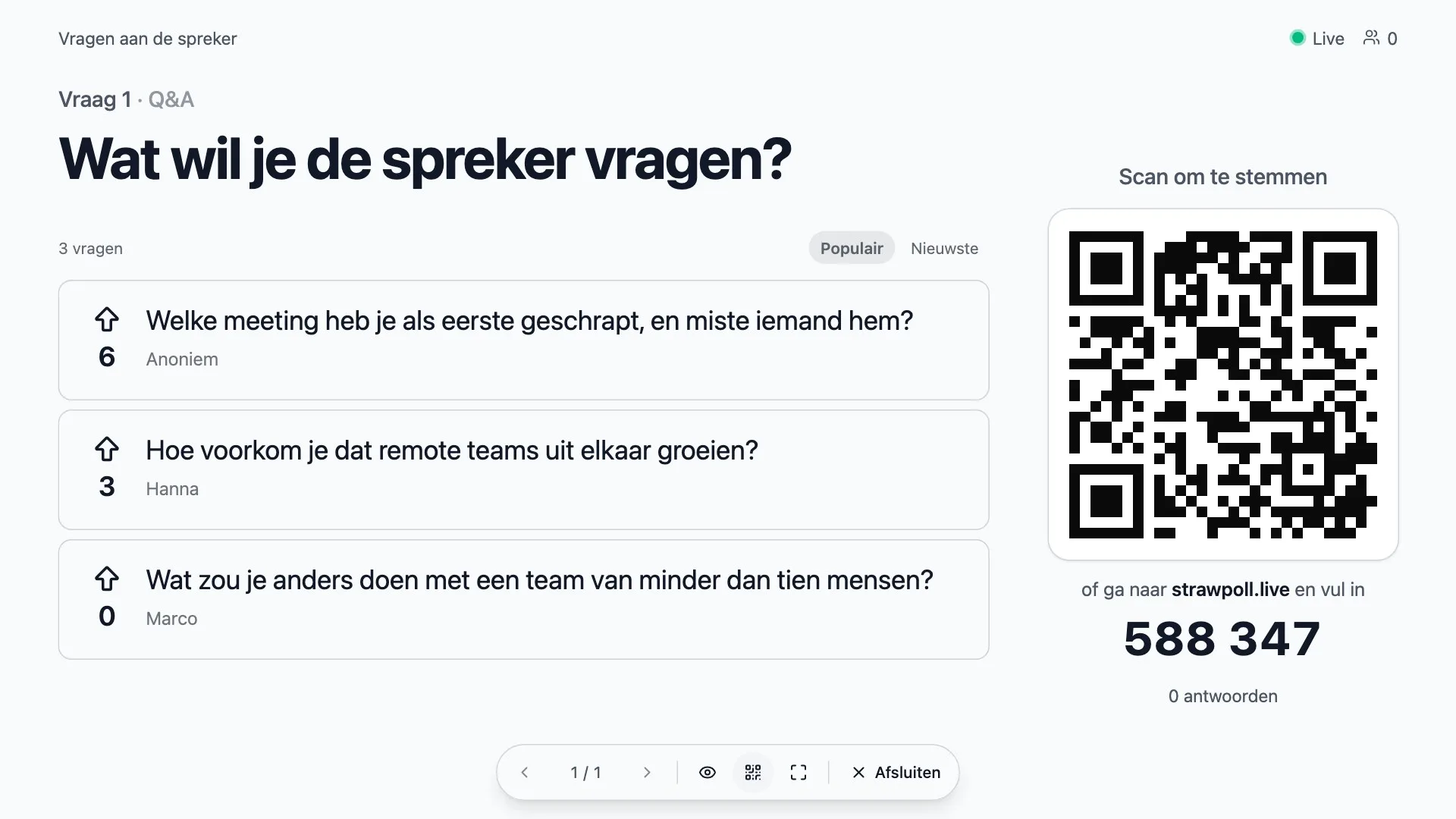
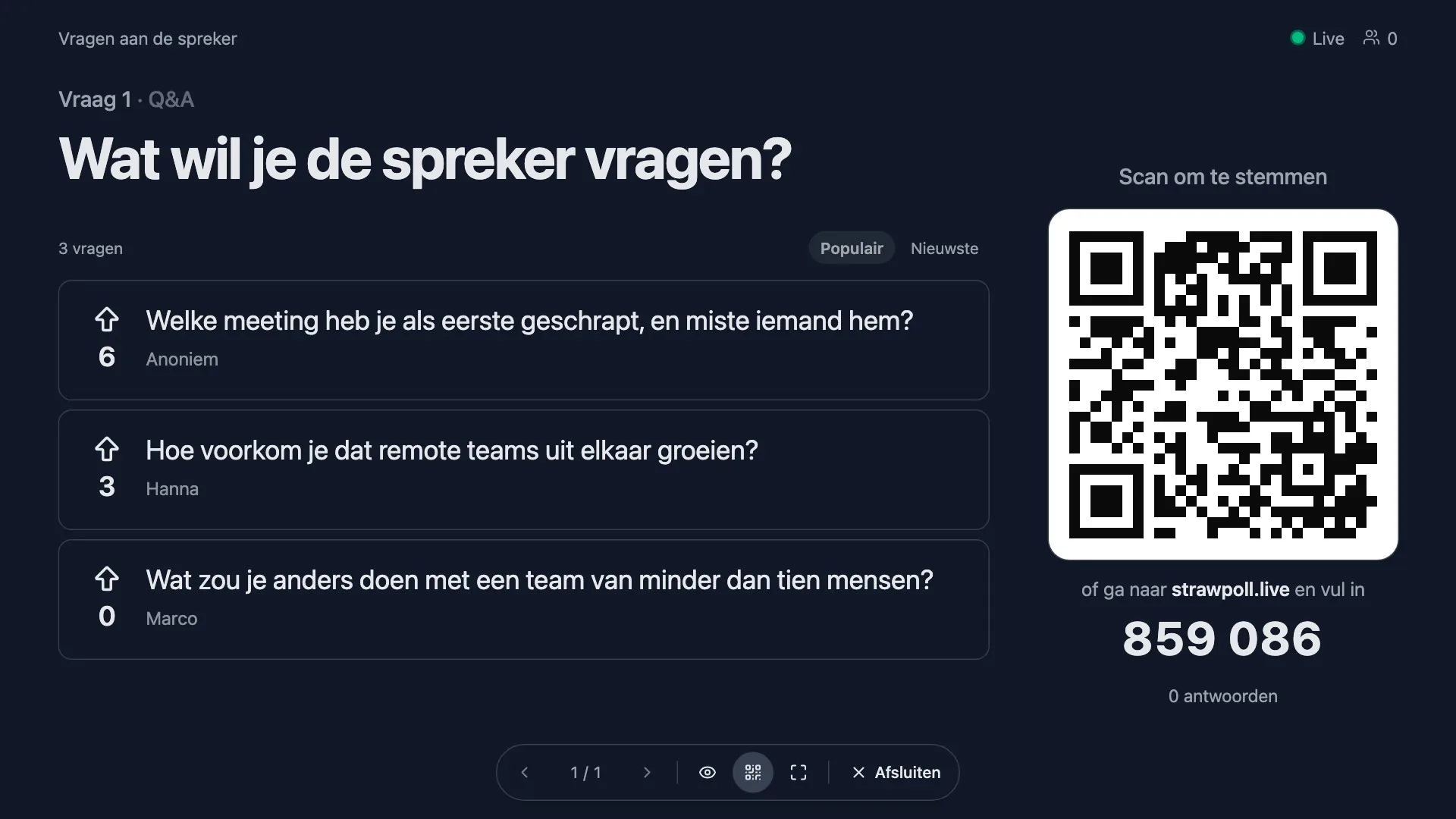
    Er komen vragen binnen en ze stijgen naarmate mensen erop stemmen.

Stap 2

Jij houdt de regie in de zaal

De presentatiemodus draait in een browsertabblad naast je slides, tegelijk op het scherm in de zaal en in het Zoom-gesprek. Met een clicker of de pijltjestoetsen ga je door de vragen.

  • Verberg de resultaten tot iedereen heeft gestemd, en laat ze dan samen zien.
  • Gebruik een presentatieclicker: Page Up en Page Down werken ook.
  • Zie hoeveel mensen de poll open hebben, zodat je weet wanneer je kunt beginnen.
  • De bediening verdwijnt terwijl je praat en komt terug als je de muis beweegt.
Volgende vraag
→Spatie
Vorige vraag
←
Verberg of toon de resultaten
H
Verberg of toon de QR-code en de deelnamecode
Q
Volledig scherm
F
Presentatiemodus verlaten
Esc

Stap 3

Hoor alle 200, niet alleen de eerste rij

Vraag halverwege hoeveel vertrouwen mensen hebben in het plan voor het volgende kwartaal. Druk op H om de balken verborgen te houden terwijl de stemmen binnenkomen, laat ze dan samen zien en bespreek wat je ziet.

Stap 4

Sluit af met de vragen die de zaal beantwoord wil zien

In de laatste tien minuten stellen mensen vragen vanaf hun stoel of vanuit huis, anoniem als ze willen, en stemmen ze op wat ze willen horen. Jij beantwoordt de populairste vragen, niet de luidste.

Organiseer een live Q&A

Eén scherm, heel verschillende zalen

De kick-off is maar één zaal. Deze echte opnames van de presentatiemodus laten zien hoe een sessie elders verloopt.

Klaslokalen

Hoor elke leerling, niet alleen de eerste die een vinger opsteekt

Handen opsteken vertelt je wat de zelfverzekerde leerlingen denken. Met een snelle quiz op het bord antwoordt iedereen op de eigen telefoon voordat iemand de klas kan nadoen, en weet je of je verder kunt of het nog eens moet uitleggen.

  1. 1 Begin de les. Vraag wat de klas nog weet van de vorige keer.
  2. 2 Verberg de antwoorden. Druk op H terwijl de stemmen binnenkomen, zodat niemand gewoon de massa volgt.
  3. 3 Onthul en leg uit. Laat de verdeling zien, bespreek de foute antwoorden, eindig met het scorebord.
  • Quizmodus
  • Woordwolk
  • Meningsschaal
Houd een quiz in de klas

Workshops en trainingen

Maak van een lange discussie een gezamenlijk besluit

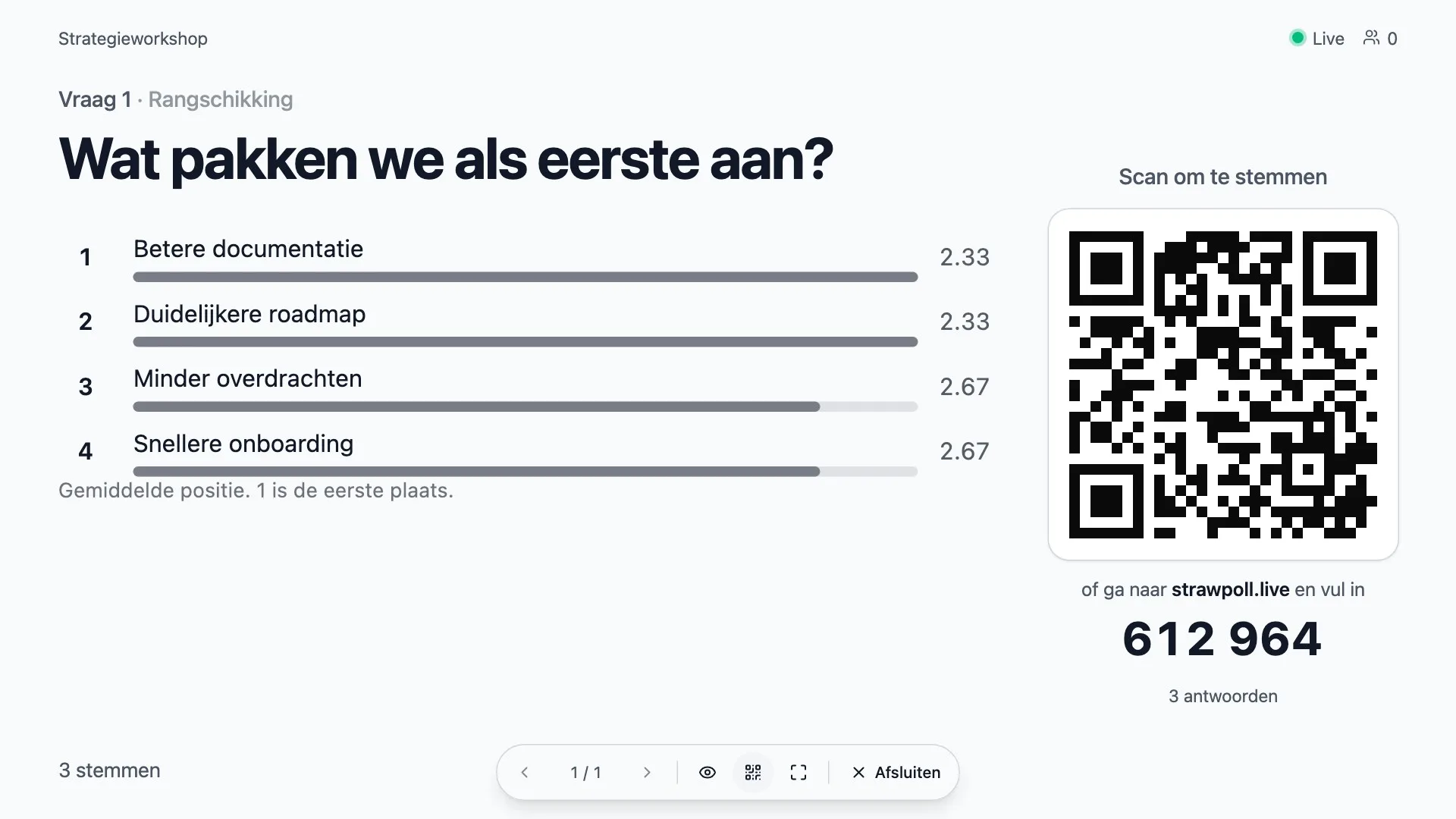
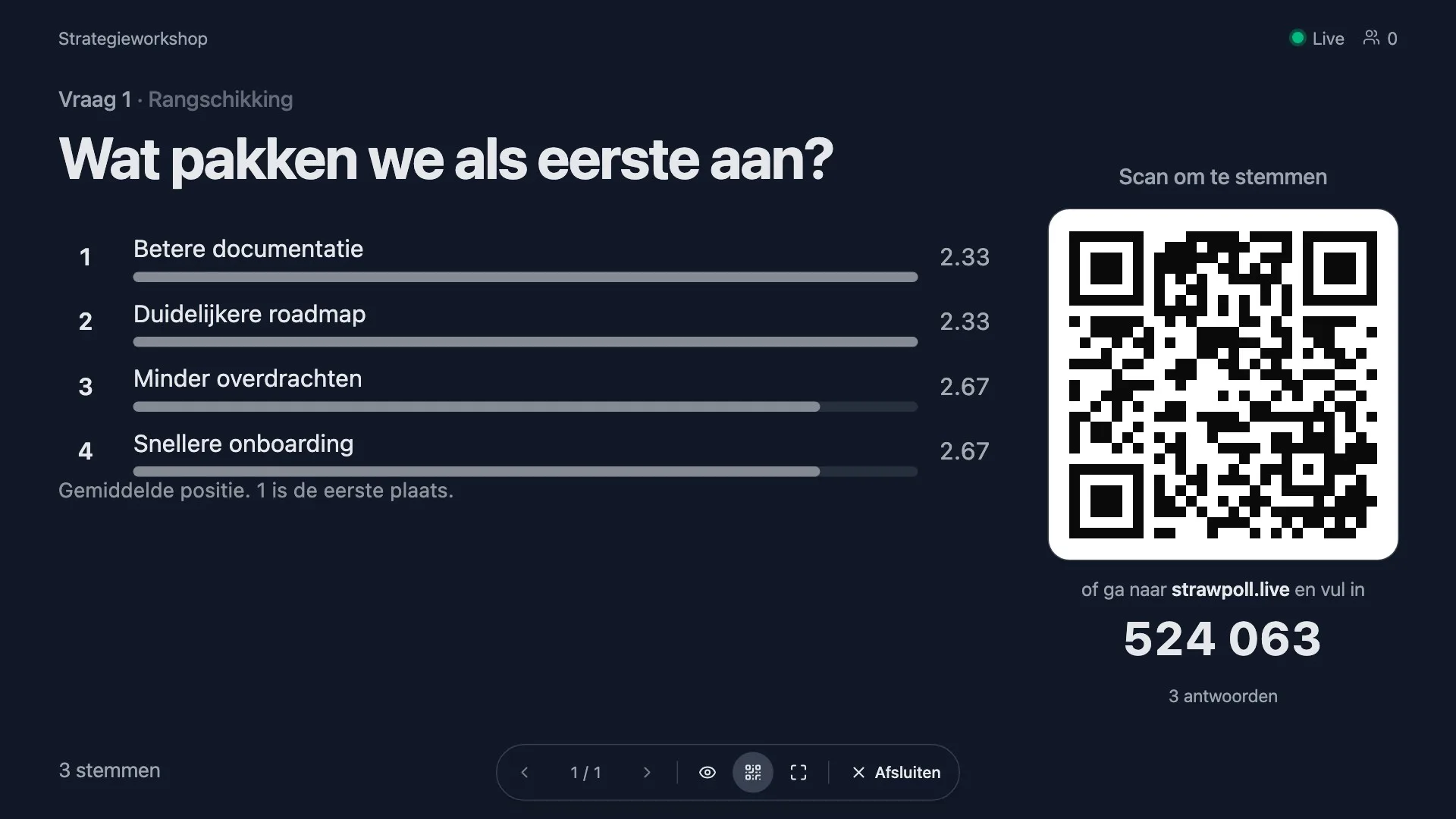
Post-its stapelen zich op en het luidste idee wint. Laat iedereen de opties zelf rangschikken en zet dan de volgorde van de groep op het scherm. Je besteedt de sessie aan waar mensen het over oneens zijn, niet aan stippen tellen.

  1. 1 Verzamel ideeën. Verzamel thema’s in een woordwolk aan het begin van de sessie.
  2. 2 Zet ze op volgorde. Iedereen zet de shortlist op volgorde, en de volgorde van de groep vormt zich live.
  3. 3 Kijk wat er is blijven hangen. Sluit af met een beoordeling en een korte vraag over wat nog onduidelijk is.
  • Rangschikking
  • Woordwolk
  • Beoordeling
Controleer of het begrepen is

Streams en live evenementen

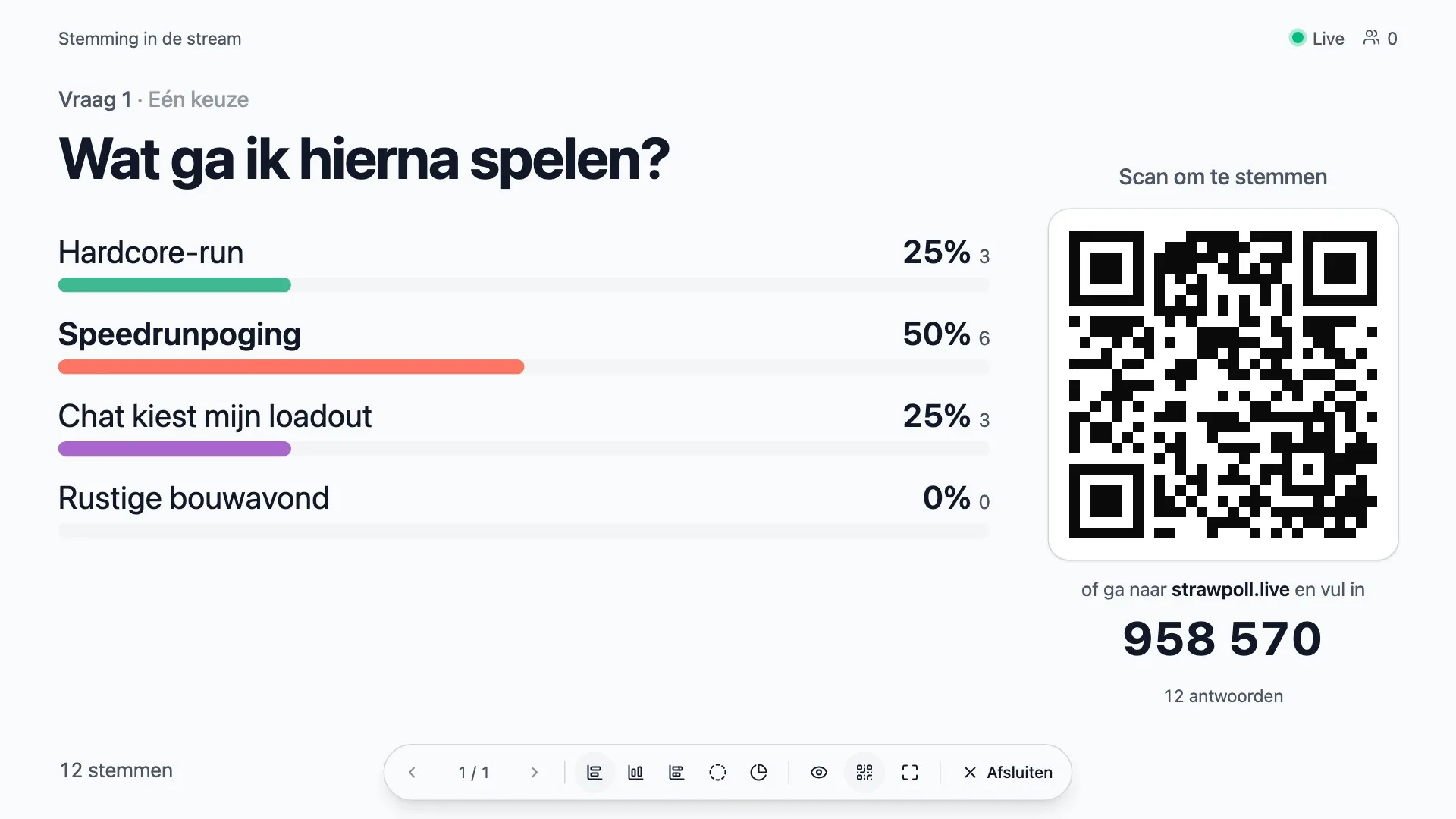
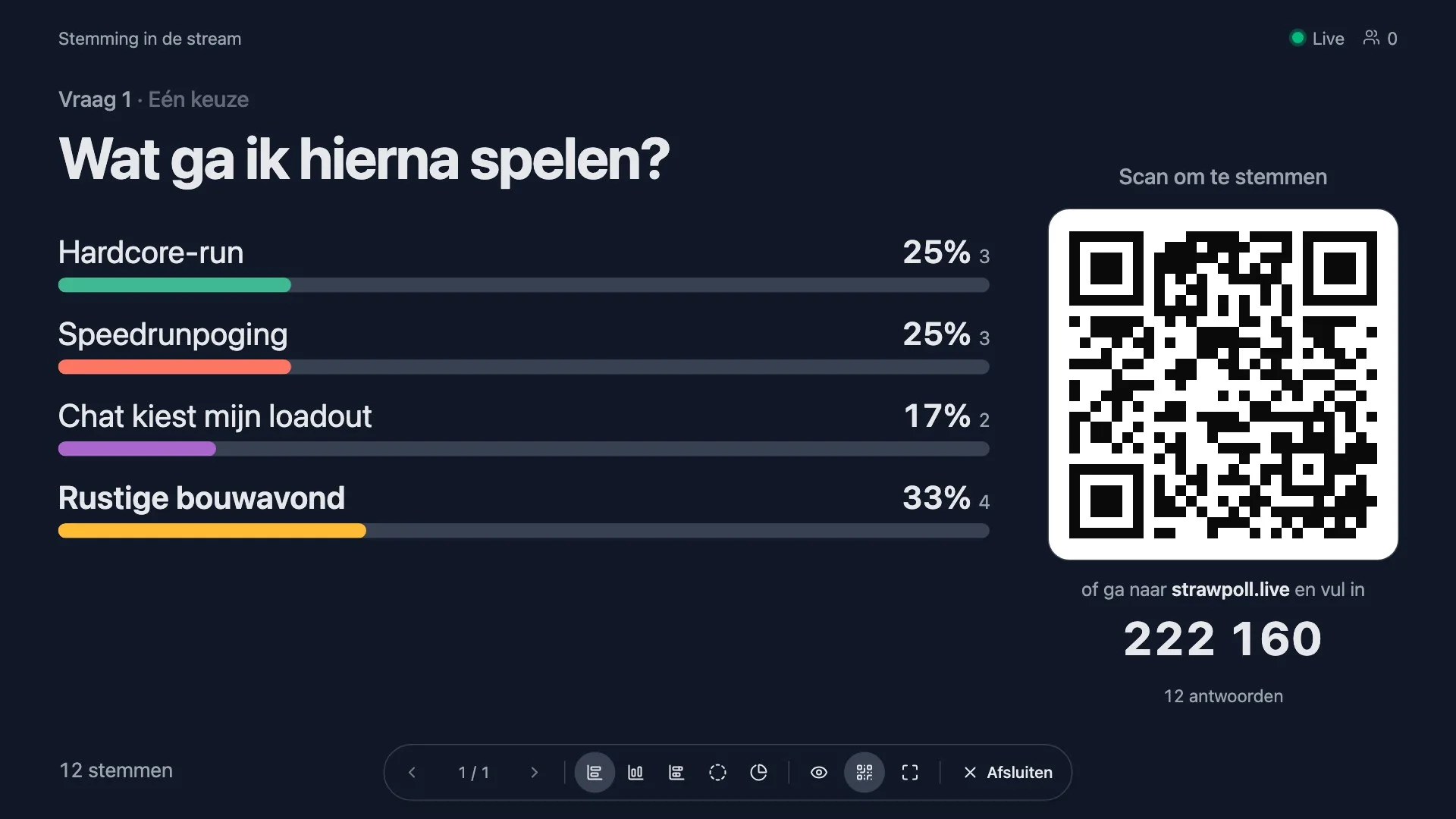
Laat het publiek beslissen wat er daarna gebeurt

Deel je scherm in een stream, of zet de poll op het grote scherm bij een pubquiz, een bruiloft of een bedrijfsfeest. Stemmen worden nooit geteld voor een limiet, dus het blijft werken hoeveel mensen er ook meedoen, en de race tussen de balken hoort bij de show.

  1. 1 Deel de link. Deel hem in de chat, of laat de QR-code aan de zaal zien.
  2. 2 Laat ze racen. De balken bewegen op het scherm zodra de stemmen binnenkomen, dus niemand kijkt weg.
  3. 3 Ga ermee aan de slag. Doe wat de groep heeft gekozen, en zet dan de volgende vraag klaar.
  • Meerkeuze
  • Afbeeldingskeuze
  • Quizmodus
Start een quizronde

FAQ

Vragen

Wil je elke stap in detail zien? Volg de handleiding voor live polls.

Je publiek is er klaar voor. Jij ook?

Maak een live poll, laat de QR-code zien en zie de antwoorden binnenstromen.