Laat mensen precies de plek aanwijzen

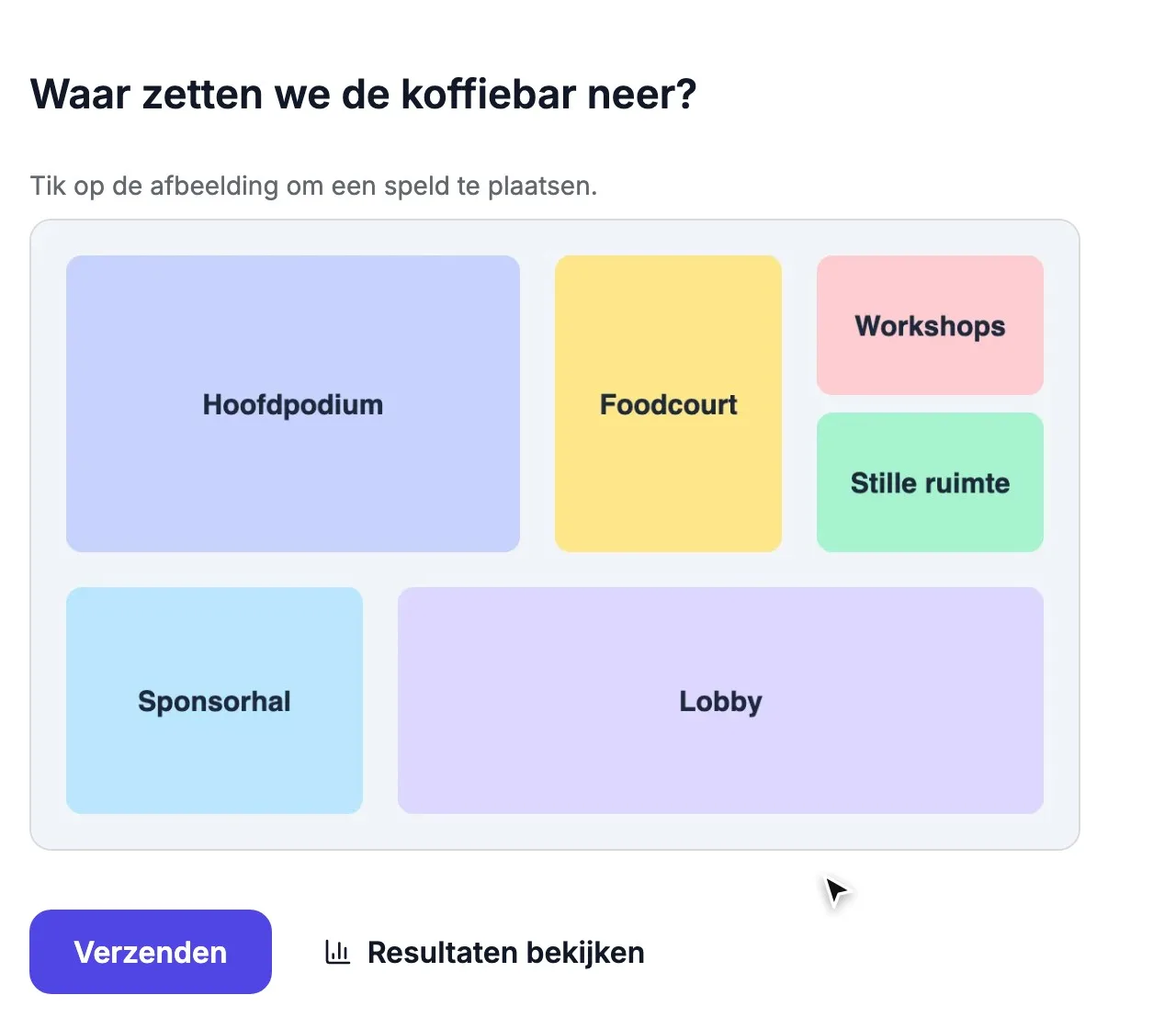
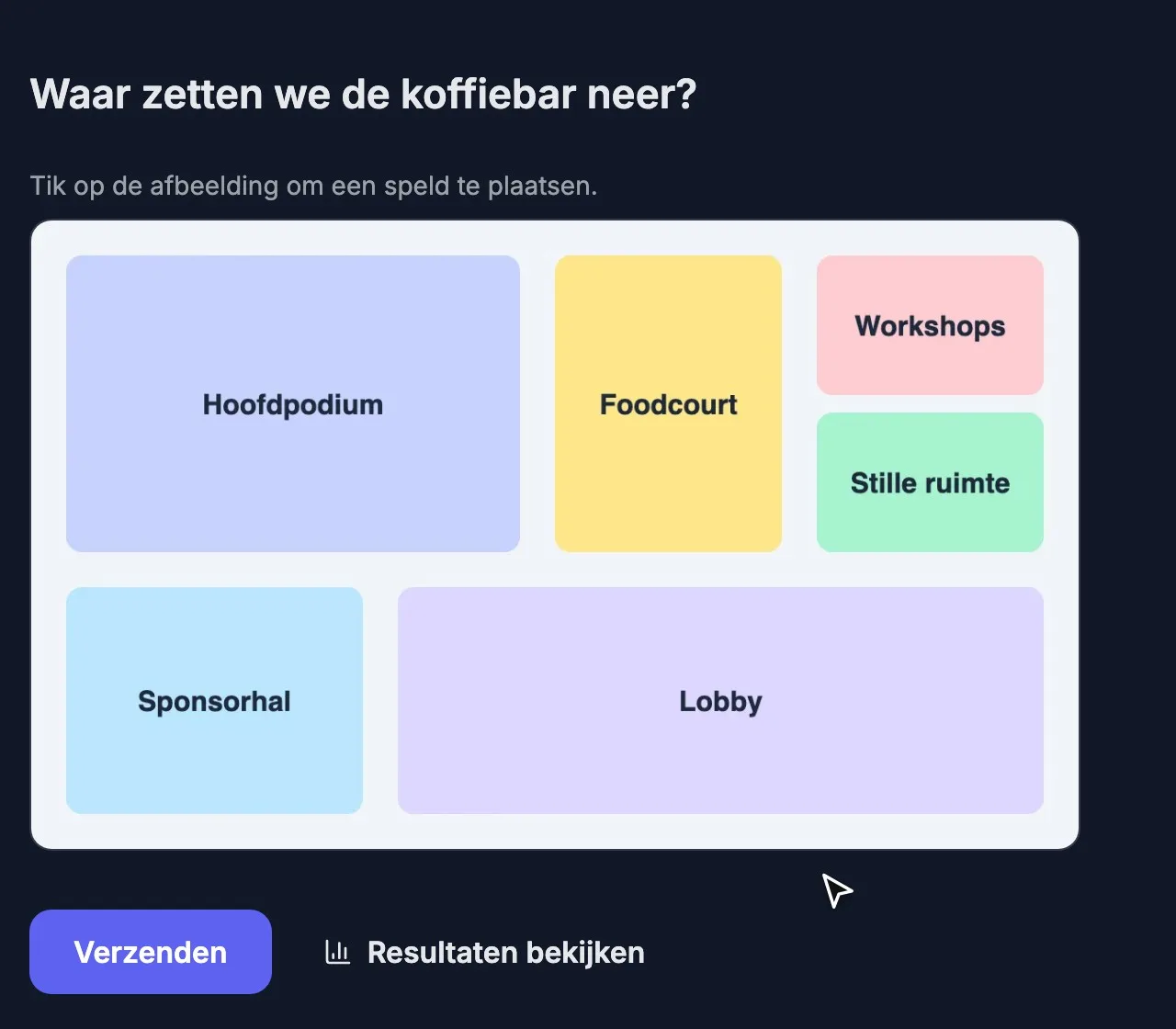
Toon een afbeelding en laat mensen klikken op de plek die ze bedoelen. Handig voor plattegronden, ontwerpen, kaarten en “waar zou je klikken?”-tests.

Inbegrepen in elk abonnement, met onbeperkt antwoorden.

Zo werkt het

  1. 1

    Upload een afbeelding

    Een plattegrond, een kaart of een screenshot.

  2. 2

    Mensen klikken op de plek

    Met een muis of een vinger.

  3. 3

    Elke klik staat op de afbeelding

    Clusters wijzen het antwoord aan.

Plannen beslist op de plattegrond zelf

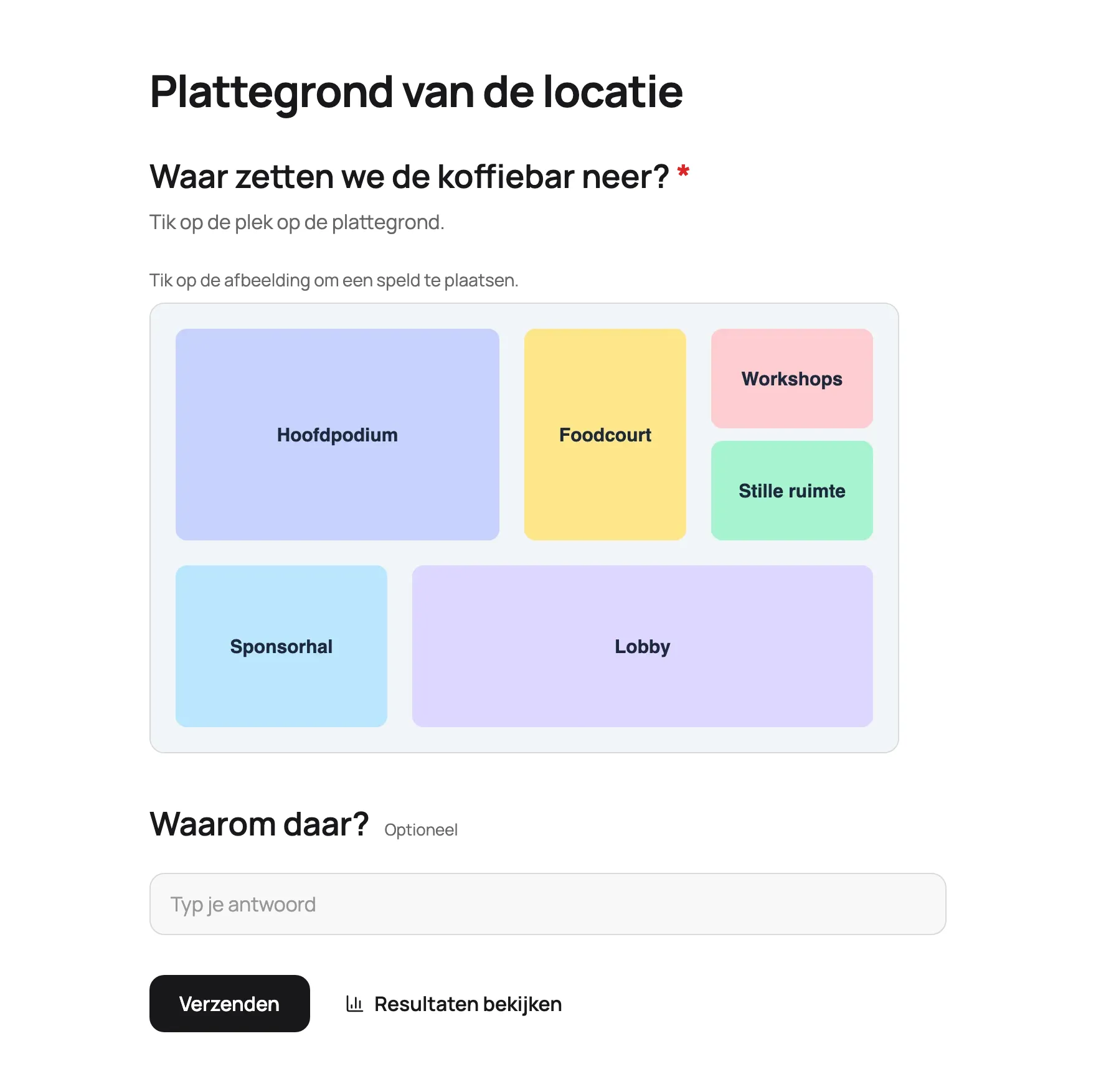
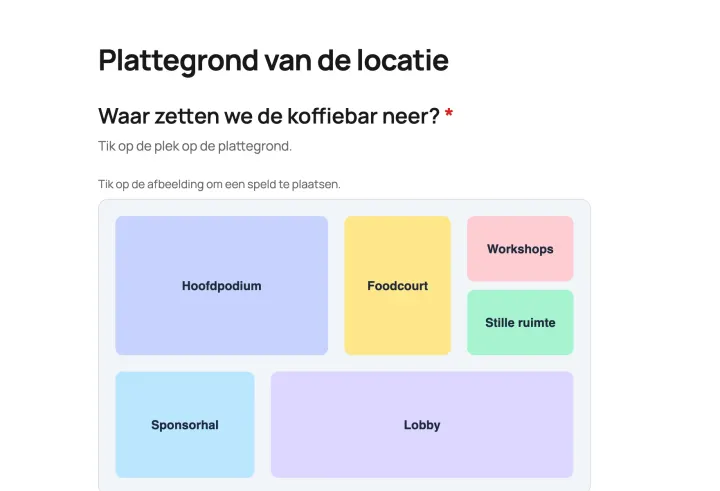
Upload een plattegrond, een terreinkaart of een tafelindeling, en mensen klikken waar iets moet komen. De resultaten tonen elke pin op de afbeelding.

  • Elke afbeelding als vraag
  • Elke klik zichtbaar op de afbeelding
  • Werkt met een vinger op de telefoon
Het sjabloon Plattegrond van de locatie met een plattegrond om te pinnen

Ontdek wat mensen verwart

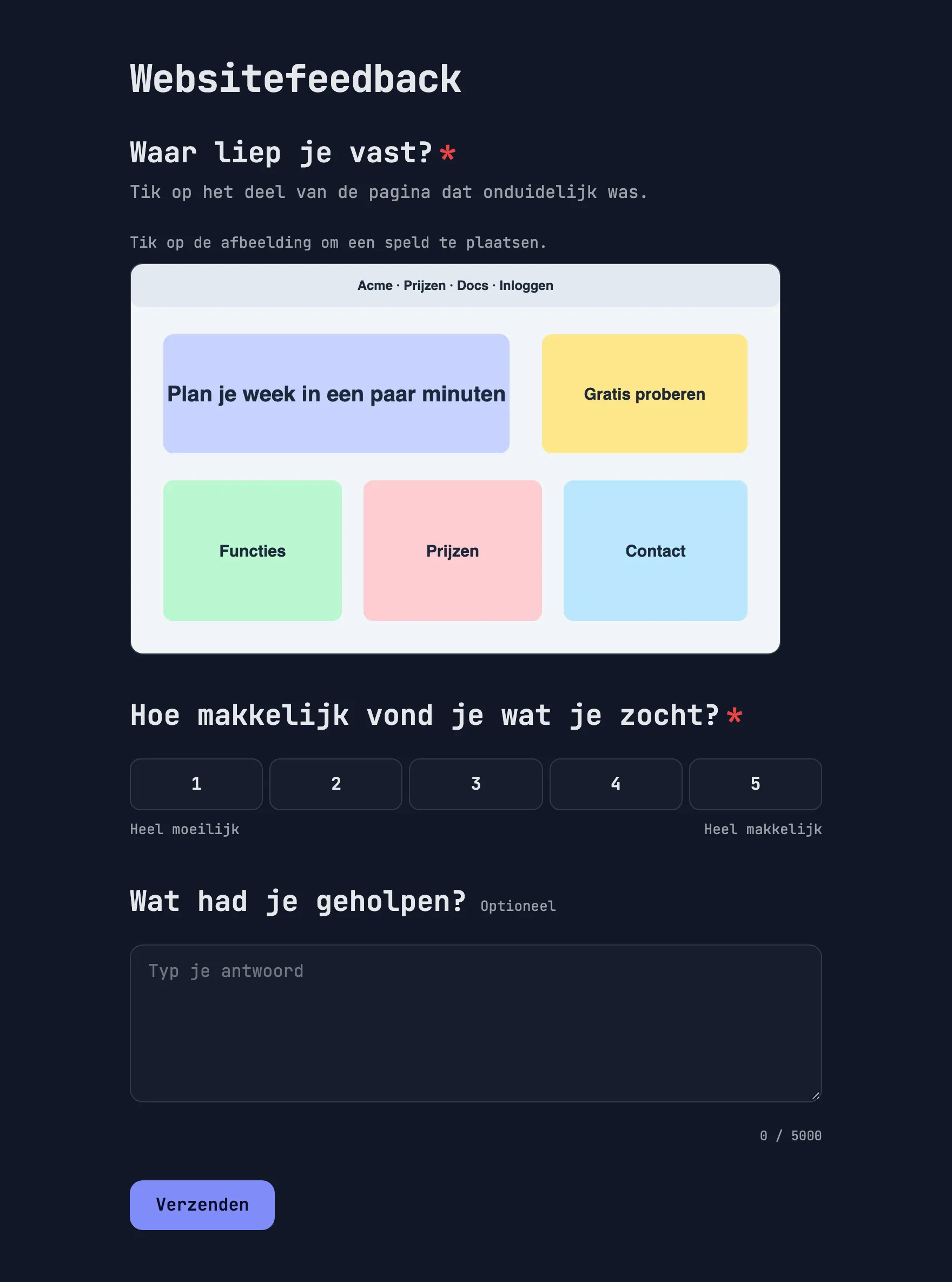
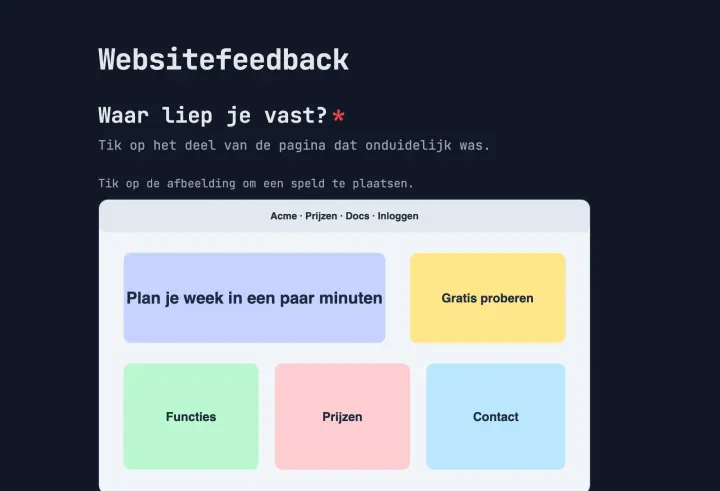
Het sjabloon voor websitefeedback vraagt bezoekers op een screenshot te pinnen wat ze verwarrend vonden, en daarna te beoordelen hoe makkelijk de pagina was.

  • Pins op je eigen screenshot
  • Daarna een beoordeling van het gemak
  • Sluit het in op je site
Het sjabloon Websitefeedback met een screenshot om op te klikken

Feedback met een locatie

Een klik op de afbeelding is preciezer dan een alinea feedback. Stel daarna een open vraag om te horen waarom.

  • Eén klik of meerdere
  • Een reactie voor de reden
  • Elke klik exporteren
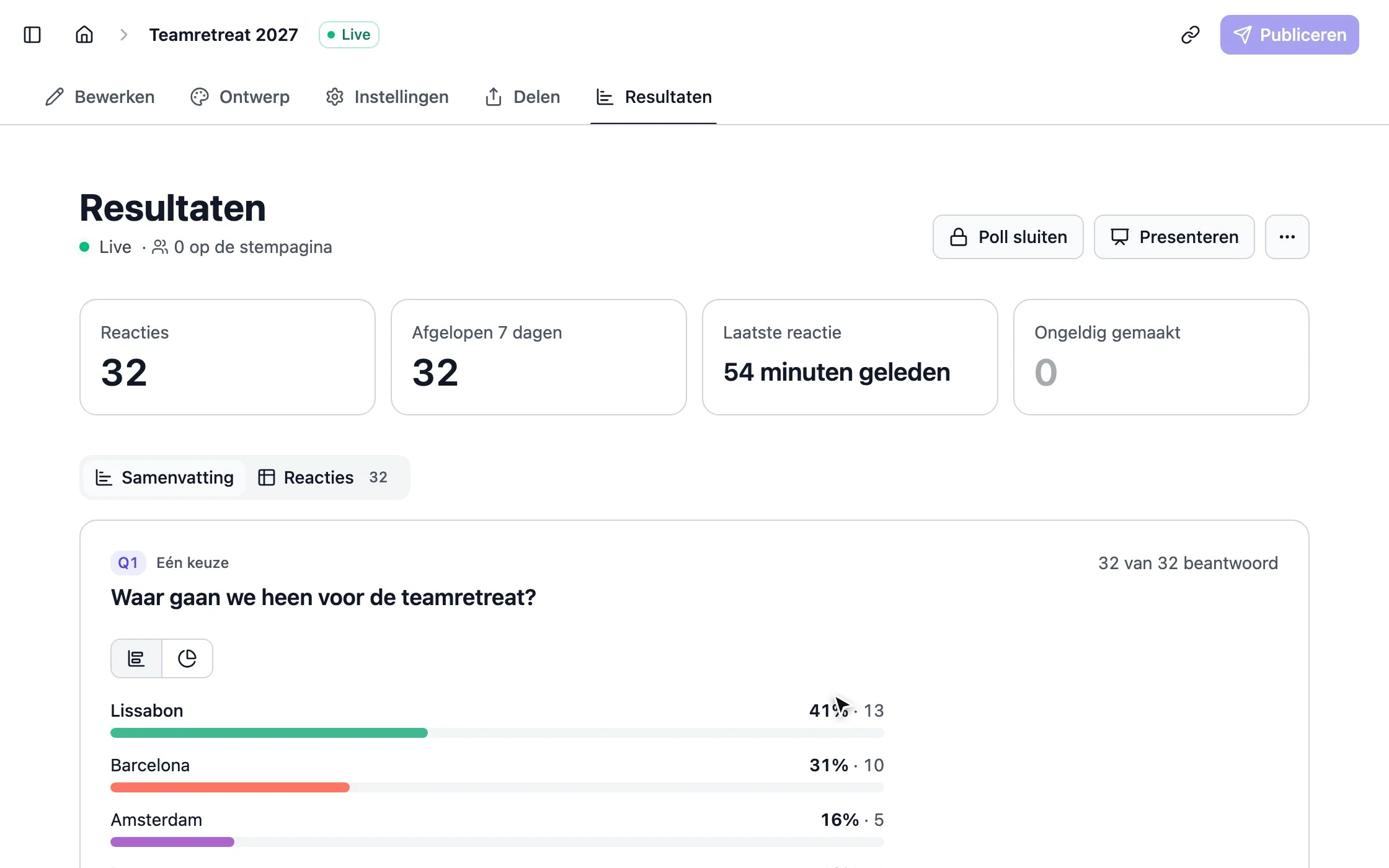
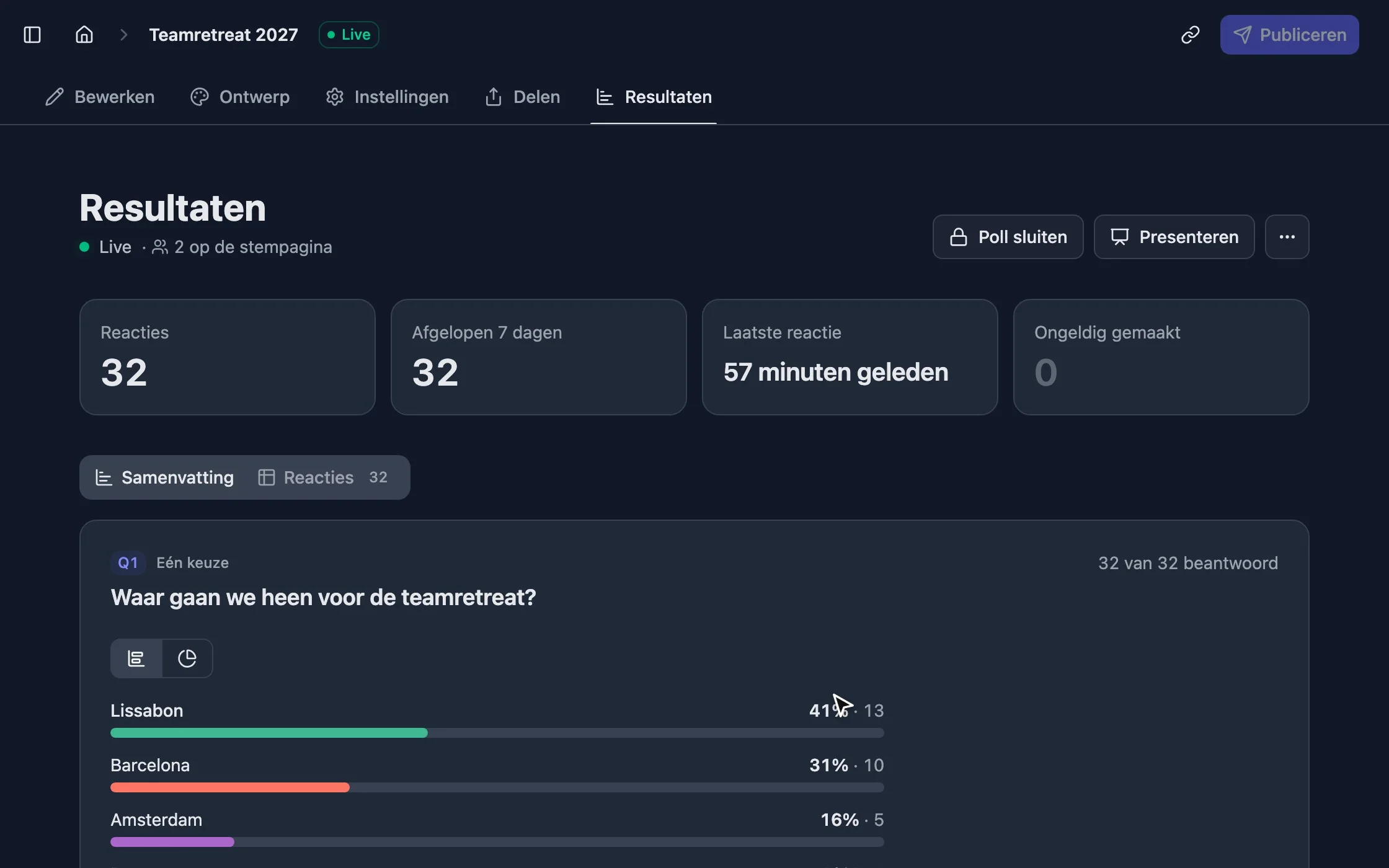
Resultaten die de antwoorden tonen terwijl ze binnenkomen

Goed om te weten

Hotspots op afbeeldingen: feedback met een locatie

Hoe je klikken op een afbeelding gebruikt om ontwerpen te testen, ruimtes in te delen en te ontdekken waar mensen vastlopen, en hoe je de uitslag leest.

2 min. lezen

Waar hotspots goed in zijn

Een klik op een afbeelding is preciezer dan een alinea feedback. Een vraag Hotspot in afbeelding toont een afbeelding en vraagt mensen op een plek te klikken of te tikken. Elke klik verschijnt in de resultaten als speld op de afbeelding.

  • Ontwerptests: “Waar zou je klikken om je aan te melden?” op een screenshot of mockup.
  • Ruimte-indeling: “Waar moet de koffiehoek komen?” op een plattegrond.
  • Kaarten: “Waar parkeer je?” op een terreinkaart.
  • Feedback: “Wat vond je verwarrend?” op een pagina die je hebt uitgebracht.

Vraag om taken, niet om meningen

“Wat vind je van deze pagina?” levert verspreide spelden op die je niet kunt lezen. “Waar zou je klikken om je wachtwoord te wijzigen?” levert een cluster op dat op de goede plek ligt of niet. Vraag één taak per vraag. Voor meerdere taken voeg je per taak een vraag toe, op dezelfde afbeelding of een nieuwe.

De afbeelding voorbereiden

  • Gebruik een duidelijke afbeelding met herkenbare vlakken. Plattegronden, kaarten, screenshots en ontwerpen werken het best.
  • Snijd een drukke screenshot bij tot het deel dat je test.
  • Mockups en schetsen werken ook: alles wat een afbeelding is. Test voordat je bouwt.
  • Bekijk het op een telefoon. Mensen tikken met een vinger, dus kleine doelen worden onnauwkeurig.

De resultaten lezen

Een strak cluster betekent een duidelijk antwoord. Verspreide spelden betekenen verwarring, of een vraag die niet specifiek genoeg was. Spelden op een onverwachte plek zijn het waardevolst: daar verwachtten mensen iets wat jij er niet hebt neergezet.

Laat elke hotspot volgen door een korte open vraag: “Wat verwachtte je daar te vinden?” De speld vertelt je waar, de tekst vertelt je waarom. Het sjabloon Websitefeedback is zo opgezet.
Meer sjablonen voor hotspots op afbeeldingen

FAQ

Vragen

Meer details? Lees Een poll insluiten op je website.

Hotspots op afbeeldingen

Eén klik zegt meer dan een alinea

Upload een plattegrond of een screenshot en laat mensen het antwoord aanwijzen.

Websitefeedback 3 vragen · ~1 min.