Drie manieren om polls in een les te gebruiken
De meeste polls in de klas hebben een van drie taken, en elke taak vraagt om een net iets andere instelling.
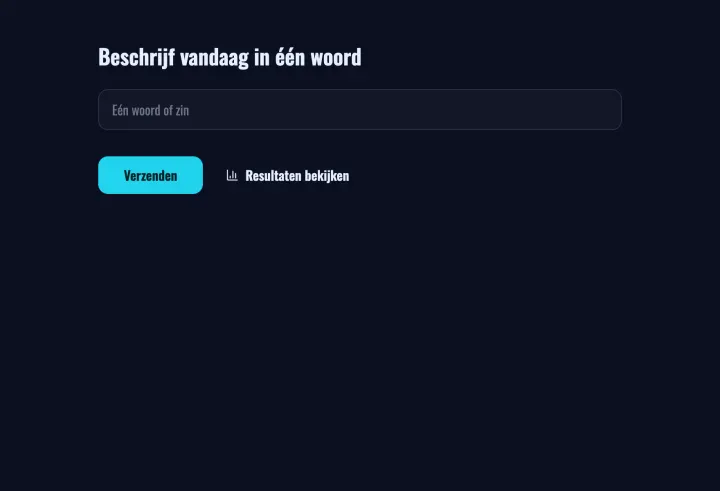
- Opwarmers openen de les met een woordwolk of een snelle vraag. Ze maken de klas wakker en laten zien wat leerlingen al weten. De resultaten mogen openbaar zijn, want er zijn geen foute antwoorden.
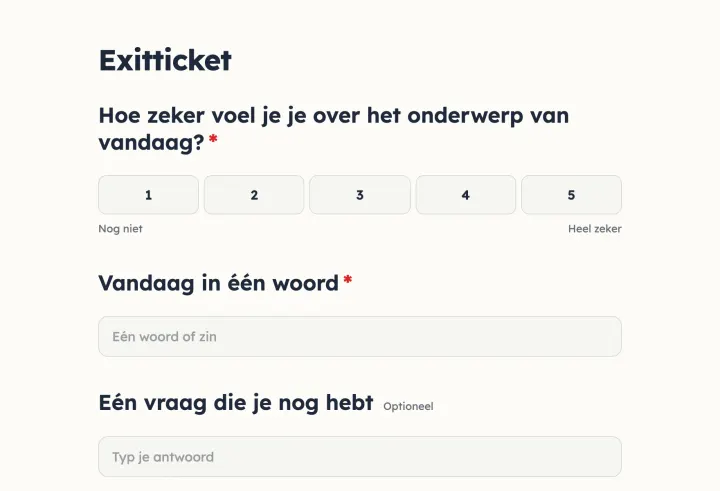
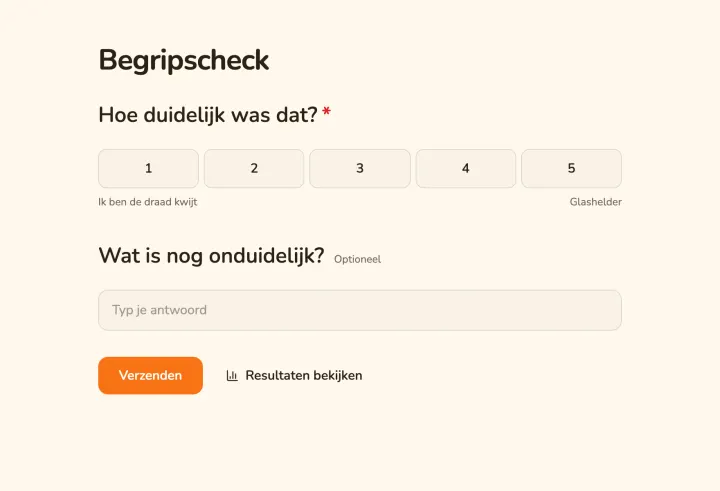
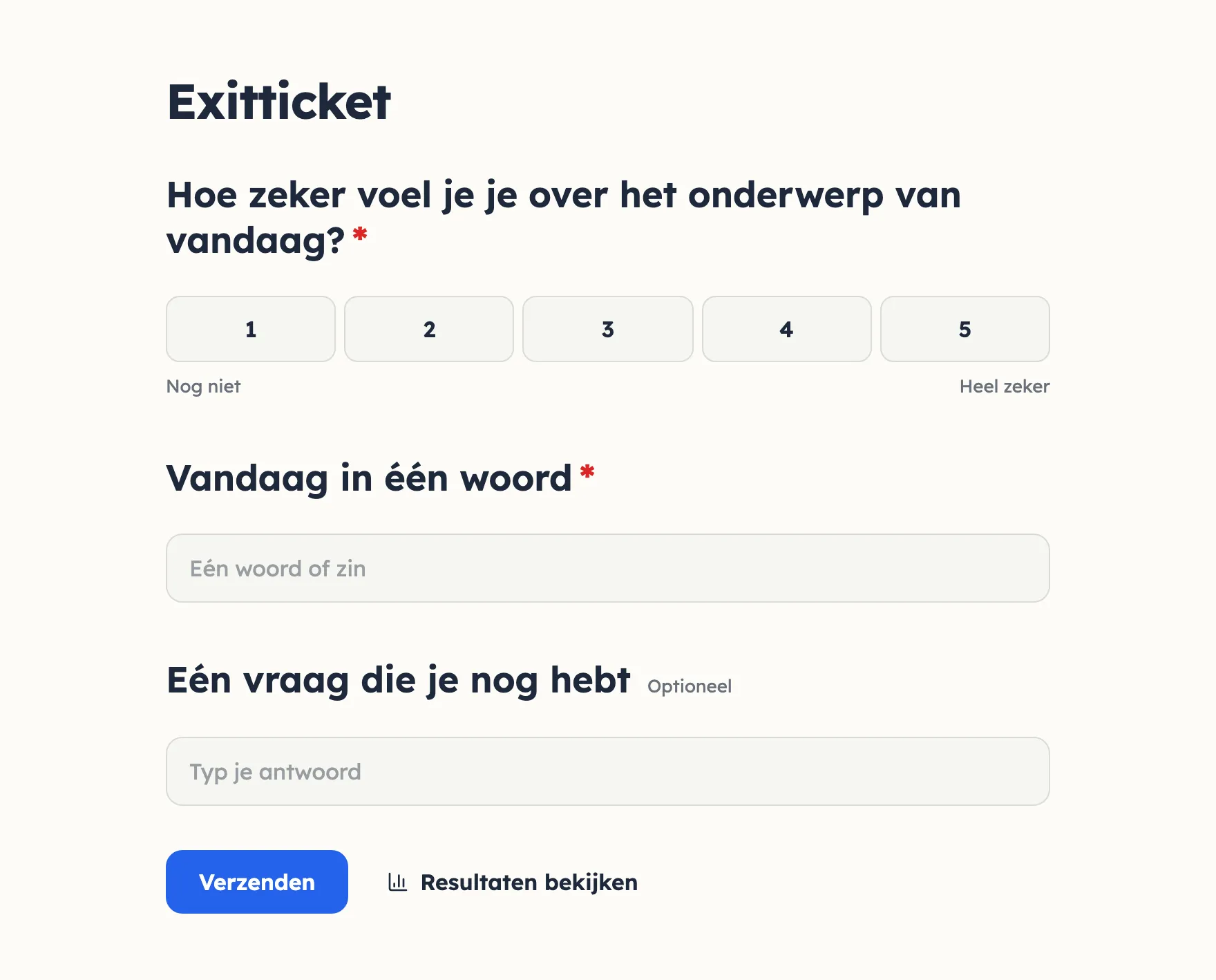
- Begripschecks doe je halverwege of aan het eind van de les: een zekerheidsschaal, één meerkeuzevraag, een exit ticket. Houd ze anoniem en de resultaten voor jezelf, zodat leerlingen eerlijk antwoorden.
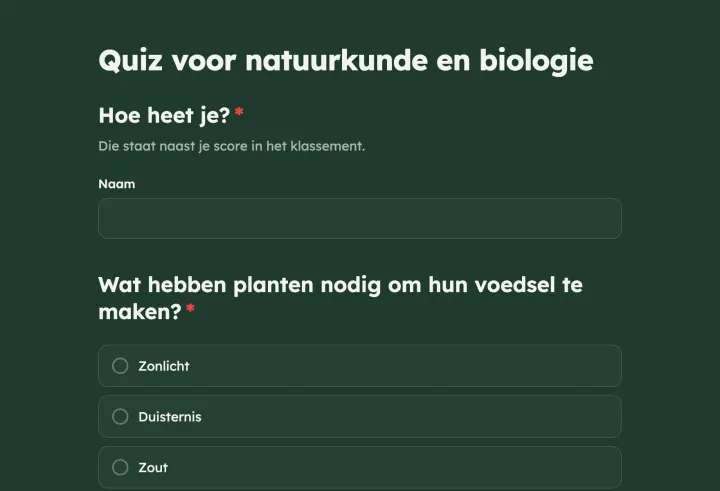
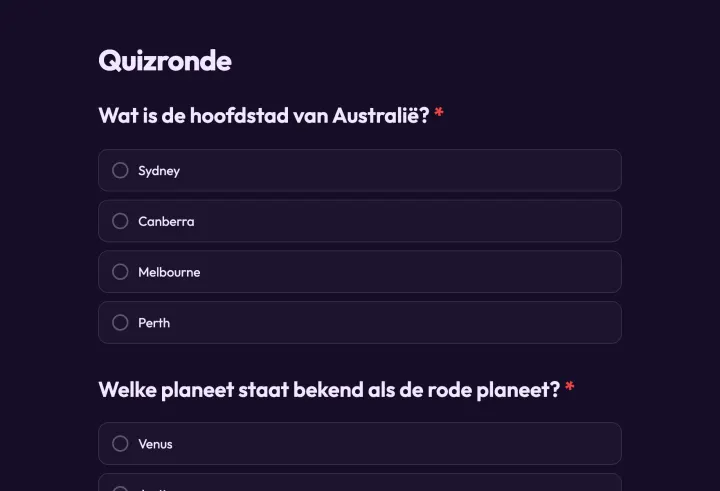
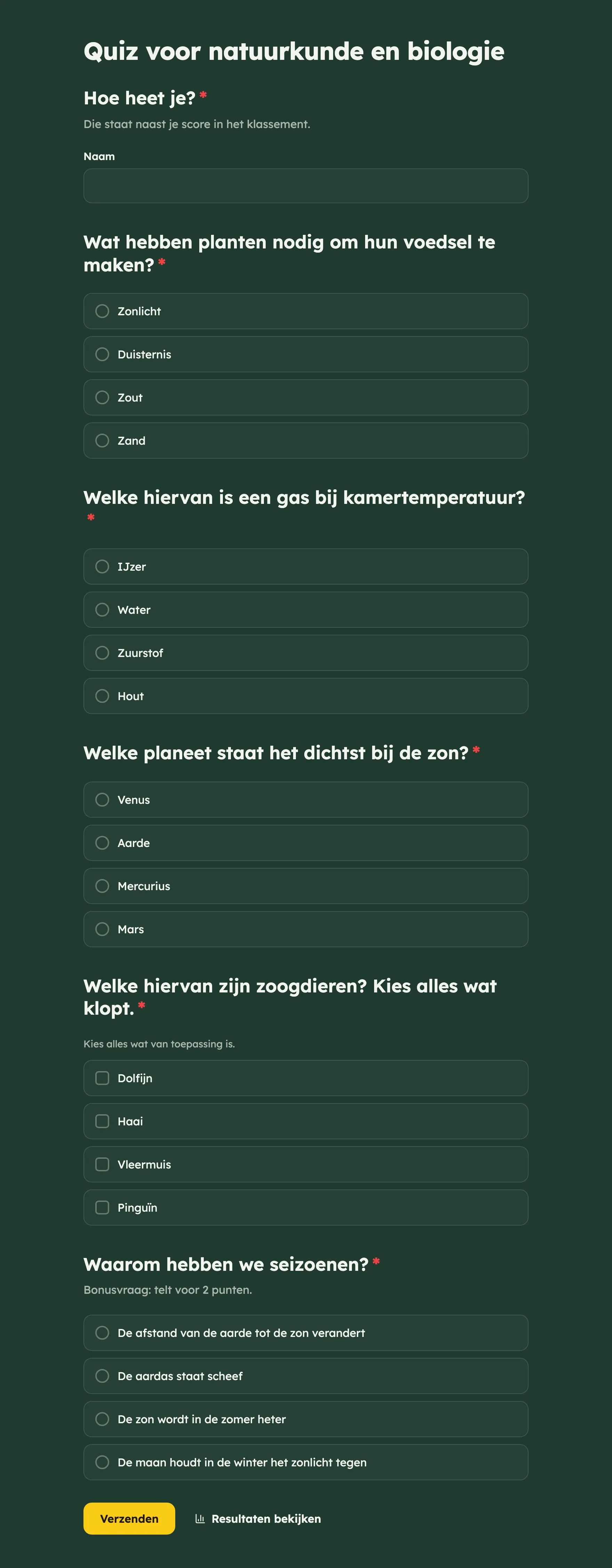
- Quizzen toetsen wat is blijven hangen. Met de quizmodus kijkt StrawPoll de antwoorden na, geeft elke leerling een score en zet ze op een ranglijst.
De hele klas doet mee, zonder gedoe
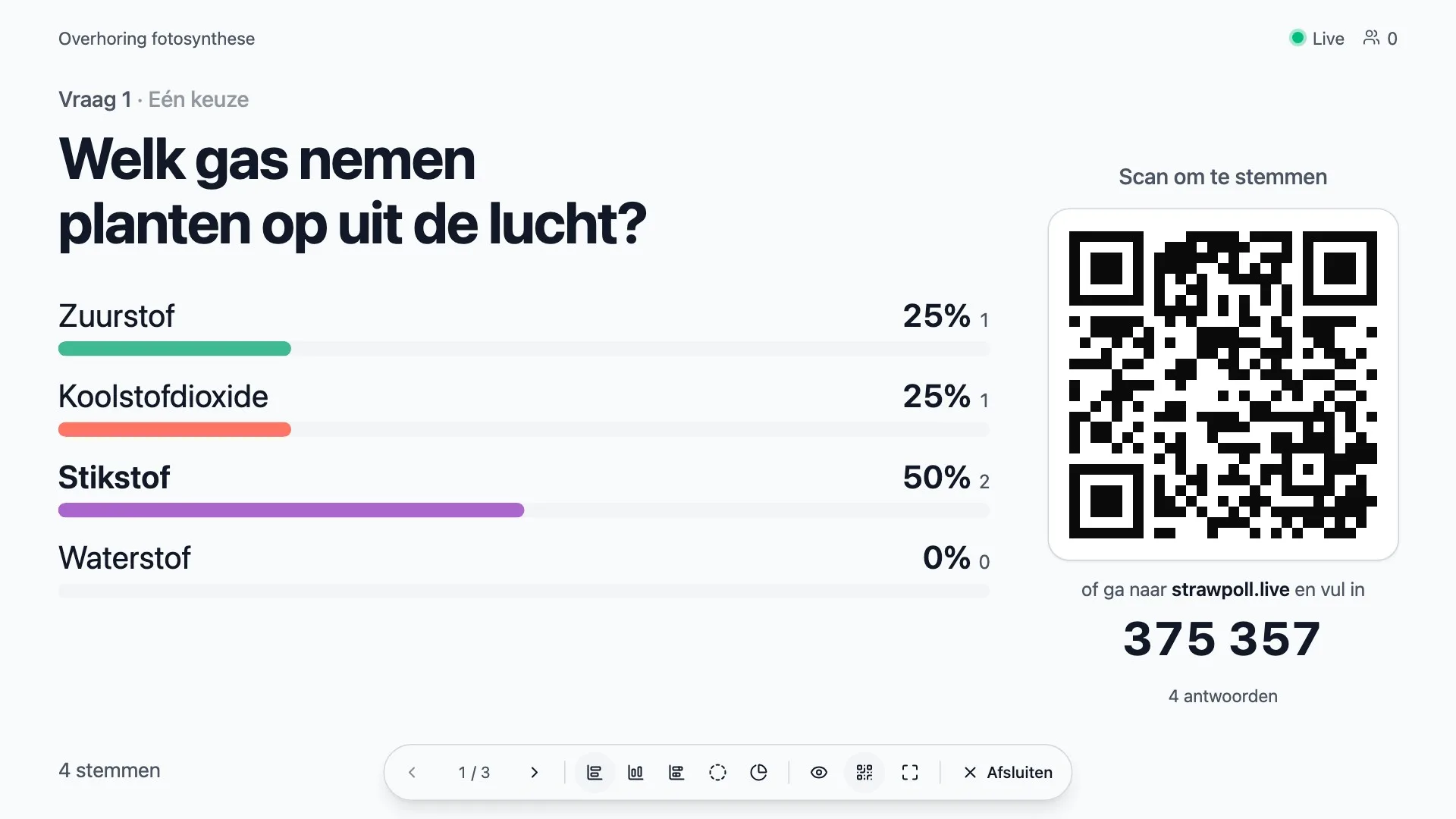
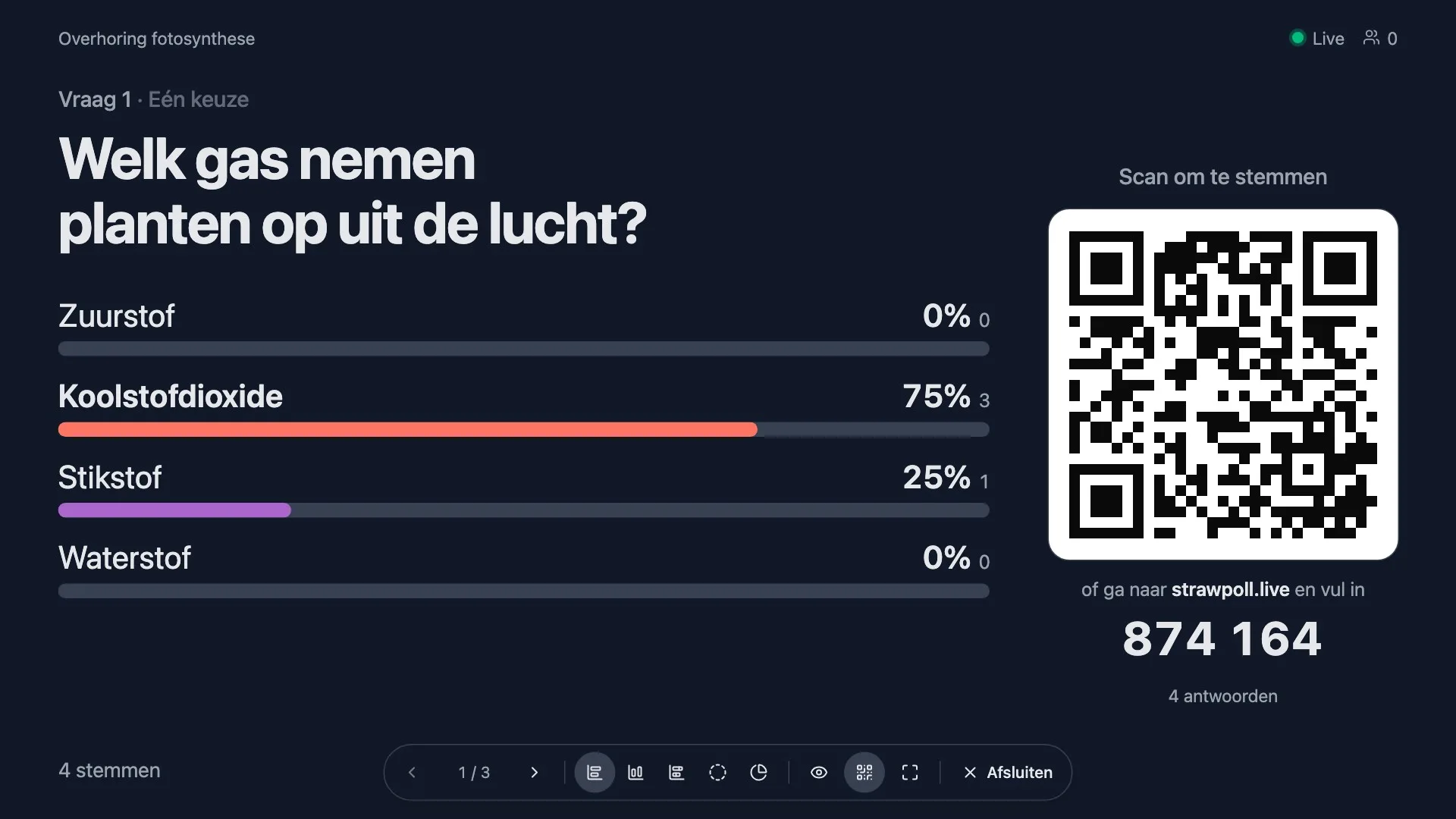
Leerlingen hebben geen account of app nodig. Open de presentatiemodus op het digibord: bij elke vraag staat een QR-code met een korte deelnamecode ernaast, dus telefoons, tablets en laptops zijn binnen een paar seconden binnen.
De enige instelling die je vooraf moet checken is de Dubbele deelname voorkomen. Nieuwe polls beperken reacties per IP-adres, en iedereen op de schoolwifi deelt er één. Met die instelling kan alleen de eerste leerling stemmen. Zet hem op Browsersessie voor begripschecks, of deel unieke codes uit als een quiz meetelt voor een cijfer en niemand twee keer mag antwoorden.
Een exit ticket dat je volgende les plant
Een exit ticket kost twee minuten aan het eind van de les en vertelt je waar je de volgende keer begint.
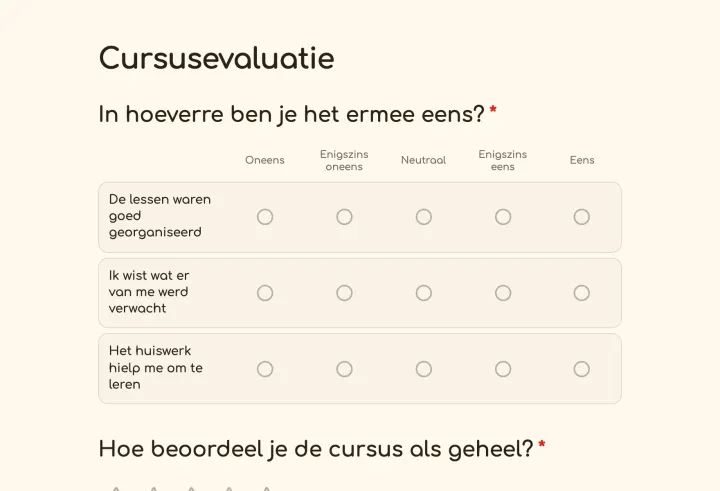
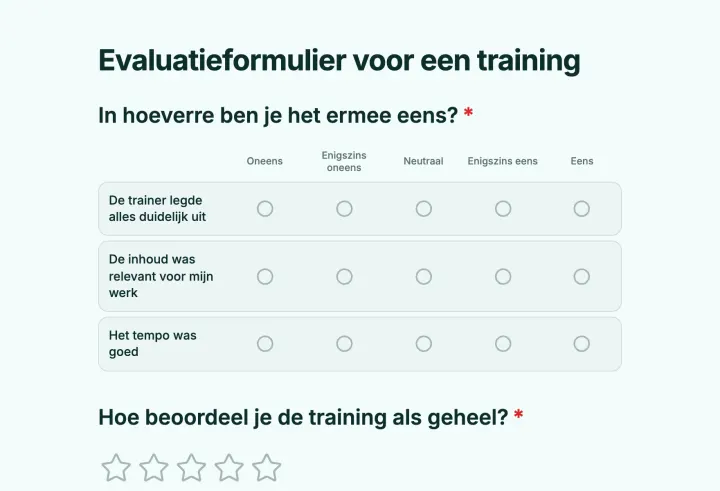
- 1 Begin met het sjabloon Exitticket: een zekerheidsschaal en één open vraag over wat de leerling heeft geleerd.
- 2 Voeg “Wat is nog onduidelijk?” toe en toon die vraag met voorwaardelijke logica alleen aan leerlingen die hun zekerheid laag inschatten.
- 3 Zet Toegang tot resultaten op Alleen jij, zodat niemand antwoorden vergelijkt.
- 4 Toon de QR-code terwijl leerlingen hun spullen pakken, en lees de antwoorden voordat je de volgende les voorbereidt.
Gebruik hetzelfde ticket elke les opnieuw. Met herhaald stemmen kunnen leerlingen na een ingestelde tijd opnieuw antwoorden, en elk antwoord houdt zijn tijdstempel, zodat je ziet hoe de zekerheid zich over een lessenreeks ontwikkelt.
Quizzen die zichzelf nakijken
Zet Quizmodus aan op het tabblad Instellingen en markeer de juiste opties bij elke keuzevraag. Elk goed antwoord is één punt waard; zet Punten op 2 voor een moeilijkere vraag of op 0 voor een opwarmer die niet mag meetellen.
Voeg een vraag Contactgegevens toe en haal het e-mailveld weg, zodat leerlingen alleen een naam of bijnaam voor de Ranglijst typen. Zet Automatisch naar de volgende pagina aan en voeg pagina-einden toe om één vraag tegelijk te tonen, zoals in een quizshow.
Na de quiz laten de resultaten zien hoeveel leerlingen elke vraag goed hadden, bijvoorbeeld “71% antwoordde goed”. Dat is de vraag die je nog eens moet behandelen.
Houd het eerlijk en ontspannen
- Vraag bij begripschecks niet om namen. Anonieme antwoorden zijn eerlijke antwoorden.
- Kies Nadat het formulier sluit voor de resultaten als leerlingen de meerderheid zouden kunnen nadoen.
- Laat Na het versturen tonen welke antwoorden goed waren uit als een andere klas later dezelfde quiz maakt.
- Sluit een les af met Vragen uit het publiek om de vragen te verzamelen die leerlingen niet hardop durven te stellen.