Coinvolgi il pubblico in sala

Porta sullo schermo sondaggi, nuvole di parole e domande e risposte durante una conferenza, un all-hands o in classe. Si partecipa con un codice QR o un codice di partecipazione, e i risultati si aggiornano in tempo reale.

Funziona sul palco, in classe e su Zoom, Teams o Meet.

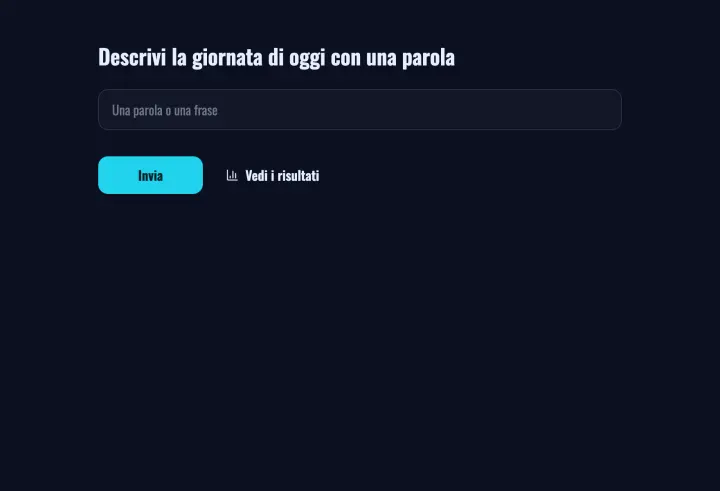
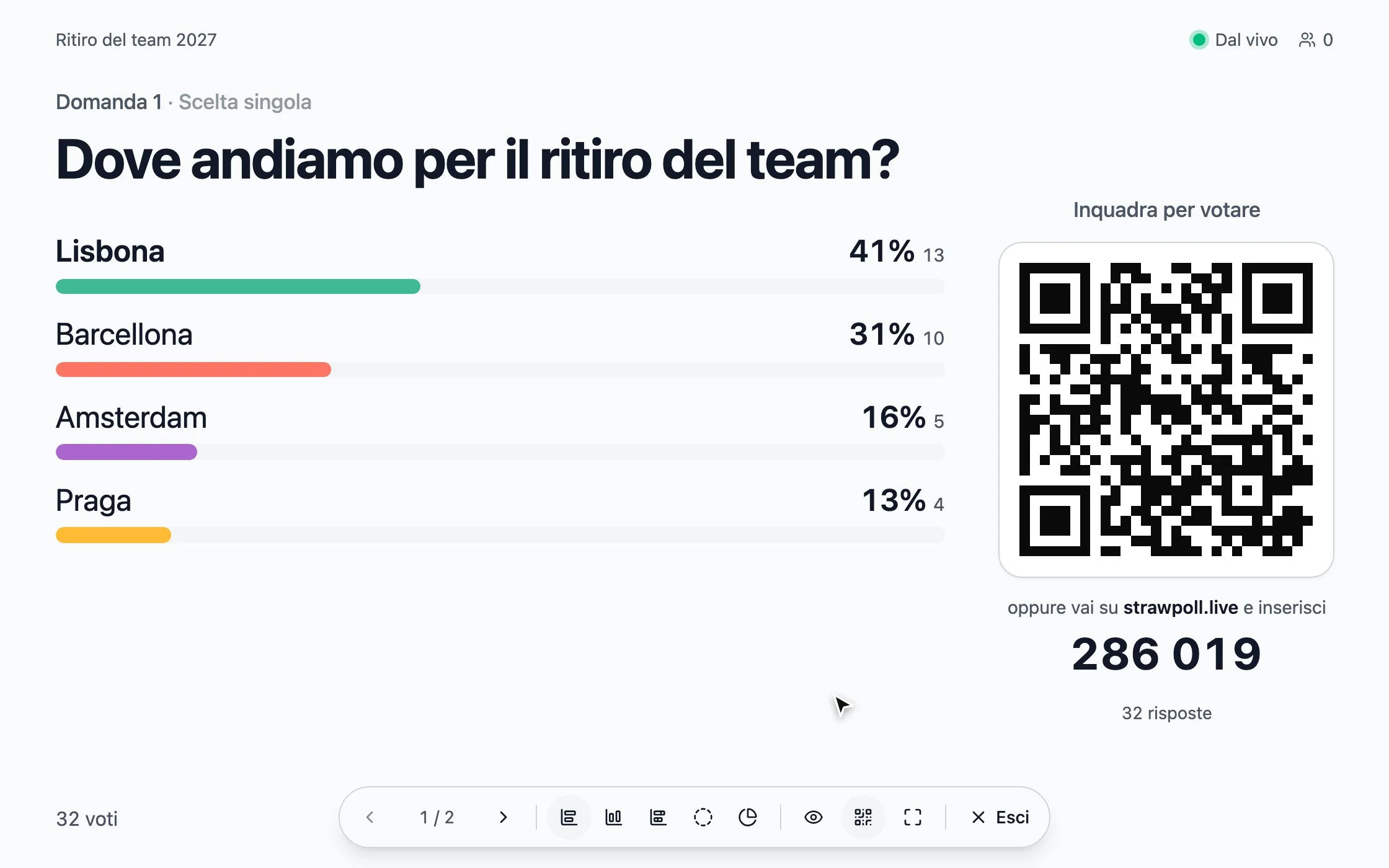
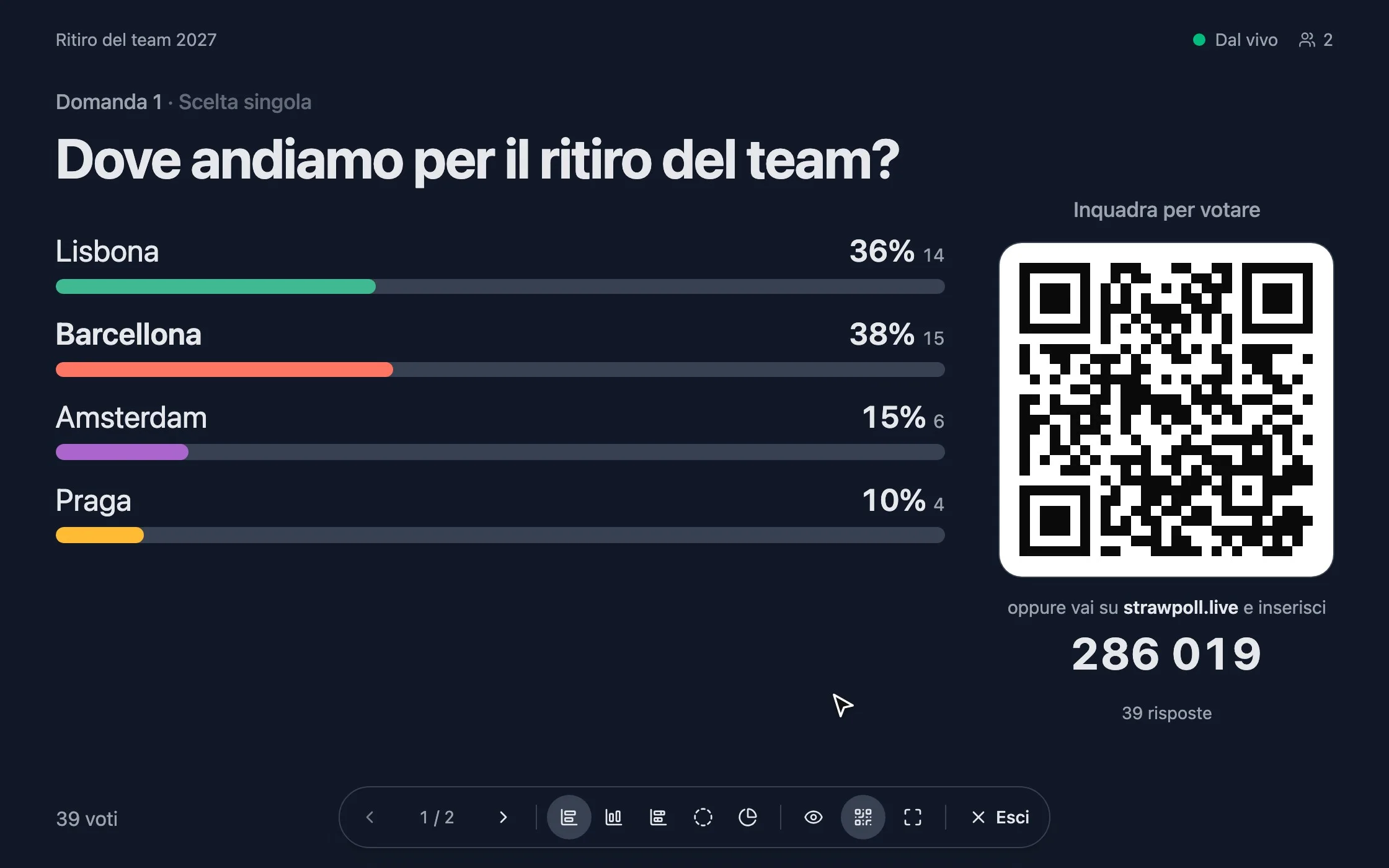
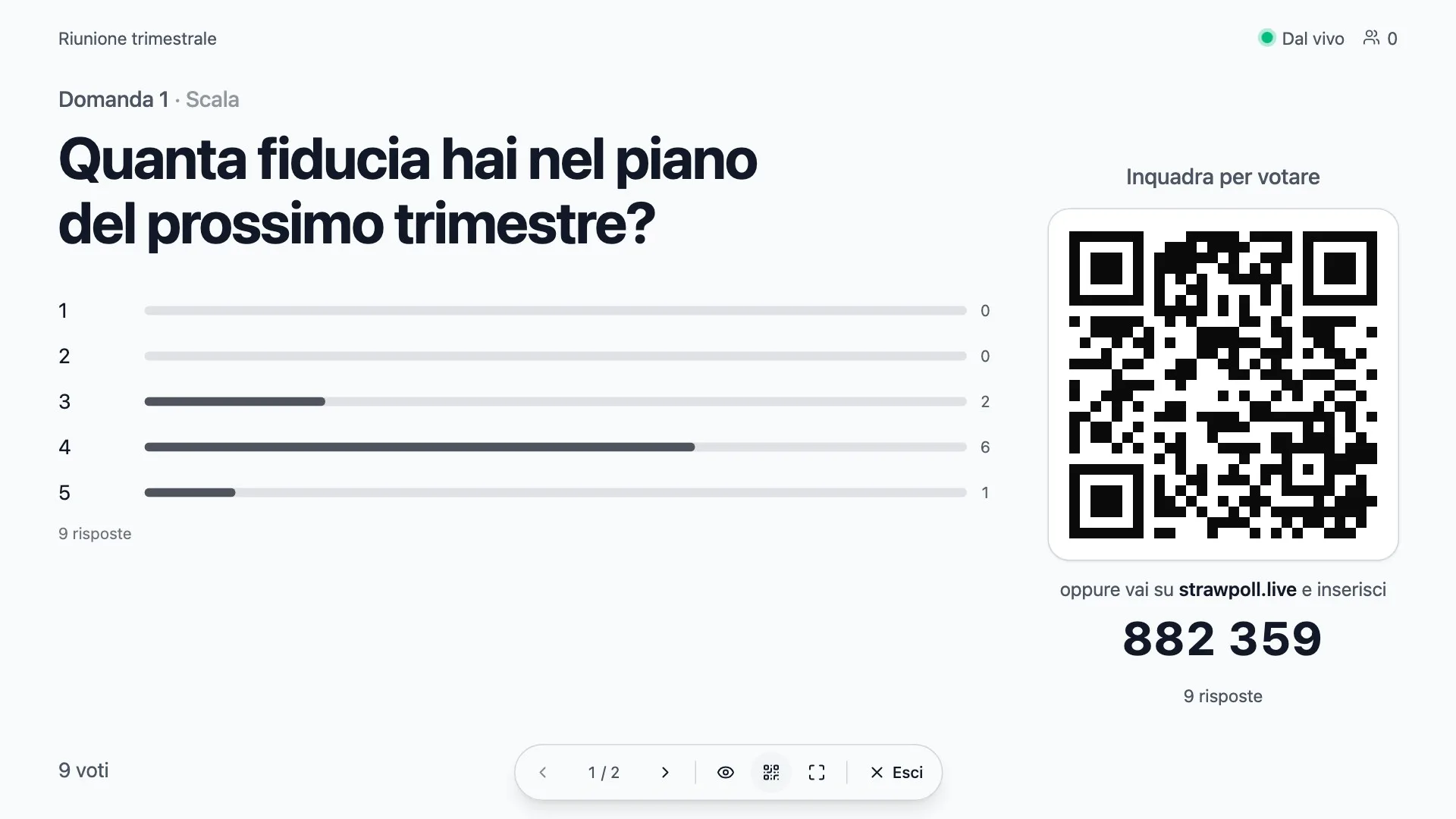
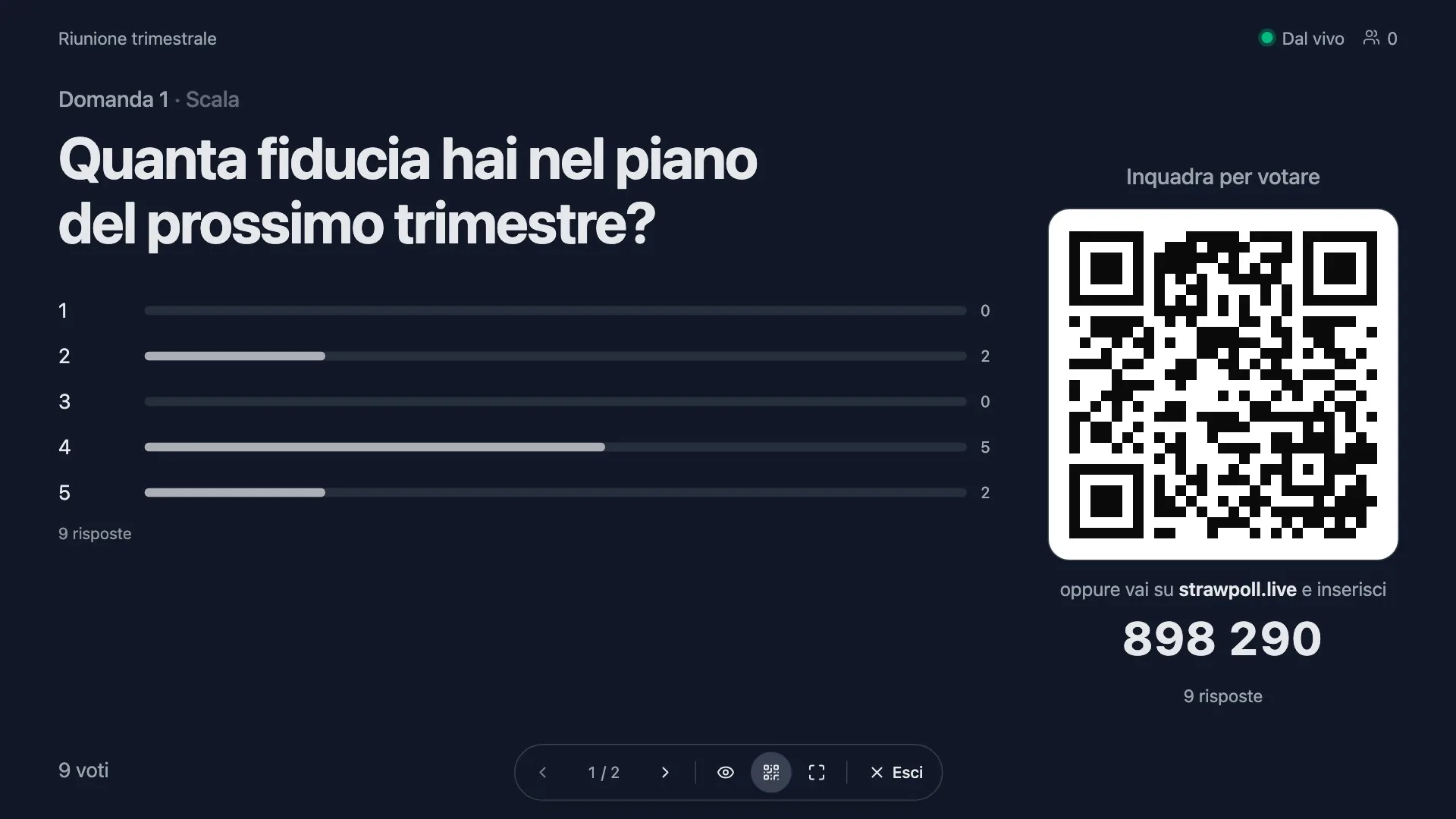
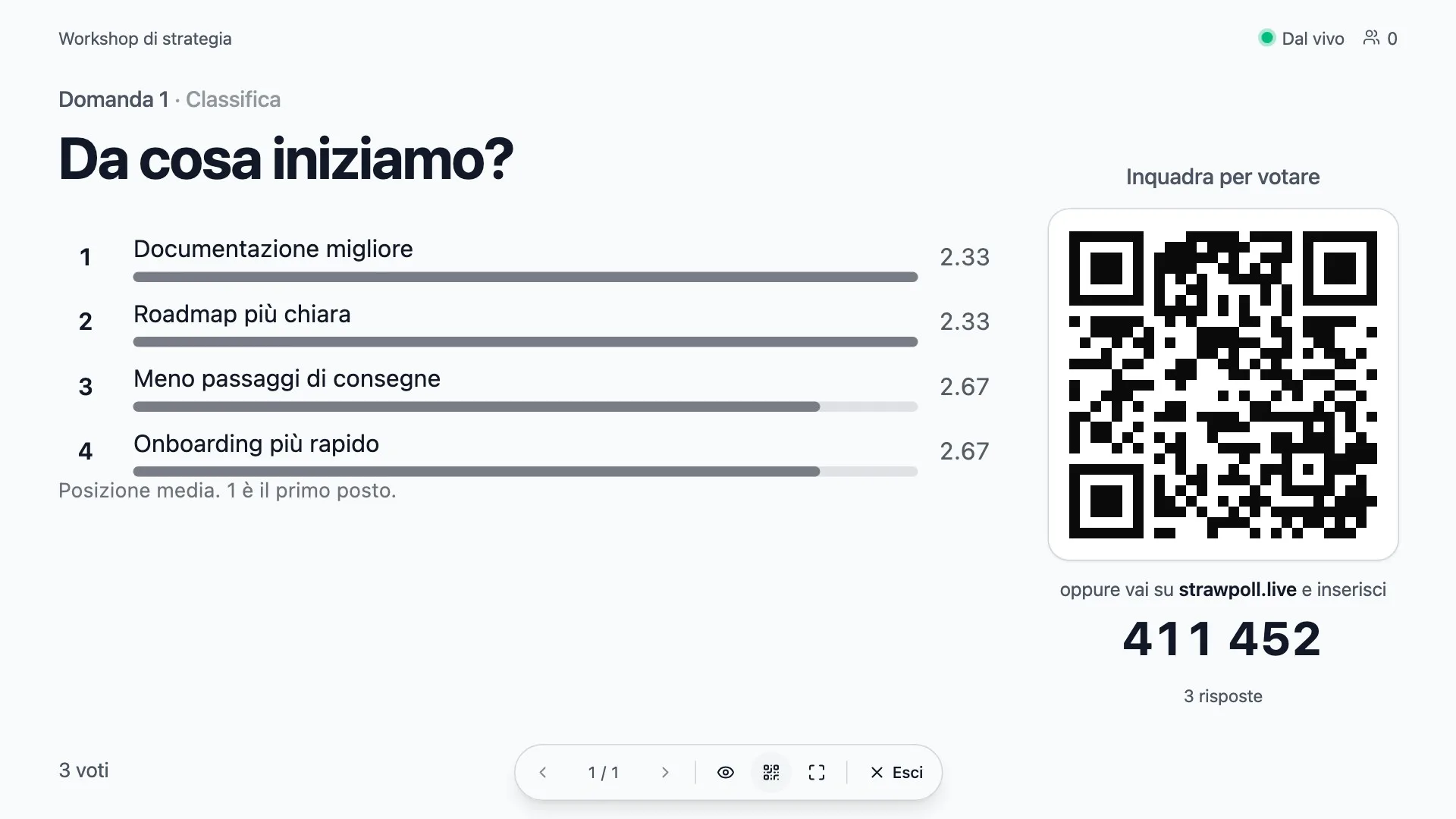
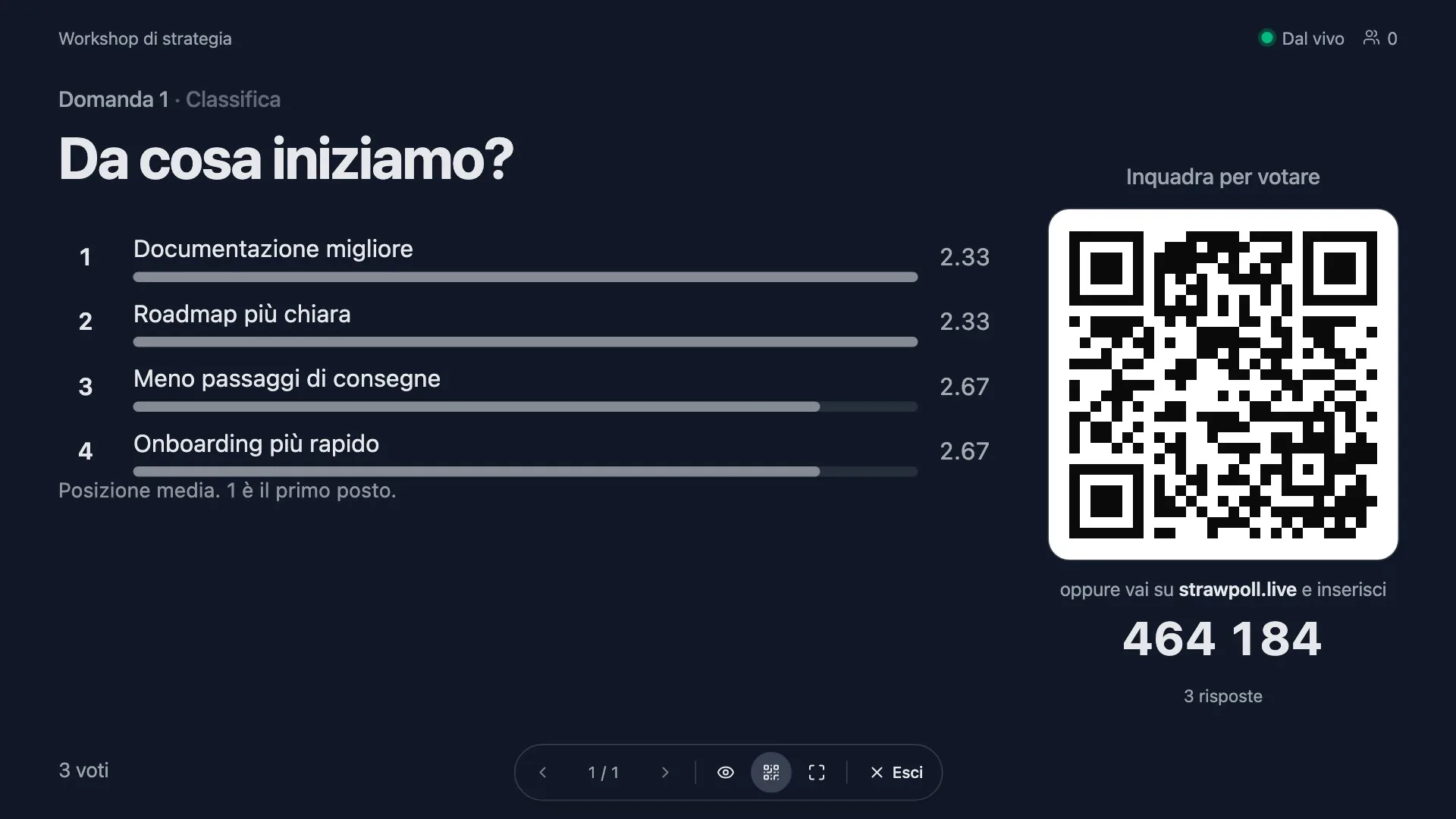
La modalità presentazione con un sondaggio sul grande schermo e un codice QR per partecipare
Uno schermo per la sala. Ognuno partecipa dal proprio telefono.

Ascolta tutta la sala

Apri la modalità presentazione sullo schermo condiviso o nella tua videochiamata. Le persone scansionano il codice QR, e le risposte arrivano in tempo reale.

  • Codice QR e codice di partecipazione su ogni slide
  • Funziona con Zoom, Teams e Meet
  • Risultati aggiornati senza ricaricare

Domande da tutto il pubblico

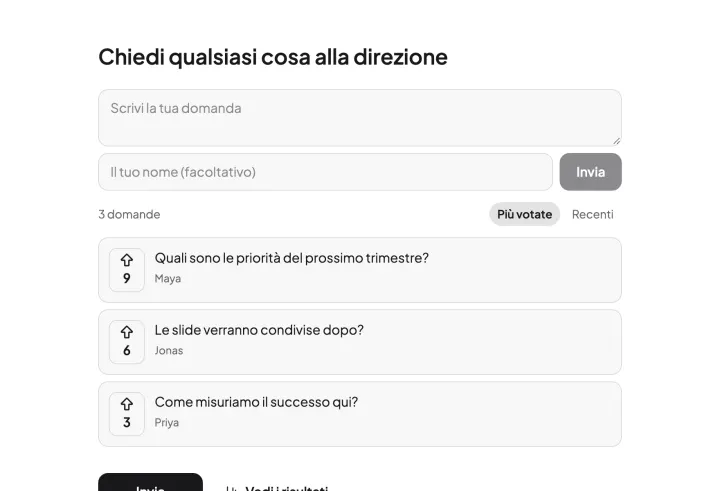
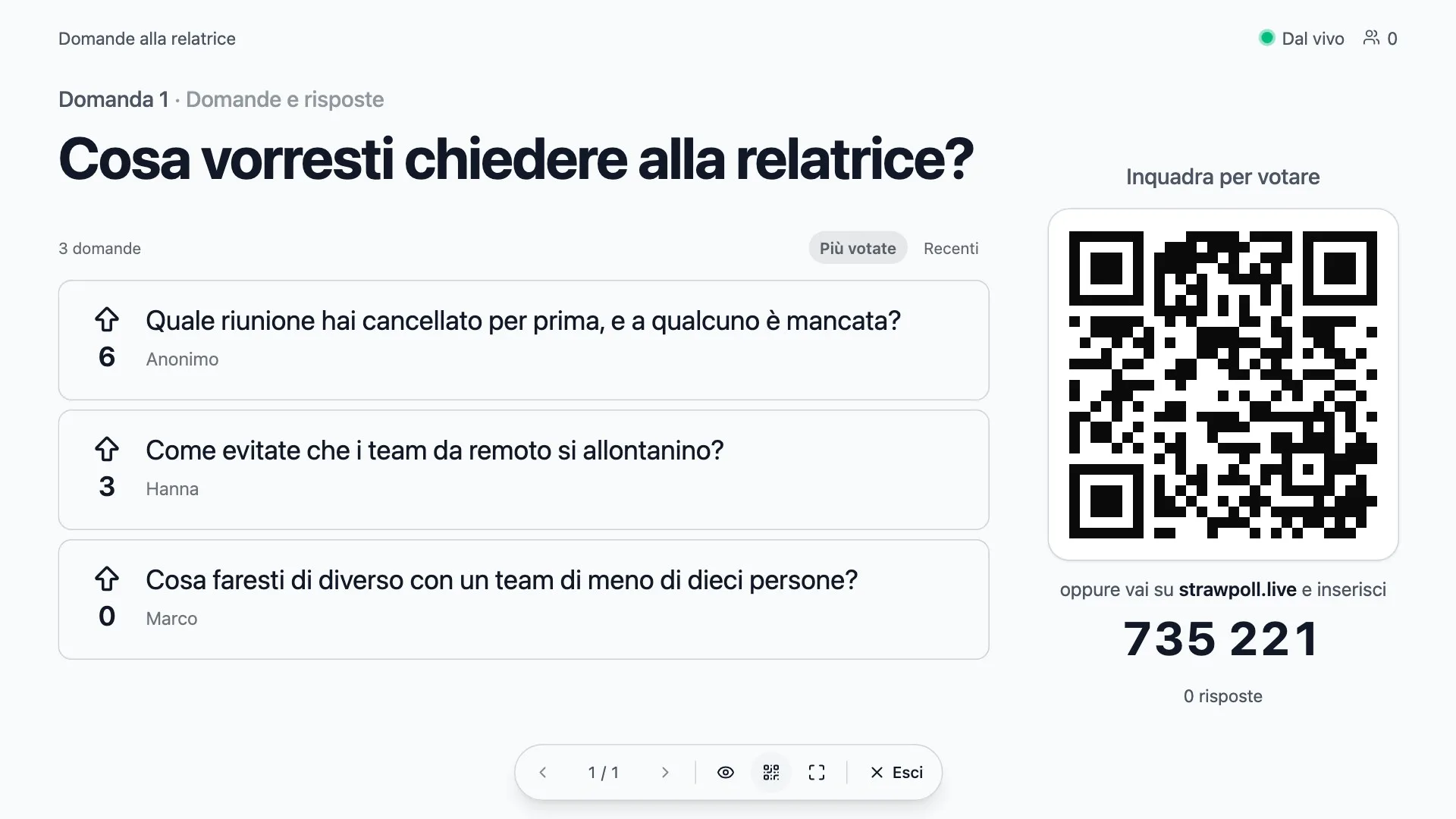
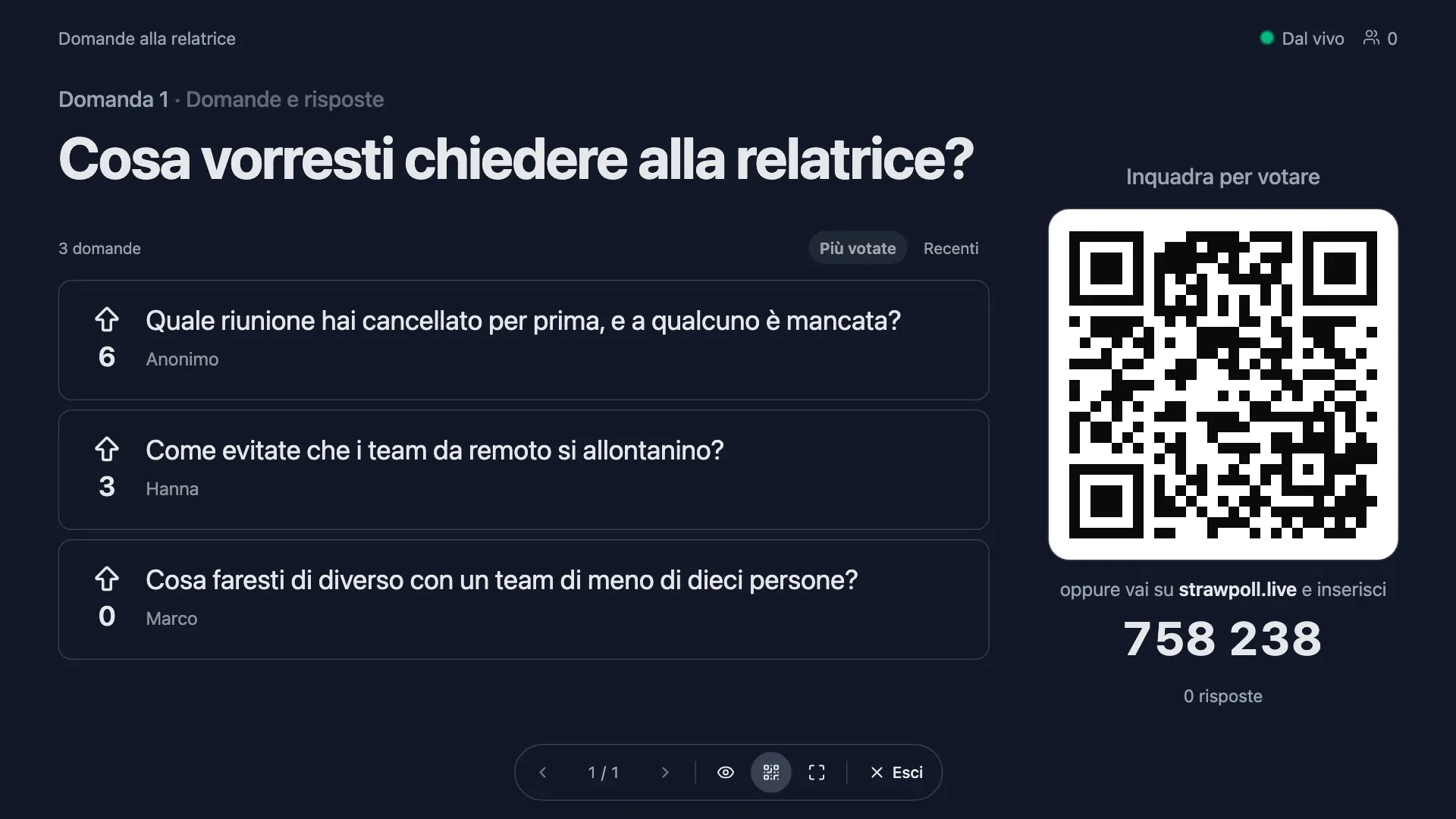
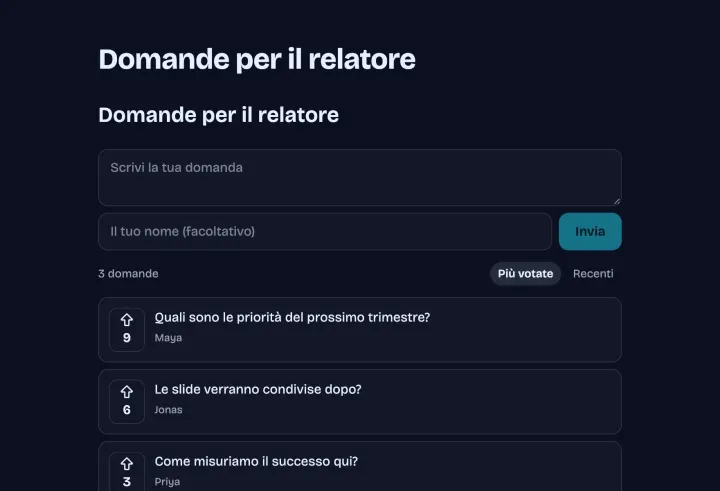
Durante l’intervento le persone inviano domande e votano quelle degli altri. Se vuoi, approvale prima, poi rispondi partendo dall’alto.

  • Domande anonime
  • I voti ordinano la lista
  • Approvale prima che compaiano

Dalla discussione alla decisione

I post-it si accumulano e vince l’idea di chi parla più forte. Una classifica sullo schermo dà a tutti la stessa voce, e dedichi la sessione ai punti su cui non siete d’accordo.

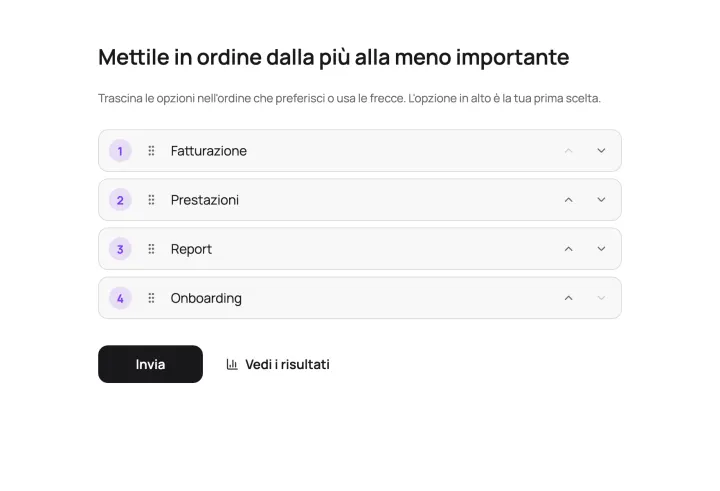
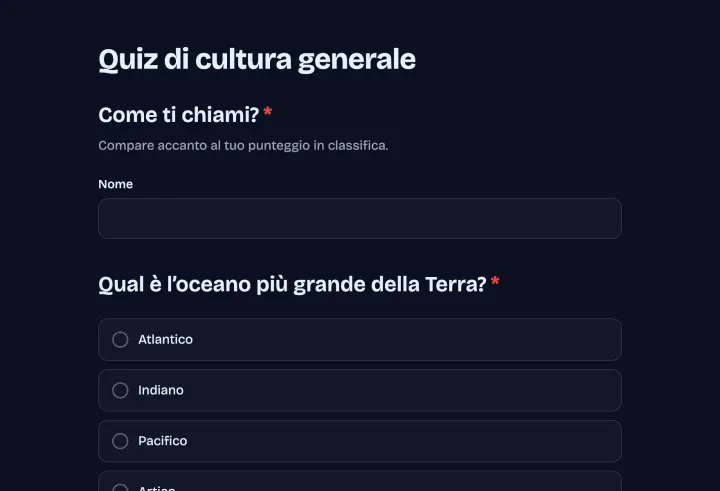
  • Classifiche, nuvole di parole e quiz
  • Nascondi i risultati con un tasto
  • Vai avanti con un telecomando

Buono a sapersi

Coinvolgere il pubblico agli eventi dal vivo

Come inserire sondaggi, nuvole di parole e domande del pubblico in una sessione, preparare la sala, gestire tutto dal palco e usare i risultati dopo.

2 min di lettura

Inserisci l’interazione nella sessione

L’interazione funziona meglio quando fa parte del programma, non quando è un’aggiunta. Uno schema efficace per una sessione di 45 minuti:

  • Apertura: una nuvola di parole o un sondaggio leggero, così tutti partecipano nei primi due minuti.
  • Parte centrale: uno o due sondaggi che verificano o approfondiscono ciò che hai appena detto.
  • Per tutta la sessione: domande del pubblico aperte, da usare in qualsiasi momento.
  • Chiusura: una valutazione veloce o una sintesi, mentre le persone sono ancora in sala.

Metti tutto in un unico sondaggio. In modalità presentazione, ogni domanda ha la sua slide.

Prepara la sala

  1. 1 Imposta Controllo dei duplicati su Sessione del browser. Con l’indirizzo IP, potrebbe votare solo la prima persona sul Wi-Fi della sede.
  2. 2 Apri la scheda Risultati, fai clic su Presenta e premi F per lo schermo intero.
  3. 3 Scansiona il codice con il tuo telefono e controlla lo schermo dall’ultima fila.
  4. 4 Reimposta il sondaggio dopo la prova, così le tue risposte non contano.

Gestiscilo dal palco

  • →, Spazio o un telecomando per presentazioni: domanda successiva.
  • H: nascondi i risultati finché tutti hanno risposto, poi rivelali.
  • Q: nascondi il codice QR quando sono entrati tutti.
  • C: passa da barre a colonne, barra in pila, ciambella o torta.

Il codice QR e il codice di partecipazione restano su ogni slide, così chi arriva in ritardo entra alla domanda in corso.

Ibrido e online

La modalità presentazione funziona in una scheda del browser, quindi puoi condividerla in Zoom, Teams o Google Meet. Chi è in sala scansiona il codice; chi è a casa apre lo stesso link. Tutti finiscono negli stessi risultati.

Dopo la sessione

Esporta tutte le risposte in CSV, oppure condividi con i partecipanti un link ai risultati. Le domande del pubblico a cui non sei arrivato sono un ottimo spunto per un’email di follow-up.
Altri modelli per eventi e riunioni dal vivo

FAQ

Domande

Vuoi saperne di più? Leggi Mostrare i risultati in tempo reale su grande schermo.

Eventi e riunioni dal vivo

Trasforma il pubblico in partecipanti

Apri la tua prossima sessione con un sondaggio dal vivo e tieni la sala con te fino all’ultima slide.

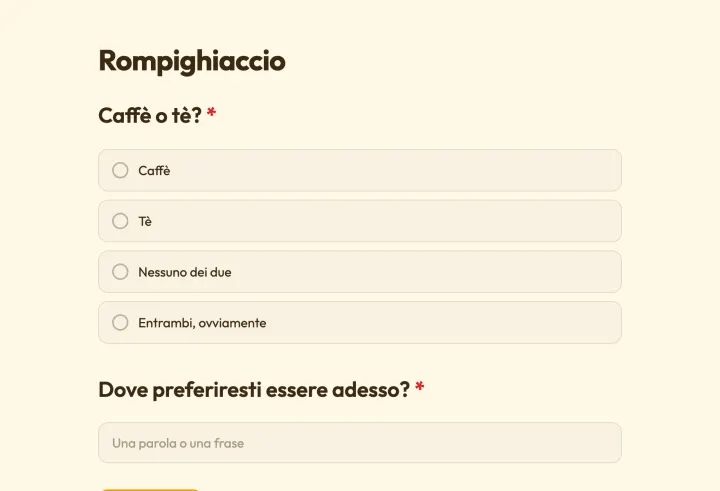
Rompighiaccio 2 domande · ~1 min