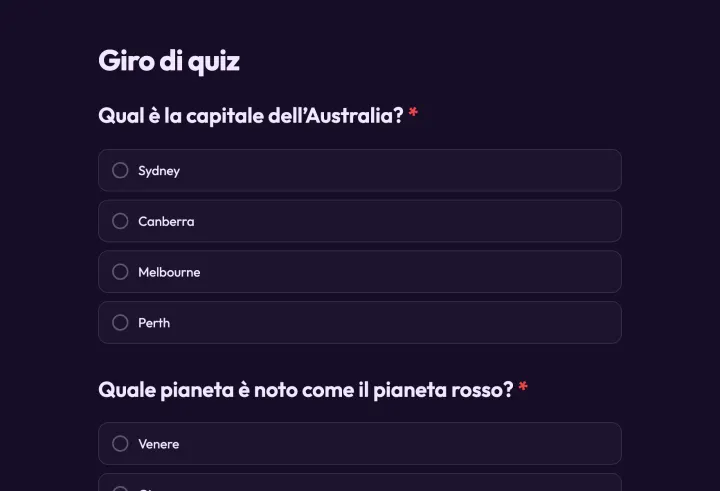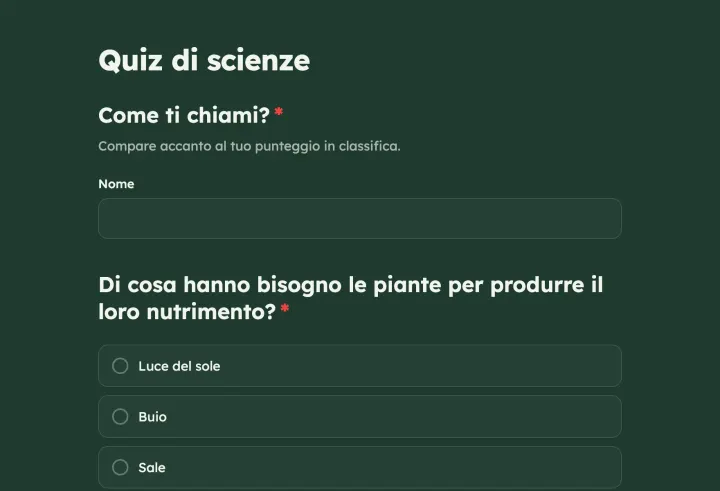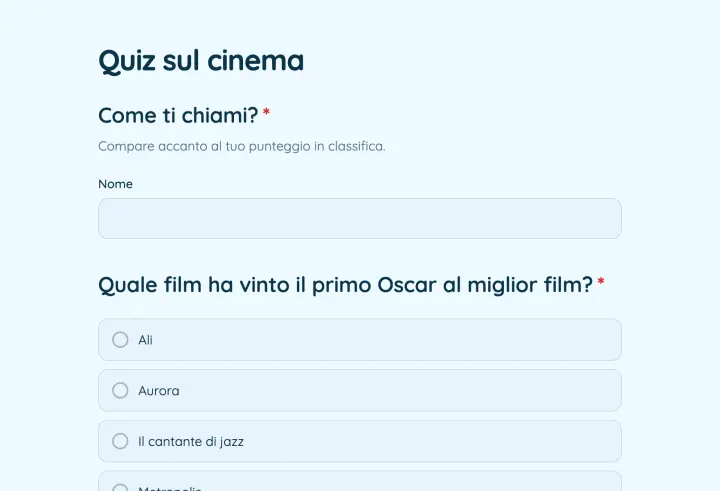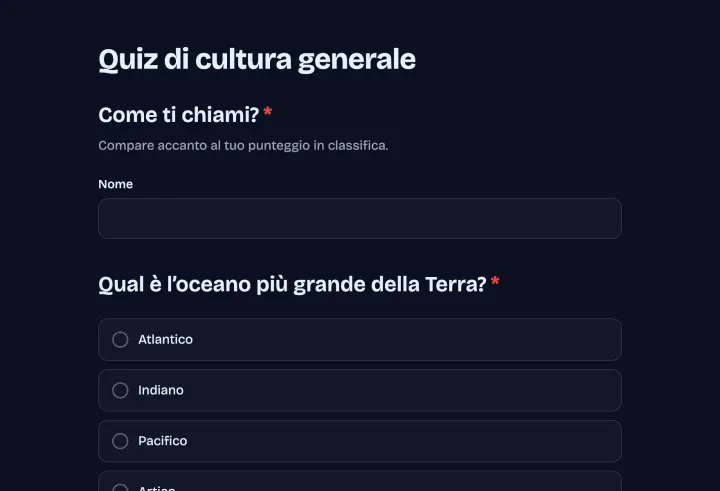
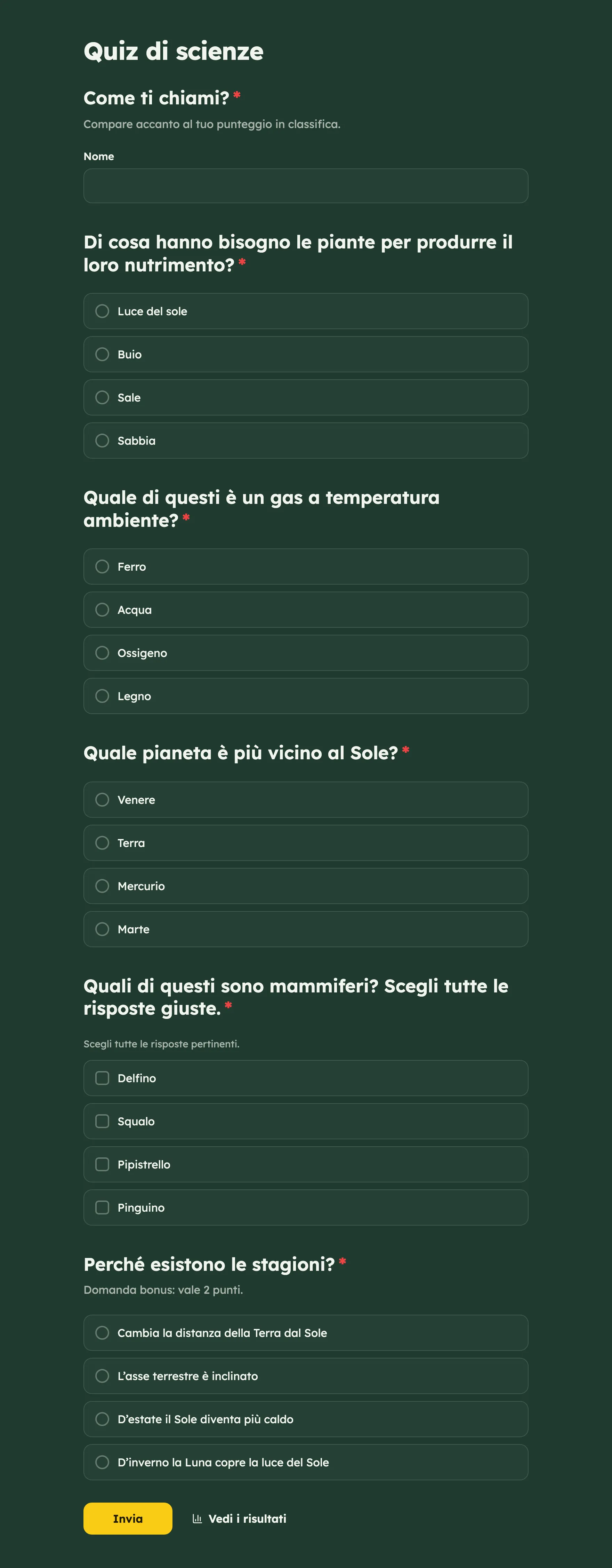
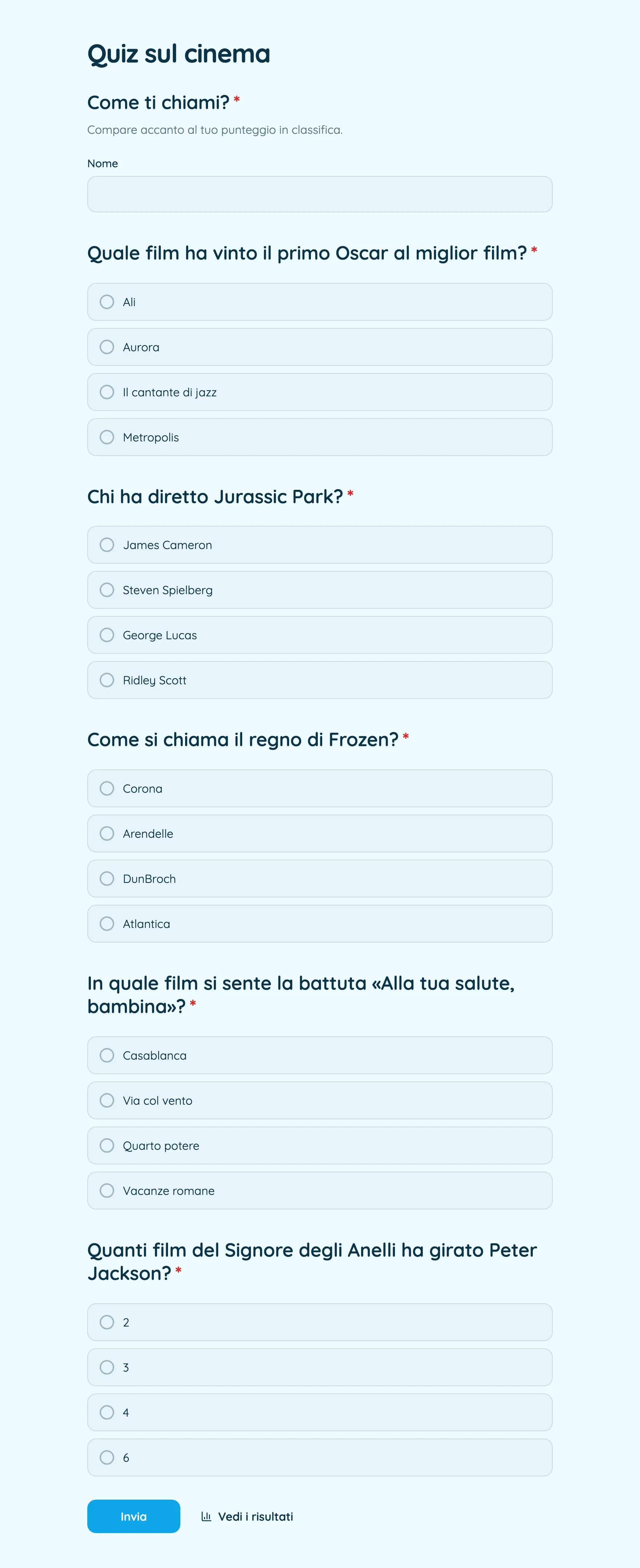
Trasforma un sondaggio in un quiz
- 1 Nella scheda Impostazioni, attiva la Modalità quiz.
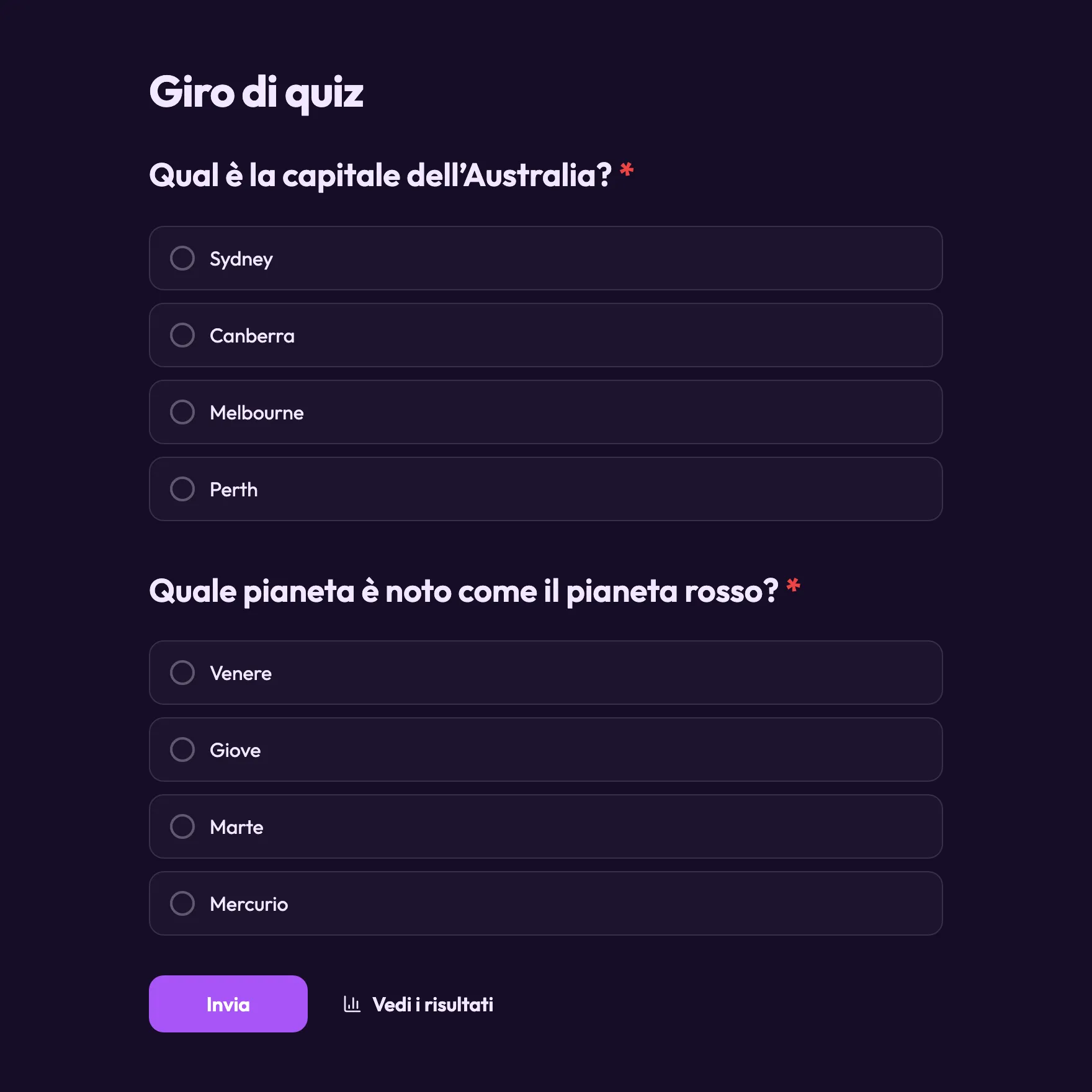
- 2 Nella scheda Modifica, segna le opzioni corrette di ogni domanda a scelta.
- 3 Pubblica.
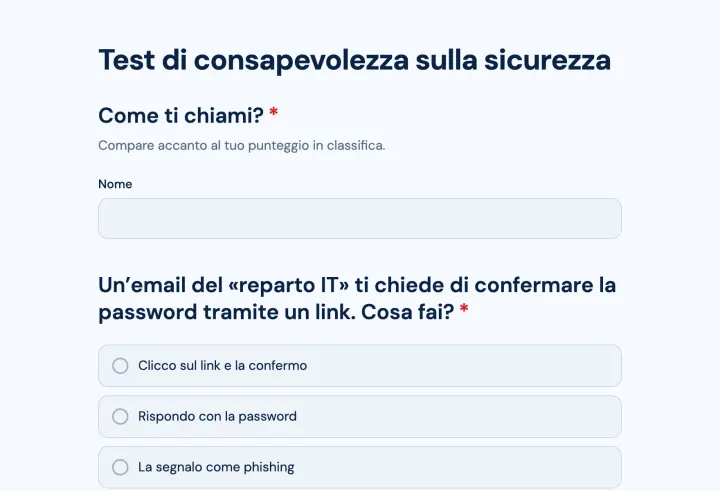
Contano per il punteggio solo le domande a scelta con almeno un’opzione corretta. Le altre domande, come un campo per il nome, vengono poste come al solito.
Punti e difficoltà
Ogni risposta giusta vale un punto. Seleziona una domanda e imposta Punti in Quiz per cambiarlo: 2 per una domanda difficile, 0 per un riscaldamento che non deve contare. Alterna domande facili e difficili, e metti per prima una facile, così tutti partono con un successo.
Finali in base al punteggio
Aggiungi più Schermate finali dopo l’ultima domanda. In ciascuna, attiva Mostra solo se in Logica e scegli Punteggio del quiz (punti) o Punteggio del quiz (%), per esempio «Punteggio del quiz (%) è maggiore di 80». Metti per prima la fascia più alta e lascia l’ultima senza regola per tutti gli altri.
Sono i finali a rendere un quiz condivisibile: «Sei un vero cinefilo» è una cosa che le persone pubblicano.
Classifica ed equità
- Aggiungi una domanda Dati di contatto e togli il campo email, così la Classifica mostra nomi o soprannomi.
- Limita le risposte in modo rigoroso, così nessuno rifà il quiz per migliorare il punteggio.
- Disattiva Mostra quali risposte erano corrette dopo l’invio se altre persone faranno il quiz più tardi.
- Le domande che qualcuno non ha mai visto a causa della logica condizionale non contano per il suo punteggio.
Serata quiz dal vivo
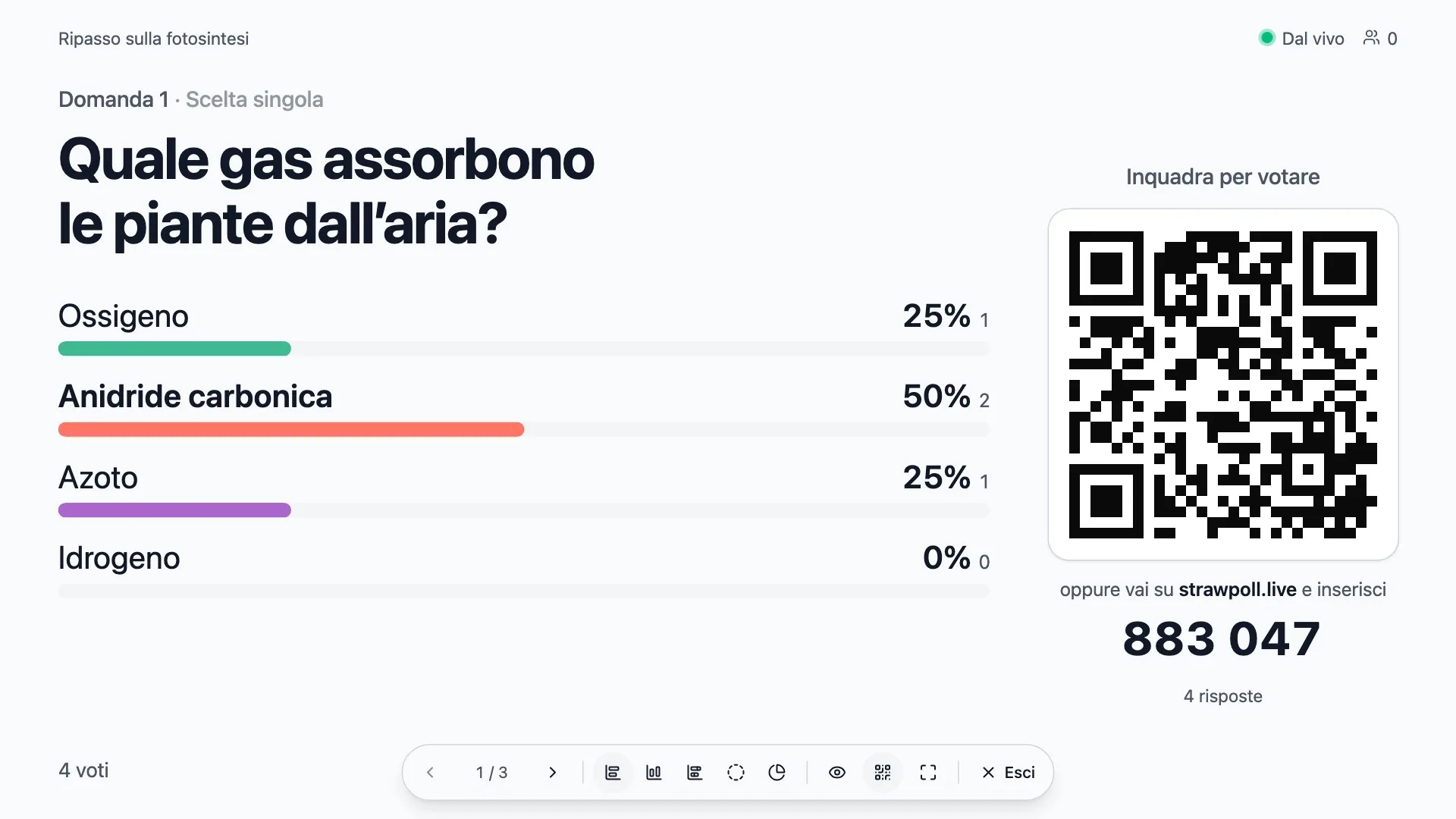
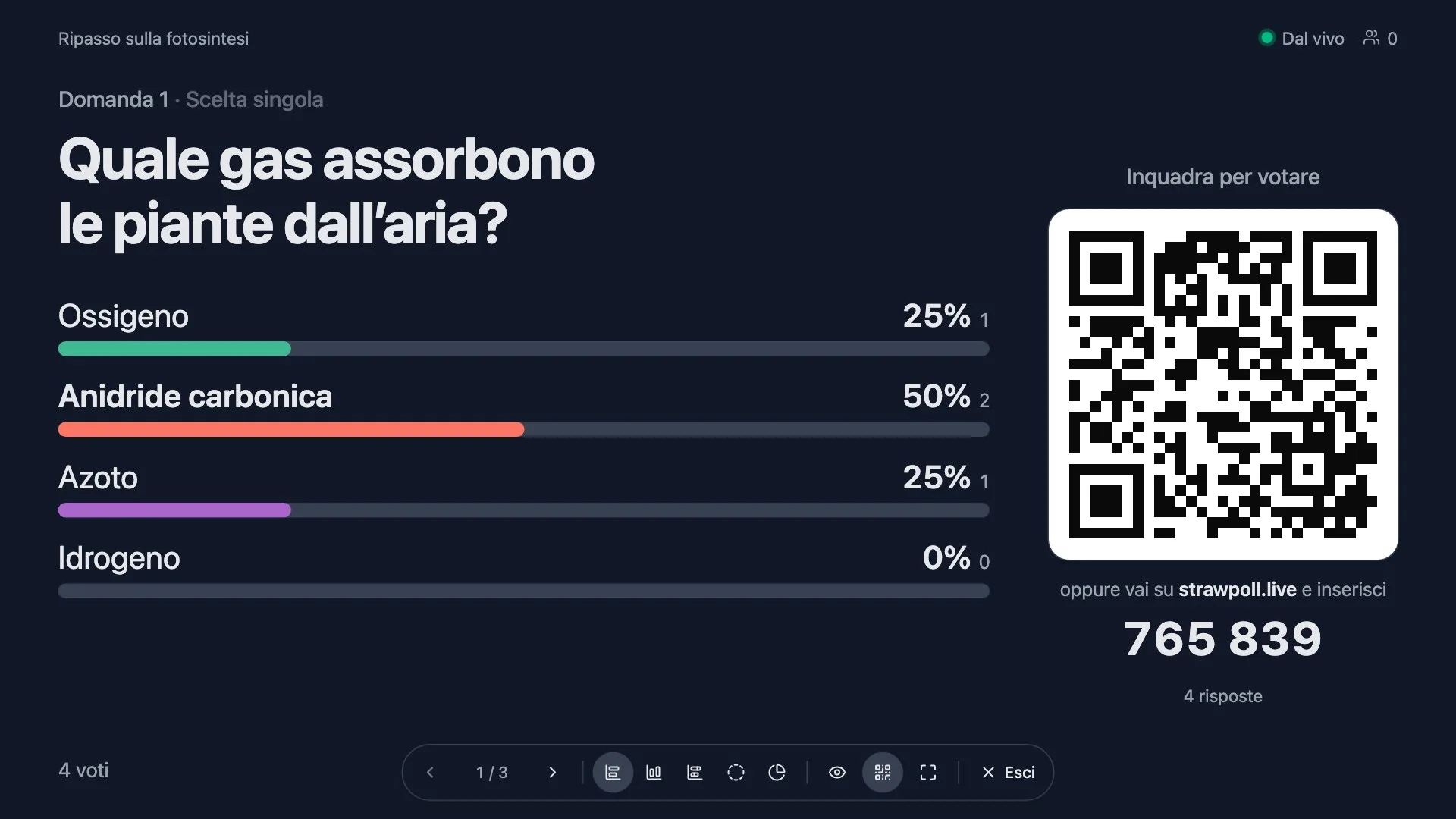
Apri la modalità presentazione sul grande schermo. La sala risponde dal telefono mentre lo schermo tiene alta la suspense. Premi H per nascondere i risultati finché tutti hanno risposto, rivelali, poi vai avanti. Alla fine mostra la classifica.
Dopo, ogni domanda mostra quante persone hanno risposto bene, per esempio «Il 71% ha risposto correttamente». In classe, è quello l’argomento da riprendere.