Tre modi di usare i sondaggi in una lezione
La maggior parte dei sondaggi in classe svolge uno di questi tre compiti, e ognuno richiede un’impostazione leggermente diversa.
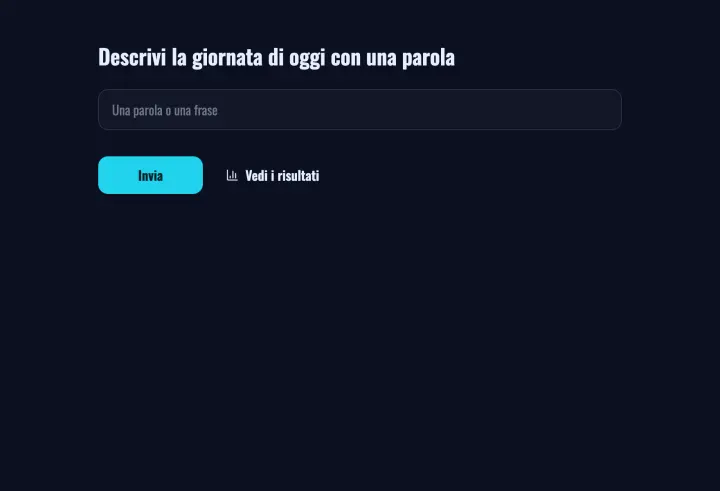
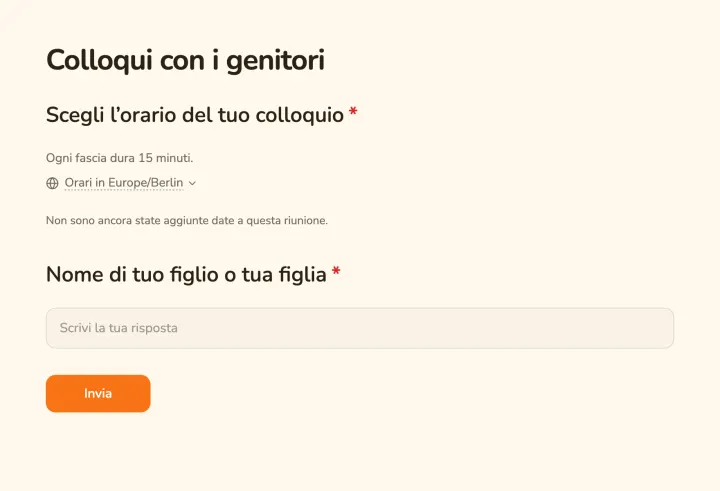
- I riscaldamenti aprono la lezione con una nuvola di parole o una domanda veloce. Svegliano la classe e ti mostrano cosa sanno già gli studenti. I risultati possono essere pubblici, perché non ci sono risposte sbagliate.
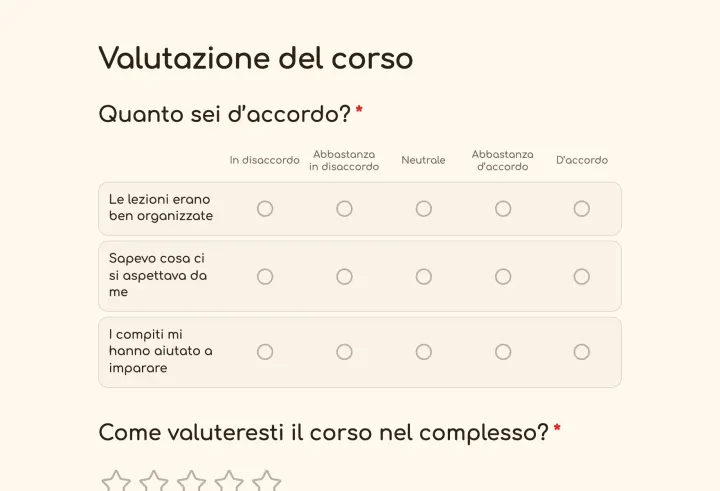
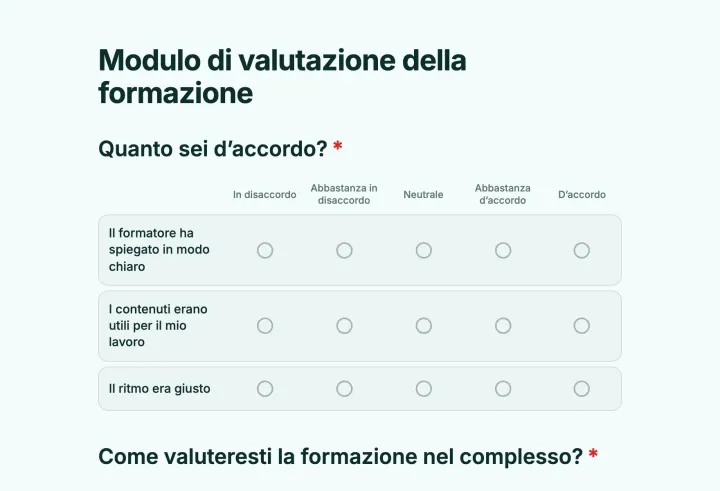
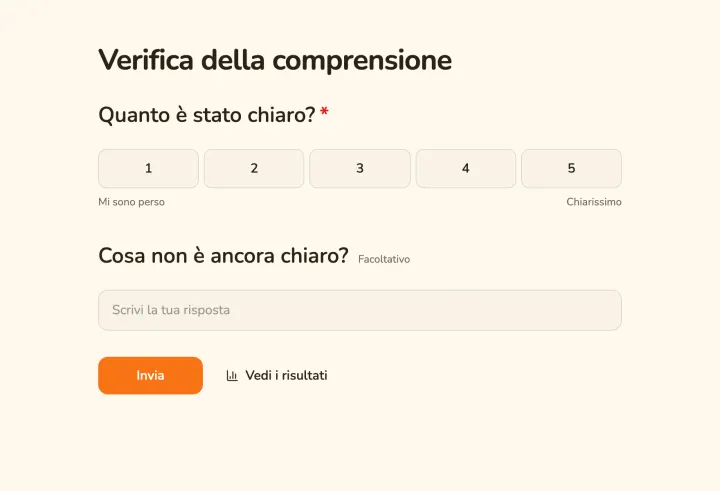
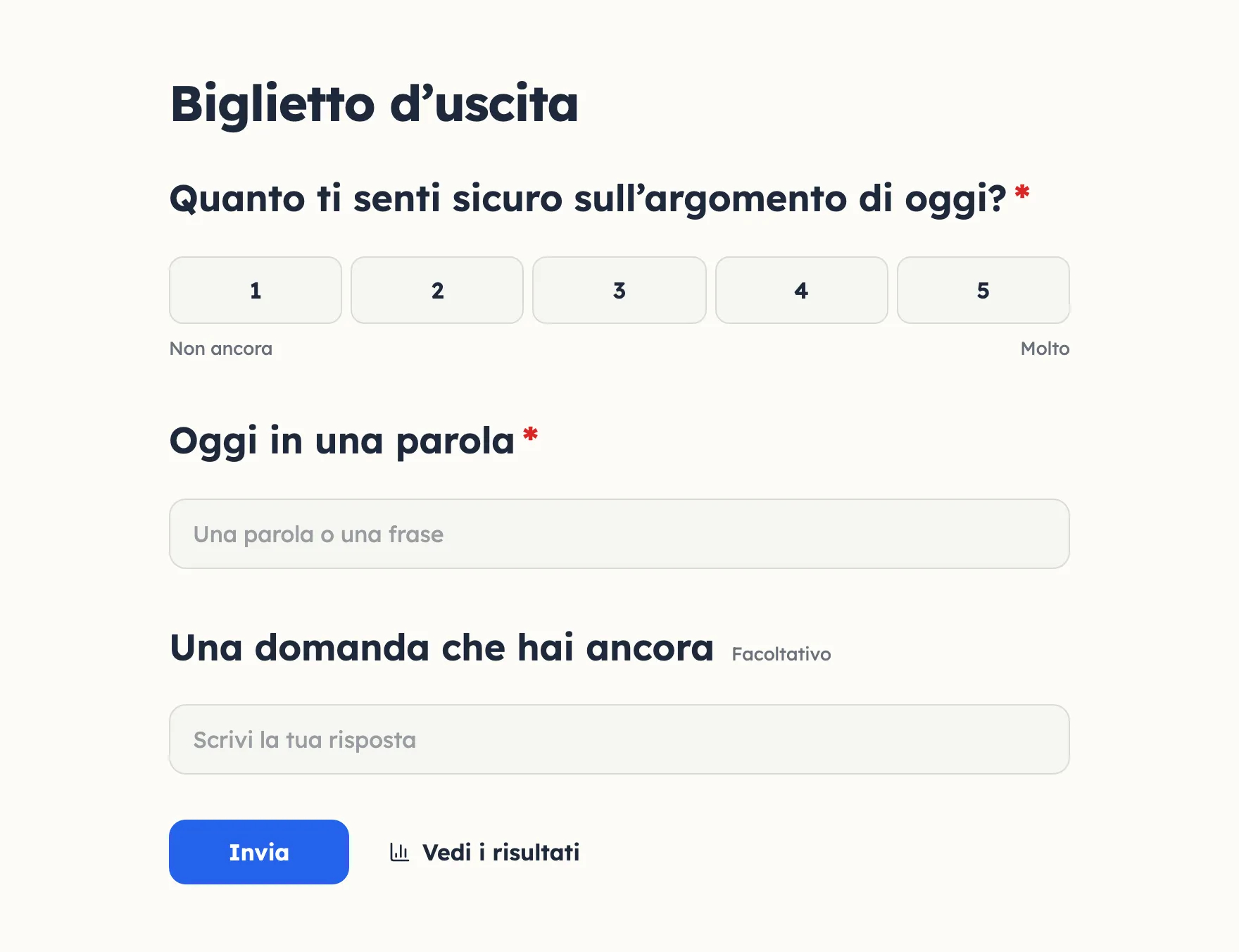
- Le verifiche di comprensione arrivano a metà o alla fine della lezione: una scala di sicurezza, una domanda a scelta multipla, un exit ticket. Tienile anonime e tieni i risultati per te, così gli studenti rispondono con sincerità.
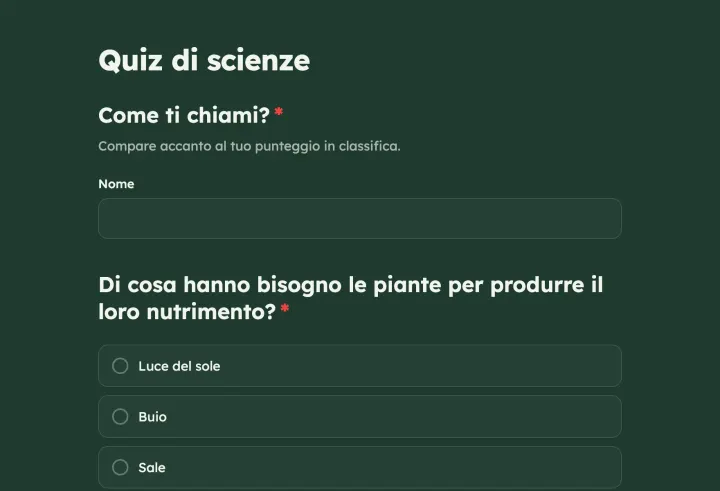
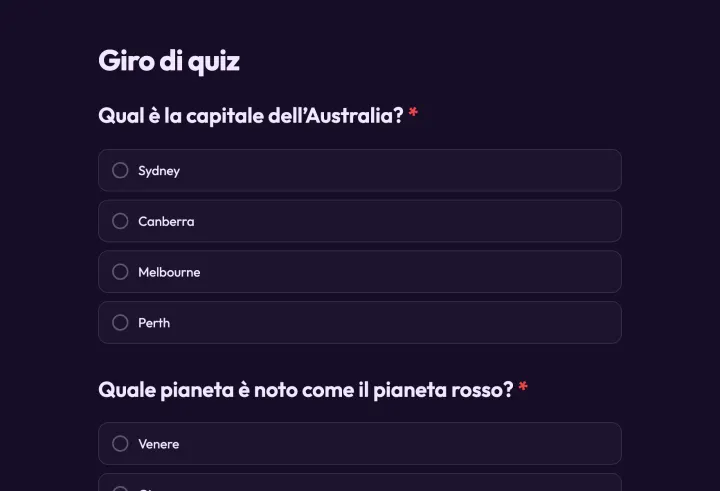
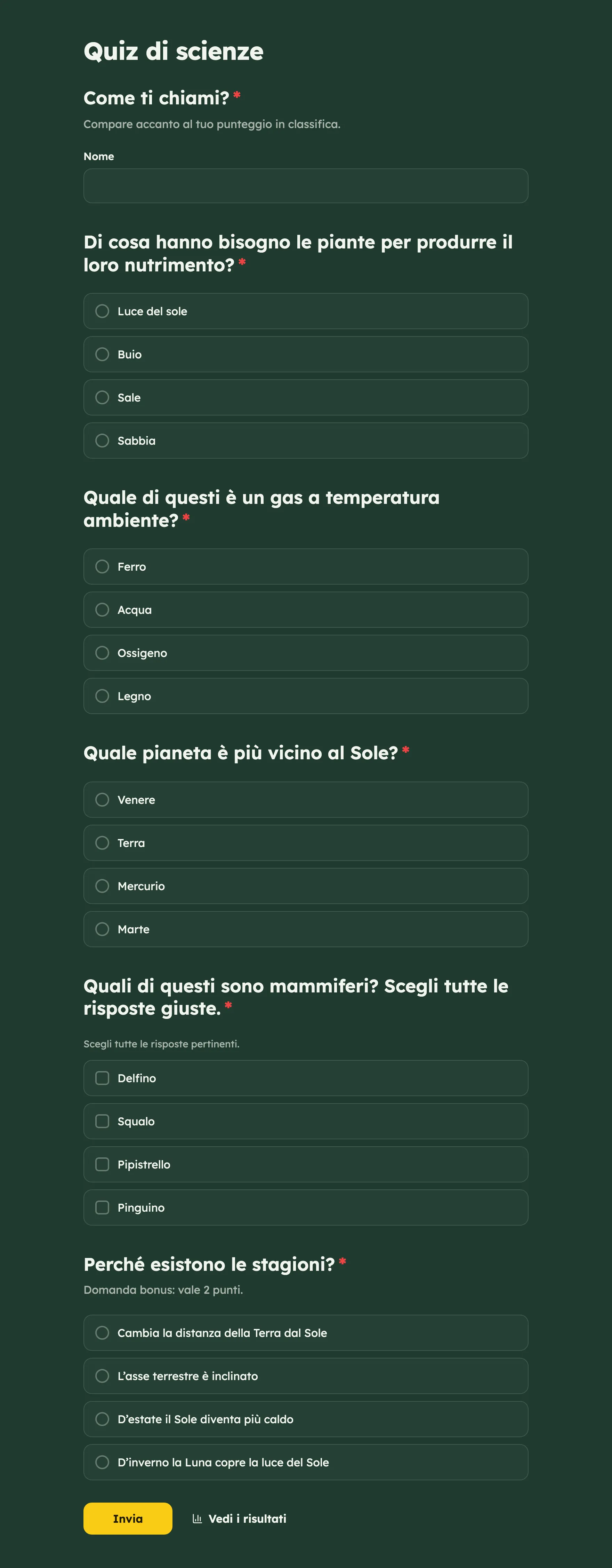
- I quiz mettono alla prova quello che è rimasto. Con la modalità quiz, StrawPoll corregge le risposte, assegna un punteggio a ogni studente e li ordina in una classifica.
Far entrare tutta la classe senza intoppi
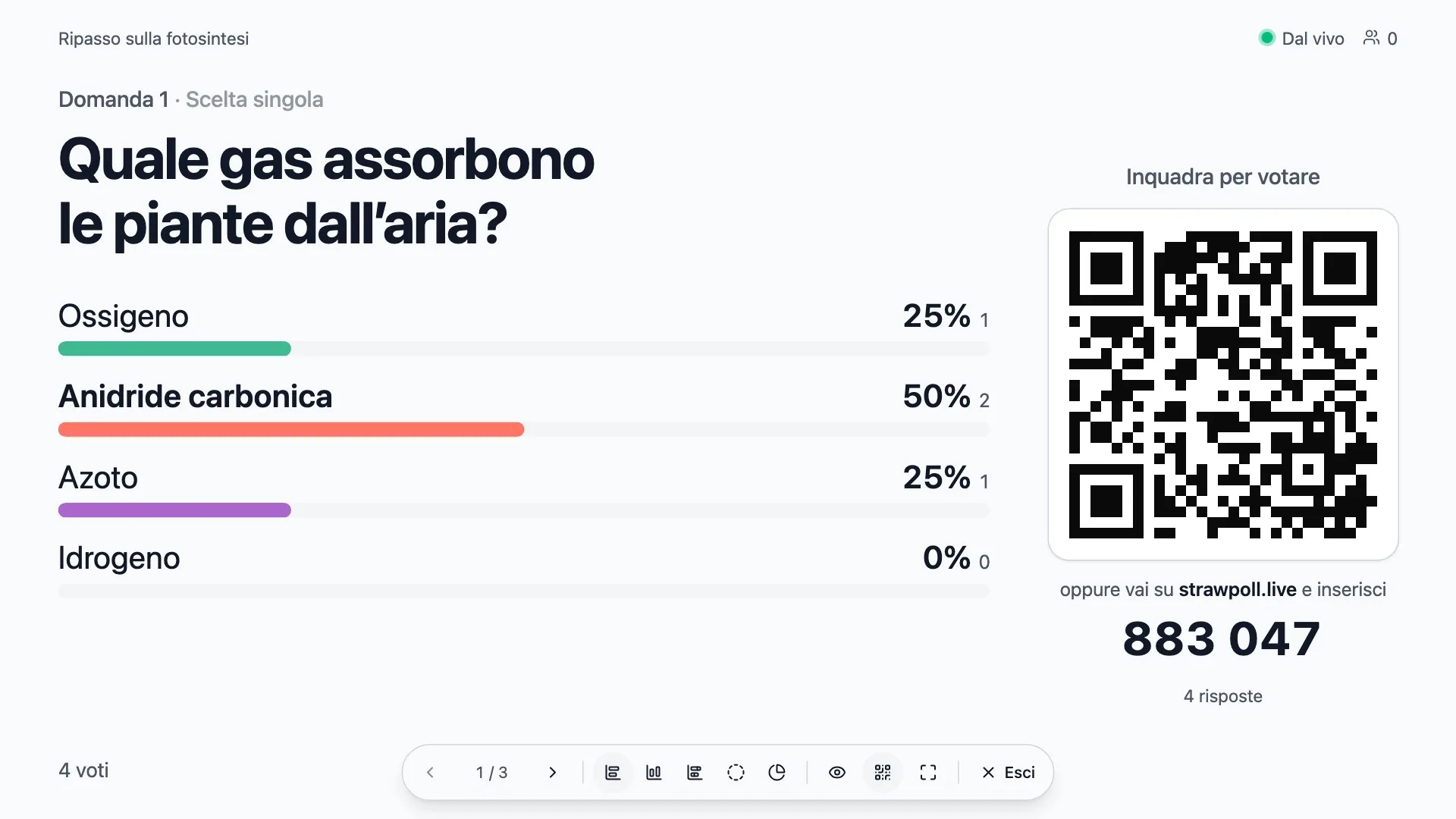
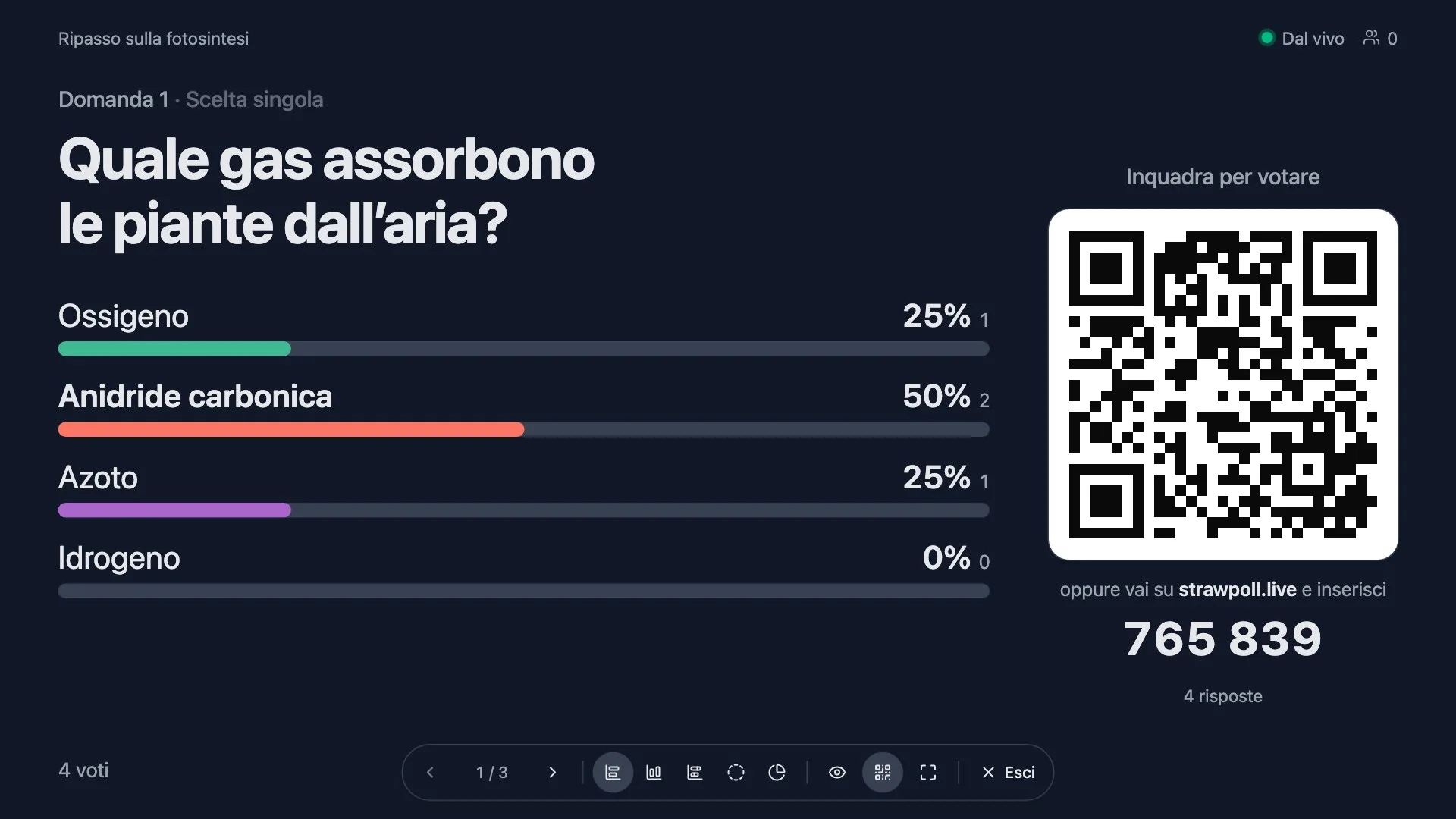
Gli studenti non hanno bisogno né di un account né di un’app. Apri la modalità presentazione sul proiettore: ogni domanda mostra un codice QR e accanto un breve codice di partecipazione, così telefoni, tablet e portatili entrano in pochi secondi.
L’unica impostazione da controllare prima è il Controllo dei duplicati. I nuovi sondaggi limitano le risposte per Indirizzo IP, e tutti i dispositivi sul Wi-Fi della scuola ne condividono uno solo. Con quell’impostazione potrebbe votare solo il primo studente. Passa a Sessione del browser per le verifiche, oppure distribuisci codici univoci quando un quiz conta per il voto e nessuno deve poter rispondere due volte.
Un exit ticket che prepara la lezione di domani
Un exit ticket richiede due minuti alla fine della lezione e ti dice da dove ripartire la volta successiva.
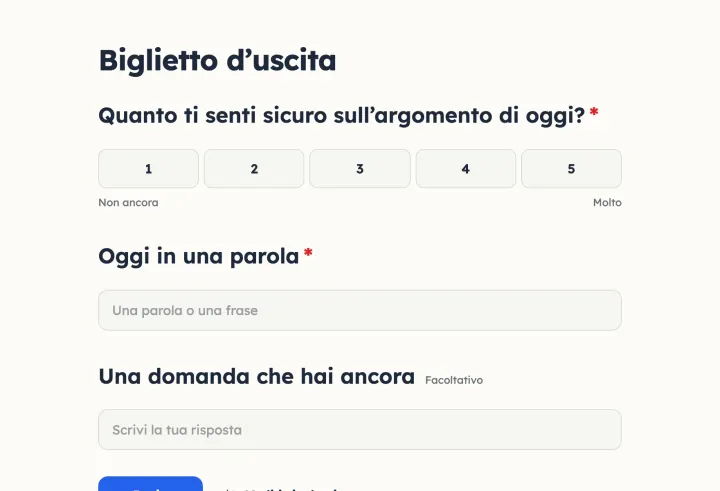
- 1 Parti dal modello Biglietto d’uscita: una scala di sicurezza e una domanda aperta su cosa portarsi a casa.
- 2 Aggiungi «Cosa non ti è ancora chiaro?» e mostrala solo agli studenti che indicano una sicurezza bassa, con la logica condizionale.
- 3 Imposta Accesso ai risultati su Solo tu, così nessuno confronta le risposte.
- 4 Mostra il codice QR mentre gli studenti raccolgono le loro cose, e leggi le risposte prima di preparare la lezione successiva.
Riusa lo stesso ticket a ogni lezione. Il voto ripetuto permette agli studenti di rispondere di nuovo dopo un intervallo stabilito, e ogni risposta conserva data e ora, così vedi come cambia la sicurezza nel corso di un’unità didattica.
Quiz che si correggono da soli
Attiva la Modalità quiz nella scheda Impostazioni e segna le opzioni corrette di ogni domanda a scelta. Ogni risposta giusta vale un punto; imposta Punti a 2 per una domanda più difficile o a 0 per un riscaldamento che non deve contare.
Aggiungi una domanda Dati di contatto e togli il campo email, così gli studenti scrivono solo un nome o un soprannome per la Classifica. Attiva Passa automaticamente alla pagina successiva e aggiungi interruzioni di pagina per mostrare una domanda alla volta, come in un quiz televisivo.
Dopo il quiz, i risultati mostrano quanti studenti hanno risposto bene a ogni domanda, per esempio «Il 71% ha risposto correttamente». È proprio quella la domanda da riprendere.
Equo e senza pressione
- Non chiedere i nomi nelle verifiche. Le risposte anonime sono risposte sincere.
- Usa Dopo la chiusura del modulo per i risultati quando gli studenti potrebbero copiare la maggioranza.
- Lascia disattivato Mostra quali risposte erano corrette dopo l’invio se un’altra classe farà lo stesso quiz più tardi.
- Usa le Domande dal pubblico alla fine della lezione per raccogliere le domande che gli studenti non farebbero ad alta voce.