기능
기본은 단순하게. 필요한 만큼 깊이 있게.
대부분의 투표는 질문과 링크만 있으면 충분합니다. 더 필요할 때를 위한 기능도 이미 준비되어 있습니다. 네 단계로 나누어 실제 앱 화면으로 보여 드립니다.
간단한 투표
1분 안에 만드는 투표
질문을 입력하고 링크를 공유한 뒤 표가 들어오는 걸 지켜보세요. 무료이며, 투표자는 계정이 필요 없습니다.
추천 용도: 채팅방, 수업, 회의에서 빠르게 결정할 때.
-
링크 공유
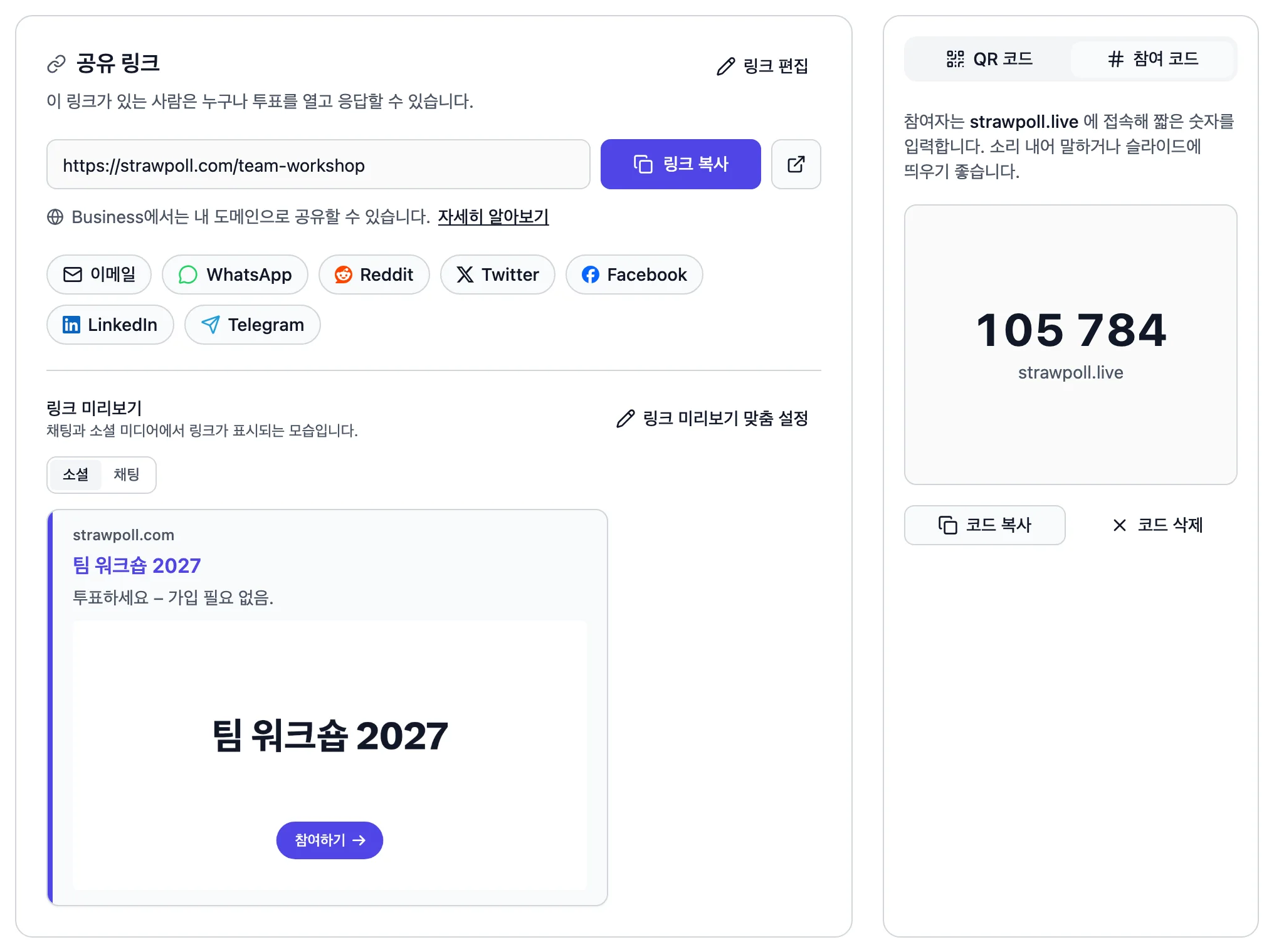
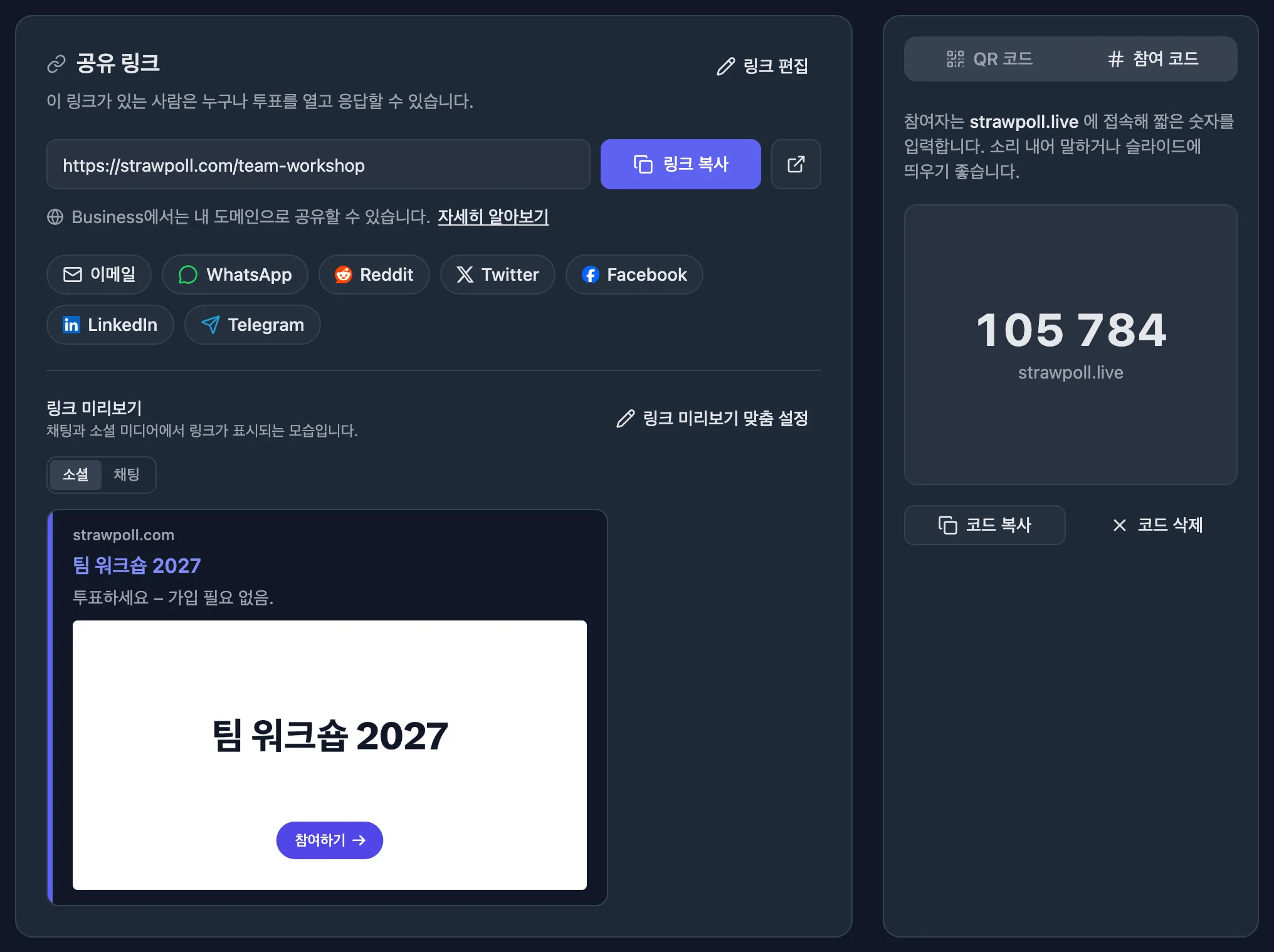
모든 투표에는 바로 쓸 수 있는 링크와 QR 코드, 그리고 공유했을 때 어떻게 보이는지 미리보기가 함께 제공됩니다.
-
짧은 링크 하나
채팅, 이메일, SNS 게시물 어디에나 붙여 넣으세요. 모든 기기에서 투표할 수 있습니다.
-
QR 코드
슬라이드, 포스터, 교실 칠판에 코드를 띄우면 누구나 바로 참여할 수 있습니다.
-
어디든 임베드
코드 몇 줄로 웹사이트나 블로그에 투표를 삽입하세요.
-
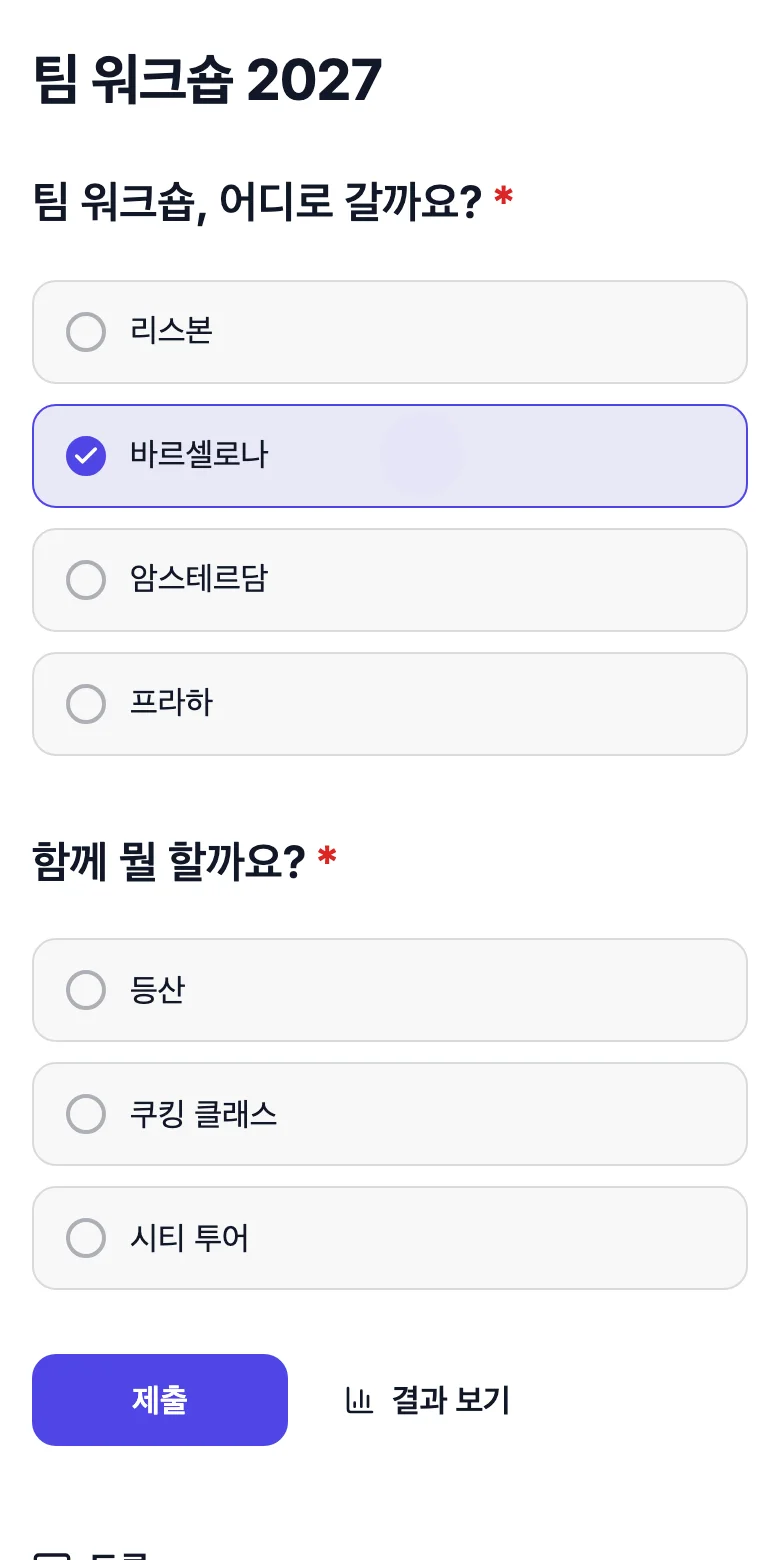
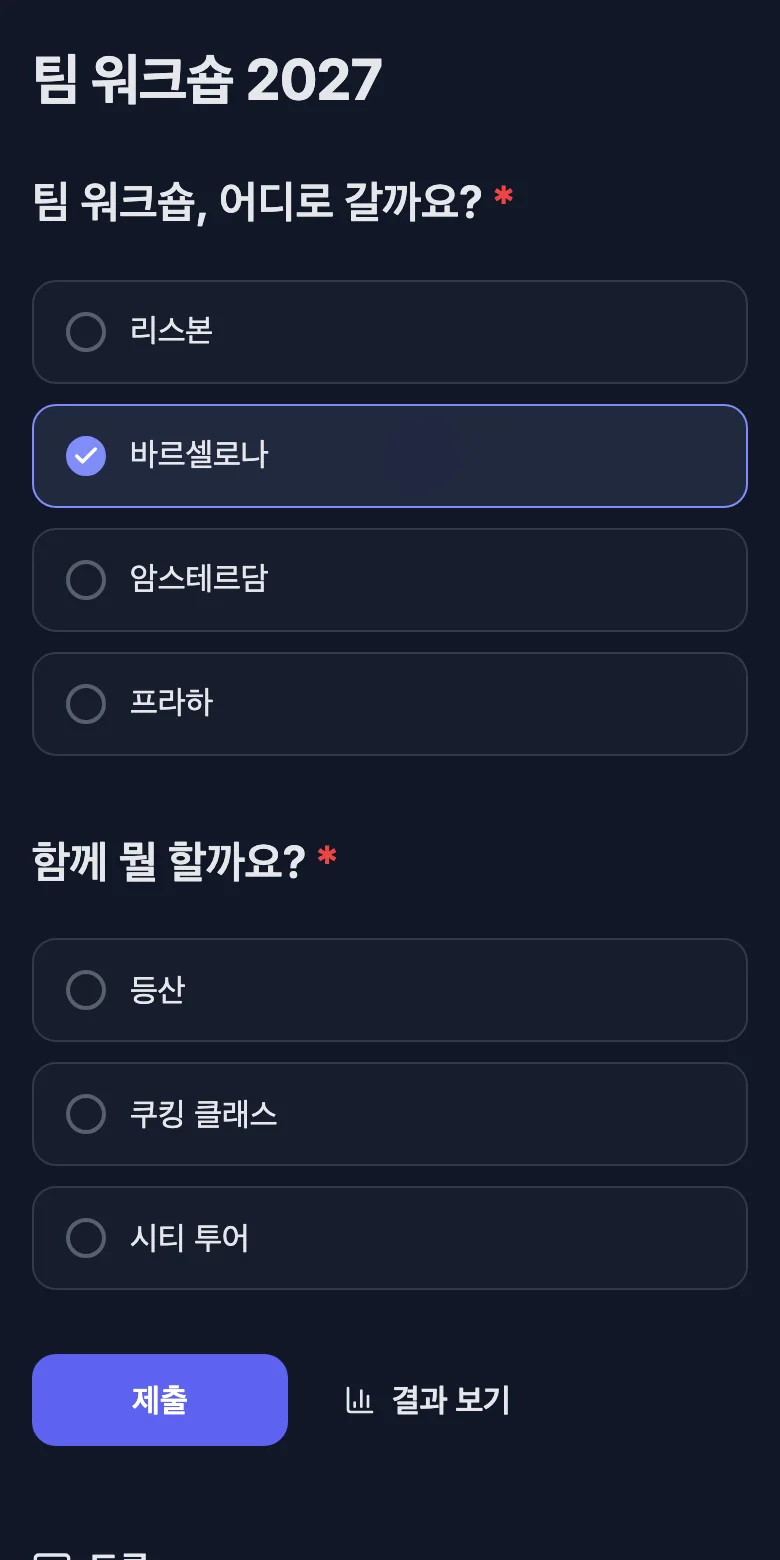
6개 언어
투표 페이지는 영어, 독일어, 프랑스어, 스페인어, 이탈리아어, 포르투갈어를 지원합니다.
-
-
실시간으로 확인
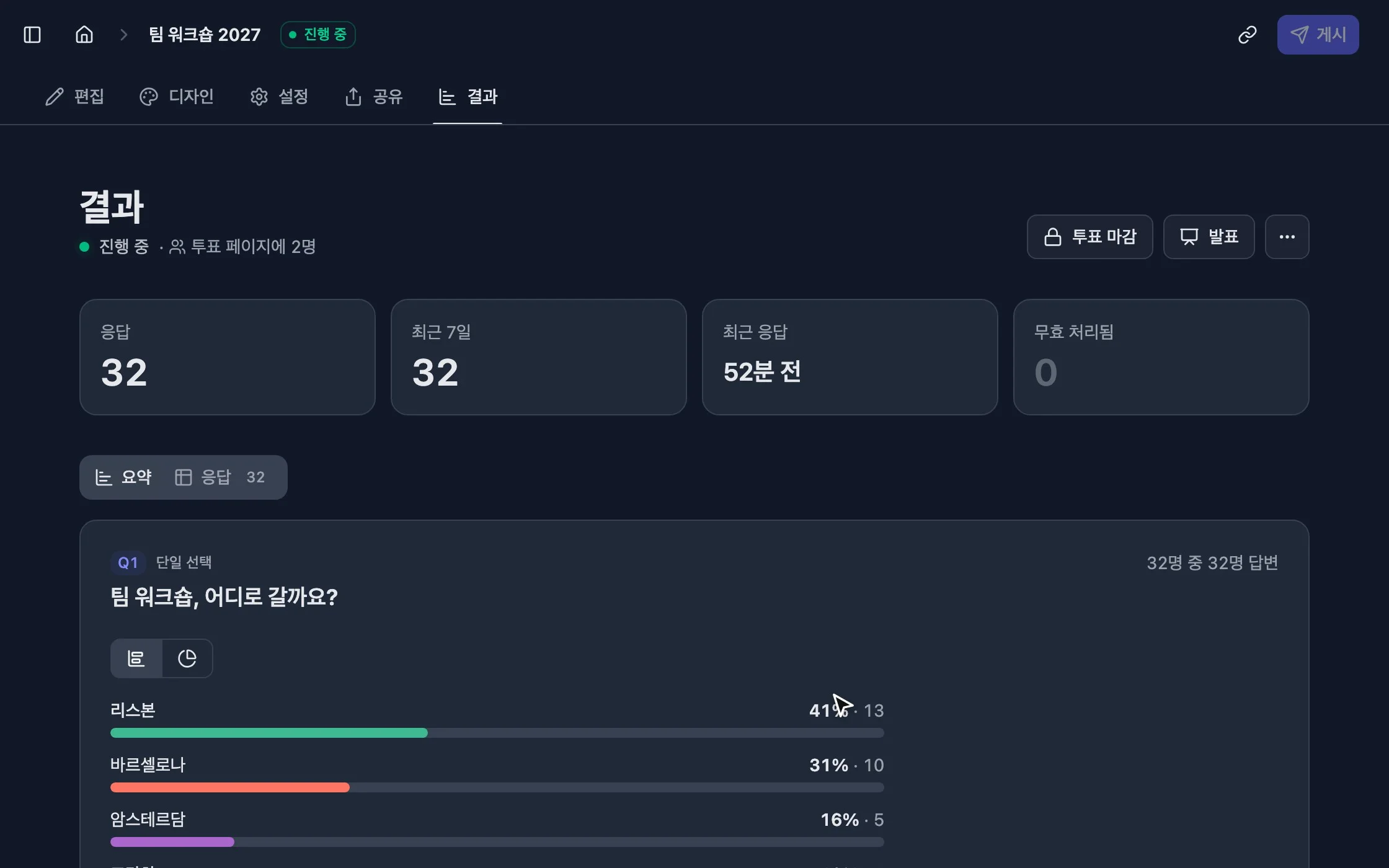
사람들이 투표하는 동안 답이 만들어지는 과정을 내 화면이나 큰 화면에서 지켜보세요.
-
실시간 업데이트
표가 들어올 때마다 차트가 업데이트됩니다. 새로고침할 필요가 없습니다.
strawpoll.com/forms/team-retreat/results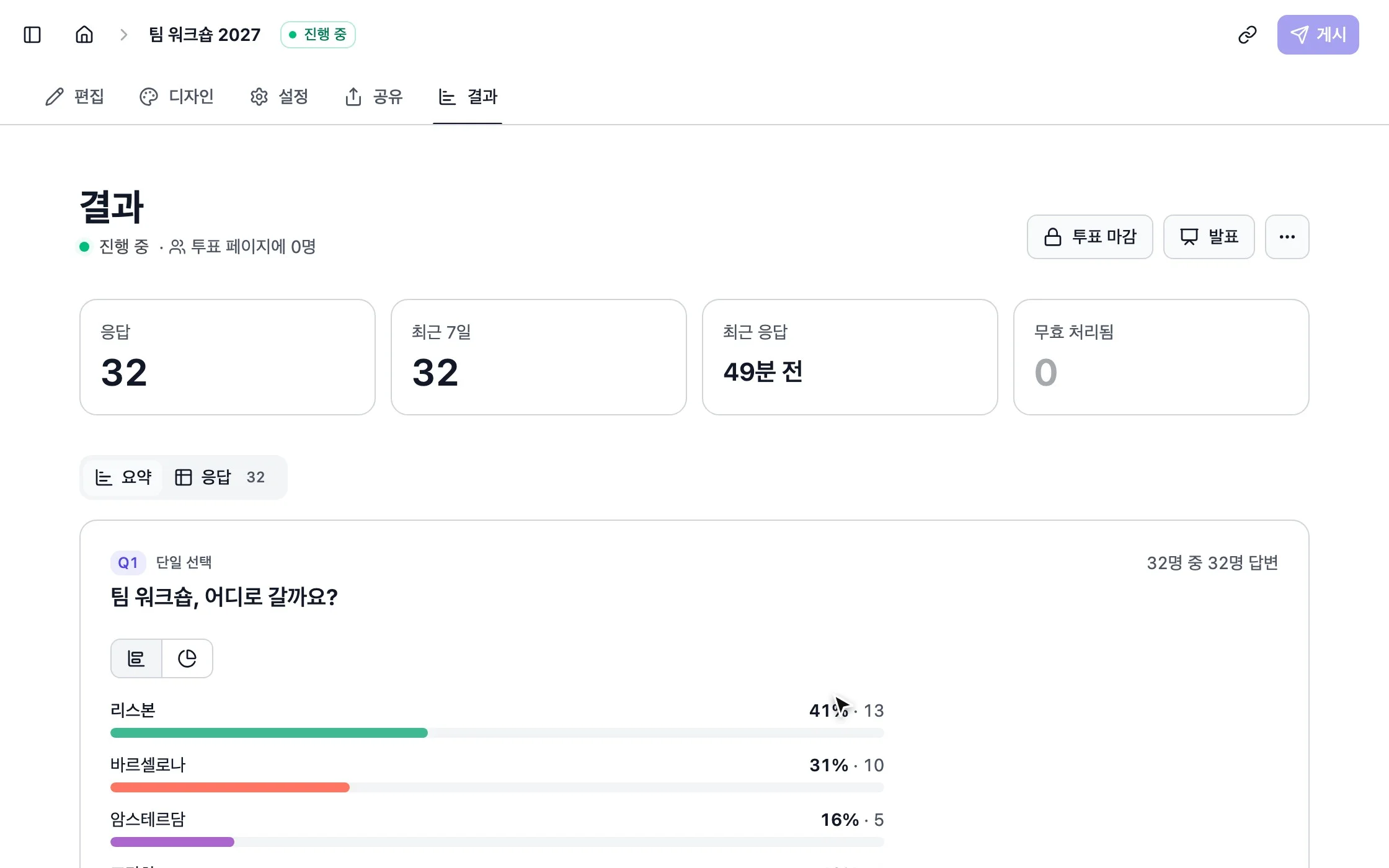
-
폼과 설문조사
질문을 여러 개 묻기
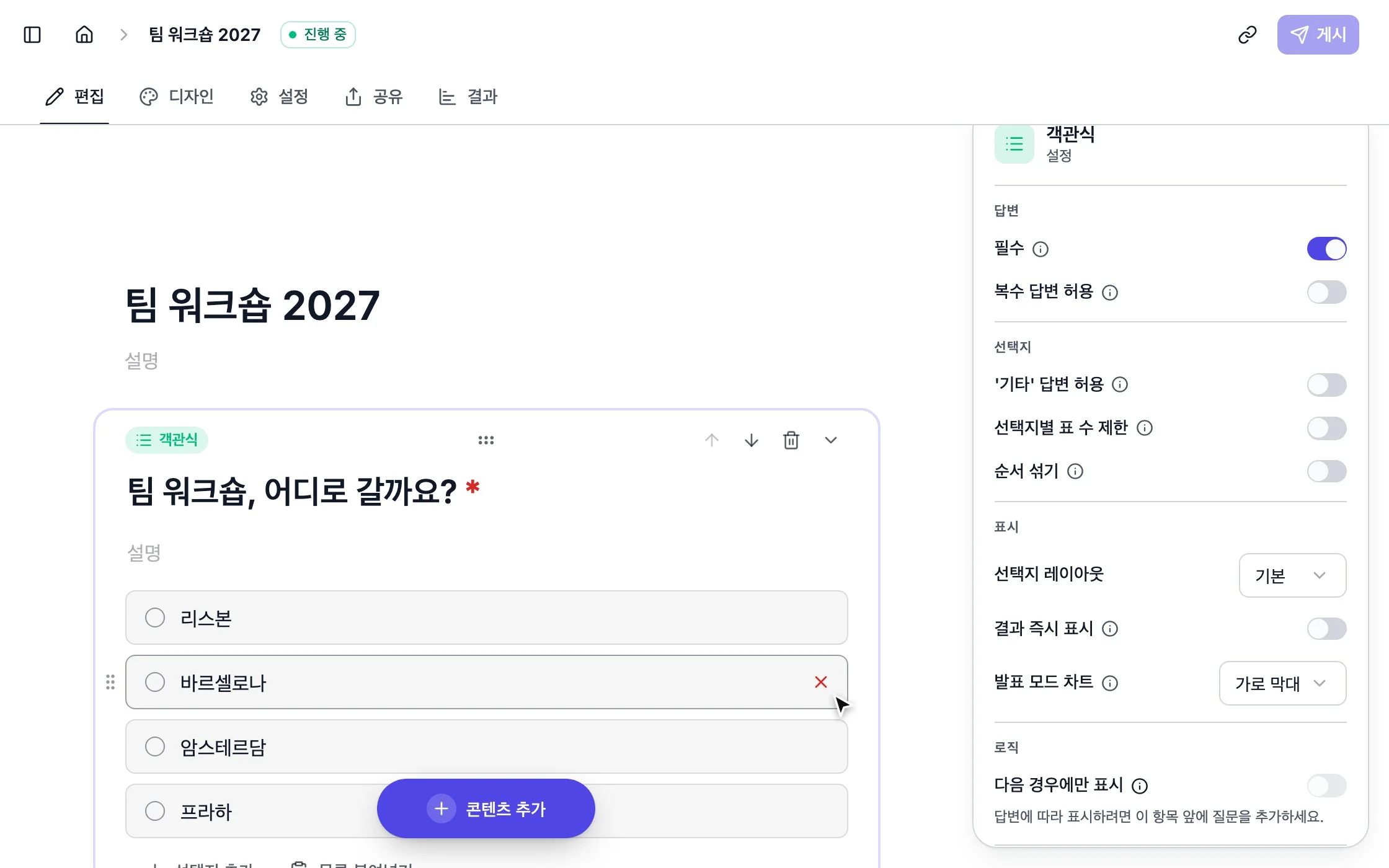
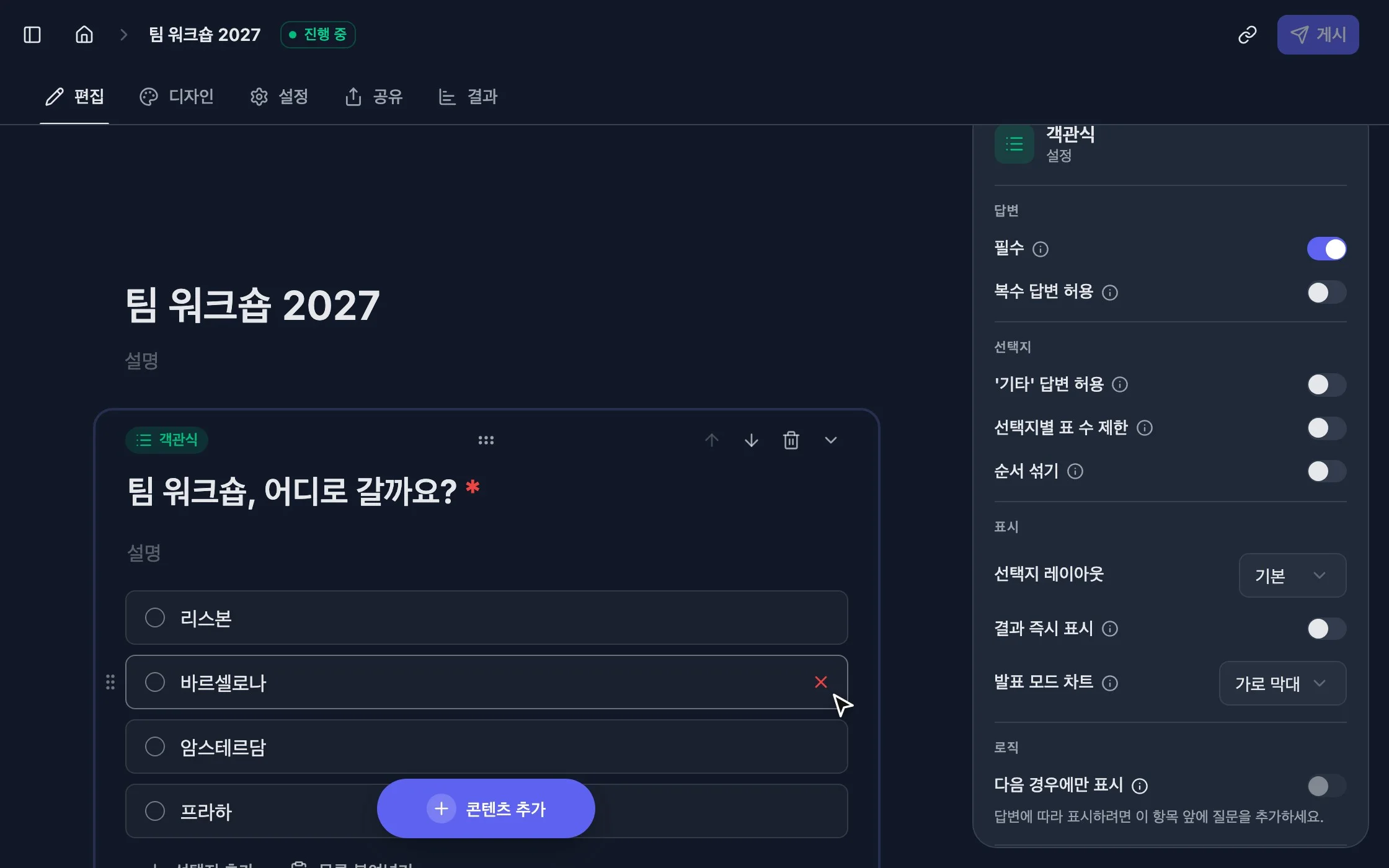
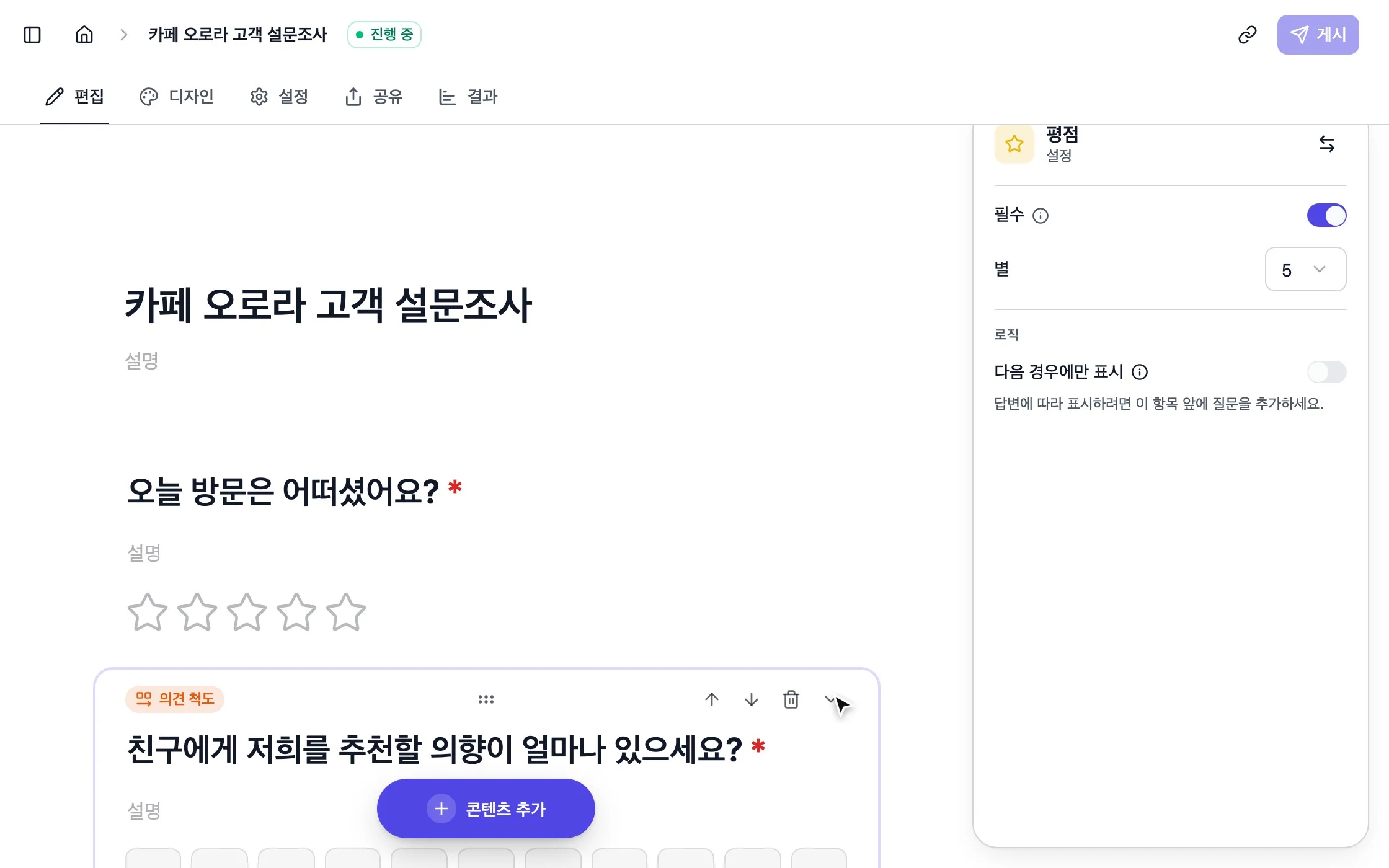
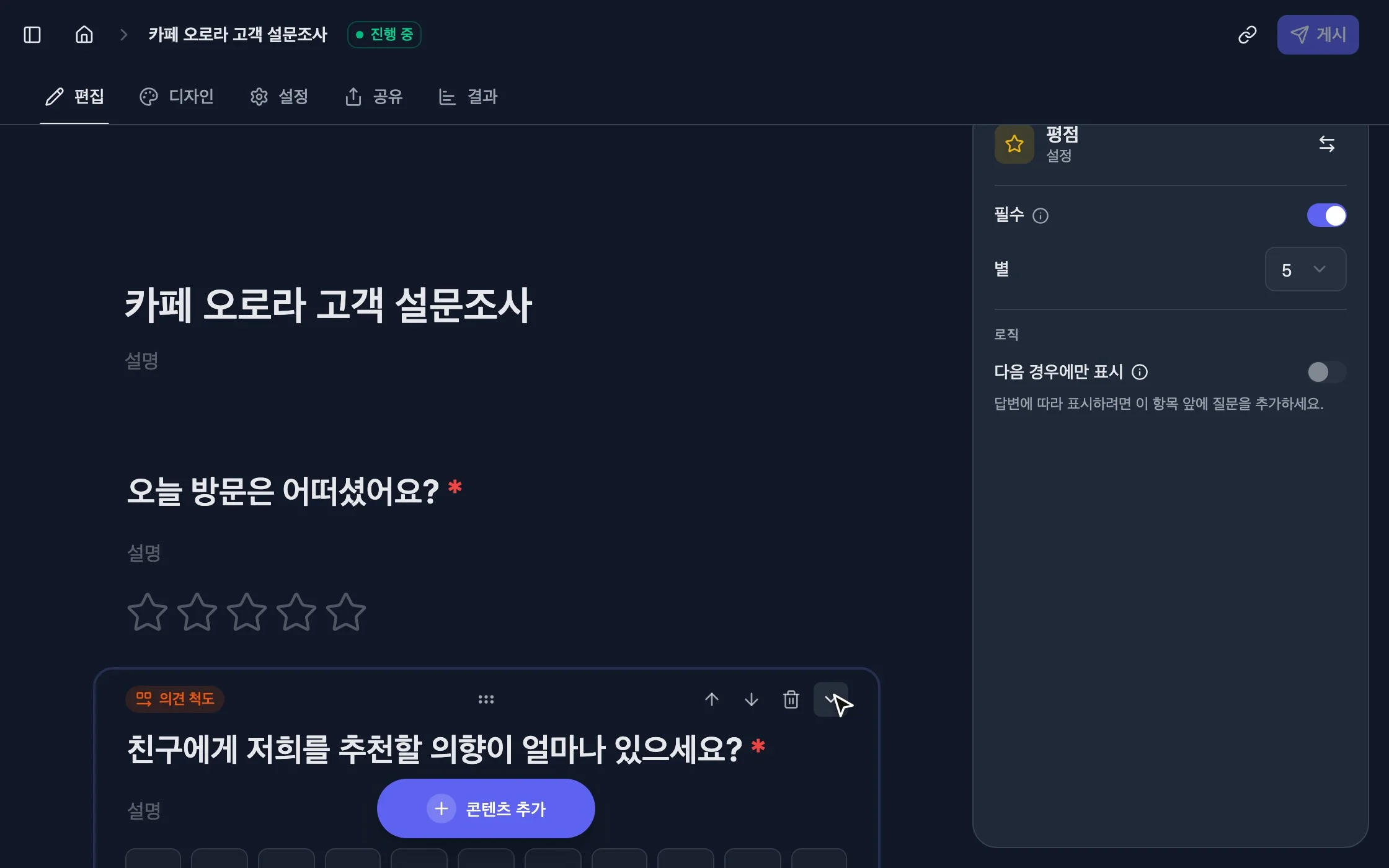
질문 하나로 시작하거나 완전한 폼을 만드세요. 모든 내용을 투표자가 보는 그대로 페이지에서 바로 편집합니다.
추천 용도: 피드백, 신청, 설문조사, 퀴즈.
-
여러 페이지 폼
환영 화면과 감사 화면을 추가하고, 질문을 여러 페이지로 나누거나 마지막에 링크로 안내하세요.
-
이미지 및 미디어
선택지와 콘텐츠 블록에 이미지를 추가해 모든 질문을 한눈에 이해할 수 있게 하세요.
-
테마
배경, 텍스트, 버튼 색상을 고르고, 테마를 여러 투표에서 다시 사용하세요.
공정한 투표
믿을 수 있는 결과
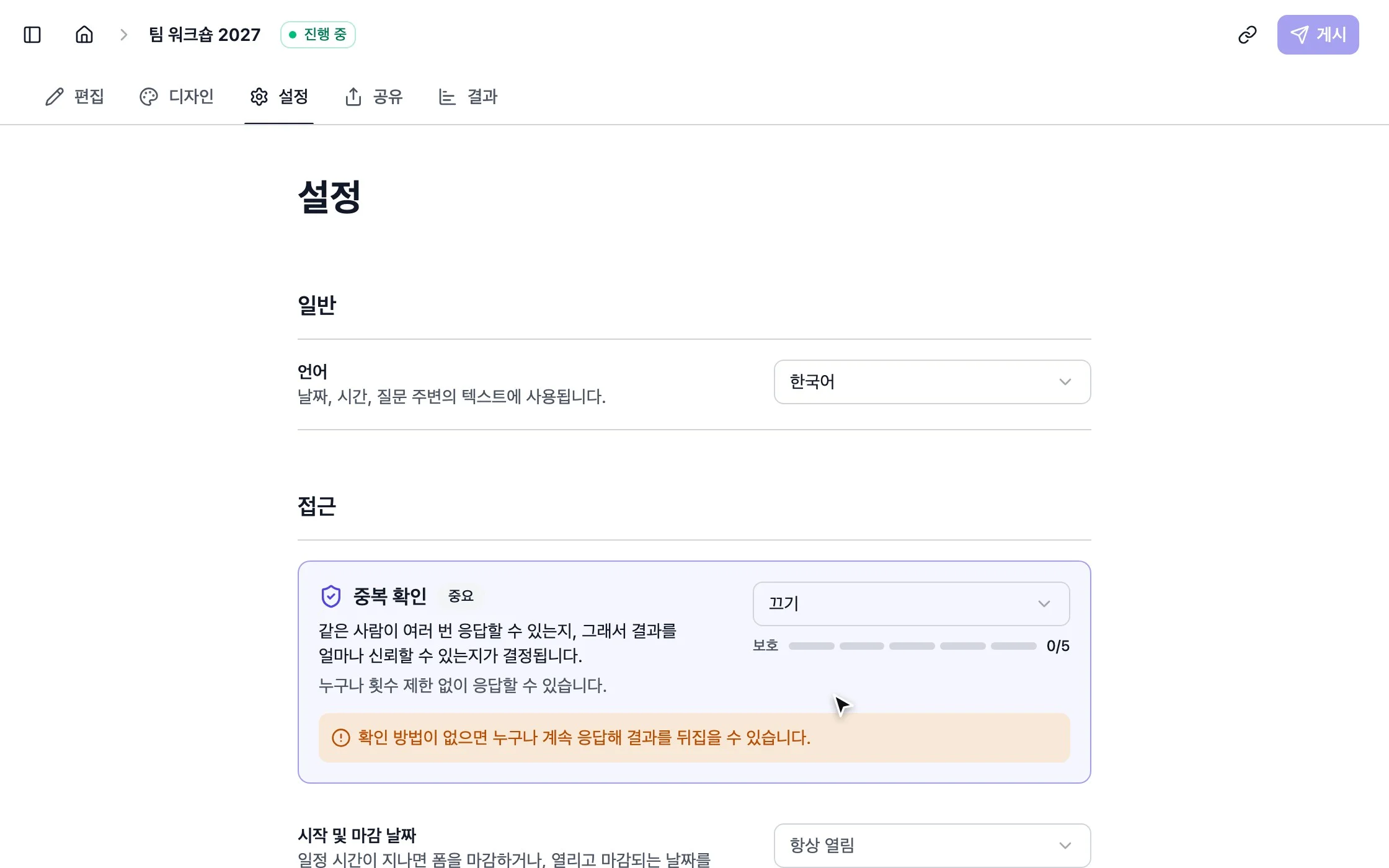
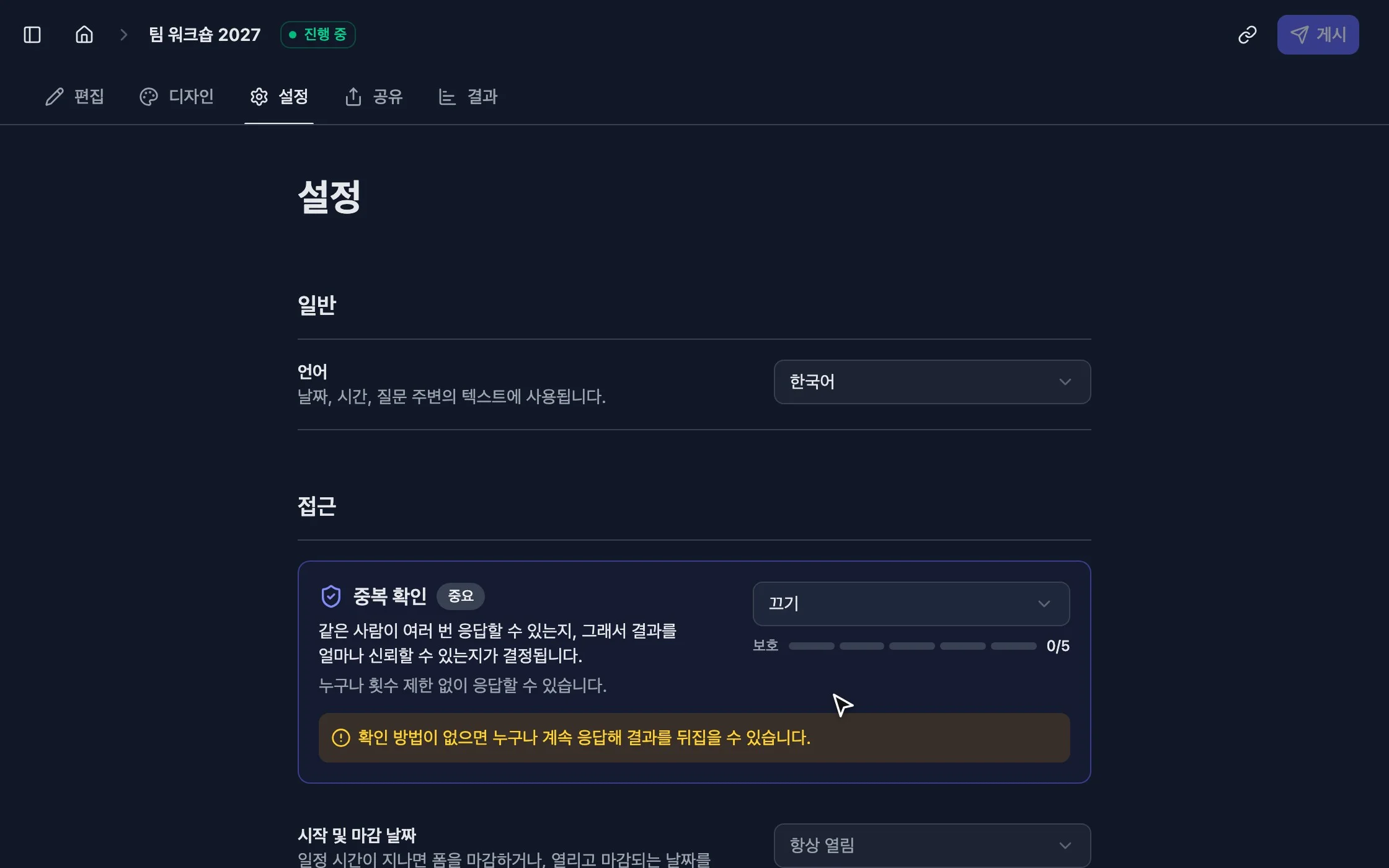
공개 투표는 누구에게나 열려 있습니다. 결과가 중요할 때는 몇 번의 클릭으로 규칙을 강화하세요.
추천 용도: 선거, 이사회 결정, 콘테스트 등 결과가 중요한 모든 투표.
투표 대상
-
1인 1표
브라우저, IP 주소, 이름, 인증된 이메일 또는 코드당 1표만 허용하세요. VPN을 차단하고 캡차를 추가할 수 있습니다.
-
이메일 초대
개인 초대 링크를 보내고, 자주 묻는 사람들을 위한 초대 명단을 저장해 다시 사용하세요.
-
고유 코드
특정 사람만 투표해야 할 때는 일회용 코드를 나눠 주세요.
기간
-
시작 및 마감 날짜
투표가 열리고 마감되는 시간을 분 단위까지 예약하세요.
-
응답 수 제한
정해진 응답 수에 도달하면 투표를 마감하거나, 선택지별 선택 인원을 제한하세요.
투표자에게 보이는 것
-
결과 공개 범위
결과를 모두에게, 투표자에게만, 투표 마감 후에, 또는 나에게만 보여주세요.
-
응답 수정
나중에 답변을 수정할 수 있게 하거나, 모든 응답을 확정하세요.
-
댓글
투표자가 선택 이유를 공개적으로 또는 나에게만 설명하게 하세요.
팀과 데이터
팀의 업무 방식에 맞게
팀의 투표를 한곳에서 관리하고, 모든 응답을 이미 쓰고 있는 도구로 보내세요.
추천 용도: 팀, 반복 투표, 다른 도구로 이어지는 응답.
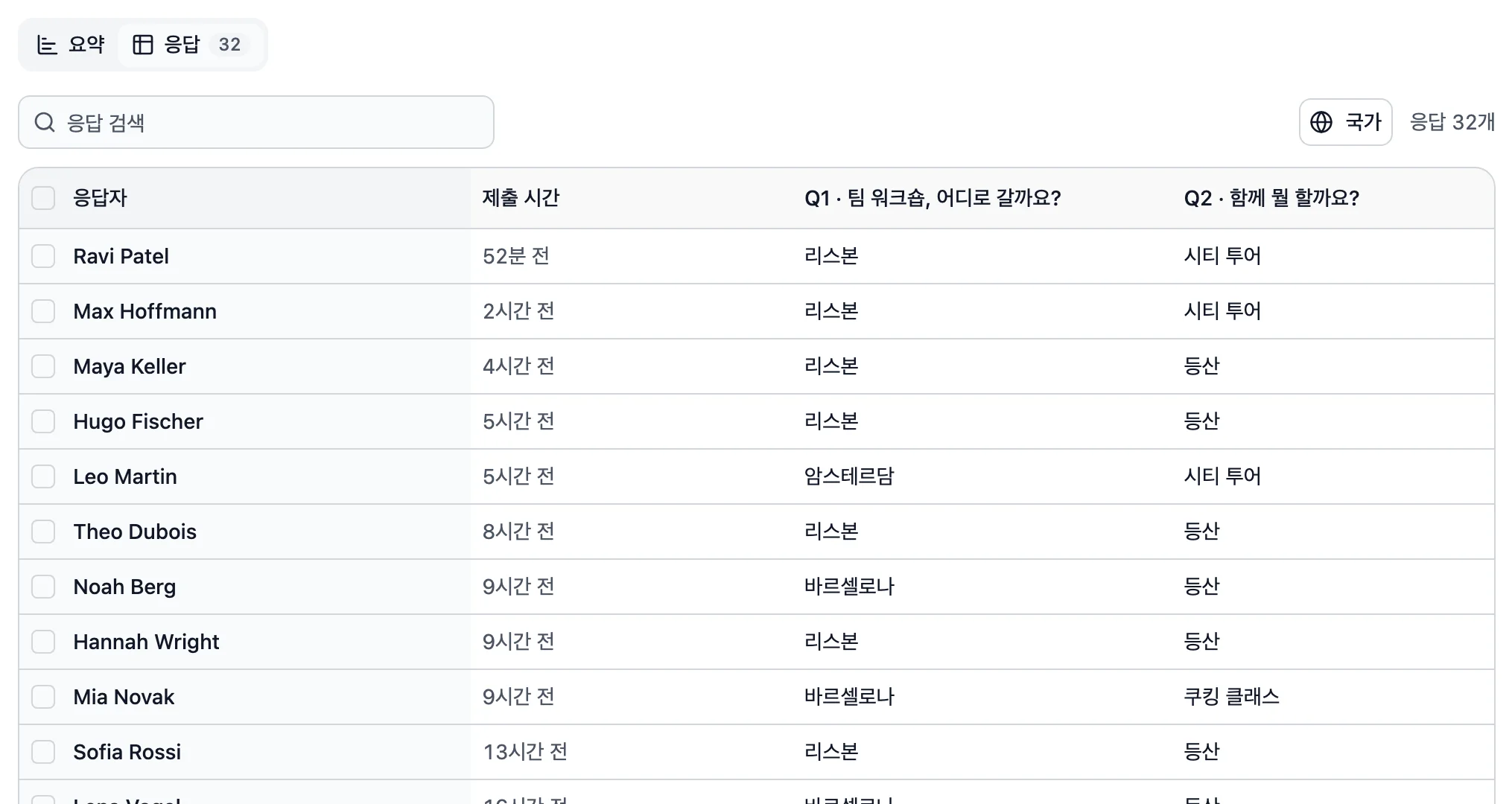
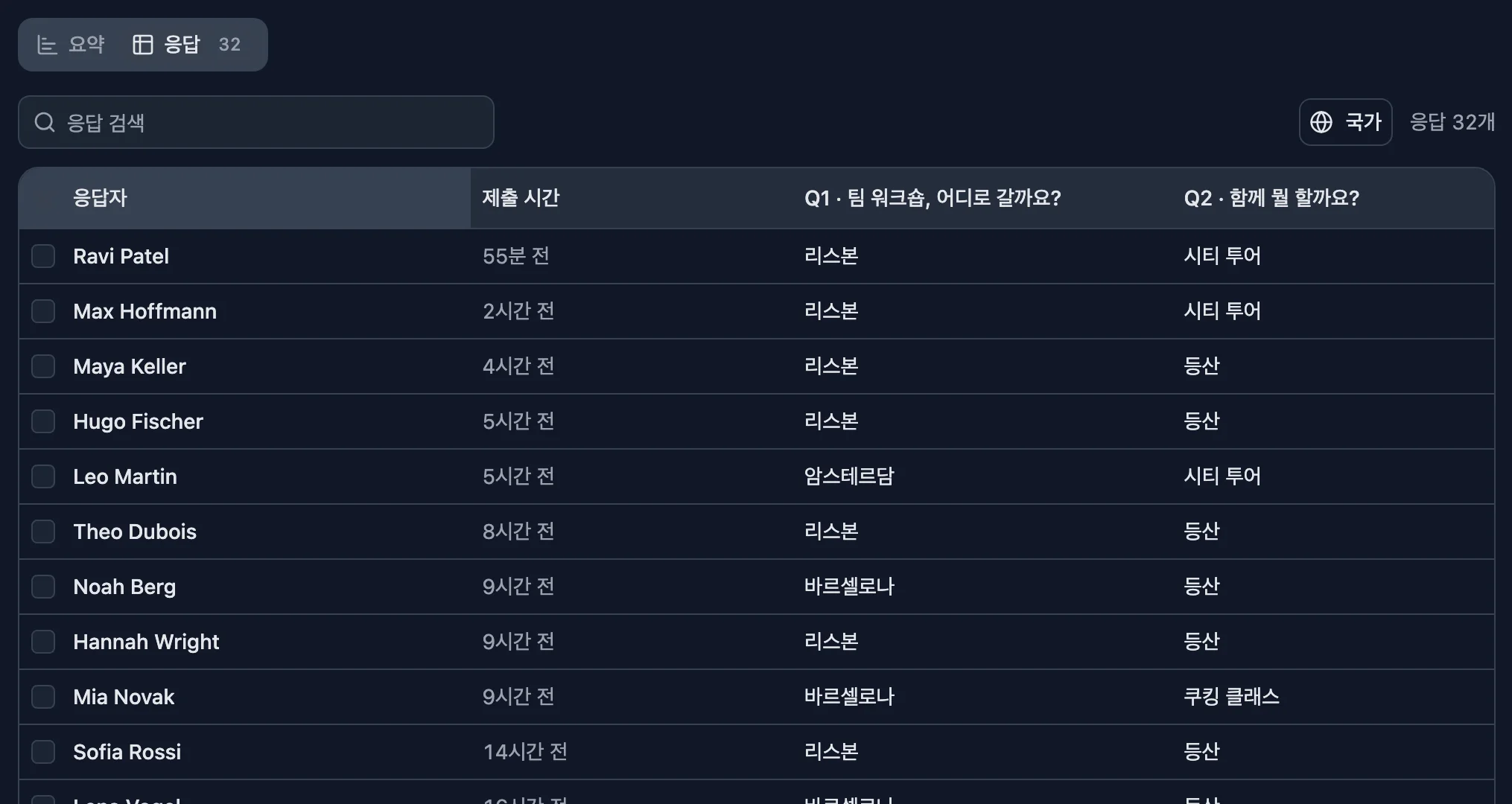
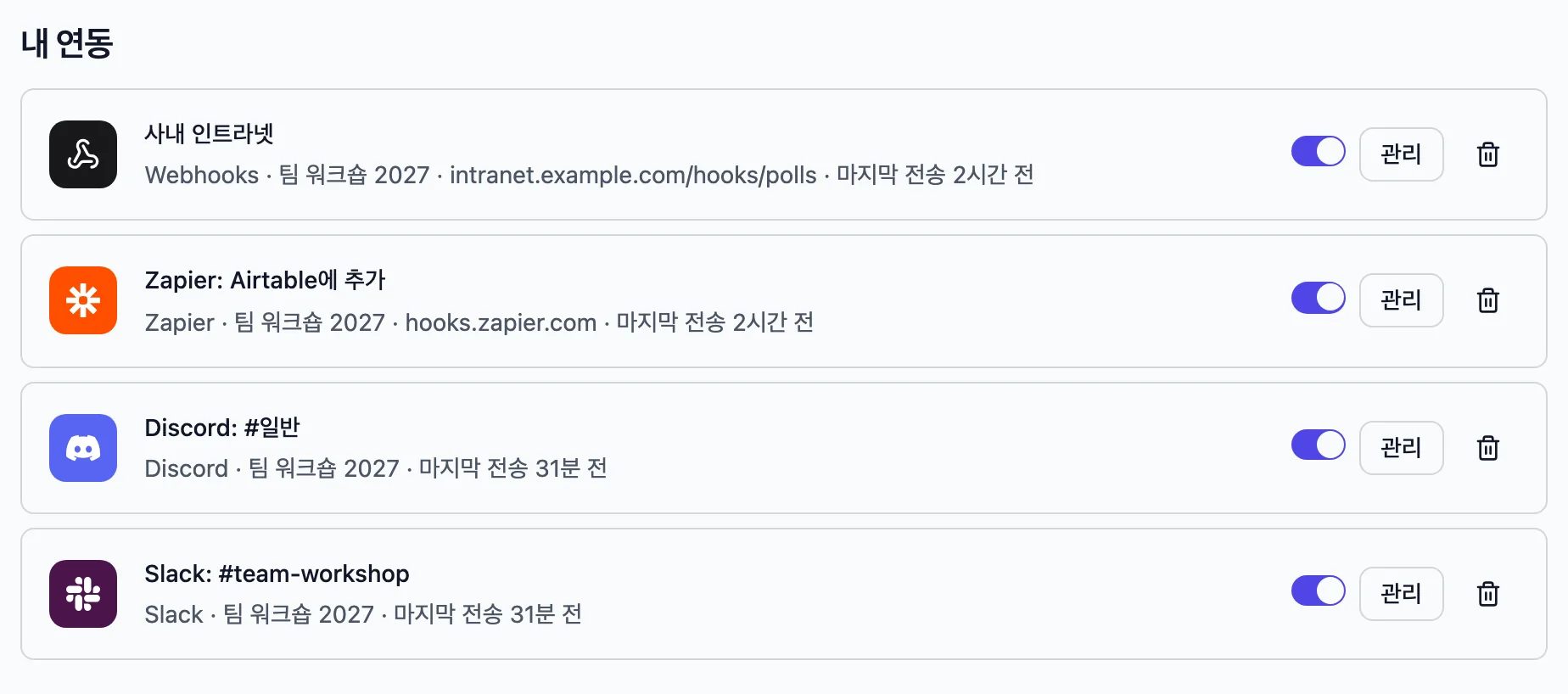
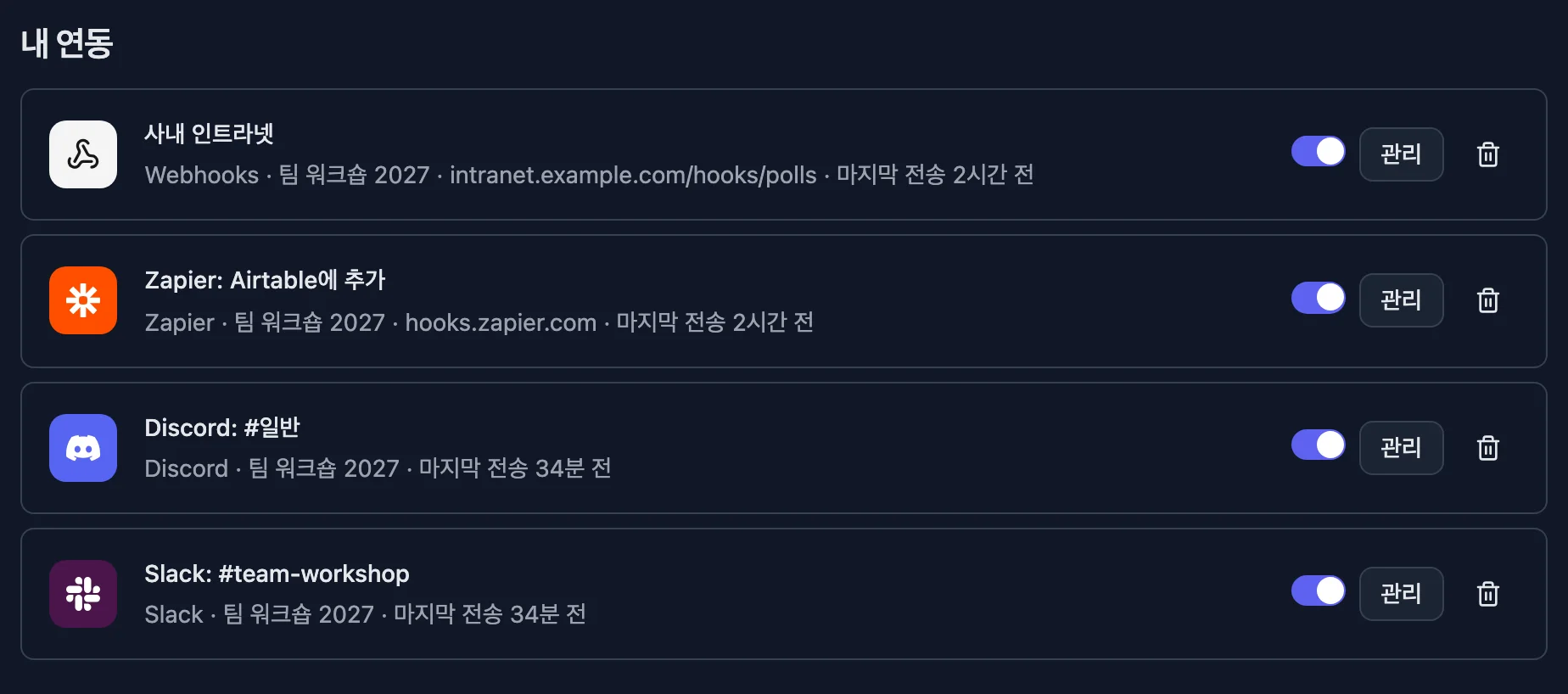
응답
-
모든 응답
정렬 가능한 표에서 개별 답변을 확인하세요. 이름과 댓글을 수집했다면 함께 표시됩니다.
-
CSV 내보내기 Basic
모든 응답을 다운로드해 스프레드시트에서 작업하세요.
-
이메일 알림
새 응답 알림을 받고, 응답자에게 답변 사본을 보내세요.
팀과 브랜드
-
워크스페이스 Basic
투표, 테마, 초대 명단을 동료와 한곳에서 공유하세요.
-
StrawPoll 브랜딩 제거 Pro
StrawPoll 브랜딩을 없애고 모든 투표 상단에 내 로고를 넣으세요.
-
맞춤 도메인과 CSS Business
내 도메인에서 투표를 운영하고 픽셀 하나까지 원하는 대로 꾸미세요.
연동
-
Slack 및 Discord
응답이 들어올 때마다 채널에 메시지를 올리세요.
-
Google Sheets
각 응답을 내 Drive에 있는 Google Sheets 시트에 한 행씩 추가하세요.
-
Webhooks
모든 응답을 서명된 페이로드로 자체 서버, Zapier, Make, n8n 등 원하는 도구에 보내세요.
응답 활용하기
만들려는 것부터 시작하세요
이 페이지의 모든 기능은 어디서나 작동합니다. 가장 가까운 용도를 고르면 그 작업에 맞게 설정해 드립니다.
- 투표 만들기 무료 투표 사이트, 몇 초 만에 공유 시작하기
- 일정 조율 모두에게 맞는 시간 찾기 시작하기
- 온라인 투표 선거, 이사회 표결, 콘테스트를 위한 전자투표 시작하기
- 실시간 투표 질문은 화면에, 답변은 현장에서 시작하기
- 설문조사 만들기 피드백, 추천 지수, 연구용 설문조사 시작하기
- 폼 만들기 신청서, 참석 여부 확인, 접수 시작하기
단계별 자세한 방법이 궁금하신가요? 여기를 참고하세요: 설정 가이드.