Keuze
Afbeeldingskeuze
Laat mensen stemmen op afbeeldingen, zoals logo’s, ontwerpen of foto’s, en zie welke wint.
Laatst bijgewerkt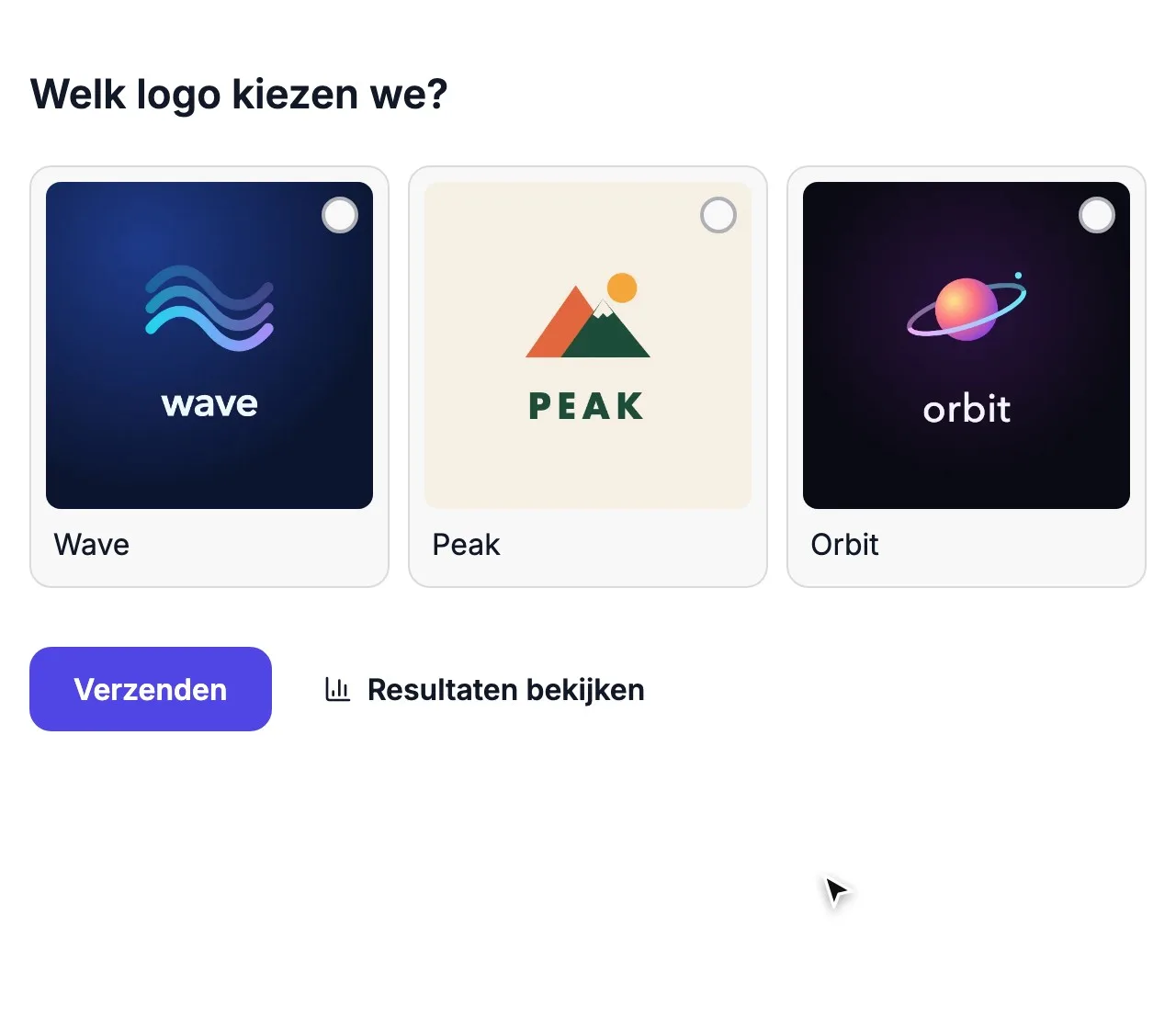
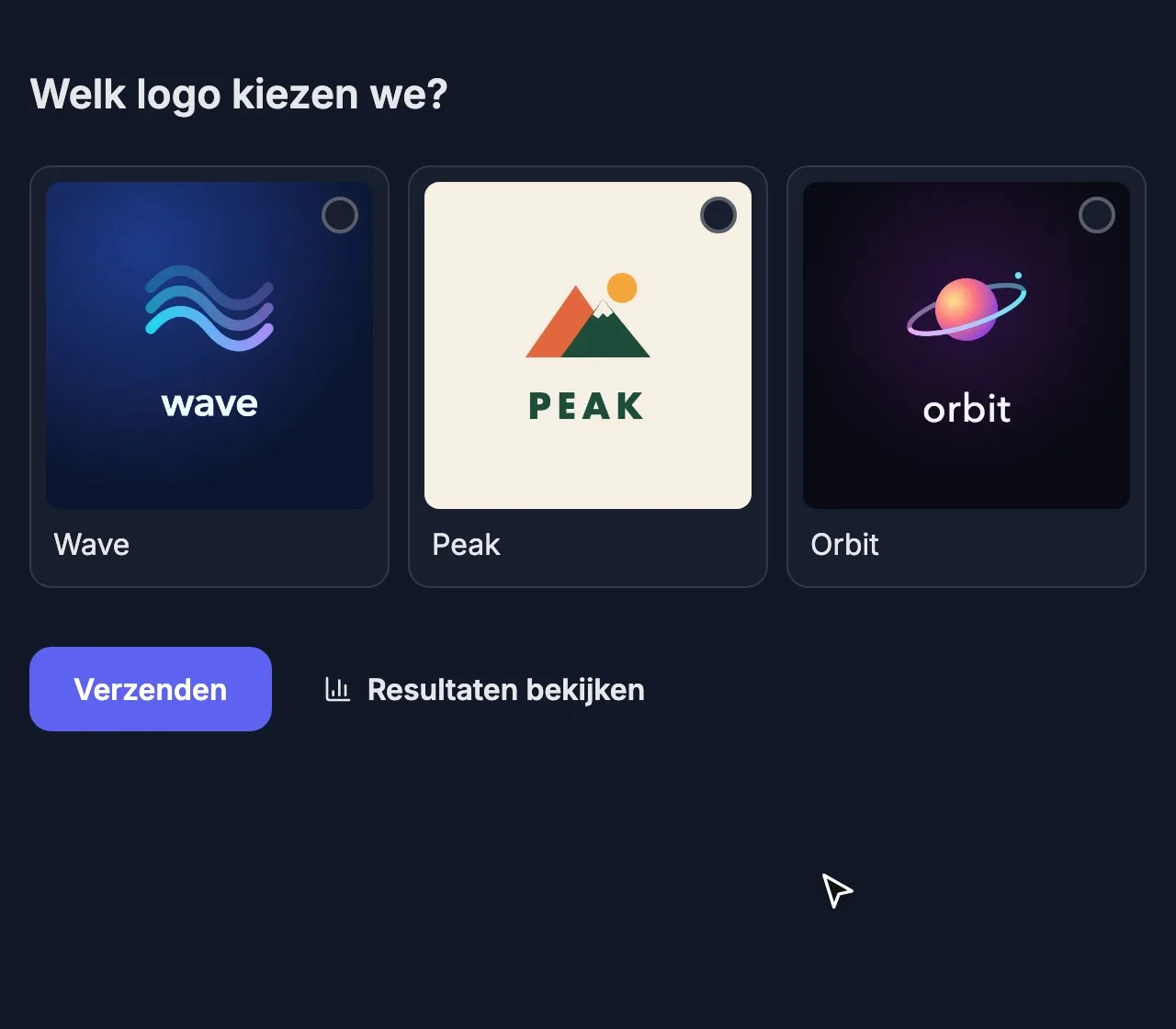
Bij een afbeeldingskeuzevraag zijn de opties afbeeldingen. Mensen kiezen de afbeelding die ze het mooist vinden, of meerdere als je dat toestaat. Zo stem je het makkelijkst over iets wat je moet zien om te beoordelen.
Wanneer gebruik je het
- Logo’s en ontwerpen: “Welk logo nemen we?”
- Fotowedstrijden: “Kies je favoriete foto van het uitje.”
- Eten, outfits en locaties: “Welke taart bestellen we voor het feest?”
- Elke keuze waarbij een naam alleen te weinig zegt.
Voor opties zonder afbeelding gebruik je Meerkeuze. Die heeft ook een antwoord “Anders” en limieten per optie, en afbeeldingskeuze niet.
Zo stel je het in
- Klik in de editor op Inhoud toevoegen en kies Afbeeldingskeuze.
- Klik bij een optie op Afbeelding uploaden, of sleep er een afbeelding op. Wil je er meerdere tegelijk uploaden, gebruik dan Afbeeldingen toevoegen: elke afbeelding wordt een optie. JPEG, PNG, GIF en WebP tot 5 MB per afbeelding zijn toegestaan.
- Geef elke afbeelding een naam en, als mensen meer context nodig hebben, een Beschrijving (optioneel). Met Optie toevoegen voeg je er nog een toe.
- Kies de instellingen naast de vraag.
Meerdere opties laten kiezen
Zet dit aan als meer dan één afbeelding iemands stem kan krijgen, zoals “Kies elke foto die je in de kalender zou zetten.” Iedereen stemt nog steeds één keer, maar kan meer dan één afbeelding kiezen.
Met Minstens en Hoogstens bepaal je hoeveel. Zet beide op hetzelfde getal voor “kies precies 3”. Laat Hoogstens leeg voor geen limiet.
Indeling van opties
Kies hoe stemmers de afbeeldingen zien:
- Raster, de standaard, toont afbeeldingstegels naast elkaar. Het beste voor foto’s en ontwerpen die mensen in één oogopslag vergelijken.
- Lijst (grote afbeeldingen) toont rijen met een grote afbeelding naast de naam. Handig als namen en beschrijvingen net zo belangrijk zijn als de afbeelding.
- Lijst (kleine afbeeldingen) toont rijen met een kleine afbeelding naast de naam, voor langere lijsten.
De resultaten lezen
De resultaten tonen de afbeeldingen van de meeste naar de minste stemmen, elk met een miniatuur, zodat je de winnaar in één oogopslag ziet.
Zie ook Alle vraagtypen in één oogopslag.