機能
基本はシンプル。必要なだけ奥深く。
ほとんどの投票は、質問とリンクがあれば十分です。それ以上が必要になっても、すでにすべて揃っています。4つのレベルに分けて、実際のアプリ画面でご紹介します。
クイック投票
1分もかからずに投票を作成
質問を入力してリンクを共有すれば、票が集まる様子を見られます。無料で、投票者はアカウント不要です。
こんな場面に: チャット、授業、会議でのちょっとした決めごとに。
-
リンクを共有
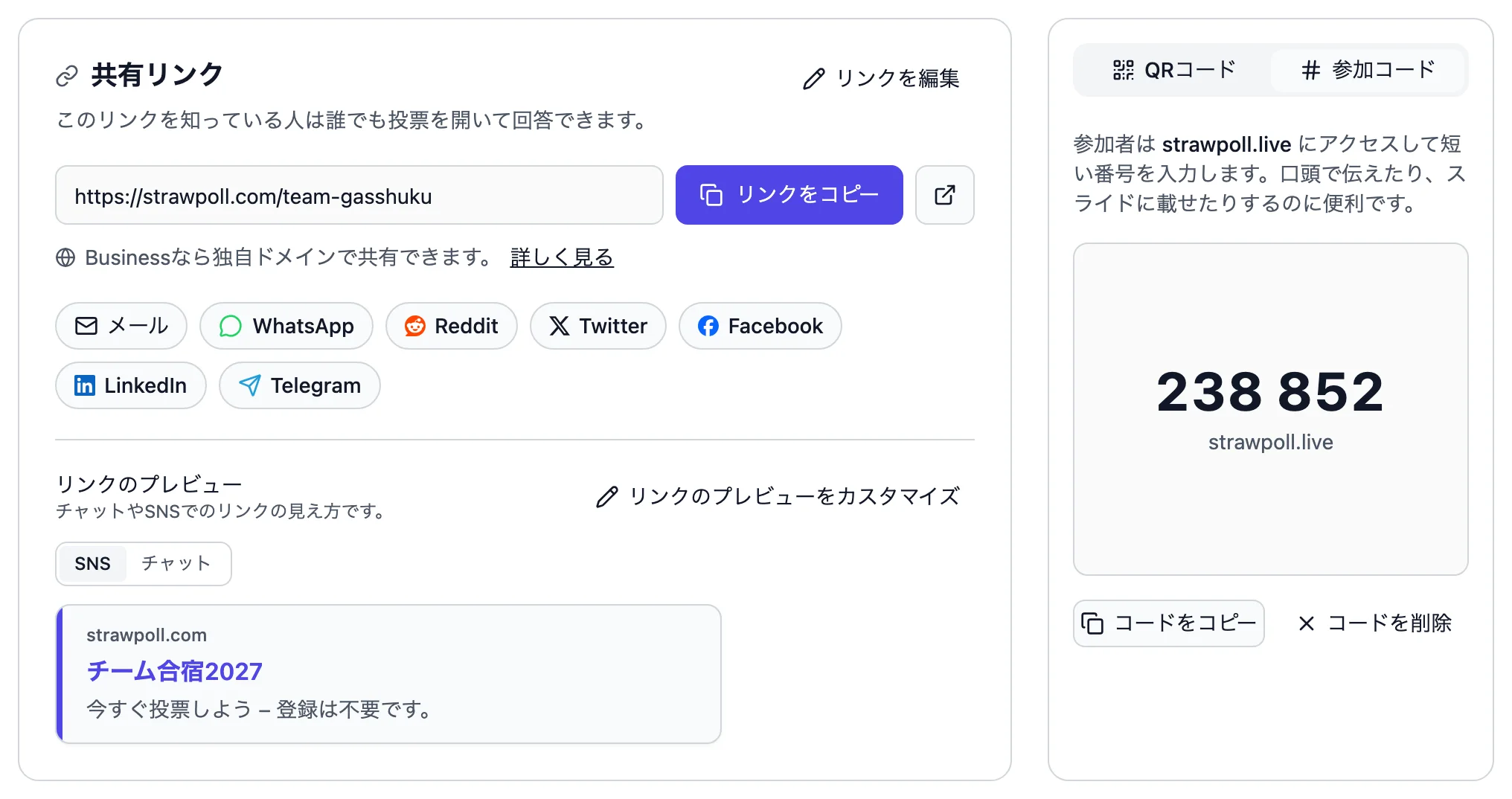
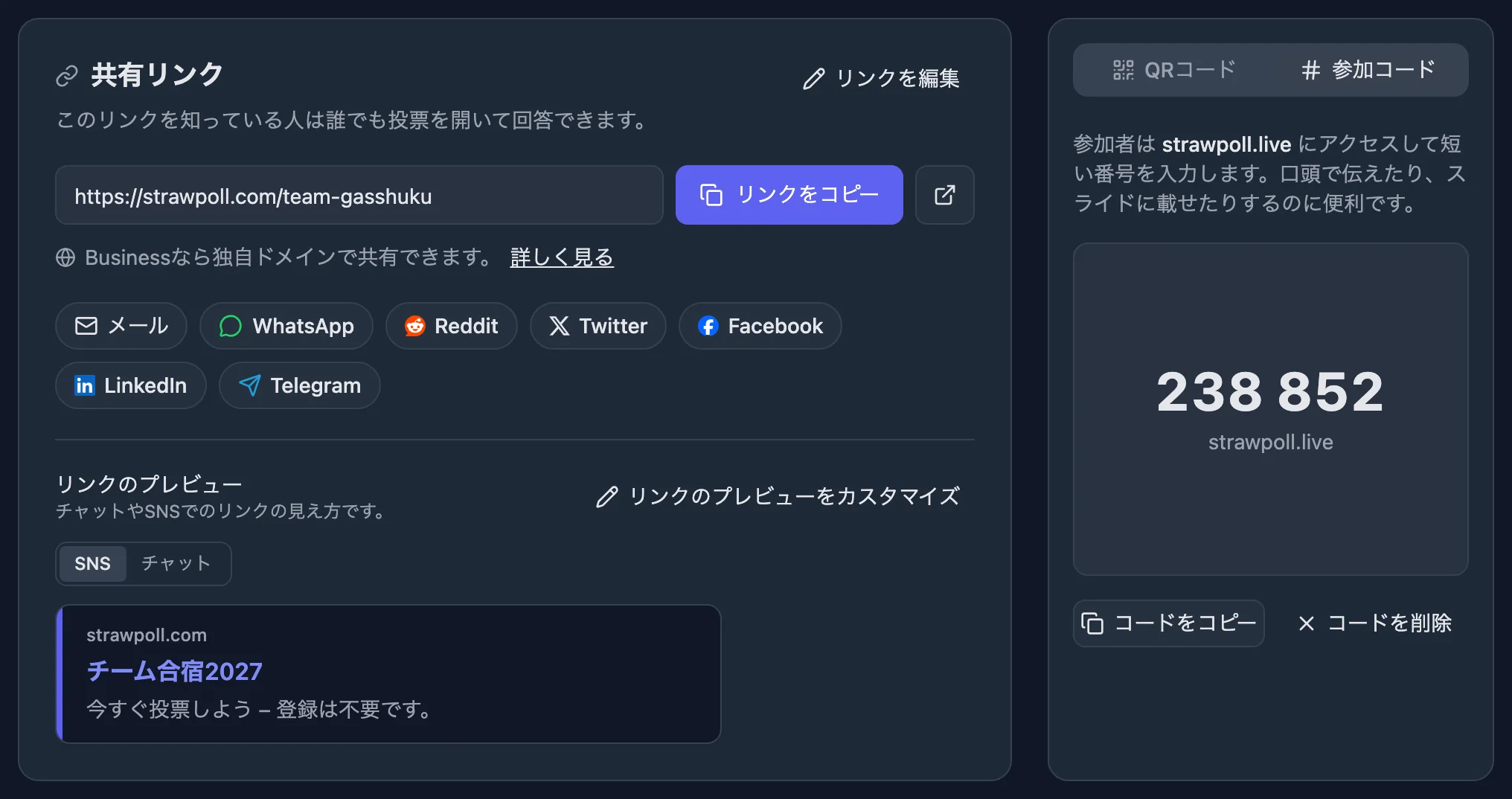
どの投票にもリンクとQRコードがすぐに用意され、共有したときの見え方もプレビューできます。
-
短いリンク1つ
チャット、メール、SNSの投稿に貼り付けるだけ。どの端末からでも投票できます。
-
QRコード
スライドやポスター、教室の黒板にコードを載せれば、すぐに参加してもらえます。
-
どこにでも埋め込み
数行のコードで、投票をWebサイトやブログに追加できます。
-
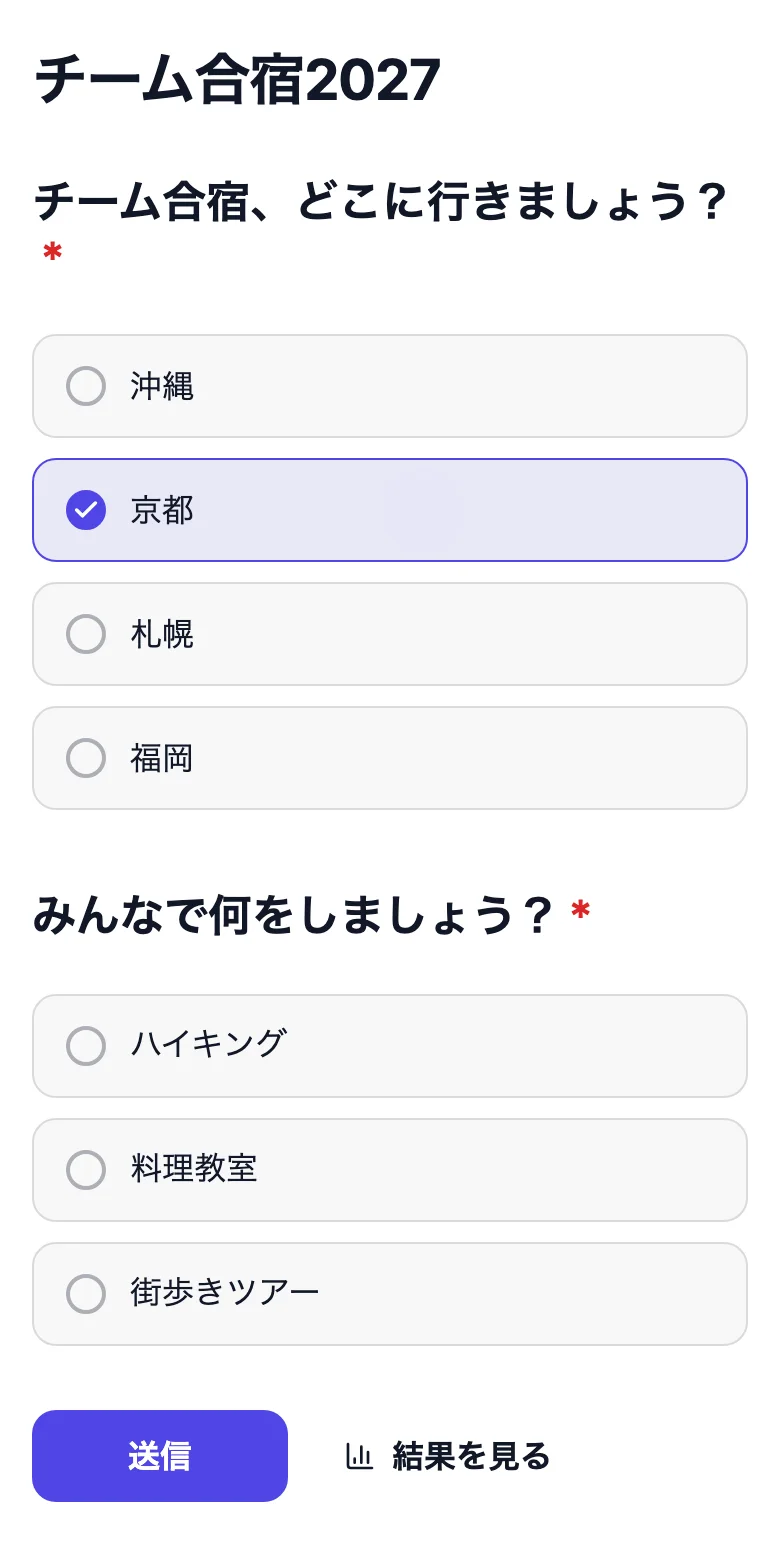
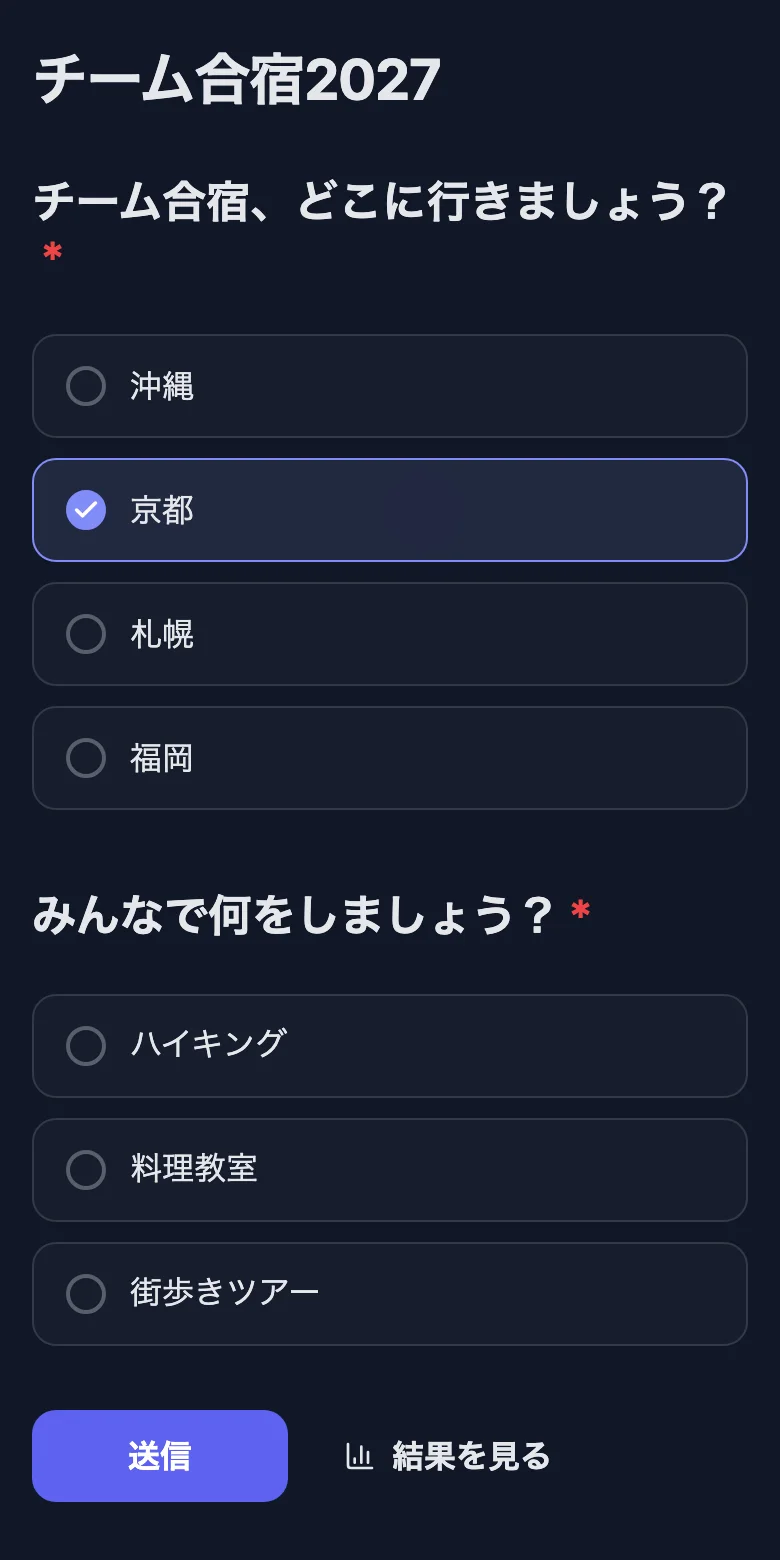
6つの言語
投票ページは英語、ドイツ語、フランス語、スペイン語、イタリア語、ポルトガル語に対応しています。
-
-
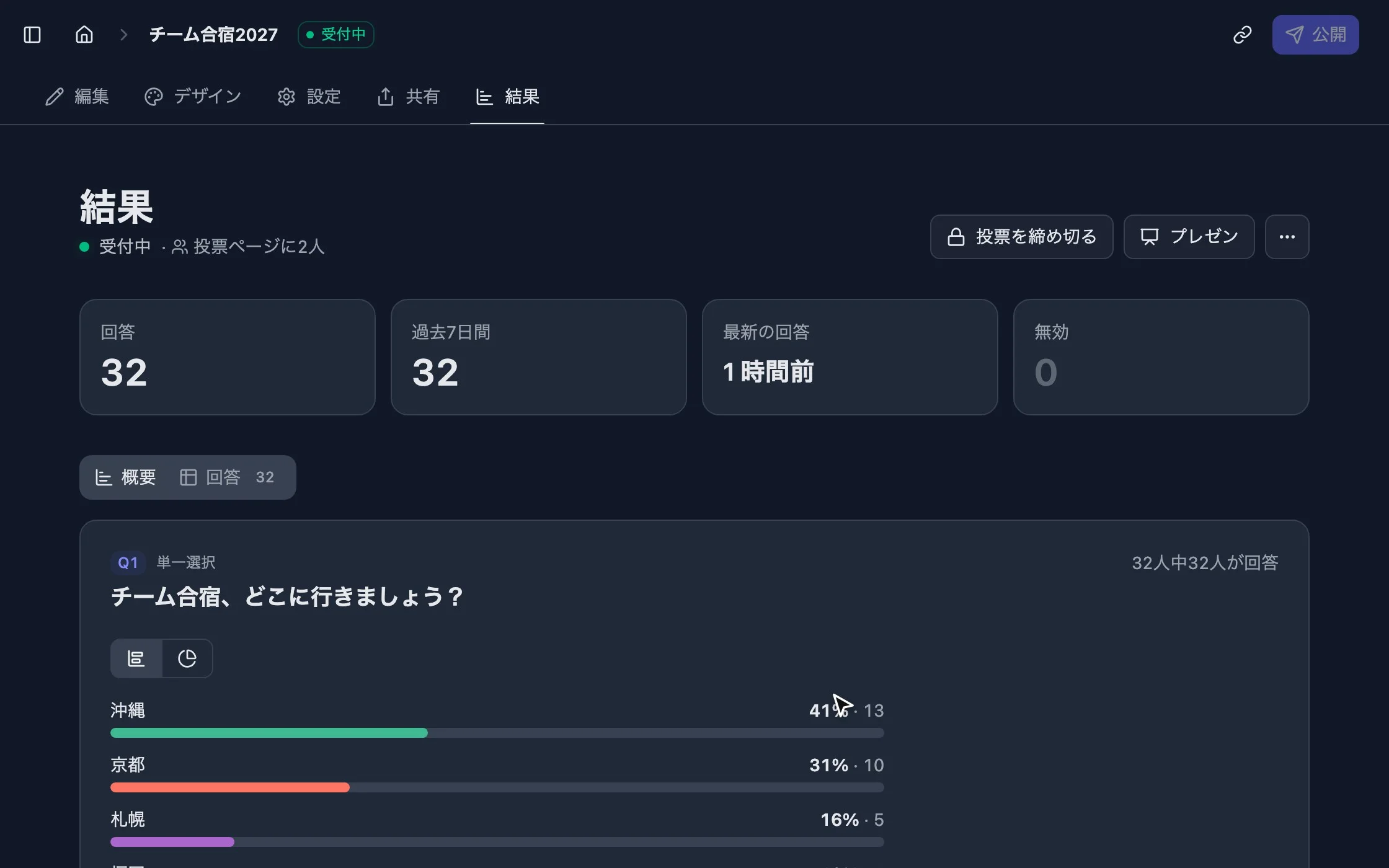
リアルタイムで確認
票が入るたびに回答が形になっていく様子を、手元の画面でも大画面でも確認できます。
-
リアルタイム更新
票が入るたびにグラフが更新されます。ページの再読み込みは不要です。
strawpoll.com/forms/team-gasshuku/results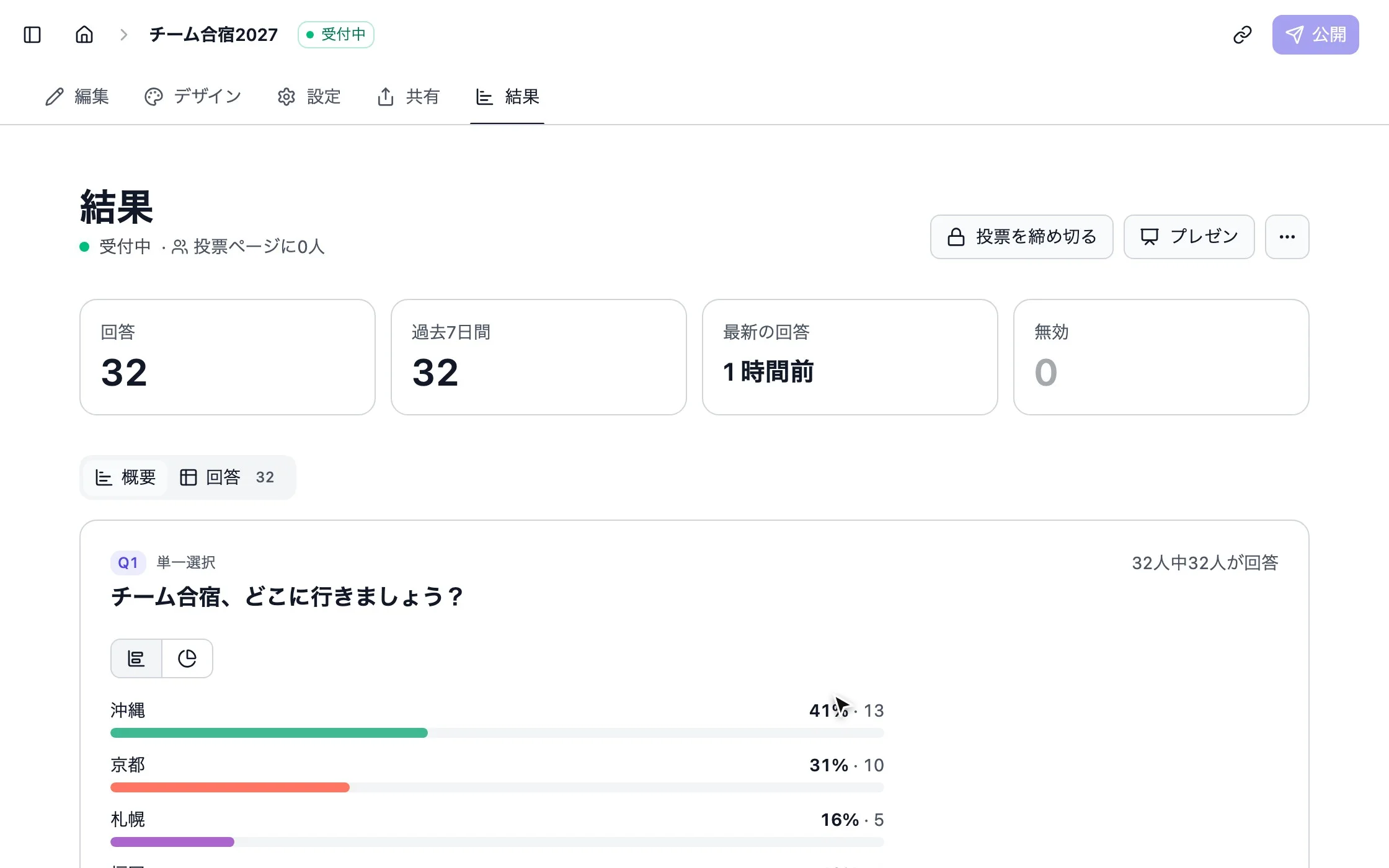
-
フォーム・アンケート
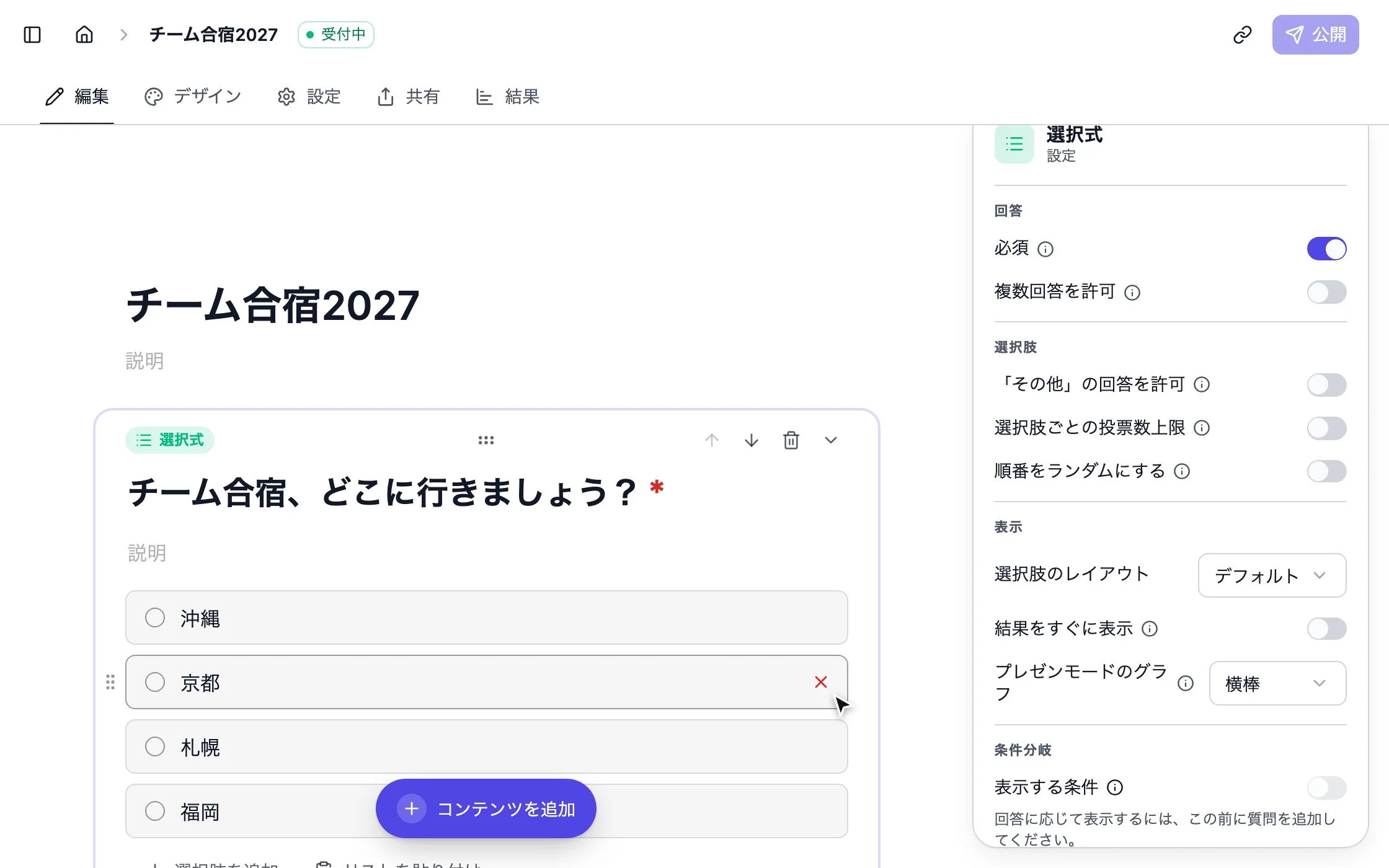
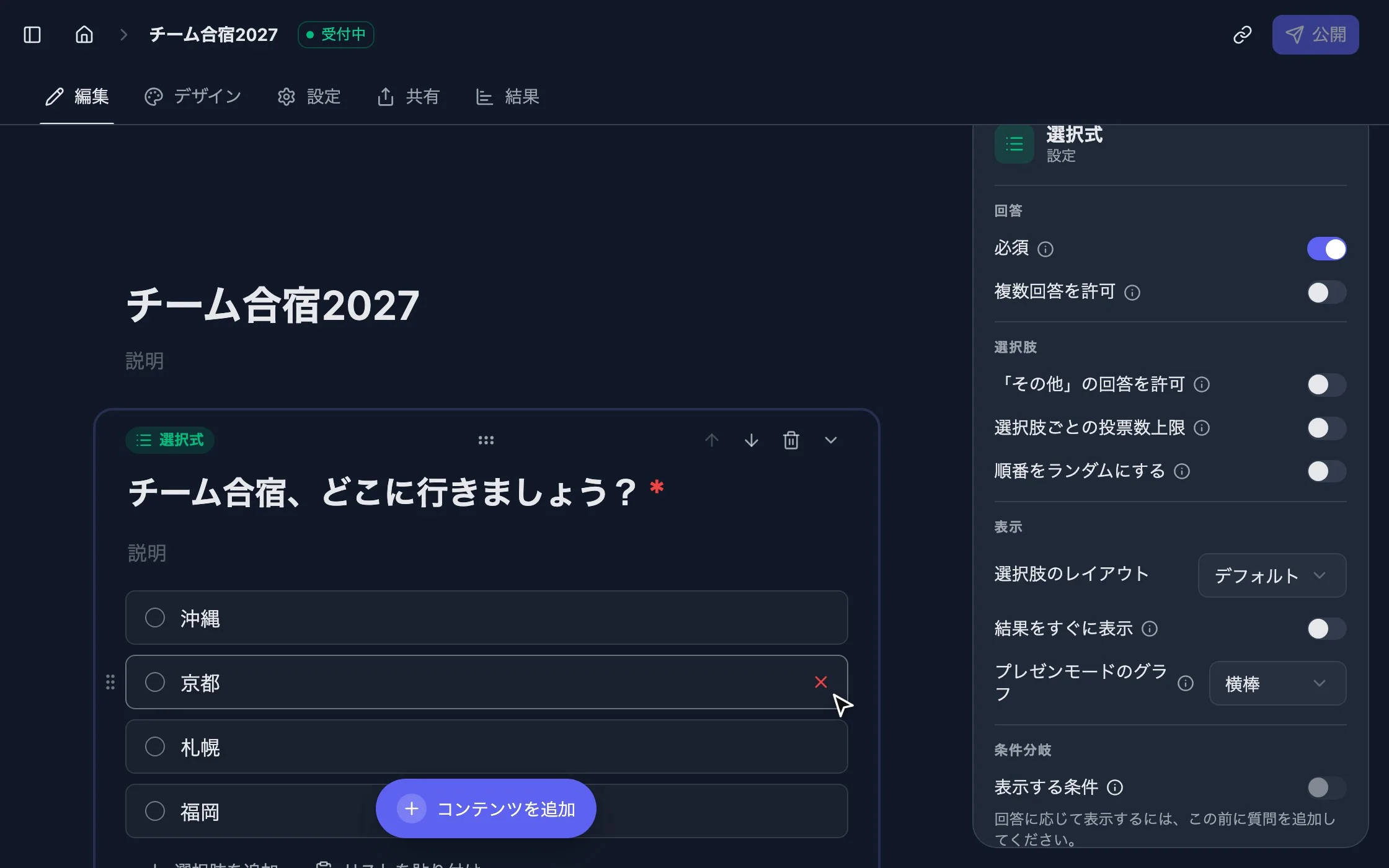
質問はいくつでも
質問1つから始めても、本格的なフォームを作っても大丈夫。すべてページ上で、投票者に見えるとおりに編集できます。
こんな場面に: フィードバック、申し込み、アンケート、クイズに。
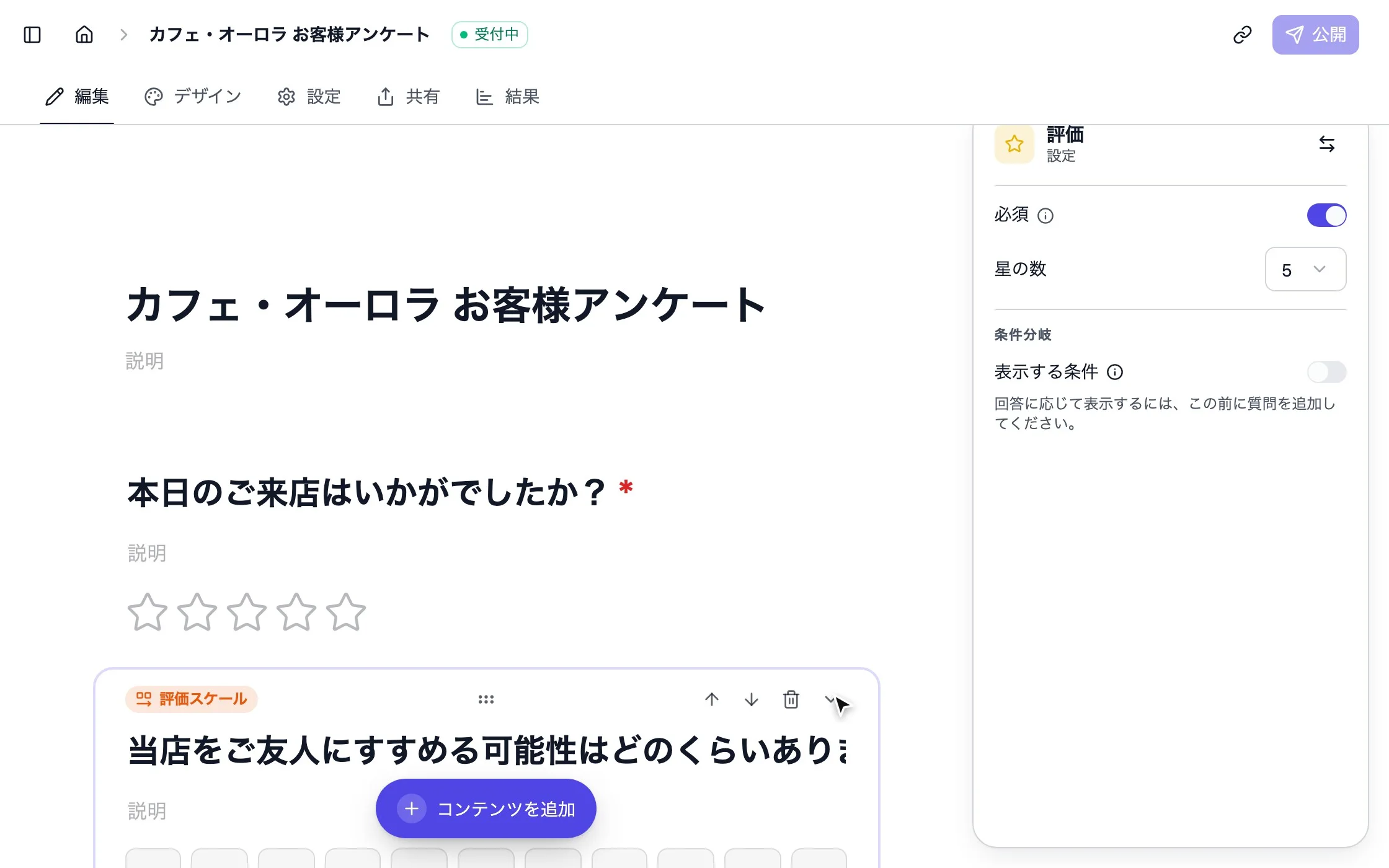
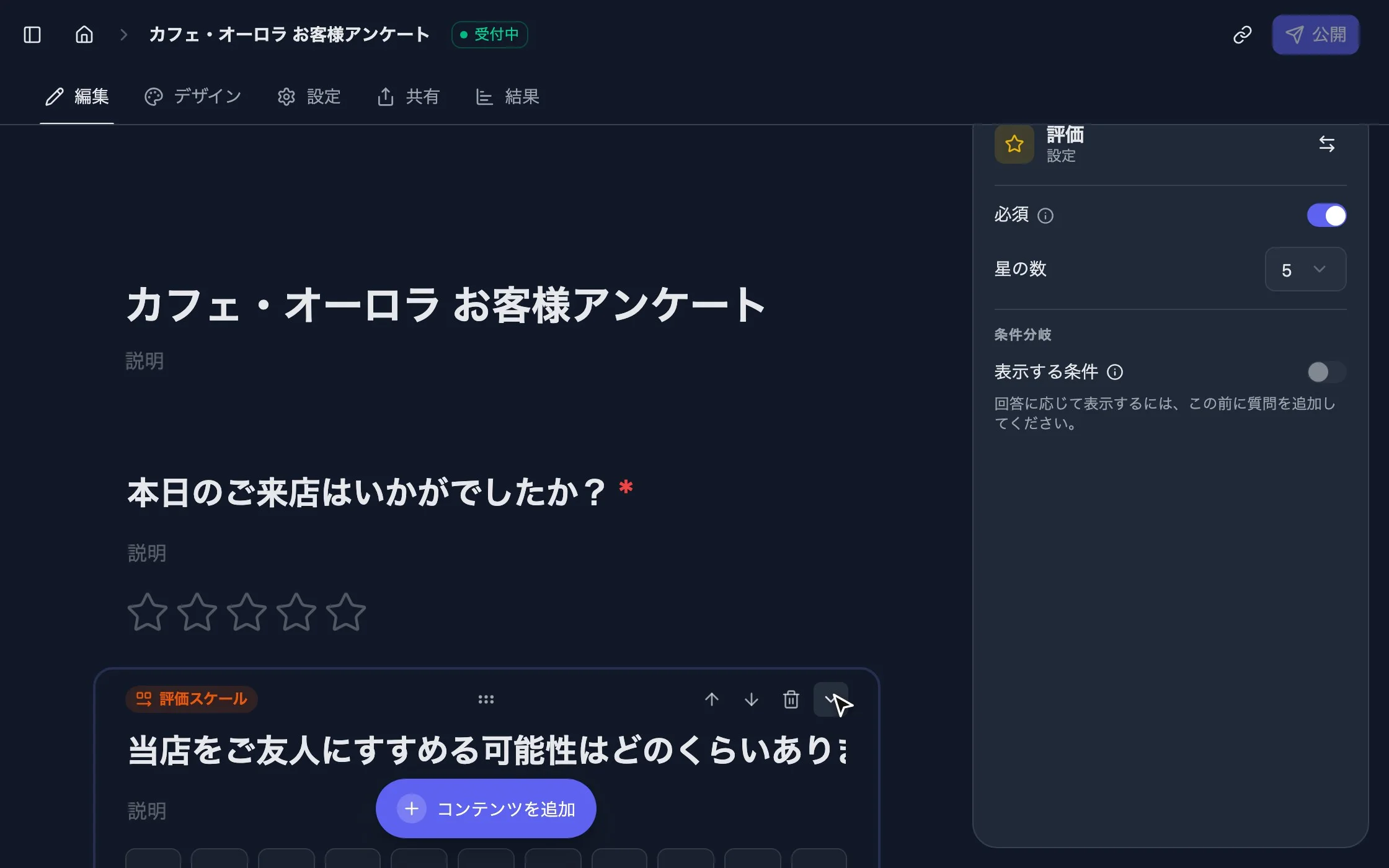
-
複数ページのフォーム
ウェルカム画面やお礼の画面を追加したり、質問を複数ページに分けたり、最後にリンク先へ案内したりできます。
-
画像とメディア
選択肢やコンテンツブロックに画像を追加して、どの質問もひと目でわかるように。
-
テーマ
背景・文字・ボタンの色を選び、テーマをほかの投票でも使い回せます。
公正な投票
信頼できる結果
公開投票は誰でも参加可能なまま。結果が重要なときは、数クリックでルールを厳しくできます。
こんな場面に: 選挙、役員会の決議、コンテストなど、結果が重要な場面に。
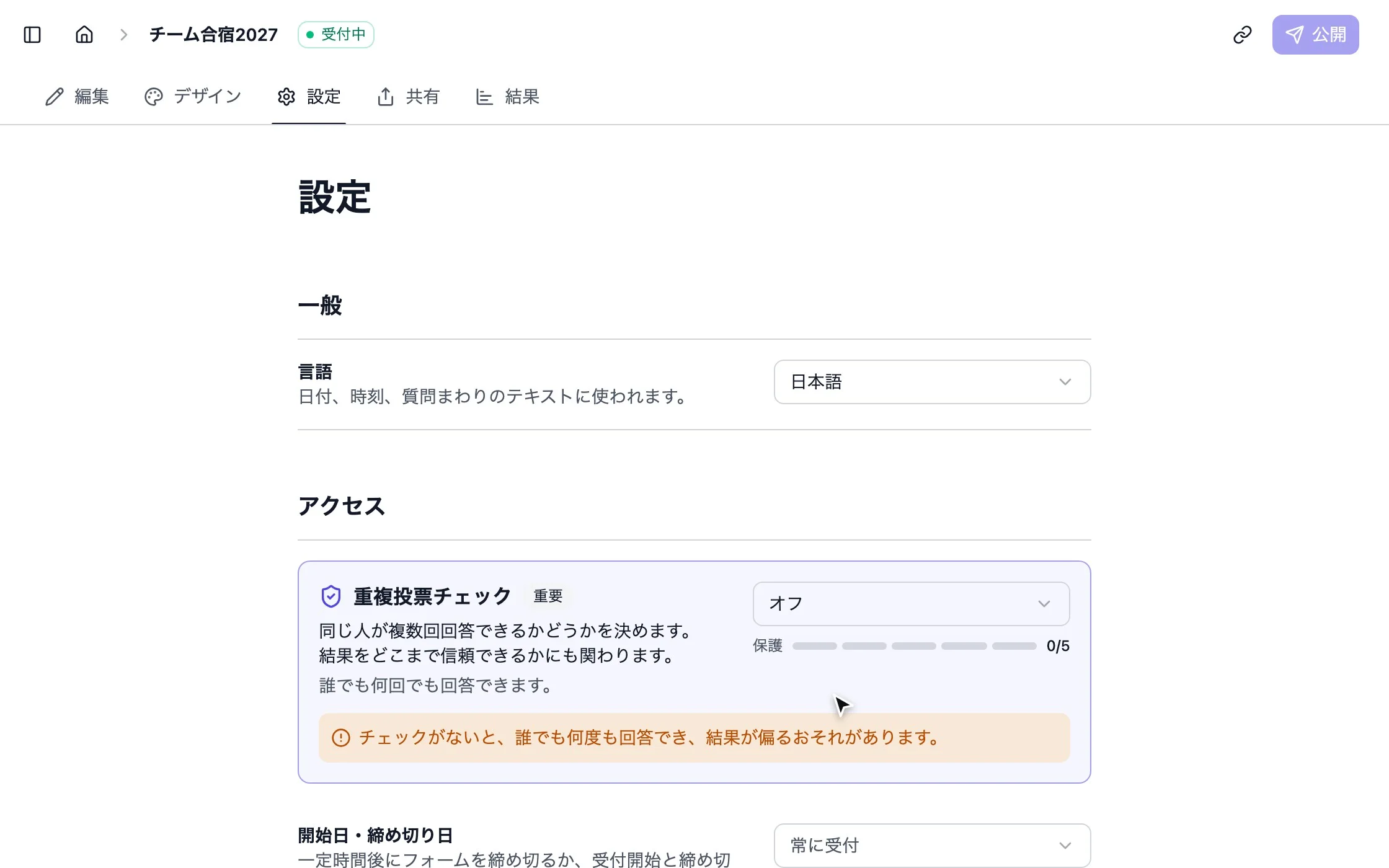
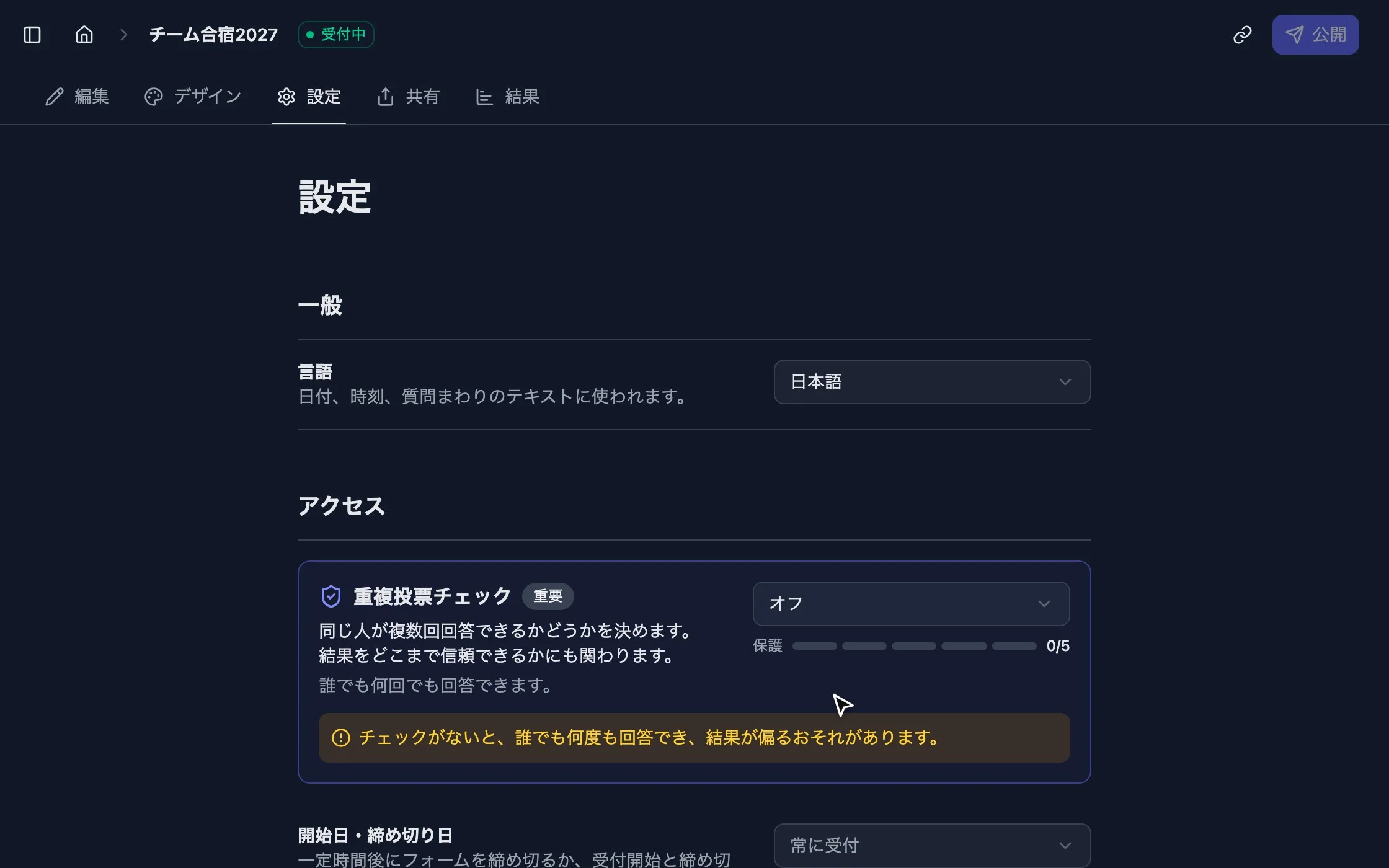
誰が投票するか
-
1人1票
ブラウザ、IPアドレス、名前、認証済みメール、コードごとに1票に制限。VPNのブロックやCAPTCHAの追加もできます。
-
メール招待
個人用の招待リンクを送信し、よく声をかける相手は招待リストとして再利用できます。
-
個別コード
特定の人だけに投票してもらいたいときは、1回限りのコードを配布できます。
いつ
-
受付開始日と締め切り日
投票の受付開始と締め切りを、分単位で予約設定できます。
-
回答数の上限
一定の回答数で投票を締め切ったり、選択肢ごとに選べる人数を制限したりできます。
投票者に見えるもの
-
結果の公開範囲
結果は全員に、投票者だけに、締め切り後に、または自分だけに表示できます。
-
回答の変更
後から回答を変更できるようにするか、すべての回答を確定にするかを選べます。
-
コメント
投票者に選んだ理由を書いてもらえます。公開することも、自分だけが見ることもできます。
チーム・データ
チームの働き方にフィット
チームの投票を1か所にまとめ、すべての回答を普段使っているツールに送れます。
こんな場面に: チーム、定期的な投票、ほかのツールと連携する回答に。
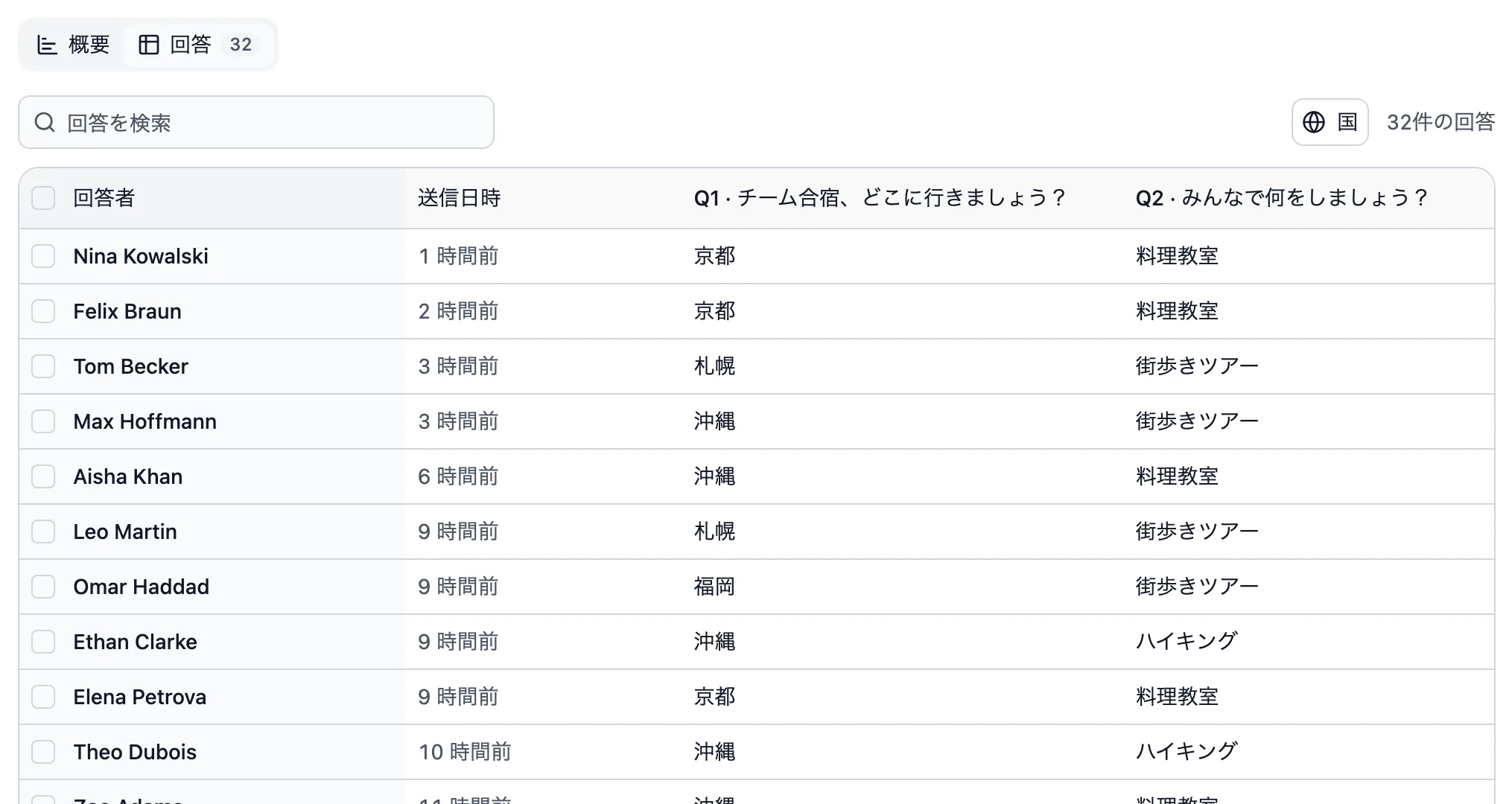
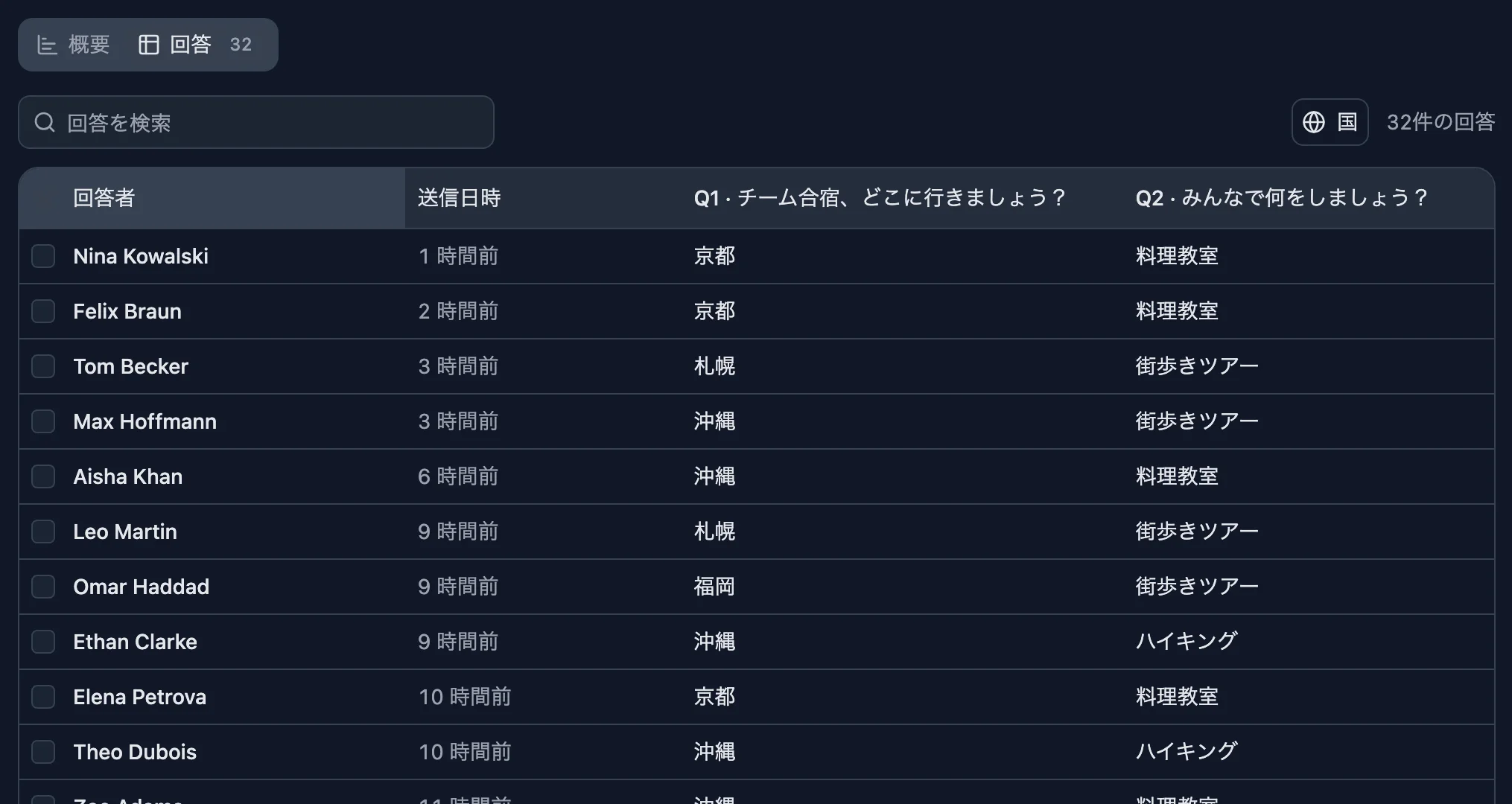
回答
-
すべての回答
個々の回答を並べ替え可能な表で確認。名前やコメントを集めている場合はそれも表示されます。
-
CSVエクスポート Basic
すべての回答をダウンロードして、スプレッドシートで活用できます。
-
メール通知
新しい回答の通知を受け取り、回答者には回答内容の控えを送れます。
チーム・ブランド
-
ワークスペース Basic
投票、テーマ、招待リストを同僚と1か所で共有できます。
-
StrawPollのロゴなし Pro
StrawPollのブランド表示を消して、すべての投票の上部に自社のロゴを表示できます。
-
独自ドメインとCSS Business
独自ドメインで投票を運用し、細部までデザインを調整できます。
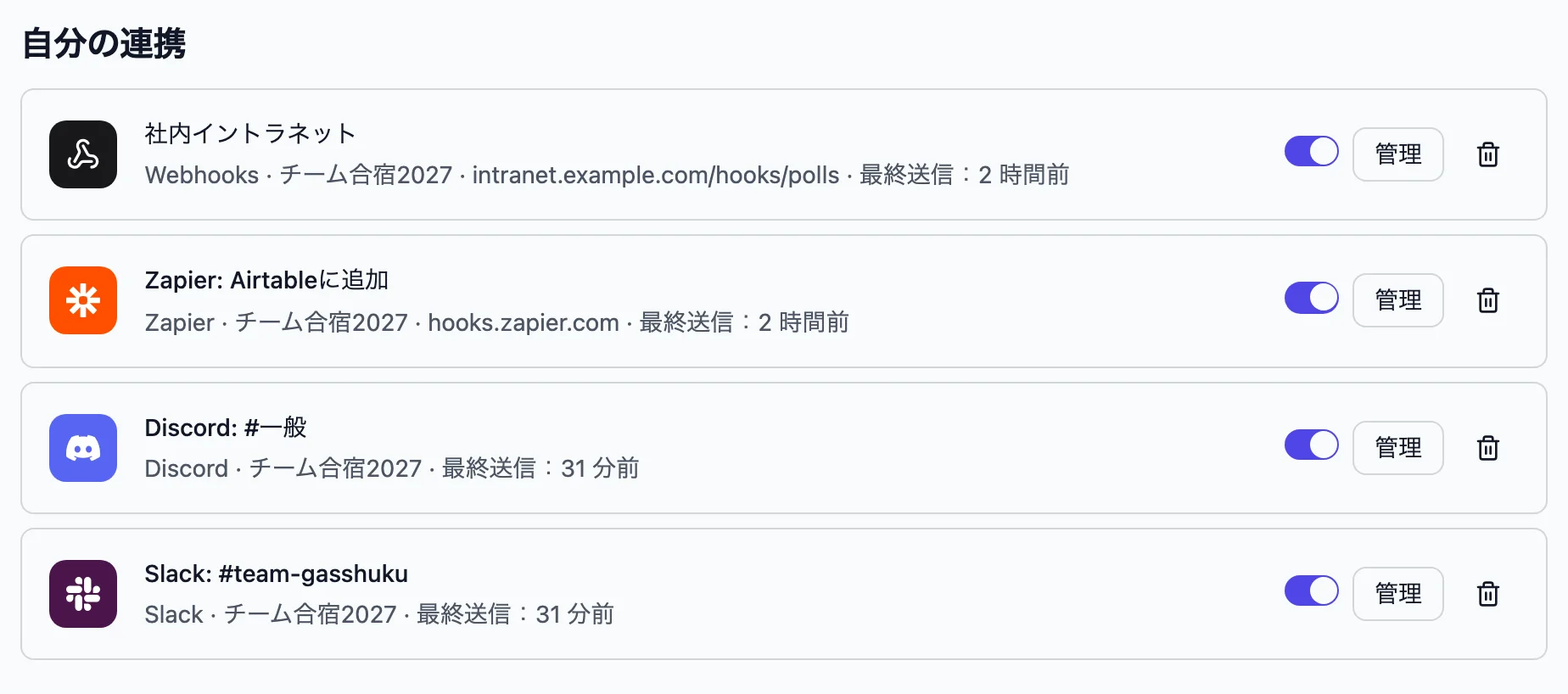
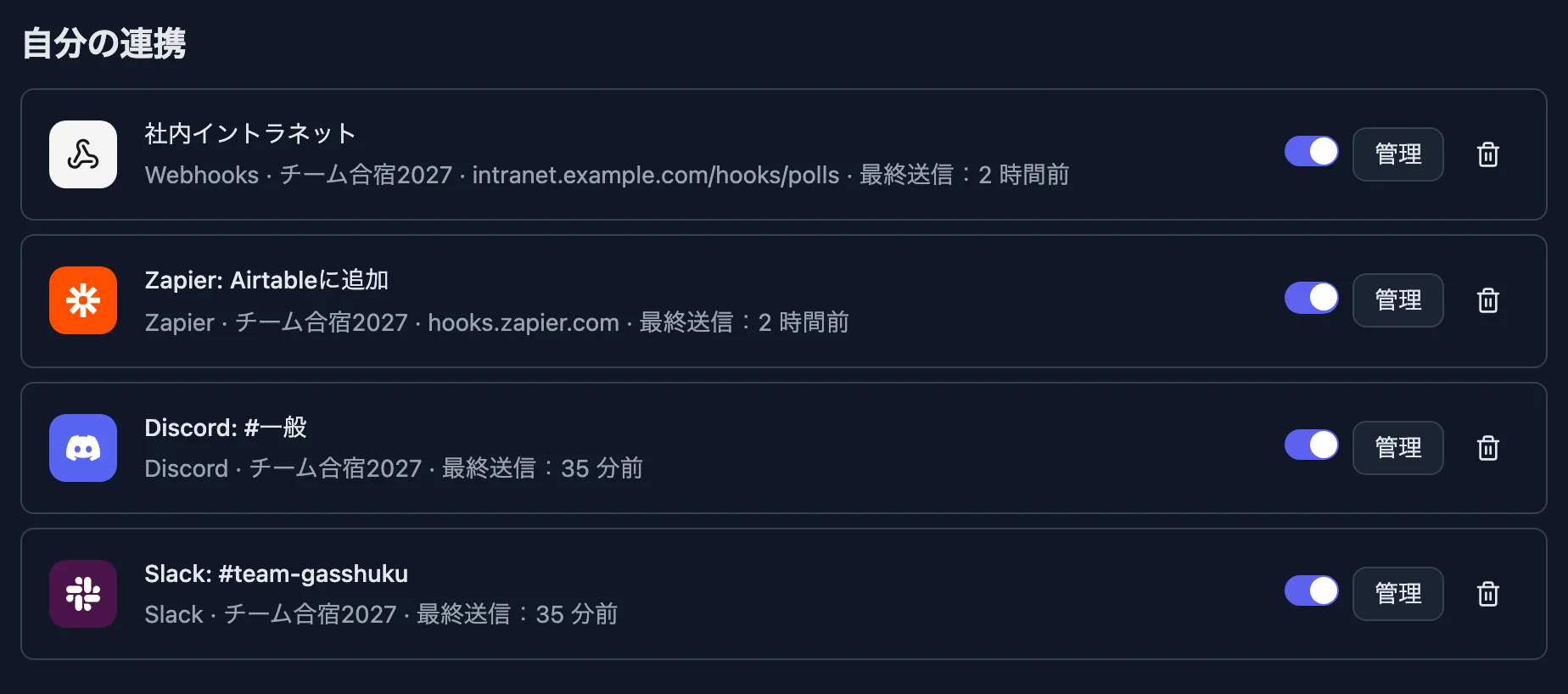
連携
-
SlackとDiscord
回答が届くたびに、チャンネルにメッセージを投稿します。
-
Google Sheets
回答を1件ずつ、自分のドライブにあるGoogle スプレッドシートに行として追加します。
-
Webhooks
すべての回答を署名付きデータとして、自社サーバー、Zapier、Make、n8nなどのツールに送信できます。
回答を活用する
作りたいものから始める
このページの機能はすべて、どの形式でも使えます。目的にいちばん近いものを選べば、その用途に合わせて設定します。
- 投票作成ツール 無料の投票を数秒で共有 はじめる
- 日程調整 全員の都合が合う日時を見つける はじめる
- オンライン投票 選挙・役員選出・コンテスト はじめる
- ライブ投票 質問はスクリーンに、回答は会場から はじめる
- アンケート作成ツール フィードバック・推奨度・調査アンケート はじめる
- フォーム作成ツール 参加申し込み・出欠確認・受付 はじめる
各ステップの詳しい手順はこちら: 設定の使い方ガイド。