ライブ投票

画面に質問を映して、会場の答えをリアルタイムで

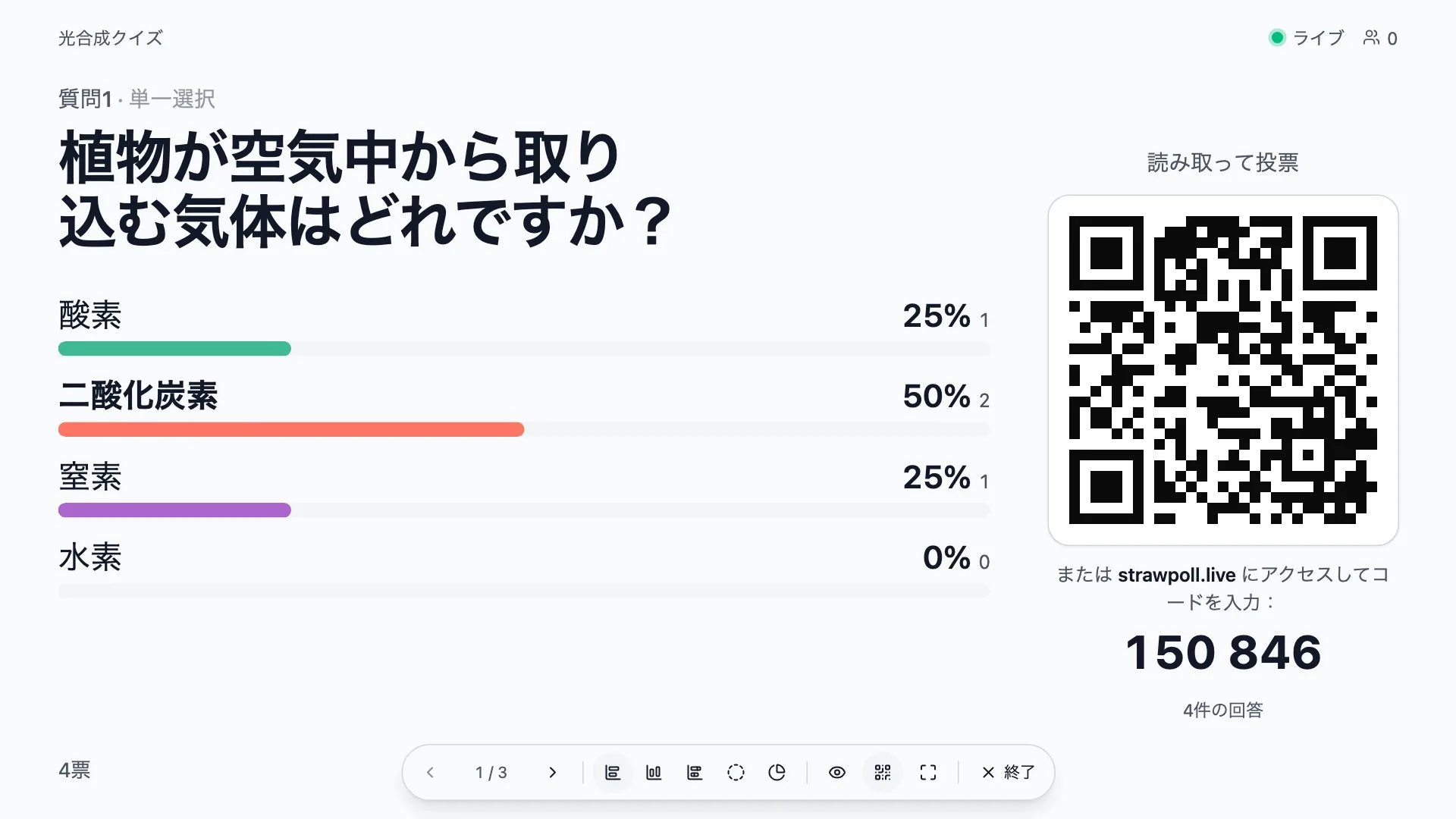
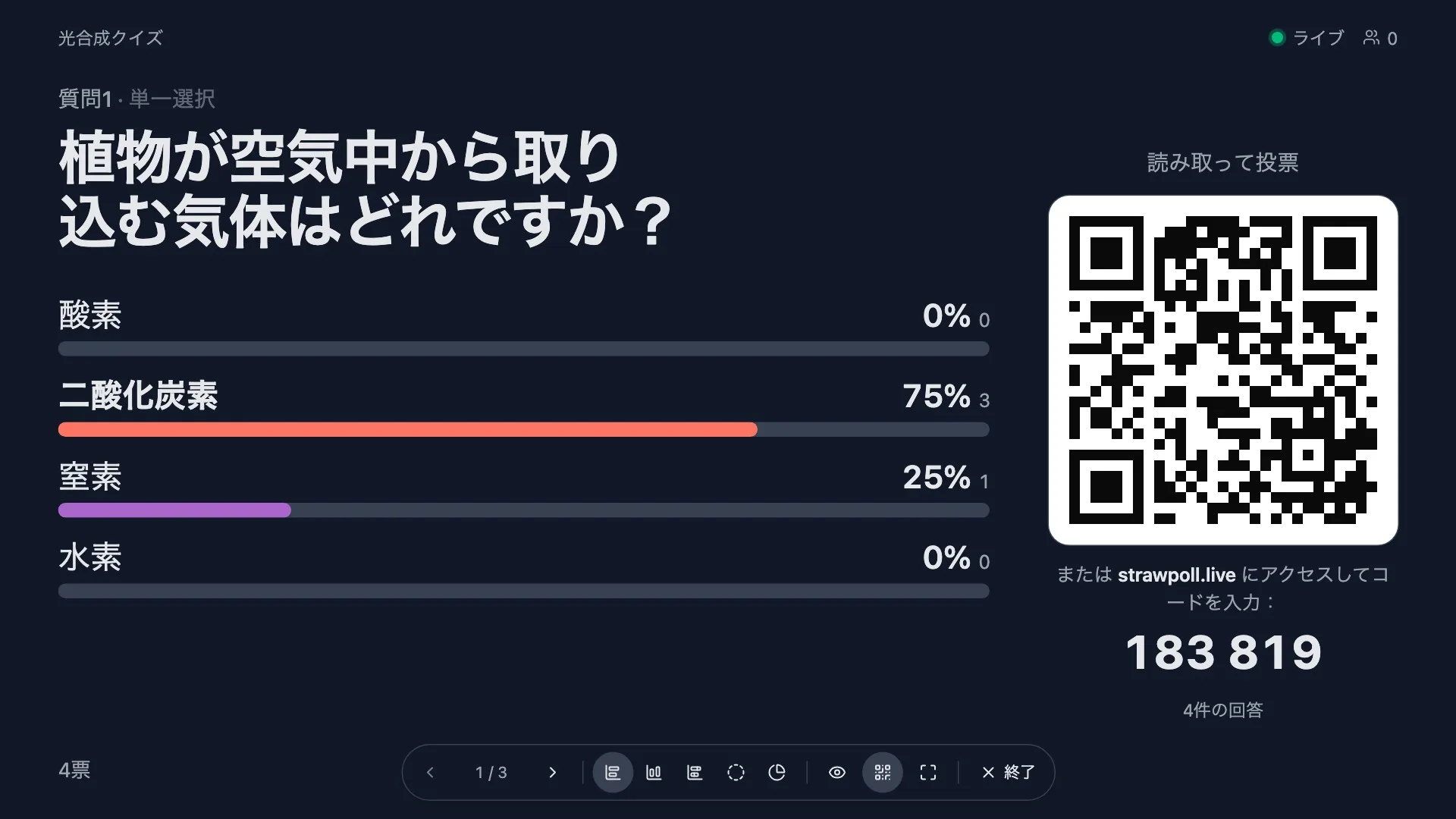
プレゼンモードでは、各質問をQRコード付きの全画面で表示します。参加者はアプリなしでスマホから回答でき、ワードクラウド、クイズ、評価、Q&Aに対応しています。

  • 参加にアプリもアカウントも不要
  • すべてのプランで投票数無制限
  • 無料でプレゼン

実際の例: 会社のキックオフに200人。半分は会場、半分はZoomから参加します。セッションの進め方を見てみましょう。

キックオフの進め方

  1. 1

    質問を書く

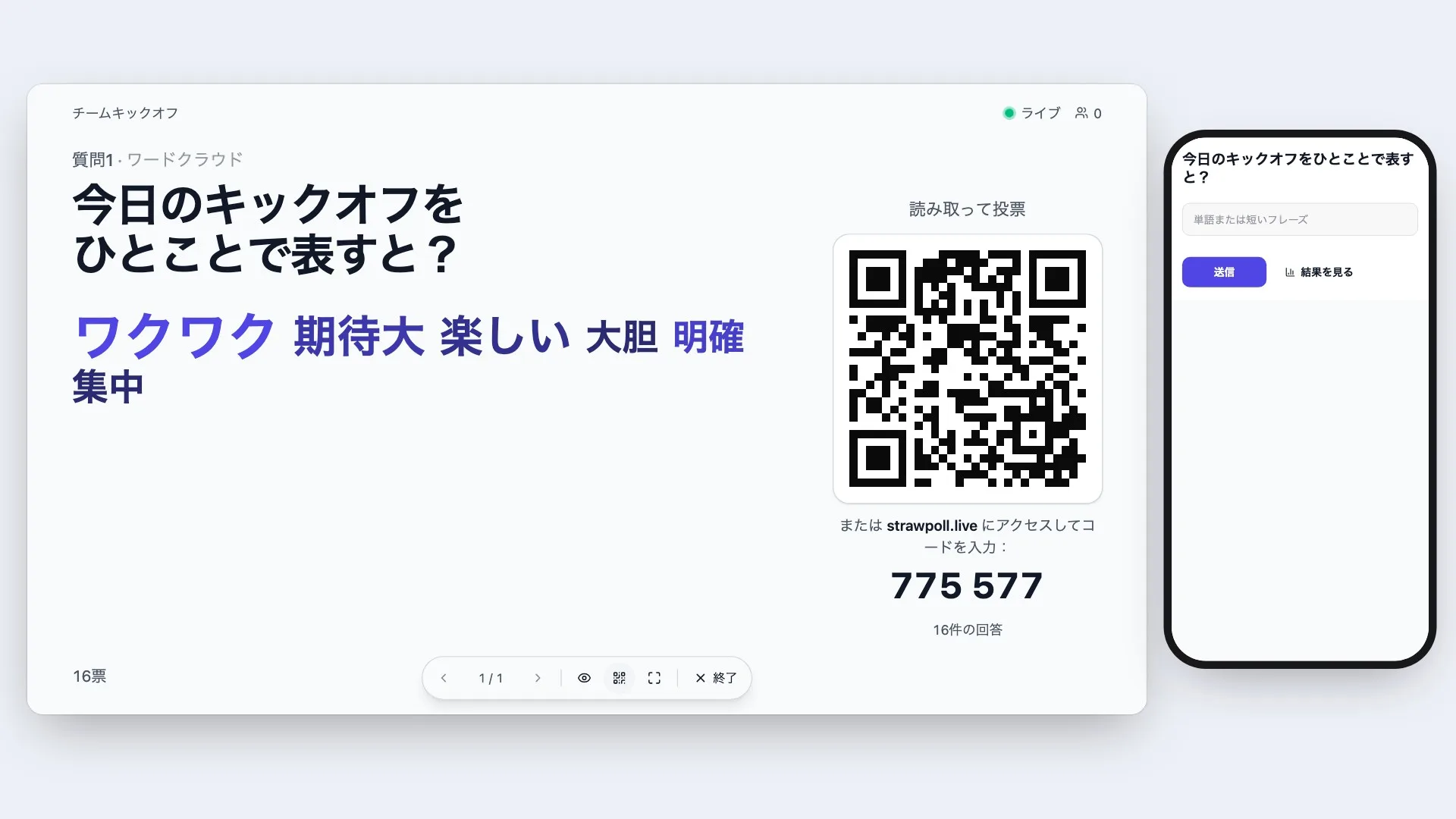
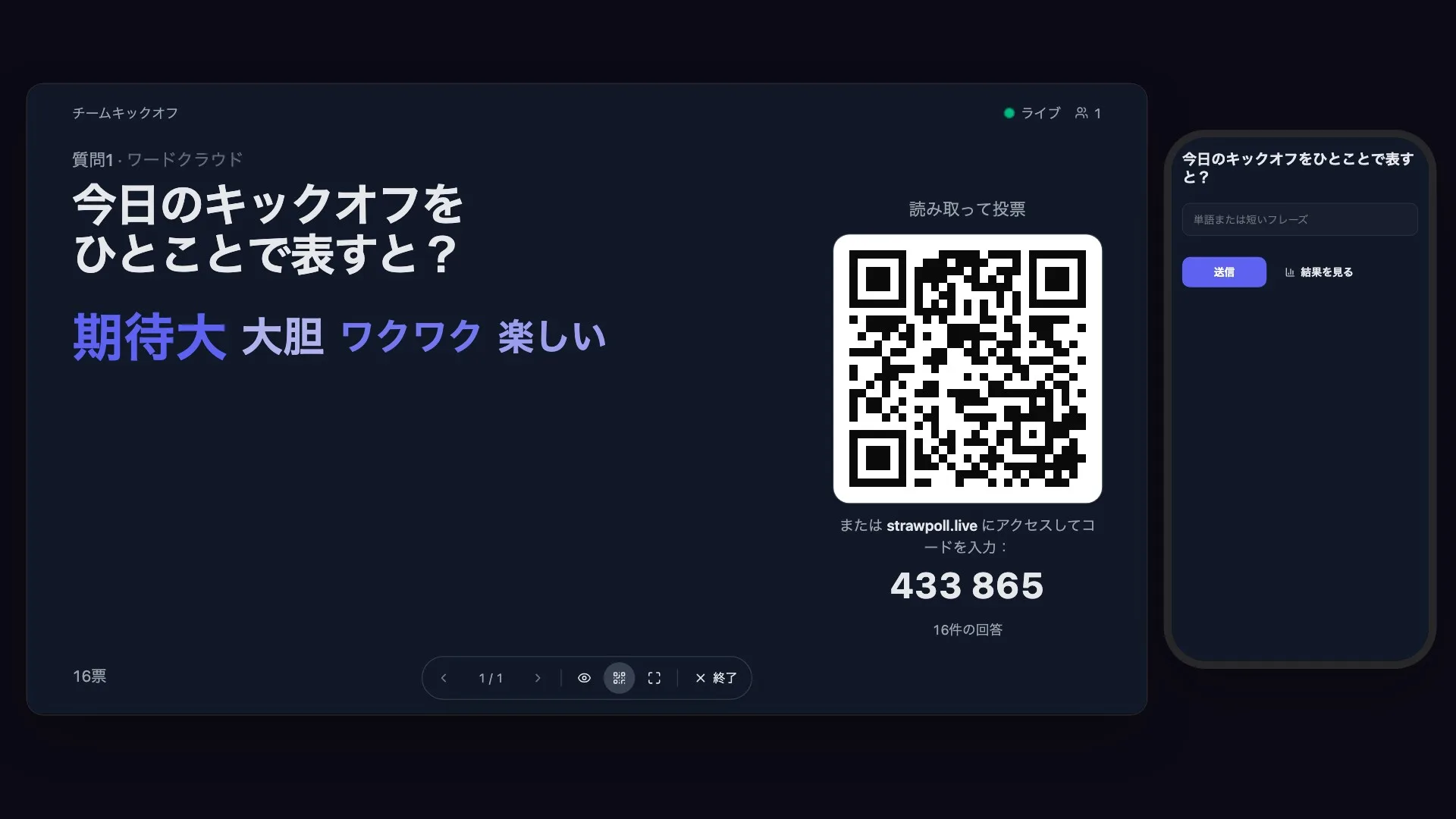
    最初はワードクラウド、中盤で手早く反応を確認し、最後に質問を受けます。

  2. 2

    プレゼンモードを開く

    「プレゼン」をクリックしてFキーを押します。質問の横にQRコードが表示されます。

  3. 3

    会場の回答を見守る

    200台のスマホが回答し、画面は自動で更新されます。

  4. 4

    質問に答える

    質問が届き、賛成票が多いものほど上に上がります。

ステップ2

会場の主導権は、いつでもあなたに

プレゼンモードはスライドの横のブラウザタブで動き、会場のスクリーンとZoom通話に同時に映せます。プレゼン用リモコンや矢印キーで質問を切り替えられます。

  • 全員が投票するまで結果を非表示にし、そのあと一緒に公開します。
  • プレゼン用リモコンも使えます。Page UpとPage Downキーにも対応しています。
  • 投票を開いている人数が分かるので、始めるタイミングをつかめます。
  • 話している間は操作ボタンが消え、マウスを動かすと再び表示されます。
次の質問
→スペース
前の質問
←
結果の表示・非表示
H
QRコードと参加コードの表示・非表示
Q
全画面表示
F
プレゼンモードを終了
Esc

ステップ3

前列だけでなく、200人全員の声を

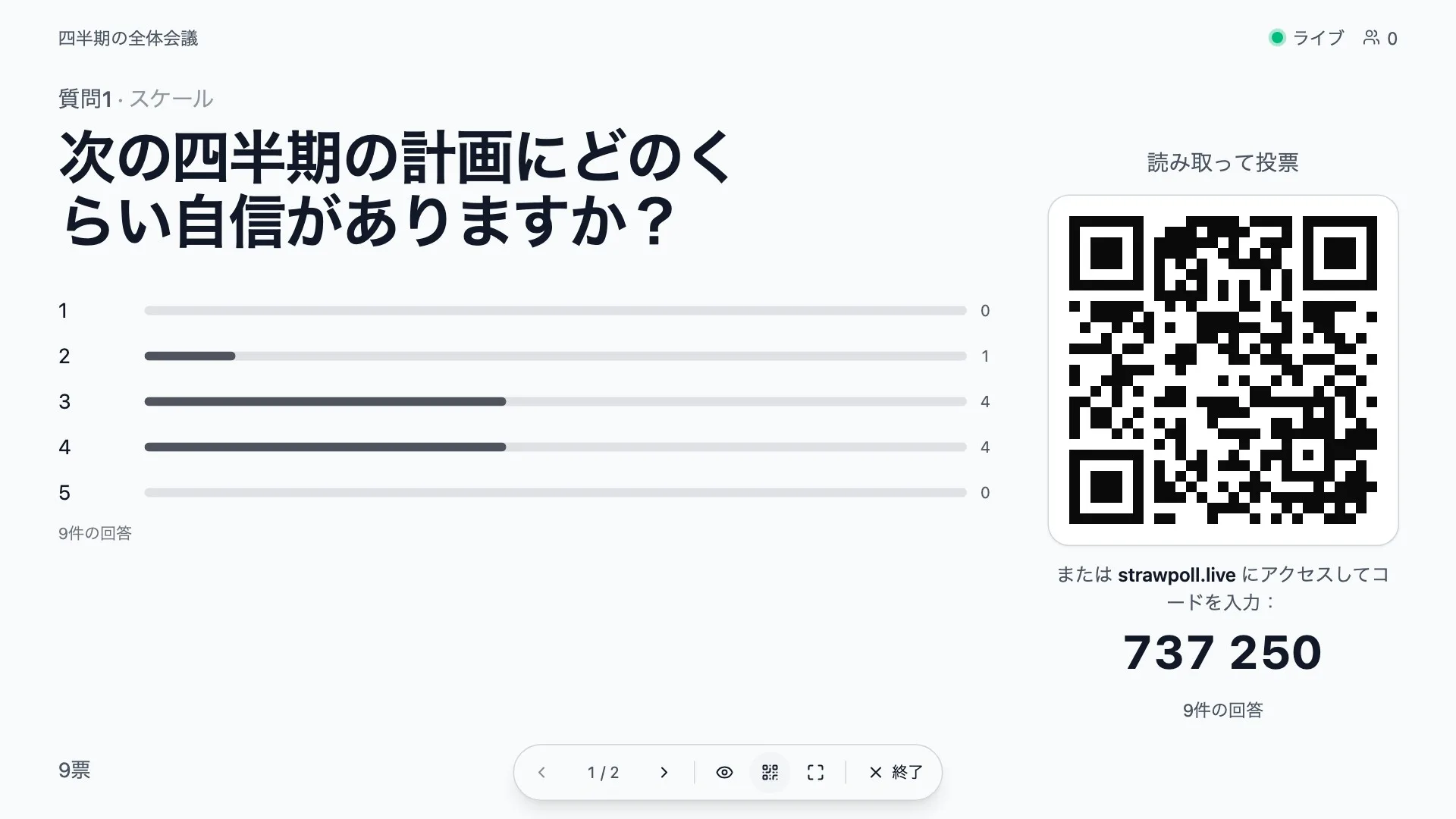
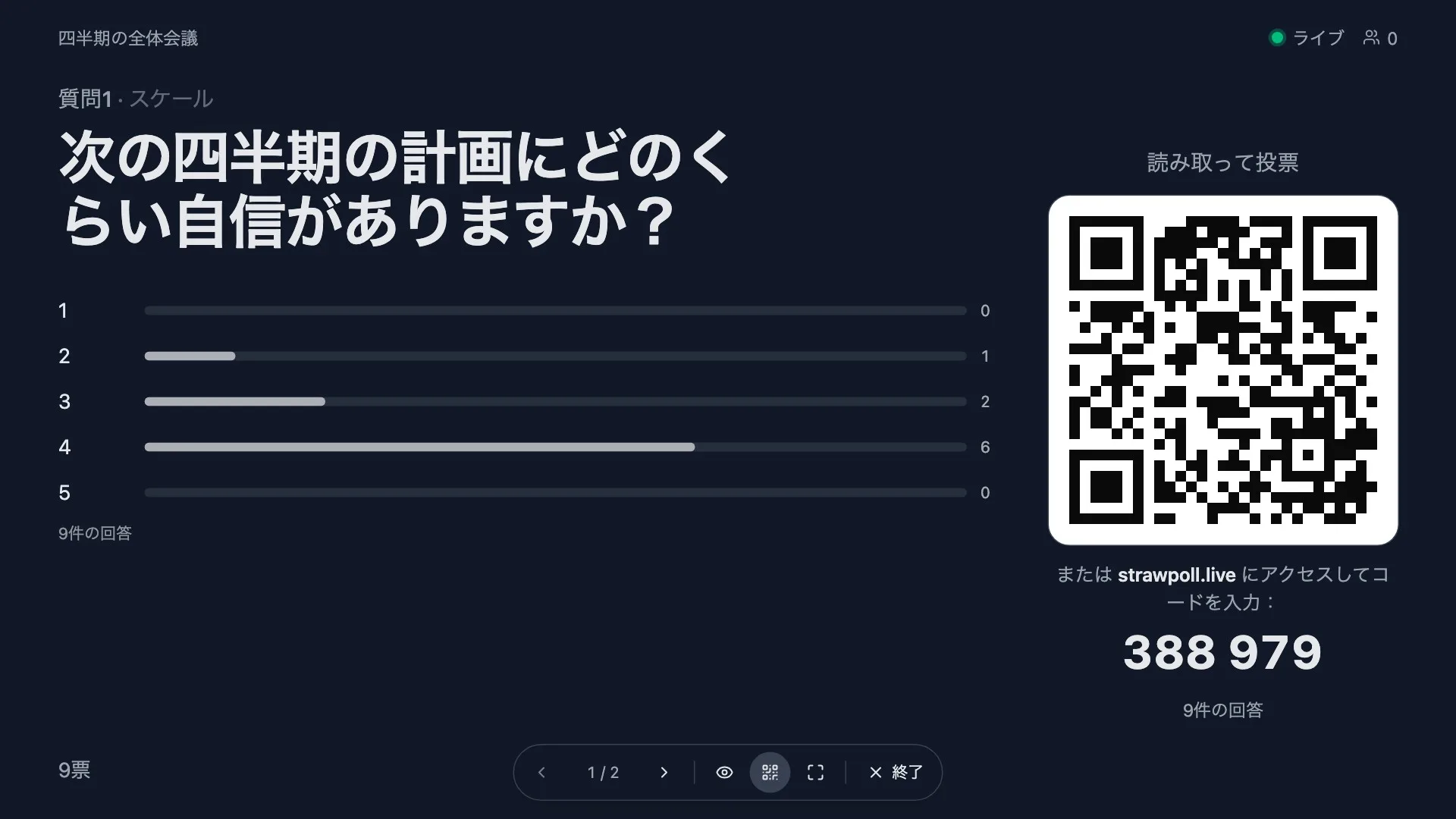
中盤で、来期の計画にどれくらい自信があるかを聞きます。Hキーを押せば投票中はバーを非表示にでき、あとで全員一緒に結果を表示して、見えたことについて話し合えます。

ステップ4

参加者が本当に聞きたい質問で締めくくる

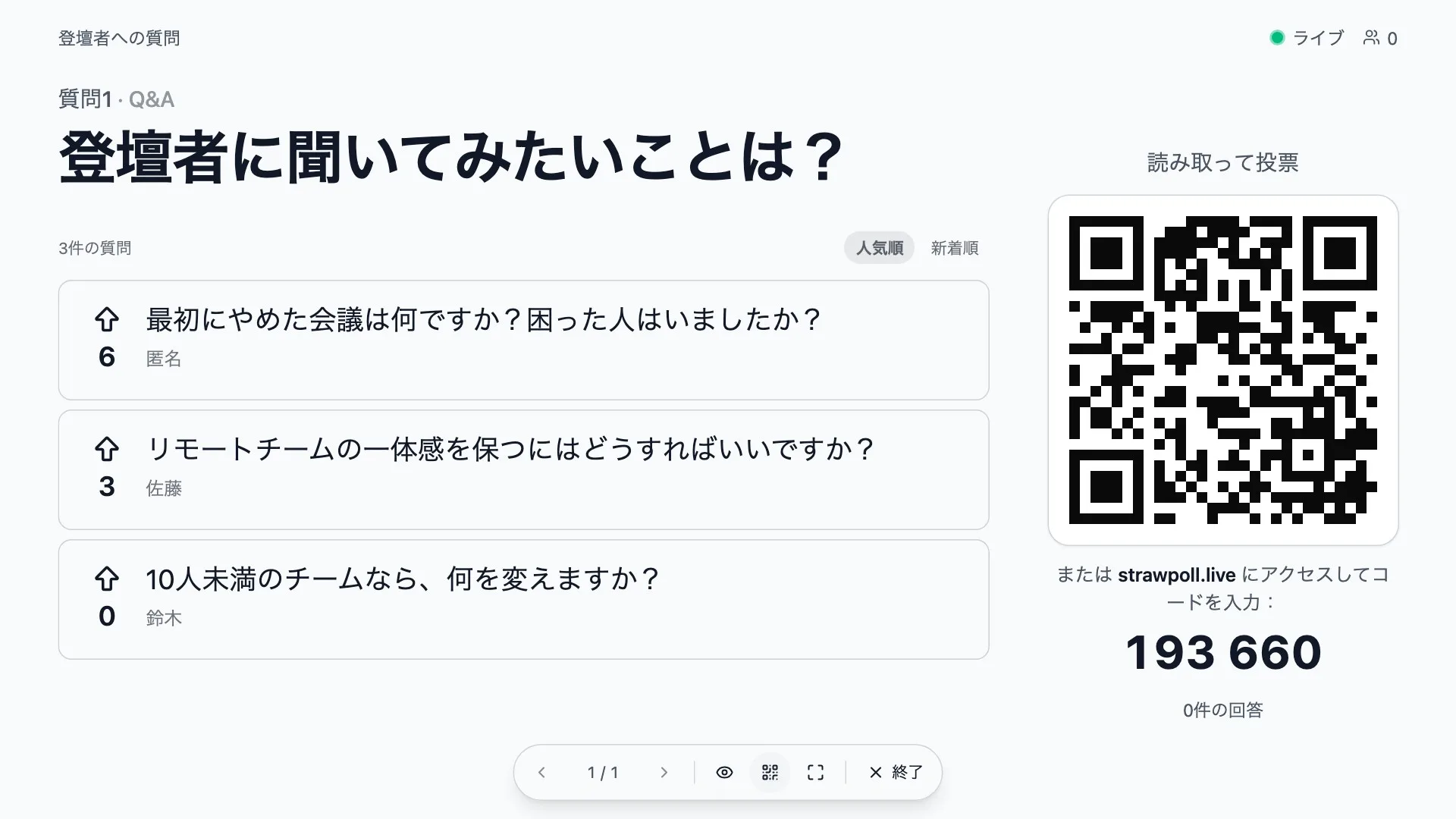
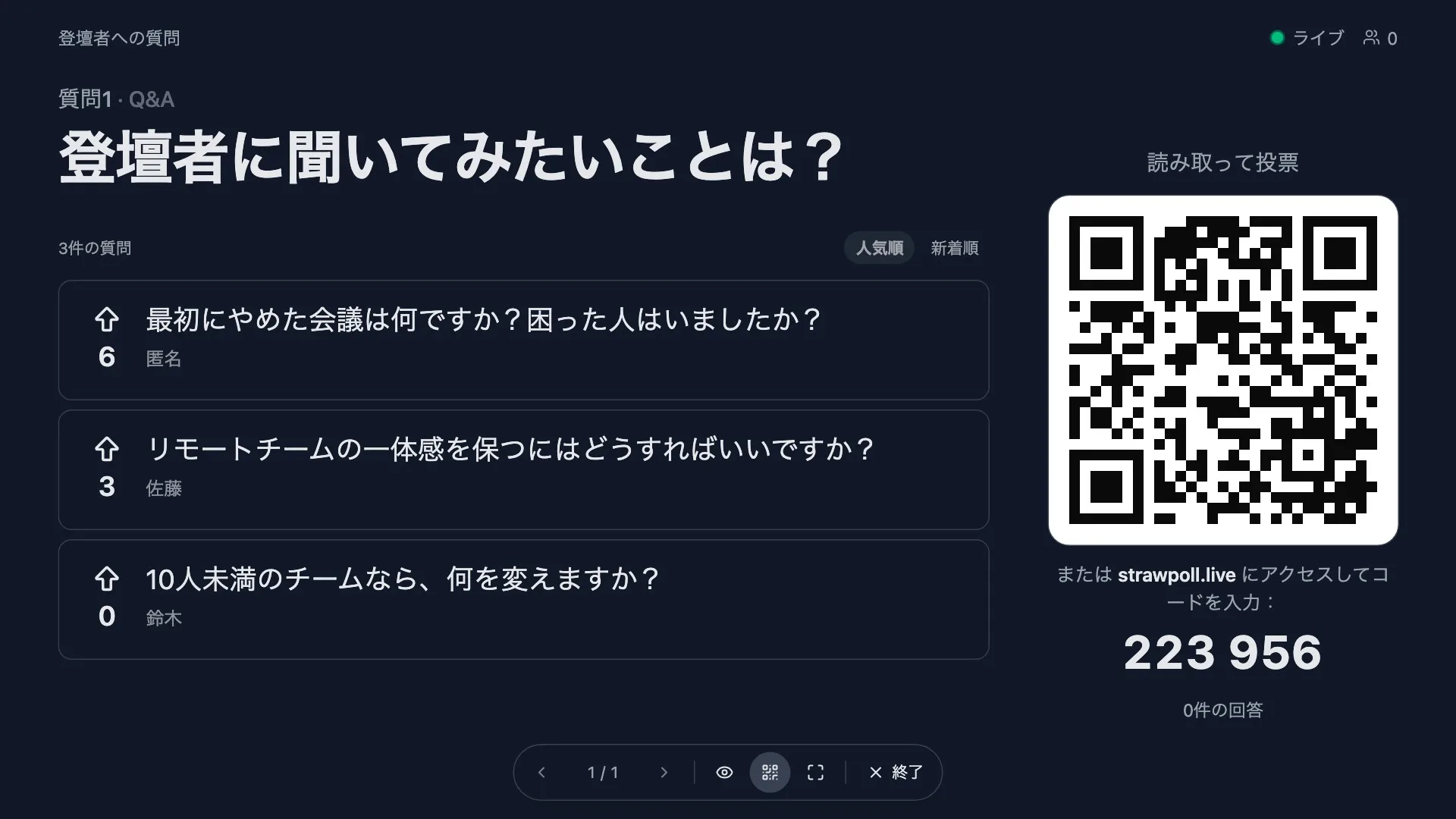
最後の10分、参加者は会場の席や自宅から、希望すれば匿名で質問し、聞きたい質問に賛成票を入れます。声の大きい人ではなく、上位の質問に答えられます。

ライブQ&Aを開く

1つの画面、まったく違う会場

キックオフは1つの例にすぎません。実際のプレゼンモードの録画で、ほかの場面での進み方を見てみましょう。

授業

最初に手を挙げた生徒だけでなく、全員の声を

挙手では、自信のある生徒の考えしか分かりません。黒板にクイズを映せば、周りの様子を見る前に全員が自分のスマホで答えるので、次に進むべきか、もう一度説明すべきかが分かります。

  1. 1 授業を始める. 前回の授業で何を覚えているか、クラスに聞きます。
  2. 2 回答を隠す. 投票中にHキーを押せば、周りに流されて投票する人がいなくなります。
  3. 3 正解を発表して解説. 回答の分かれ方を見せ、間違った答えを解説して、最後はリーダーボードで締めくくります。
  • クイズモード
  • ワードクラウド
  • 意見スケール
授業でクイズを出す

ワークショップと研修

長い議論を、みんなで決めた結論に

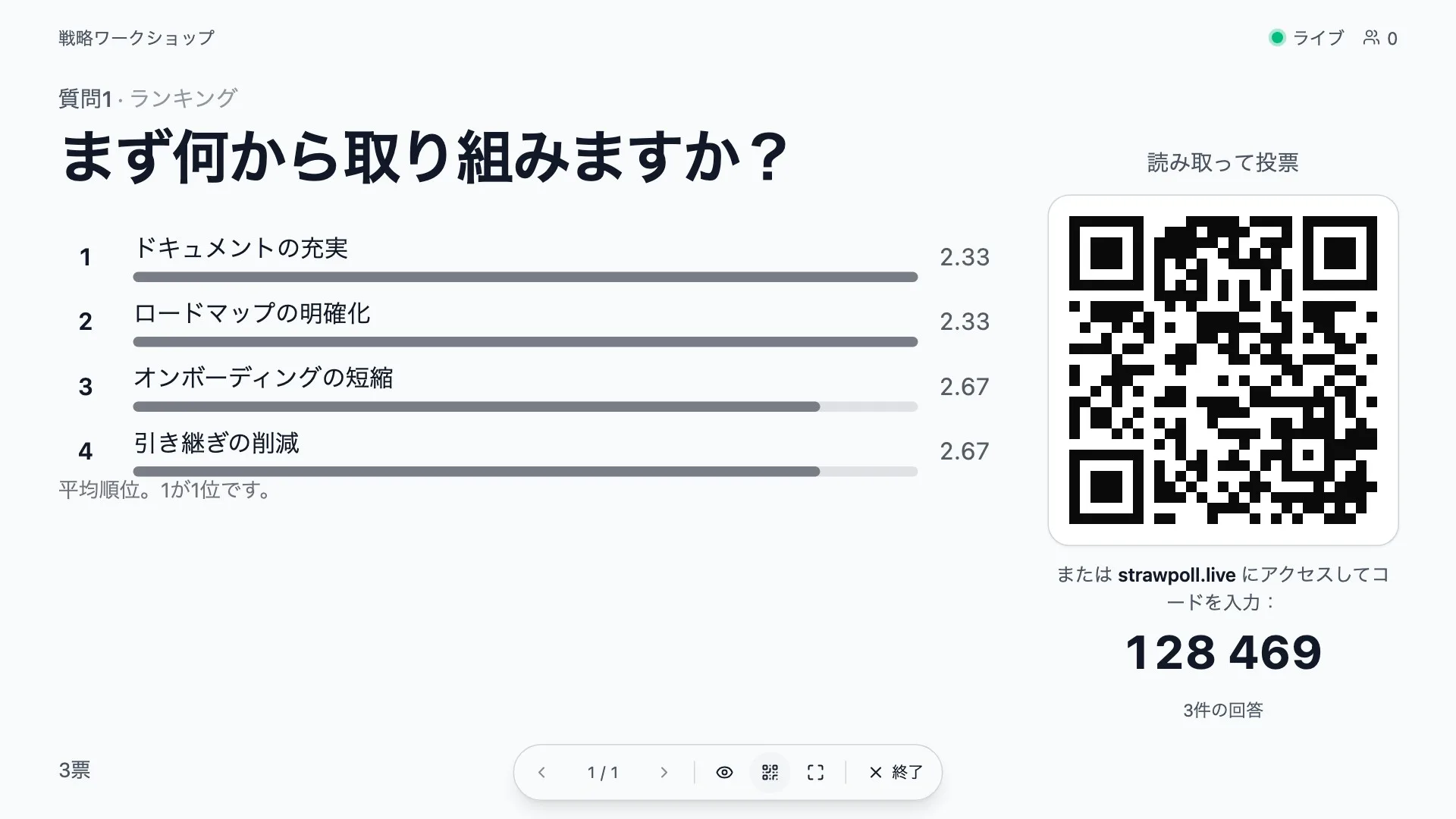
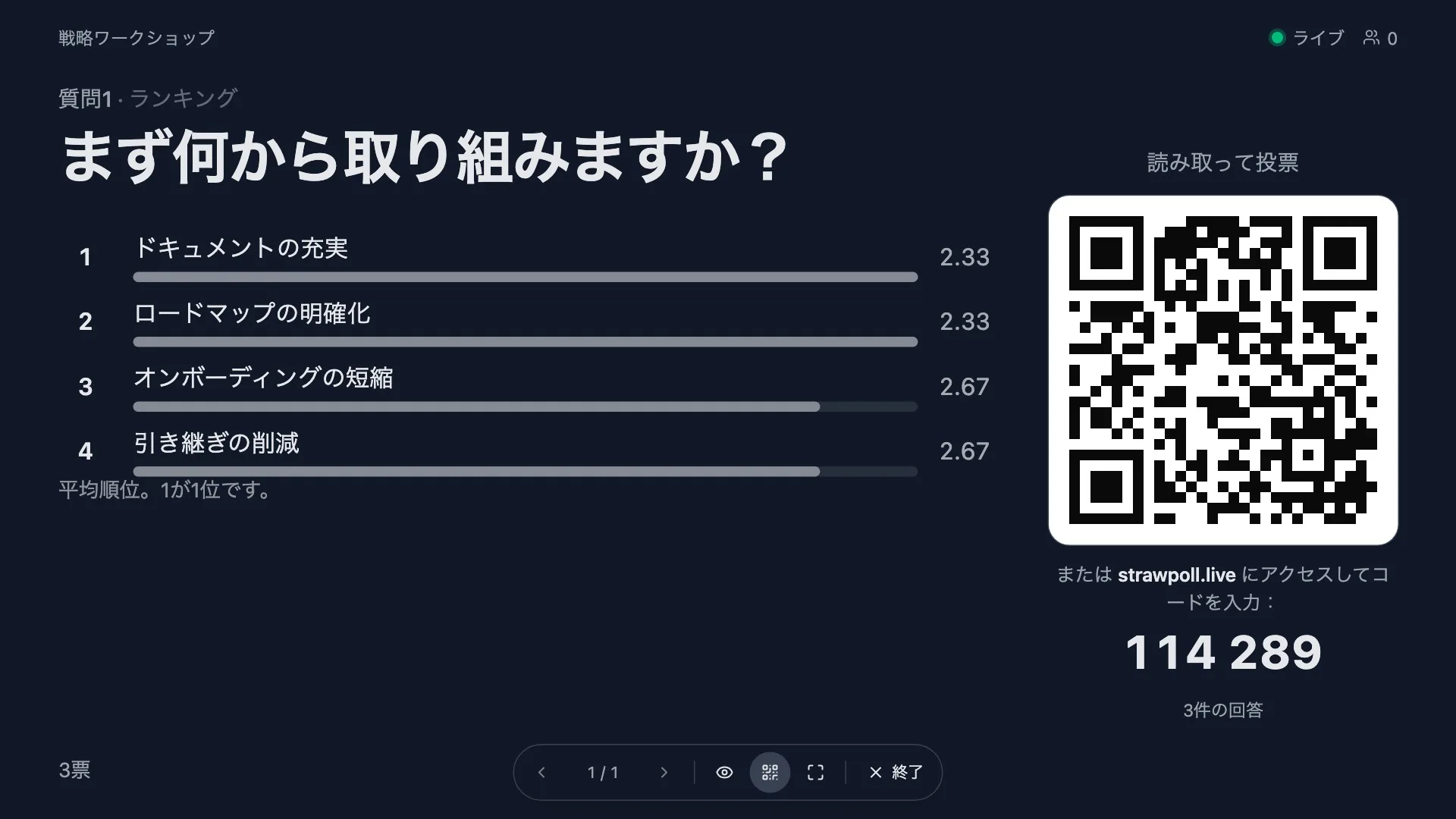
付箋は山積みになり、声の大きいアイデアが勝ってしまいがちです。全員にそれぞれ選択肢の順位を付けてもらい、グループ全体の順位を画面に映しましょう。シールの数を数える代わりに、意見が分かれる点の議論に時間を使えます。

  1. 1 アイデアを集める. セッションの最初に、ワードクラウドでテーマを集めます。
  2. 2 順位を付ける. 全員が候補を並べ替え、グループの順位がリアルタイムで固まっていきます。
  3. 3 理解度を確かめる. 最後に評価と、まだ分かりにくい点を聞く短い質問で締めくくります。
  • ランキング
  • ワードクラウド
  • 評価
理解度チェックを追加

配信とライブイベント

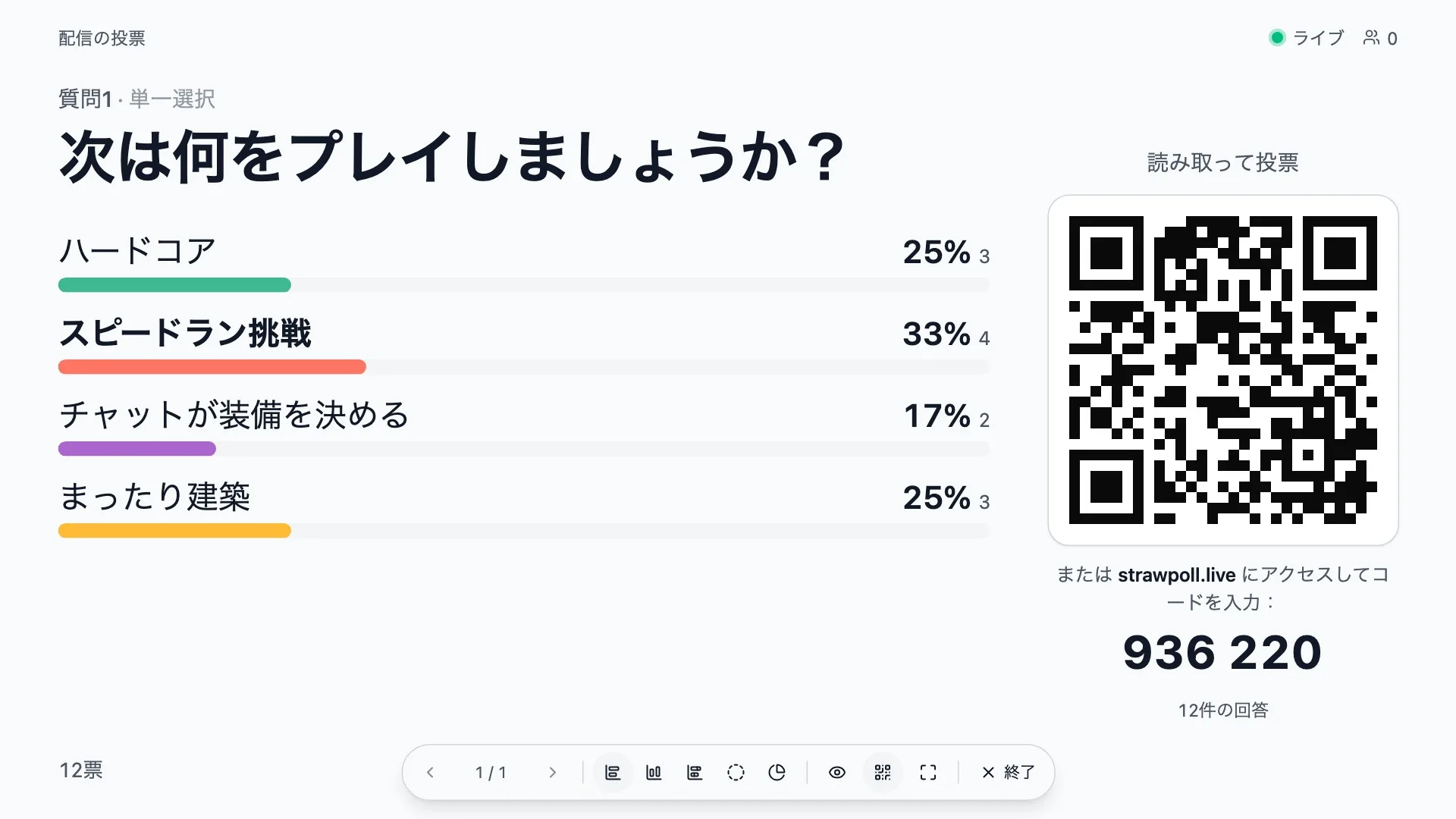
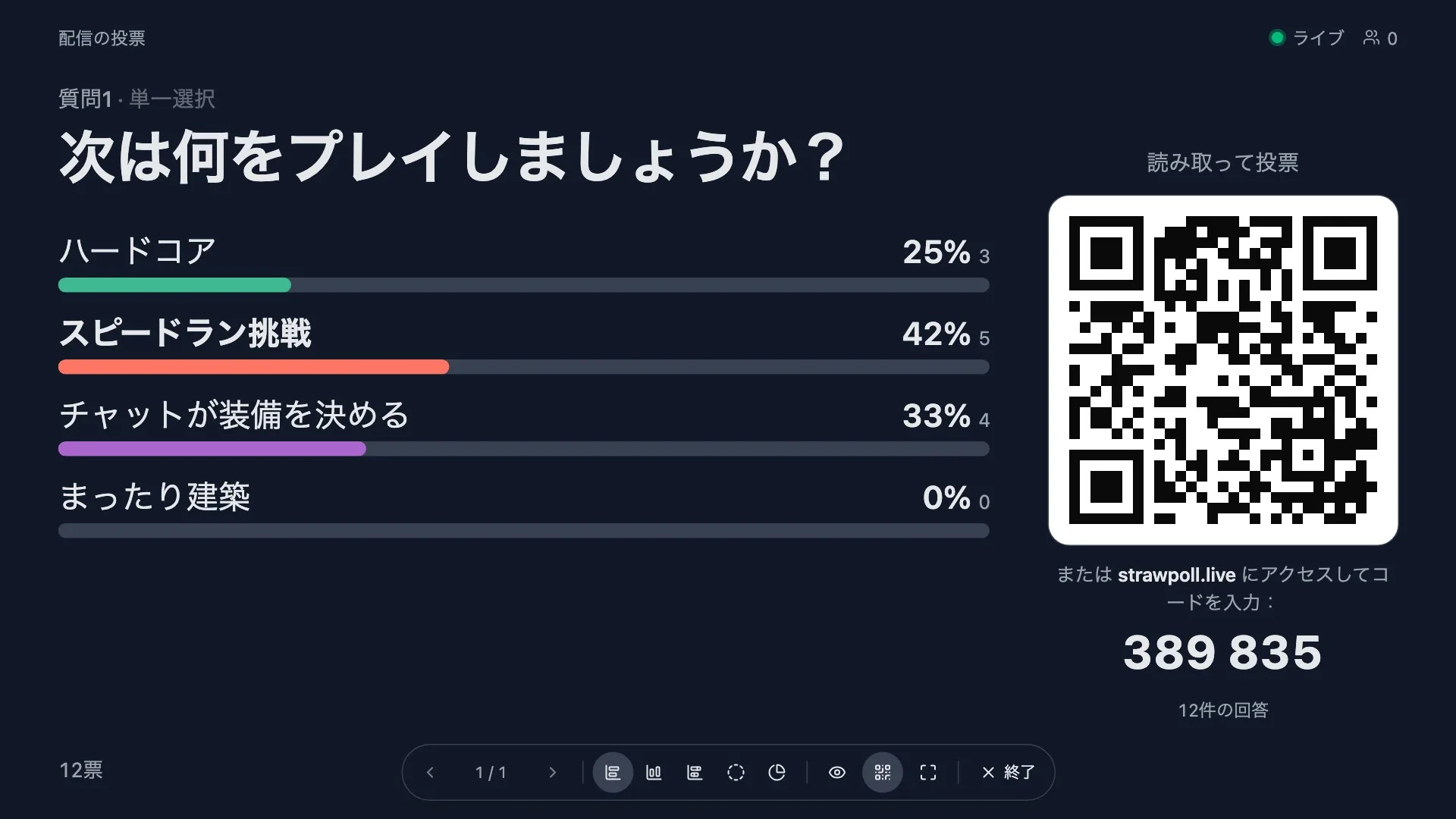
次に何をするか、参加者に決めてもらう

配信で画面を共有したり、パブクイズや結婚式、会社のパーティーで投票を大画面に映したりできます。票数に上限はないので、何人参加しても問題なく、バーの競り合いもショーの一部になります。

  1. 1 リンクを送る. チャットで共有するか、会場にQRコードを映します。
  2. 2 競り合いを楽しむ. 票が届くたびに画面のバーが動くので、誰も目が離せません。
  3. 3 結果を行動に. 参加者が選んだことを実行し、次の質問を用意します。
  • 複数選択
  • 画像選択
  • クイズモード
クイズ大会を始める

FAQ

よくある質問

各ステップの詳しい手順はこちら: ライブ投票の使い方ガイド。

参加者の準備はできています。あなたは?

ライブ投票を作ってQRコードを映せば、回答が次々と届きます。