質問はひとつ、答えは「はい」か「いいえ」

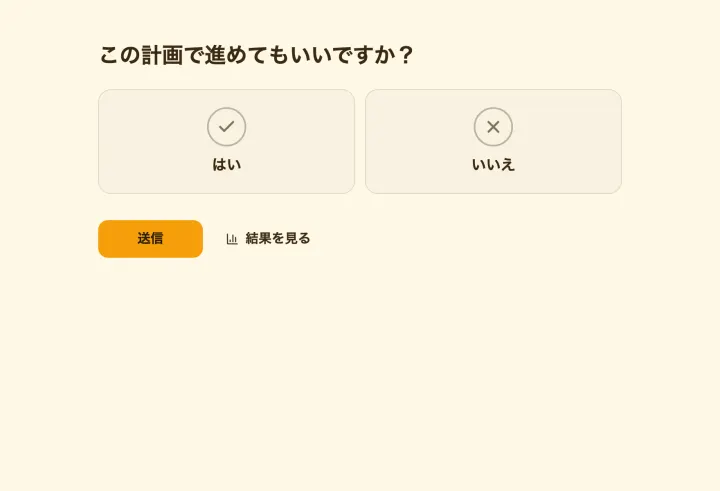
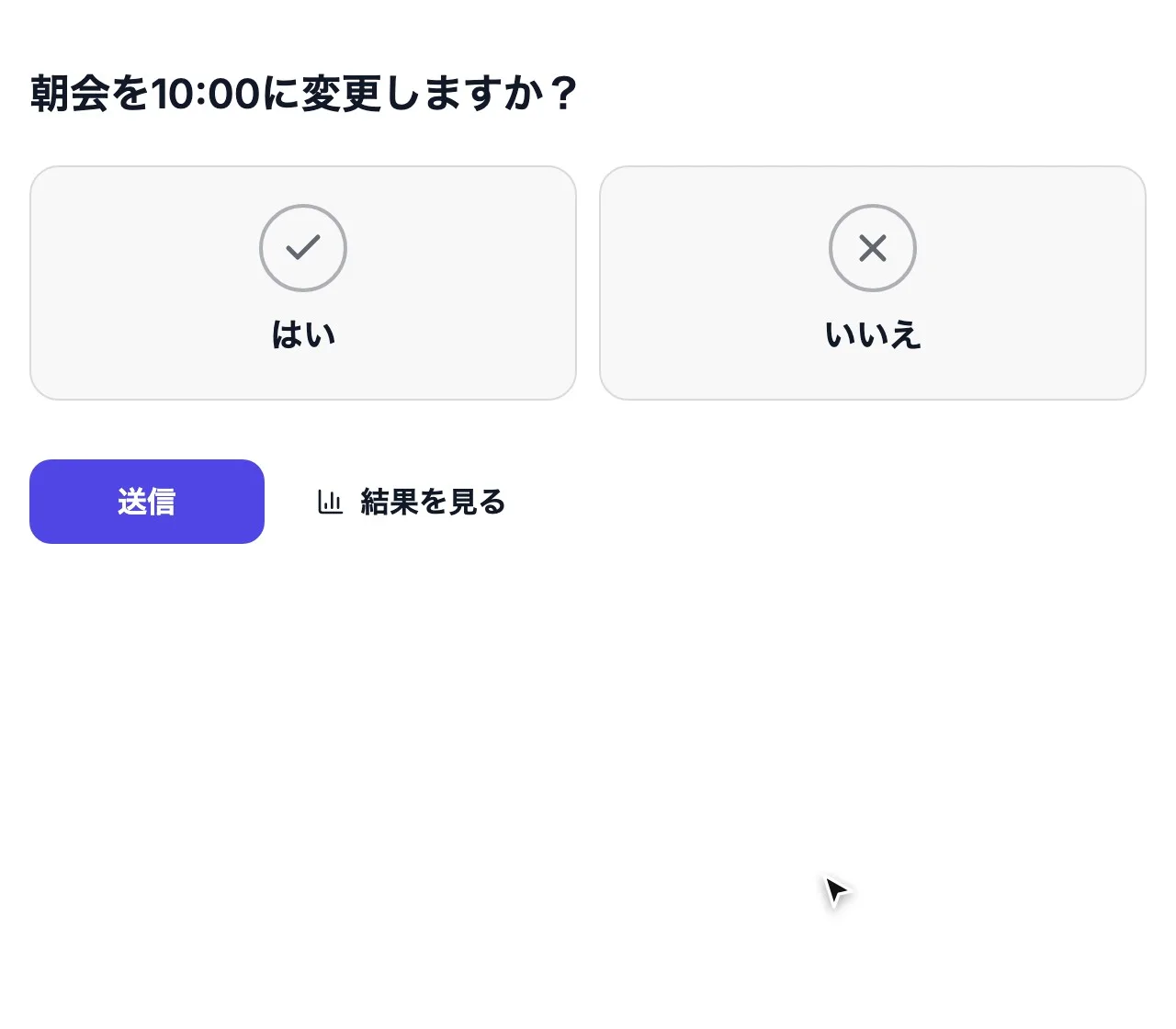
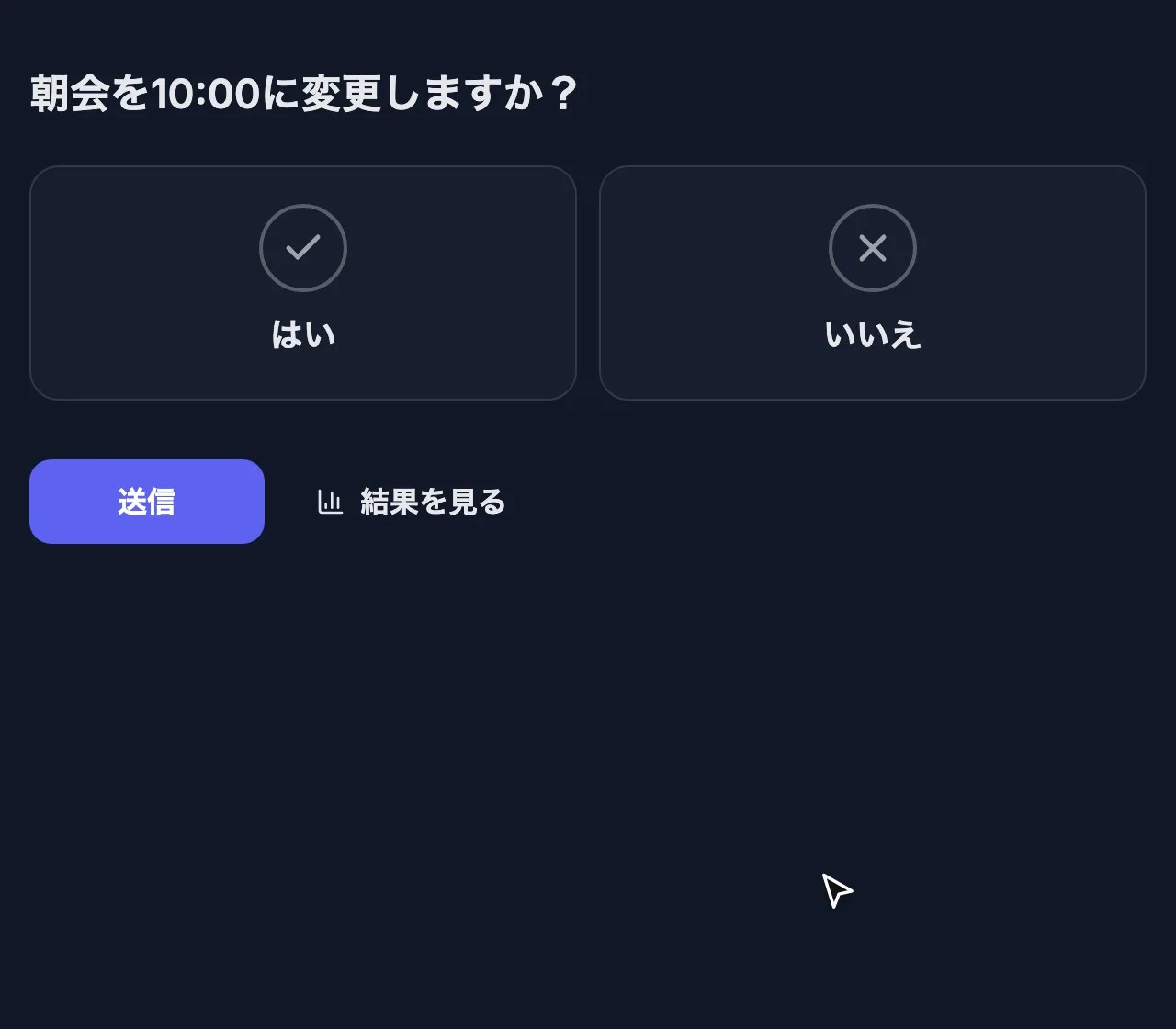
質問をひとつして、「はい」か「いいえ」で答えてもらいます。ラベルは自由に変更でき、リンクを共有すれば、票が集まるにつれて多数派がわかります。

これ以上速い投票はありません。質問ひとつ、タップ1回。

使い方

  1. 1

    質問をひとつ

    「はい」「いいえ」でも、独自の2つのラベルでも。

  2. 2

    全員がワンタップ

    アカウント不要、どのスマホからでも。

  3. 3

    多数派がリアルタイムでわかる

    投票の直後か、締め切ったときに表示。

これ以上速い投票はありません

質問を入力してリンクを共有すれば完了です。回答はアカウントなしのワンタップで、結果もすぐに見られます。

  • ワンタップで回答
  • 結果はリアルタイムで更新
  • リンクやQRコードで共有
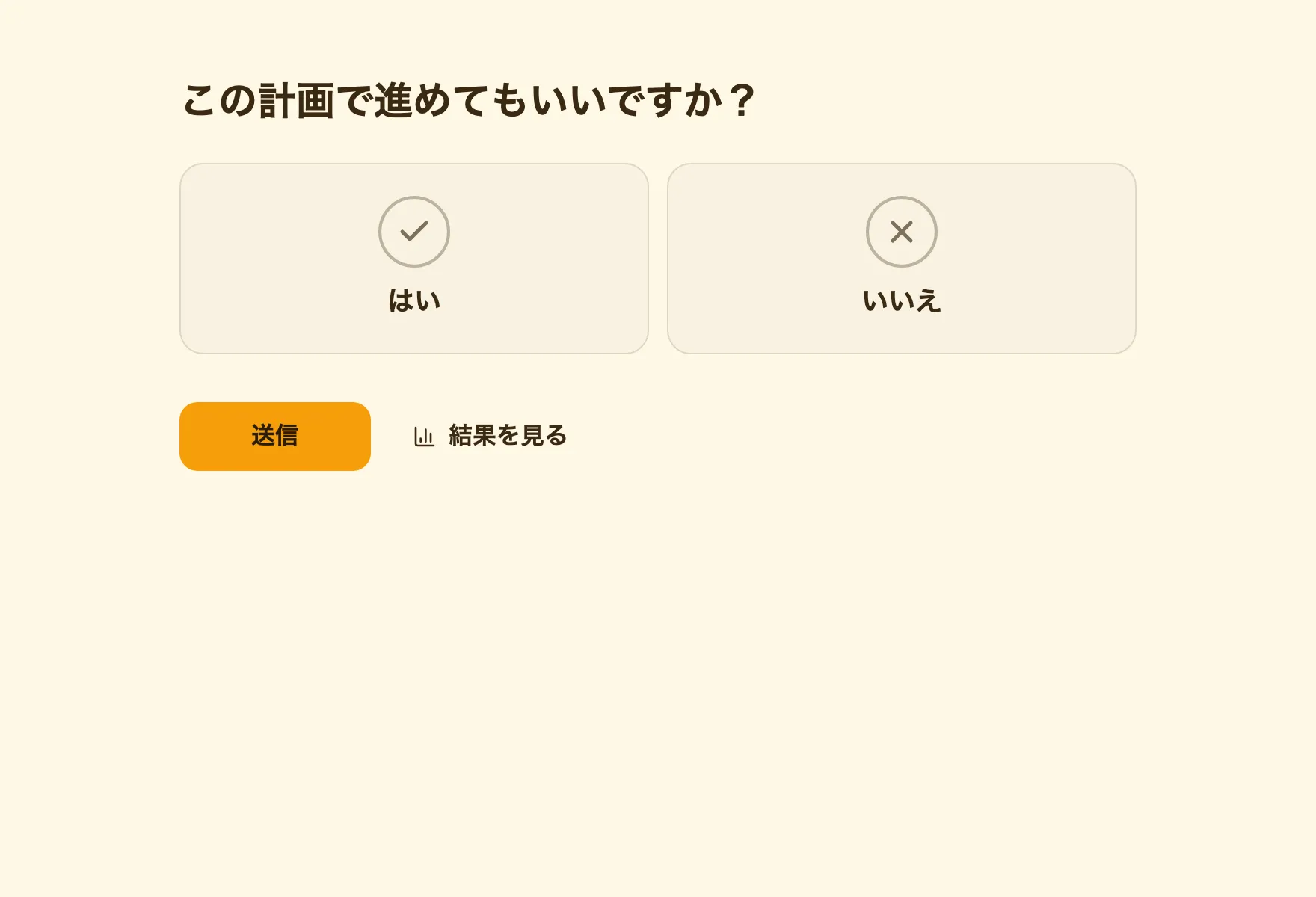
質問がひとつだけの「はい・いいえ」テンプレート

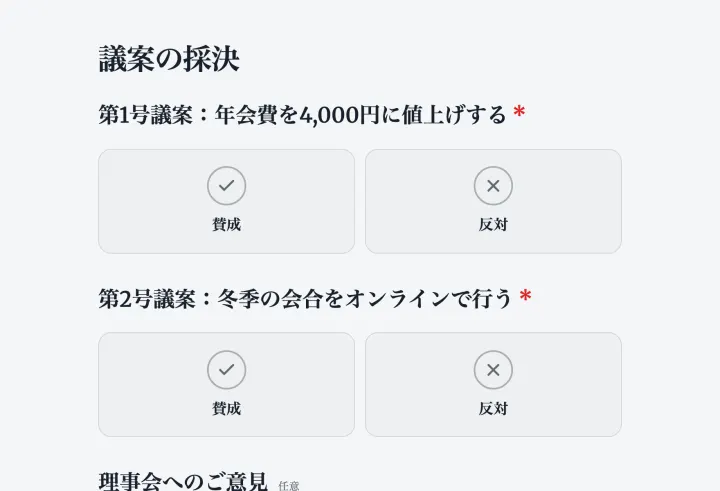
議案ごとに賛成か反対か

「はい」「いいえ」を「賛成」「反対」など好きな言葉に変更できます。複数の議案をひとつのフォームにまとめ、個別コードで会員1人1票に制限しましょう。

  • 「はい」「いいえ」を独自のラベルに
  • 複数の議案をひとつのフォームに
  • 会員1人につき1票
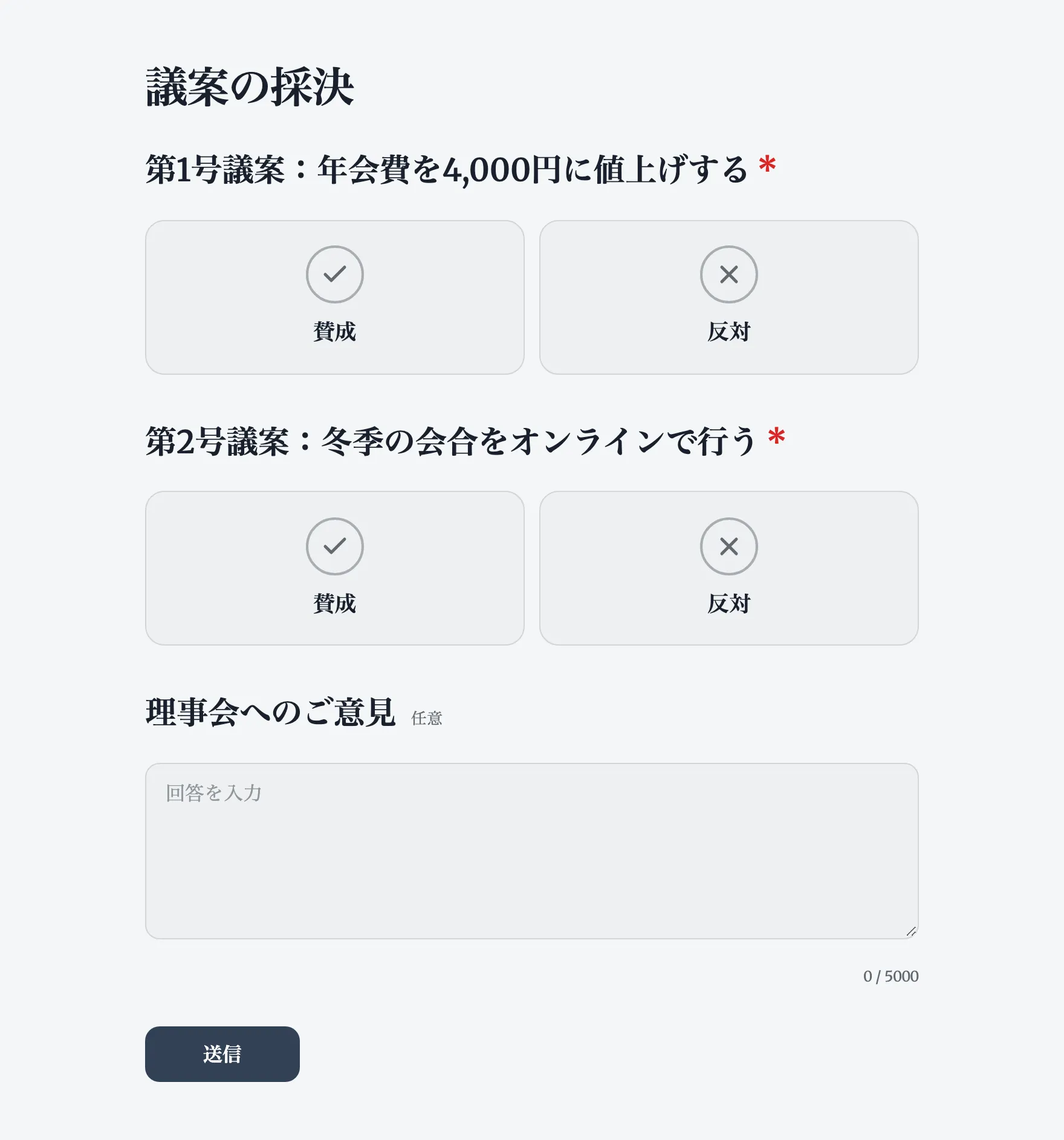
「賛成」「反対」ボタンがある「議案の採決」テンプレート

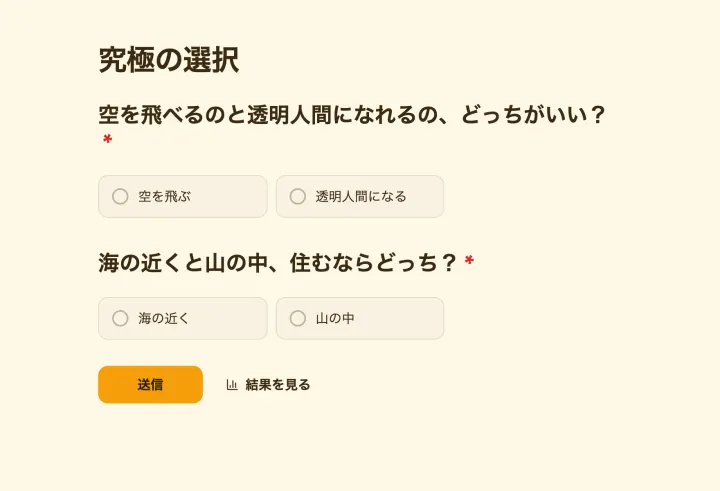
どんな場でも盛り上がる二択の質問

かんたんな二択の質問は答えやすく、大きなスクリーンでも見やすいものです。プレゼンモードで割合をリアルタイムに表示し、会場で議論してもらいましょう。

  • 投票の直後に結果を表示
  • 大きなスクリーンにリアルタイムで
  • 複数の質問を続けて
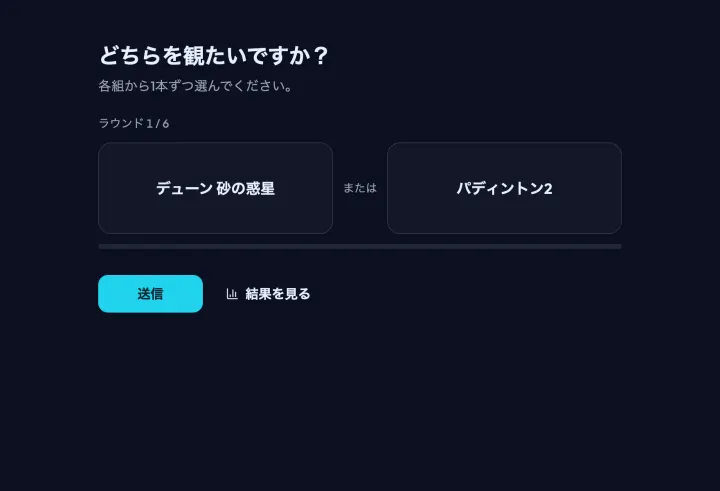
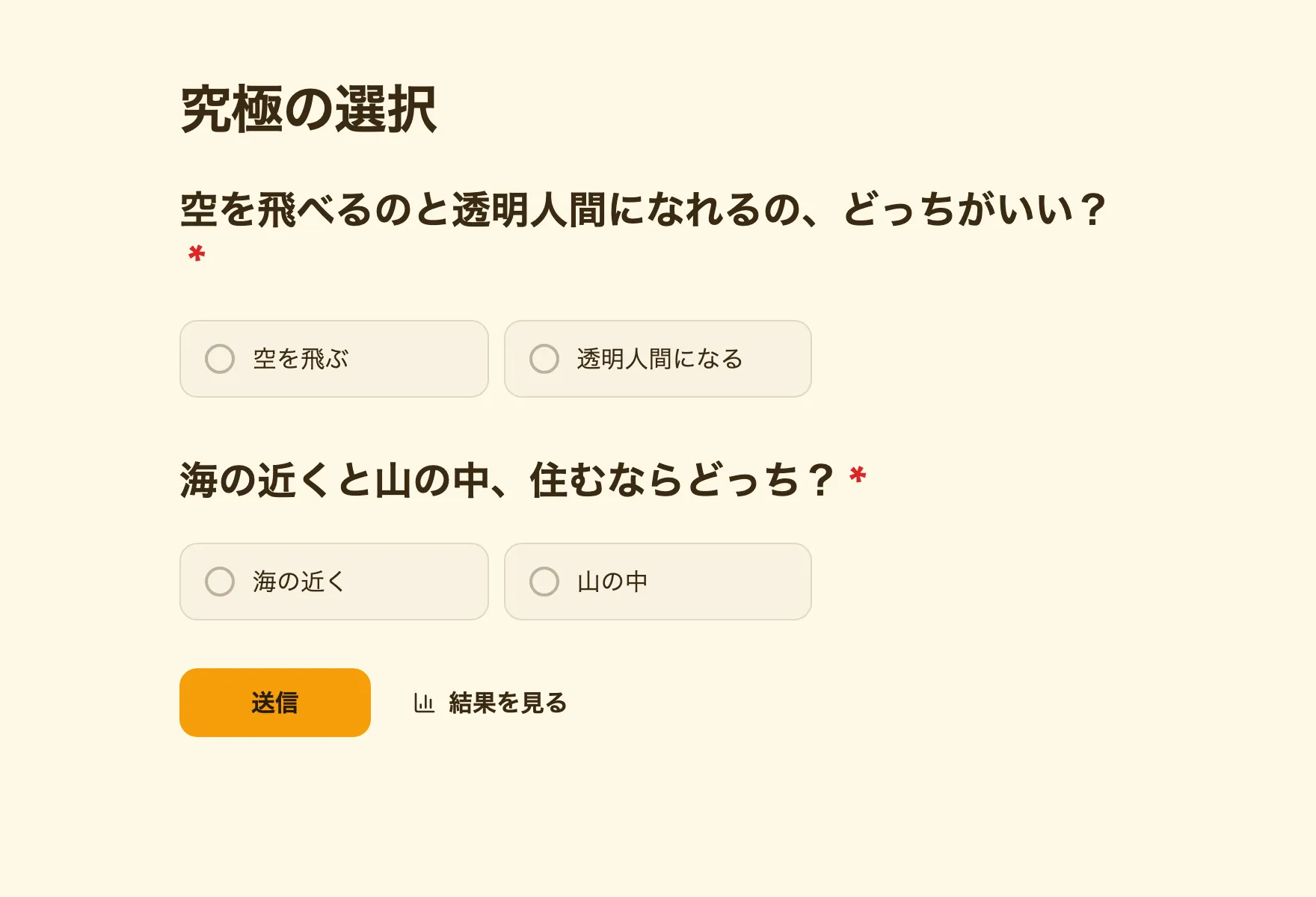
二択の質問が2つある「究極の選択」テンプレート

知っておきたいこと

はい・いいえ投票ではっきりした答えを得るには

答えがはっきり出る質問の書き方、ラベルを変えたほうがよい場面、複数の決定事項をまとめて集める方法を解説します。

2分で読めます

答えが1つに決まる質問を書く

はい・いいえ投票がどれだけ明確になるかは、質問次第です。一度に聞くのは1つだけにしましょう。「会議を木曜日に移しますか?」はうまくいきますが、「会議を移して、お昼も注文しますか?」はうまくいきません。

  • 否定形は避けましょう。「中止しないほうがいいですか?」と聞かれると、「はい」がどちらの意味なのか考え込んでしまいます。
  • 日付や状況を書きましょう。「14日(土)に試合に出られますか?」
  • チャットのプレビューで読み切れる長さにしましょう。

意図が伝わるラベルにする

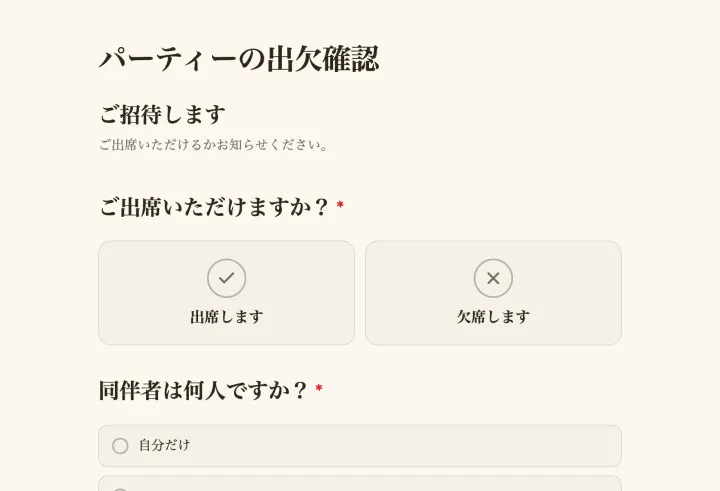
「はい」と「いいえ」が最適な言葉とは限りません。ラベルは自由に変えられます。議案なら「賛成」と「反対」、イベントなら「参加」と「不参加」、チームなら「行けます」と「行けません」。ラベルがはっきりしていれば、特に大画面で結果が読みやすくなります。

「たぶん」も入れたいときは、選択式の質問で3つ目の選択肢を加えるか、「必要なら可」が最初から用意されている日程調整を使いましょう。

1つの投票で複数の決定事項

会議の議題に並ぶ議案のように、はい・いいえの質問をいくつも1つの投票にまとめられます。回答者はまとめて答えられ、結果は質問ごとに分けて表示されます。会員だけで決めるなら、個別コードを配れば1人1回ずつ投票できます。

おすすめの設定

  • 結果の公開範囲:手軽な投票なら常に公開。多数派に流されそうなときは締め切り後に。
  • コメント:理由を知りたいときはオンにします。全員に公開することも、自分だけが読めるようにすることもできます。
  • 重複投票チェック:同じWi-Fiにいるグループならブラウザセッション、一般公開の投票ならIPアドレス。
  • 決まった時間までに答えがほしいなら、締め切りを設定しましょう。
はい・いいえ投票向けのテンプレート

FAQ

よくある質問

詳しくは「最初の投票を作成する」をご覧ください。

はい・いいえ投票

ワンタップで済む質問もあります

質問を入力してリンクを共有すれば、次のメッセージが届く前に答えが出ます。

はい・いいえ 1問・約1分