결제와 인보이스
결제 시 부가세 번호 추가하기
Paddle 결제 화면에 회사의 부가세 번호나 사업자 등록번호를 입력해 회사 명의로 인보이스를 받으세요.
최종 업데이트
회사용으로 구매한다면 결제 화면에서 부가세 번호(세금 번호라고도 합니다)를 추가하세요. 그러면 인보이스에 회사명과 부가세 번호가 표시되고, 해당되는 경우 가격에서 부가세가 빠집니다.
결제하기 전에 추가하는 것이 가장 간단합니다. 깜빡했다면 나중에 결제 페이지에서 인보이스에 한 번 추가할 수 있습니다.
결제 화면에서 추가하기
- 업그레이드 페이지에서 플랜을 고르고 결제 화면으로 이동하세요. StrawPoll 위에 창으로 열립니다.
- 이메일 주소와 국가를 입력하고, 요청하면 우편번호도 입력하세요.
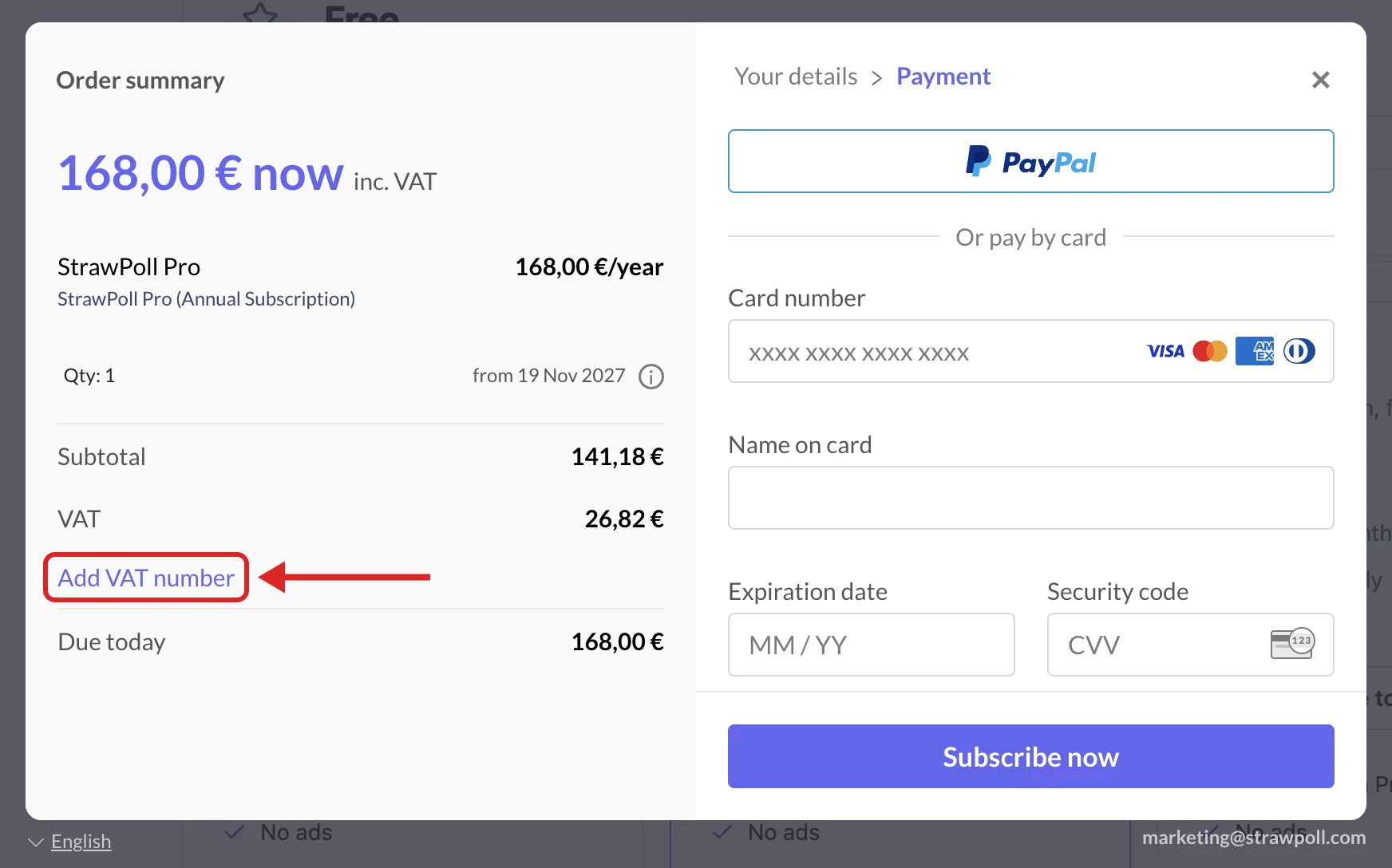
- 왼쪽 주문 요약에서 부가세 번호 추가를 클릭하세요. 대신 사업자로 구매합니다 체크박스가 보이면 체크하세요.
- 국가 접두사를 포함해 회사명과 부가세 번호를 입력하세요. 예:
DE123456789. - 합계 금액이 바뀌었는지 확인한 다음 결제를 완료하세요.
가격이 어떻게 바뀌나요
- EU 고객: 가격에 부가세가 포함되어 있습니다. 유효한 부가세 번호가 있으면 EU의 역과세(reverse charge) 규정에 따라 부가세가 빠질 수 있어 합계 금액이 줄어듭니다. 이 경우 인보이스에는 부가세를 제외한 금액과 함께 부가세 납부 책임이 구매자에게 있다는 내용이 표시됩니다.
- 그 외 모든 고객: 가격은 미국 달러로 표시되며, 해당되는 곳에서는 세금이 추가됩니다. 일부 국가에서는 유효한 세금 번호로 세금이 빠질 수 있습니다.
어떤 규정이 적용되는지는 국가에 따라 다르며 Paddle이 결제 화면에서 결정합니다. 결제 전에 보이는 금액이 실제로 결제되는 금액입니다.
번호가 승인되지 않을 때
오타가 없는지, 국가 접두사가 청구지 국가와 일치하는지 확인하세요. Paddle은 EU 부가세 번호를 자동으로 확인하므로, 새로 발급되었거나 최근에 바뀐 번호는 실패할 수 있습니다. 나중에 다시 시도하거나 고객 지원팀에 문의하세요.
깜빡했을 때
결제 페이지를 열고 결제 내역 아래의 회사 및 VAT ID 추가를 클릭하세요. 회사명, 부가세 번호, 주소를 입력한 다음 인보이스 수정를 클릭하세요. Paddle이 입력한 정보로 인보이스 PDF를 다시 발행하며, 부가세 번호로 부가세가 빠지는 경우 그 금액을 결제 수단으로 환불합니다.
인보이스는 한 번만 업데이트할 수 있으니 저장하기 전에 정보를 확인하세요. 이미 부가세 번호가 있거나 환불된 인보이스에는 링크가 표시되지 않습니다. 이런 경우에는 고객 지원팀에 문의하세요.
인보이스는 결제 페이지에서 다운로드할 수 있습니다. 갱신에 대해서는 구독은 어떻게 작동하나요를 참고하세요.