행사의 네 단계
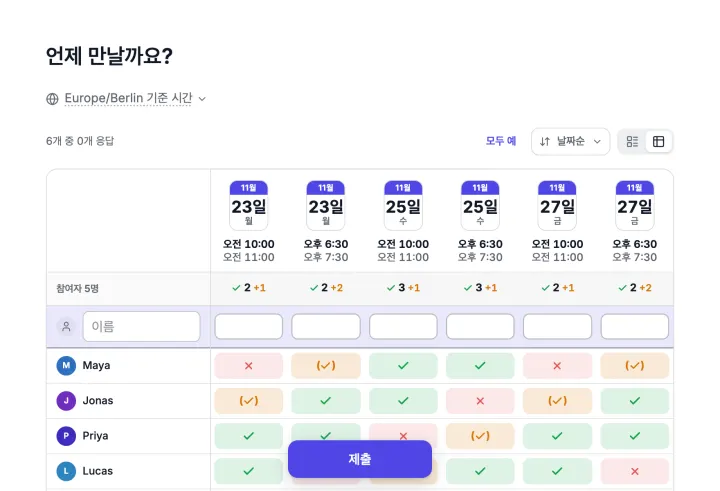
대부분의 행사는 참석자에게 같은 네 가지를 같은 순서로 받아야 합니다. 단계마다 알맞은 투표 방식이 있습니다.
믿을 수 있는 참석 인원 집계
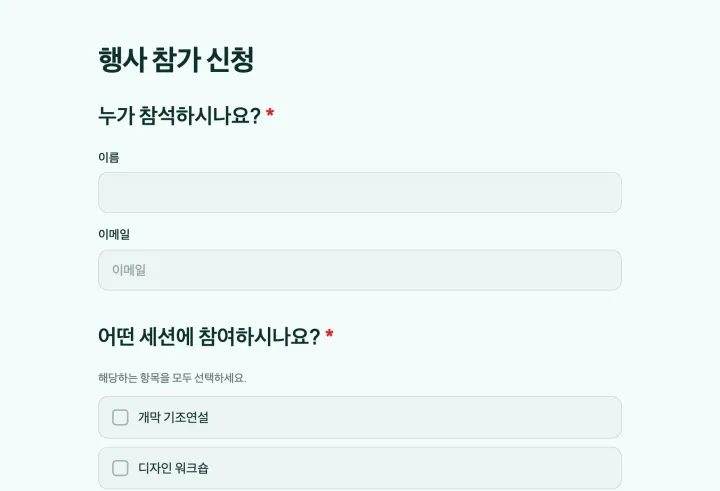
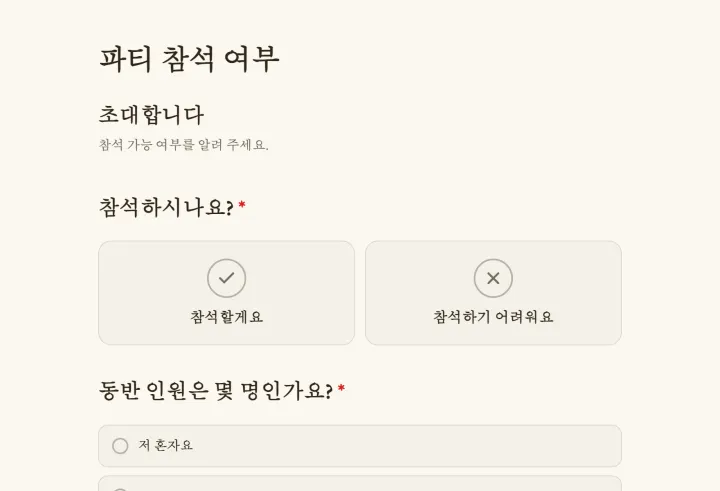
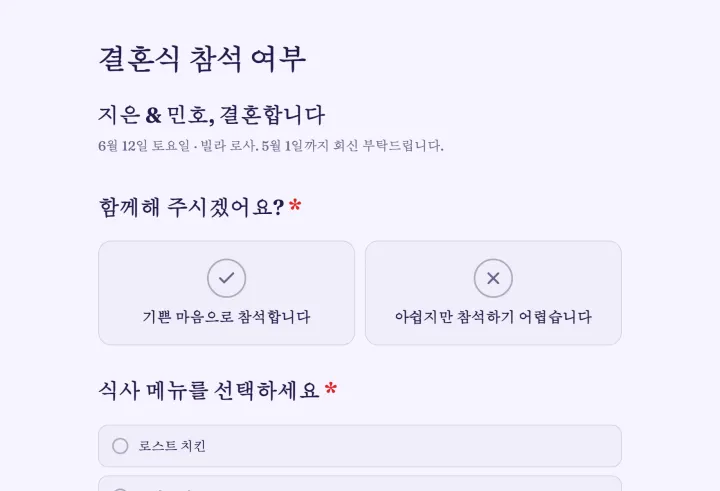
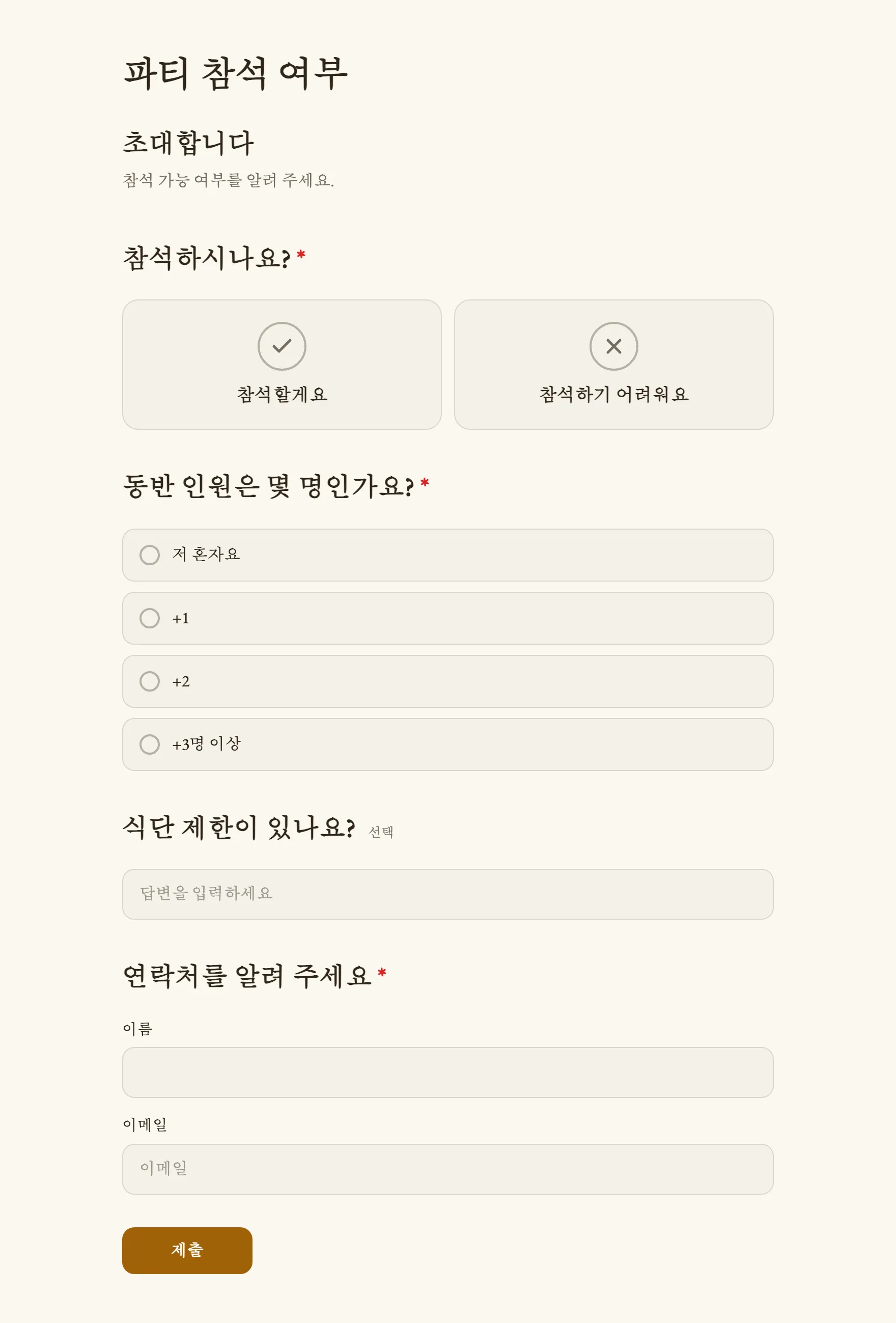
‘파티 참석 여부’ 템플릿이나 ‘행사 참가 신청’ 템플릿으로 시작하세요. 누가 답했는지 알 수 있도록 연락처 정보 질문으로 이름을 받고, 동반 인원은 숫자 질문으로 받으세요.
조건부 로직을 쓰면 참석한다고 답한 사람만 동반 인원, 식단 요청, 참여할 세션 같은 후속 질문을 봅니다. 못 오는 사람은 한 번만 누르면 끝납니다.
- 응답 수정 허용을 켜면 참석자가 따로 연락하지 않고 직접 답변을 고칠 수 있습니다.
- 시작 및 마감 날짜에서 장소에 최종 인원을 알려야 하는 날보다 며칠 앞서 마감일을 정하세요.
- 새 응답마다 이메일 알림을 받도록 켜고, 참석자에게도 답변 사본을 보내세요.
정원이 있는 자리와 자원봉사 근무
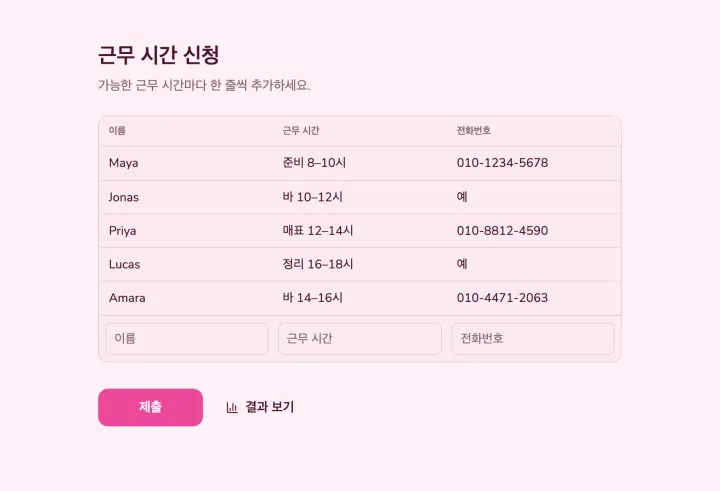
워크숍 좌석, 테이블, 근무 시간대처럼 정원이 있다면 시간대마다 선택지 하나씩 둔 객관식 질문을 쓰세요. 선택지에서 선택지별 표 수 제한을 켜고 각 선택지의 정원을 정하면, 자리가 다 찬 선택지는 더 이상 고를 수 없습니다.
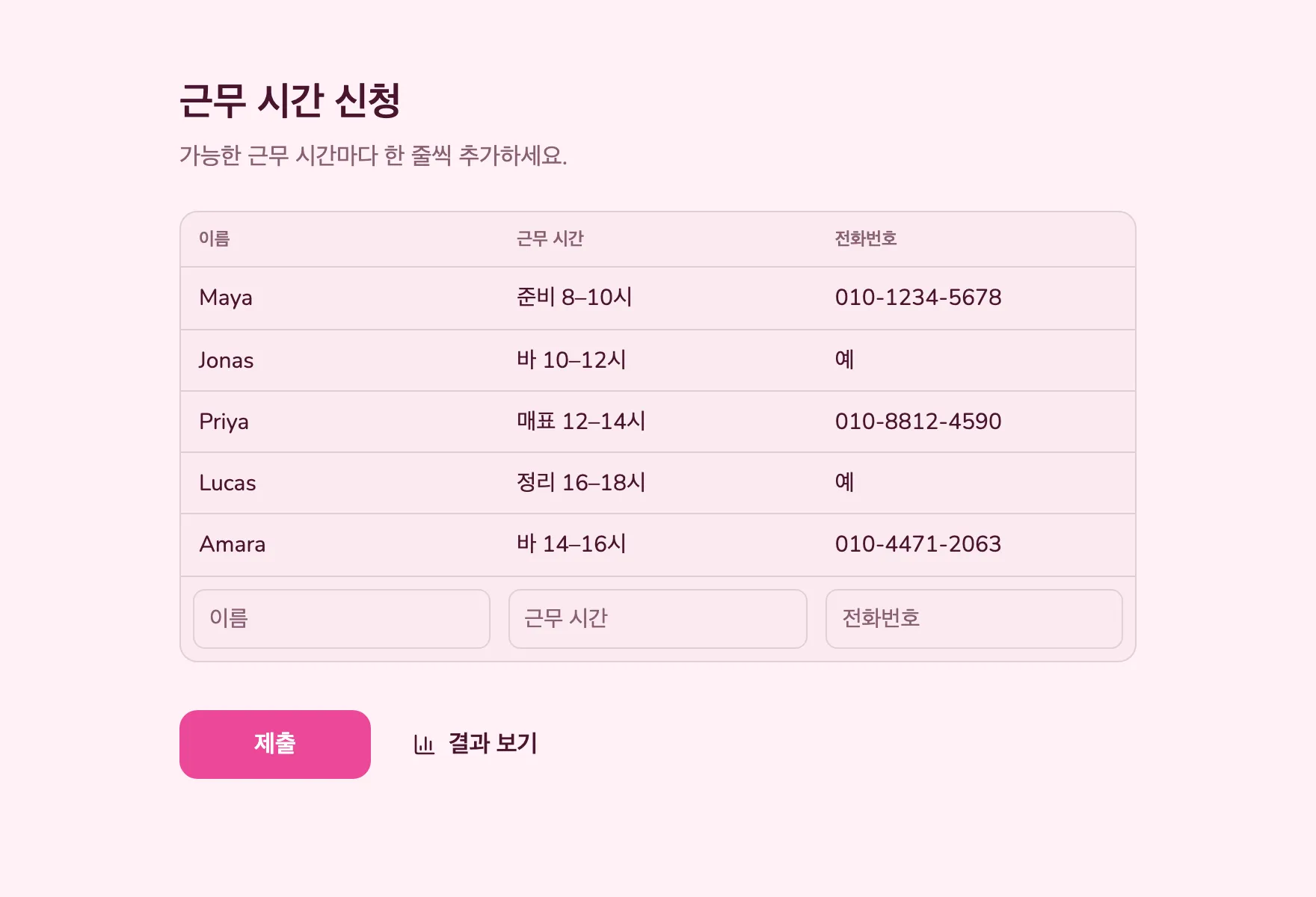
준비물을 가져오거나 차를 태워 주겠다는 사람을 받는 열린 목록이라면 신청 명단 질문이 더 잘 맞습니다. 각자 원하는 열에 맞춰 한 줄씩 추가하고, 먼저 신청한 사람이 누구인지 볼 수 있습니다.
참석자가 있는 곳에 공유하기
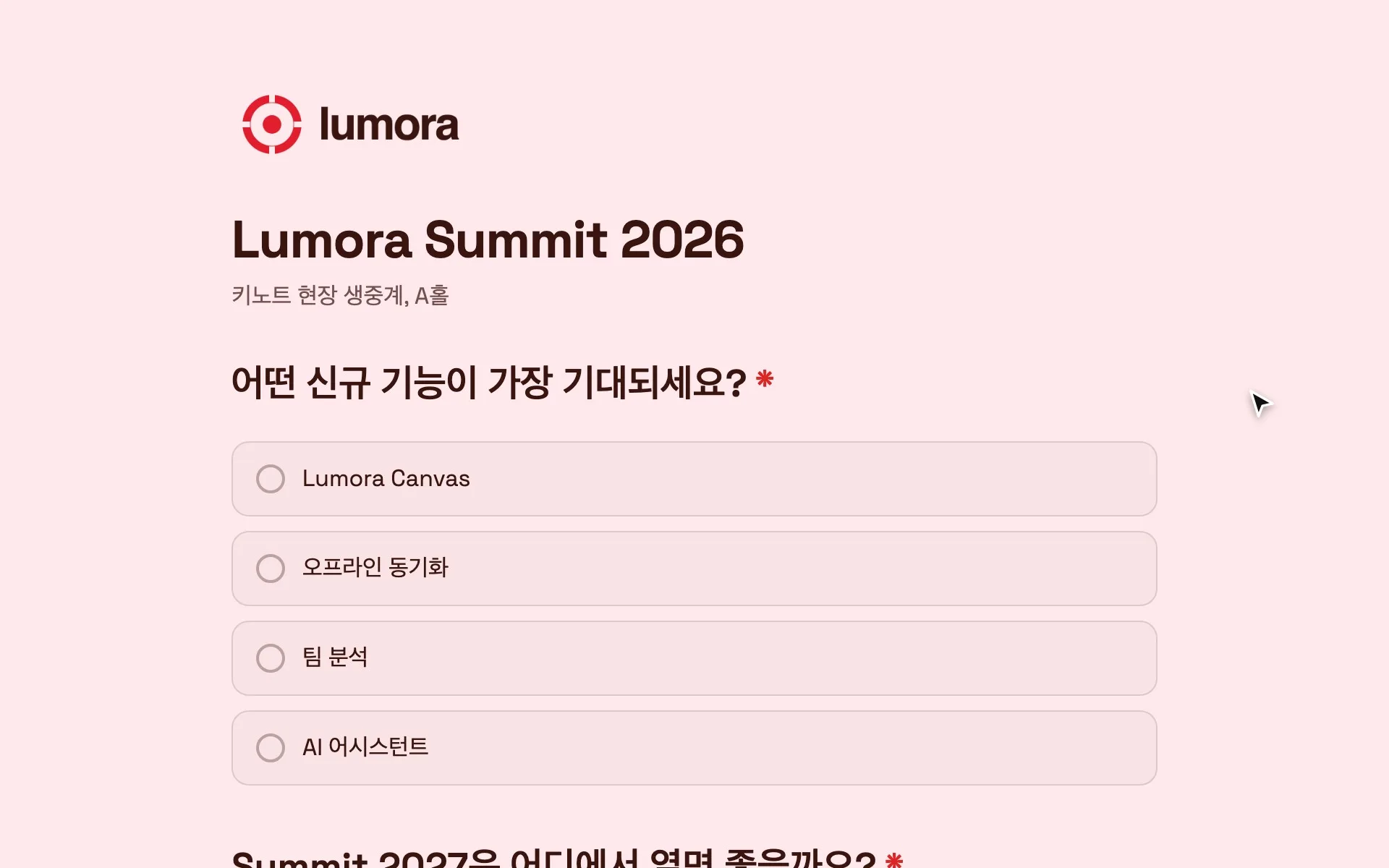
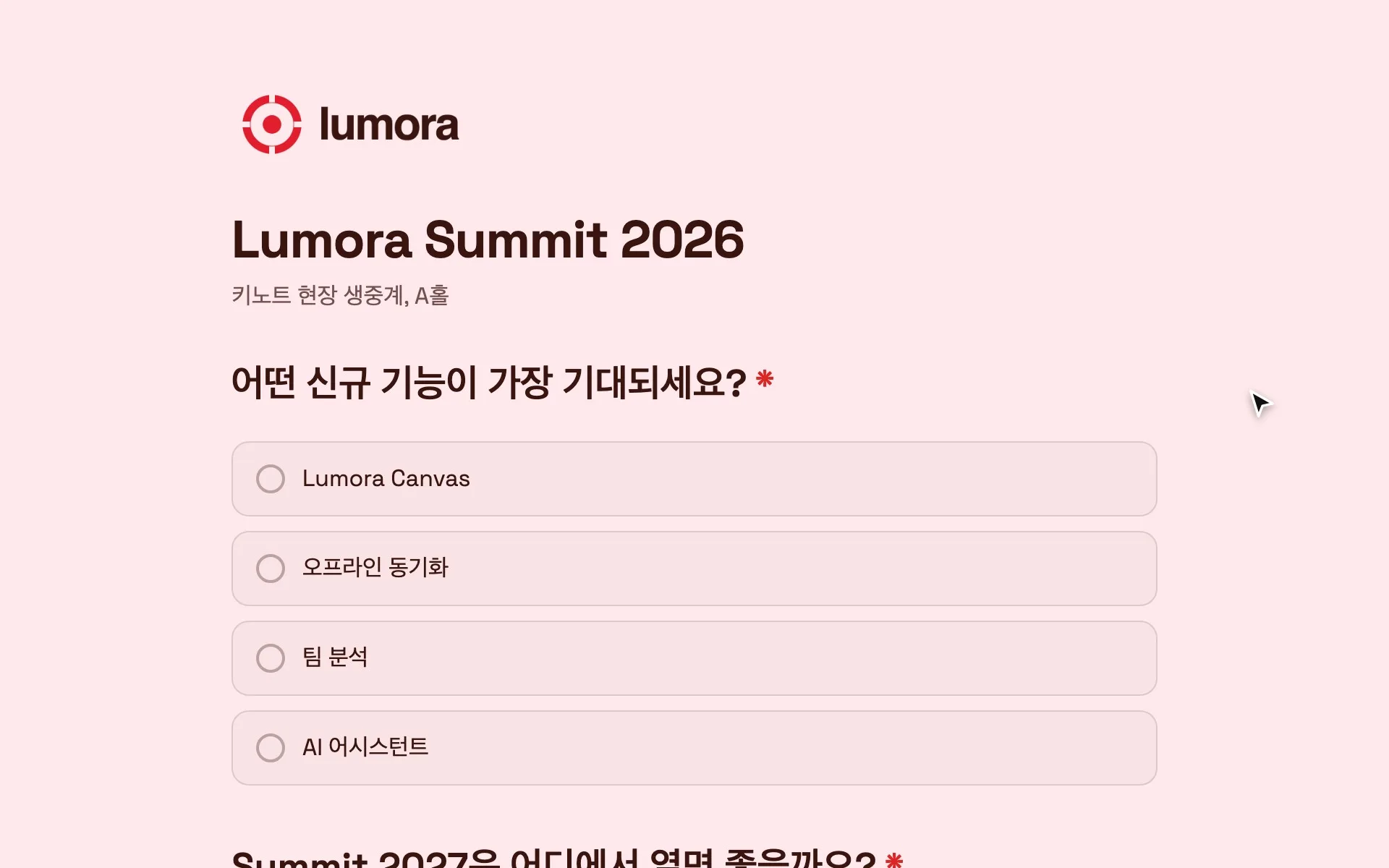
링크를 이메일이나 채팅으로 보내고, 초대장에 QR 코드를 인쇄하거나, 행사 웹사이트에 폼을 임베드(웹사이트에 삽입)하세요. 인라인 블록, 팝업, 전체 페이지 중에서 고를 수 있습니다. 수정 사항을 게시하면 임베드에도 자동으로 반영됩니다.
내 색상과 글꼴을 적용한 테마는 무료라서 행사 분위기에 맞춘 폼을 만들 수 있습니다. Pro 플랜에서는 로고를 넣고 StrawPoll 브랜딩을 없앨 수 있습니다.
행사가 끝난 뒤
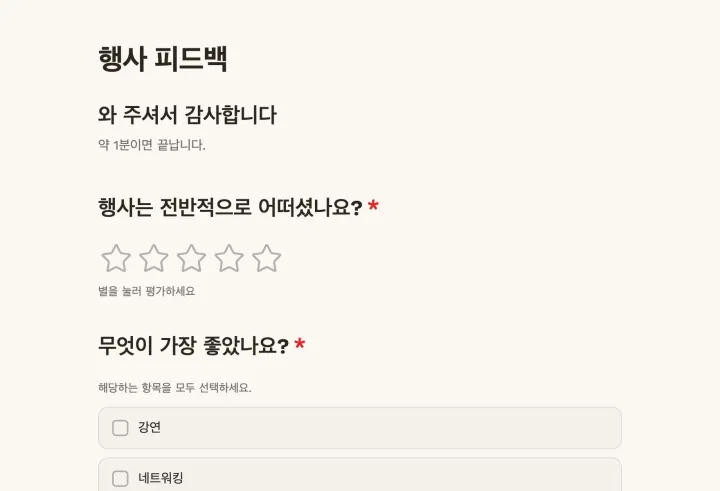
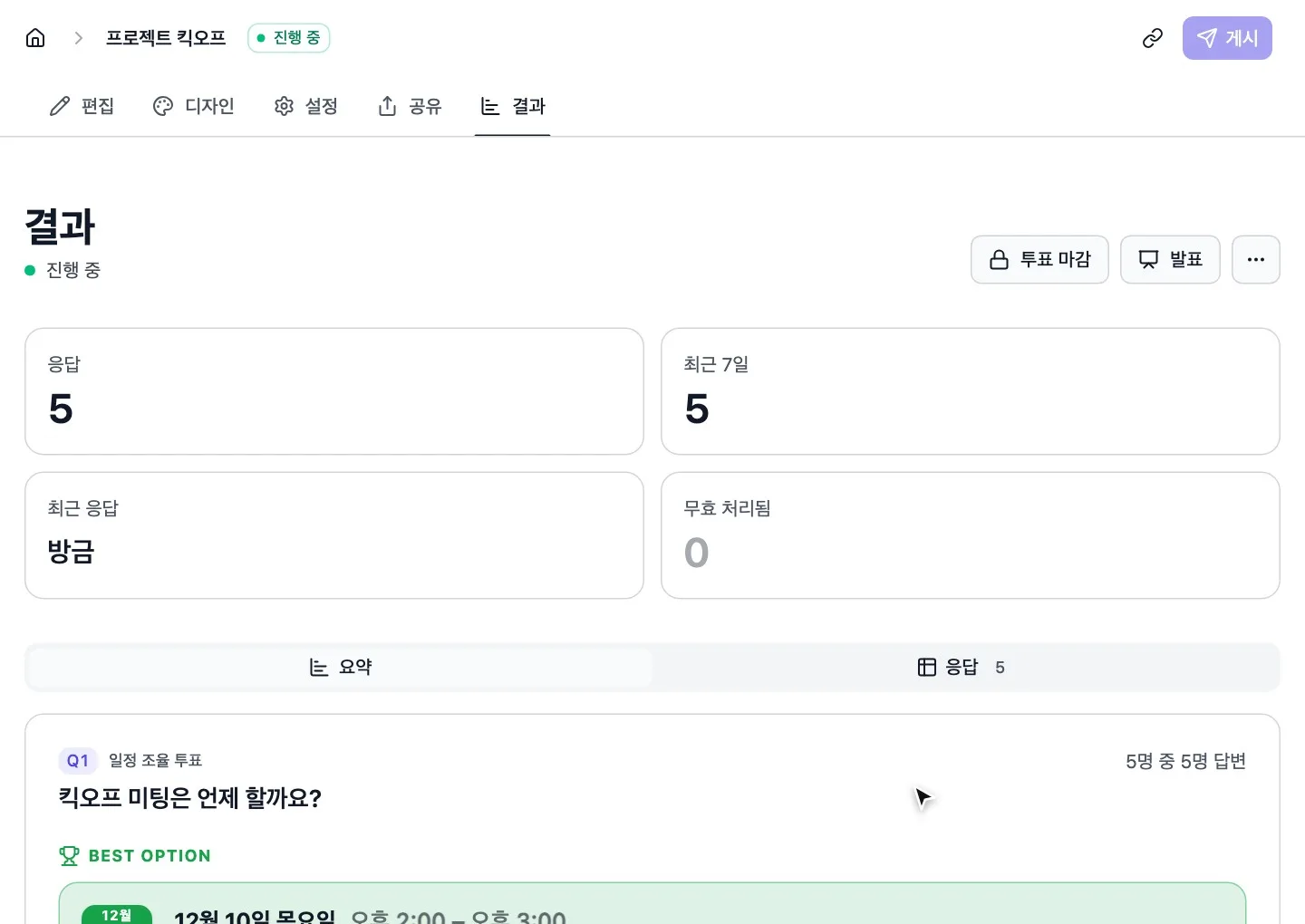
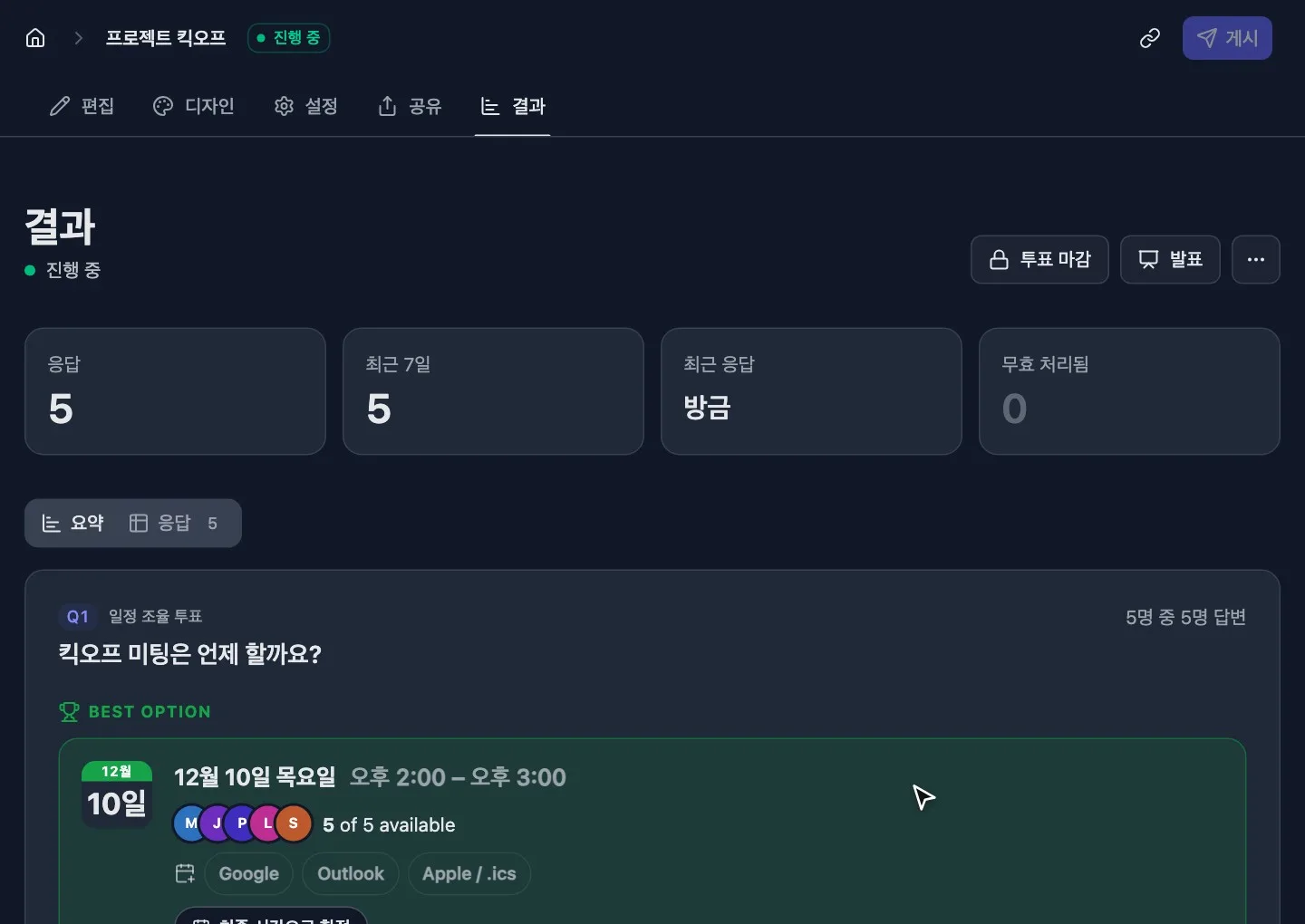
답변을 CSV로 내보내 장소나 케이터링 업체에 전달하세요. 답변마다 별도의 열로 정리됩니다. 그리고 마무리까지 챙기세요. ‘행사 피드백’ 템플릿의 QR 코드를 마지막 슬라이드나 출구에 붙여 두면 됩니다. 참석자가 아직 행사장에 있을 때 받는 응답이 나중에 보내는 이메일보다 훨씬 많습니다.