청중을 행사의 주인공으로

컨퍼런스, 전사 회의, 수업에서 투표, 워드클라우드, Q&A를 화면에 띄우세요. 참여자는 QR 코드나 참여 코드로 들어오고, 결과는 실시간으로 바뀝니다.

무대에서, 교실에서, Zoom, Teams, Meet에서도.

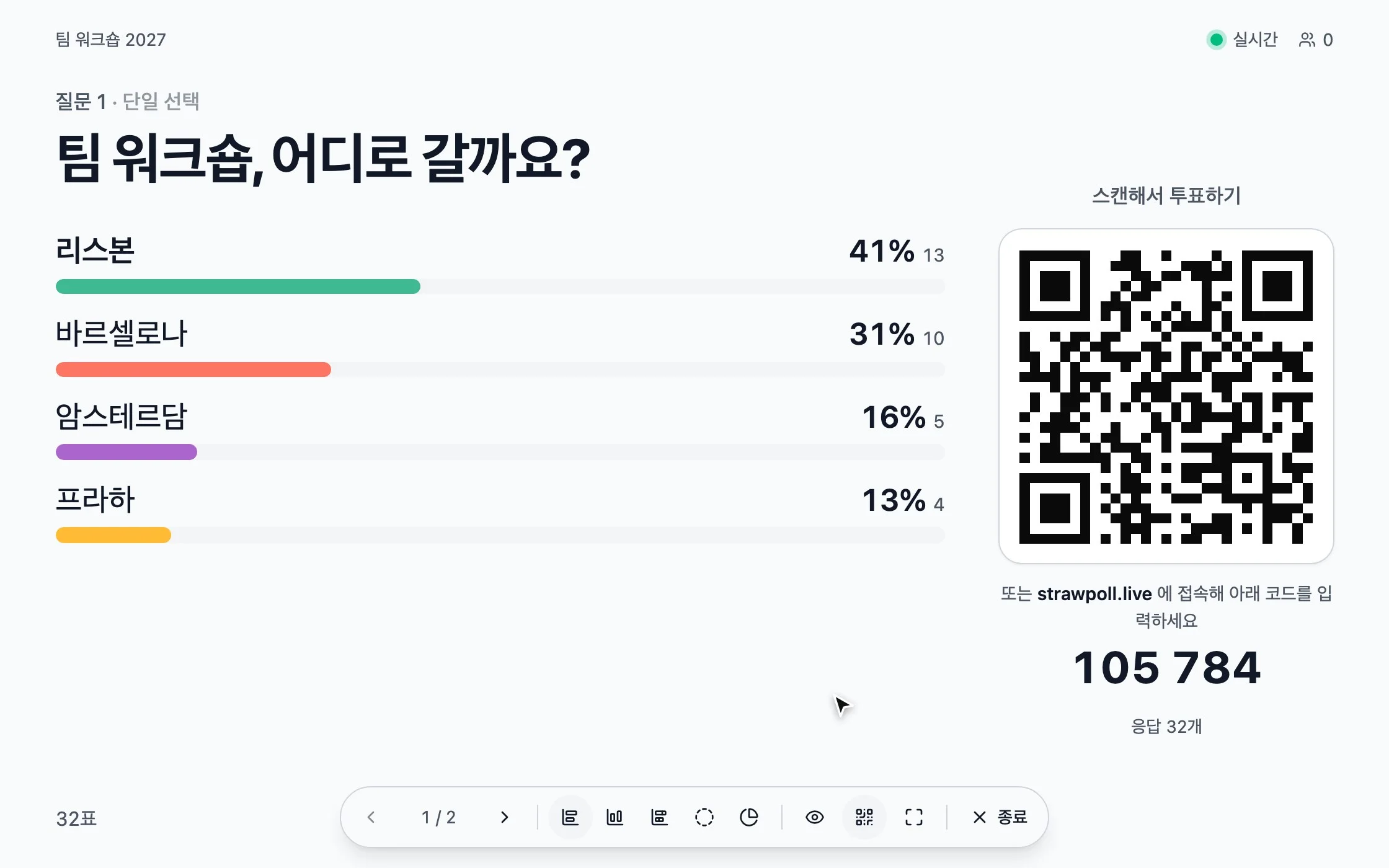
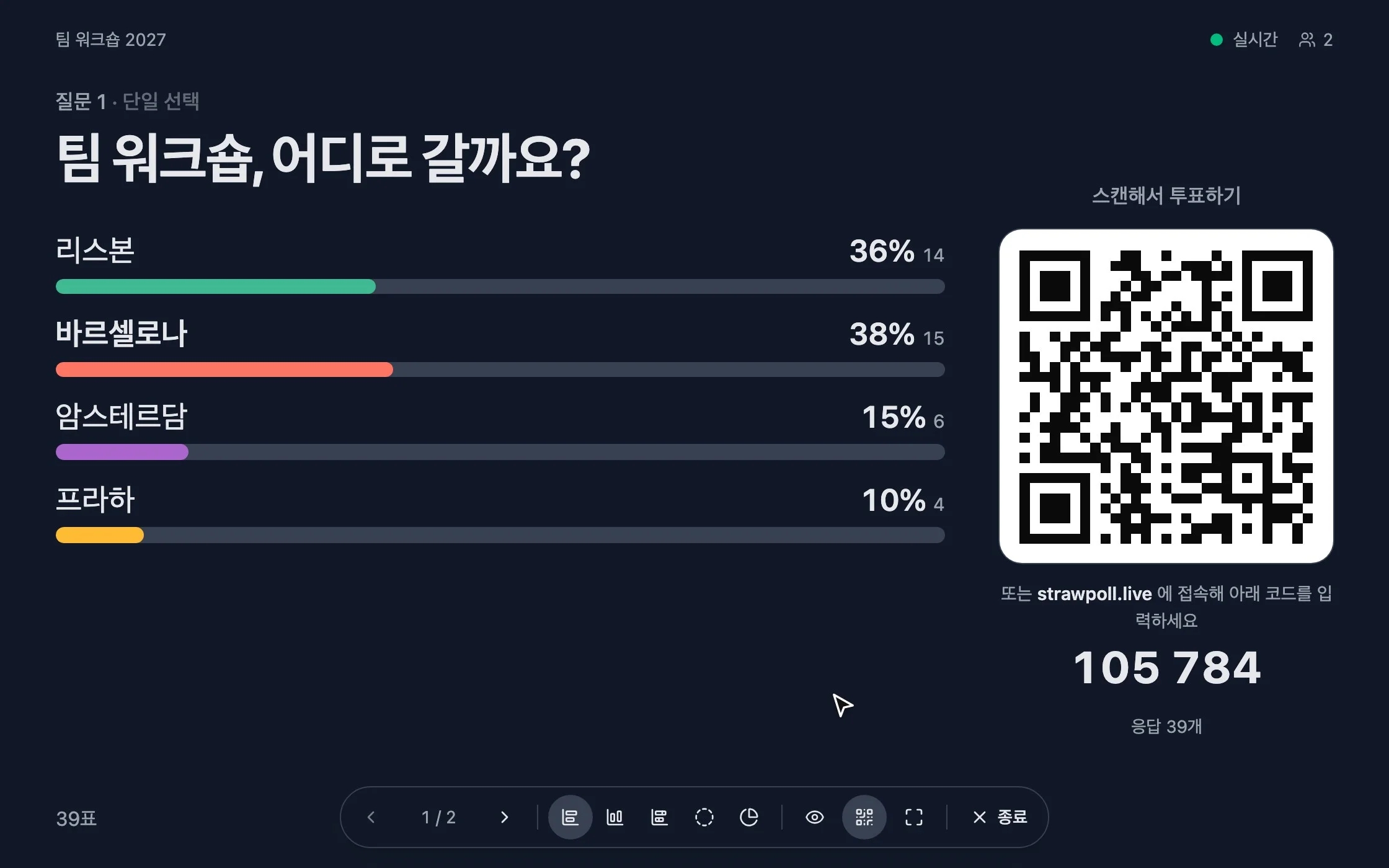
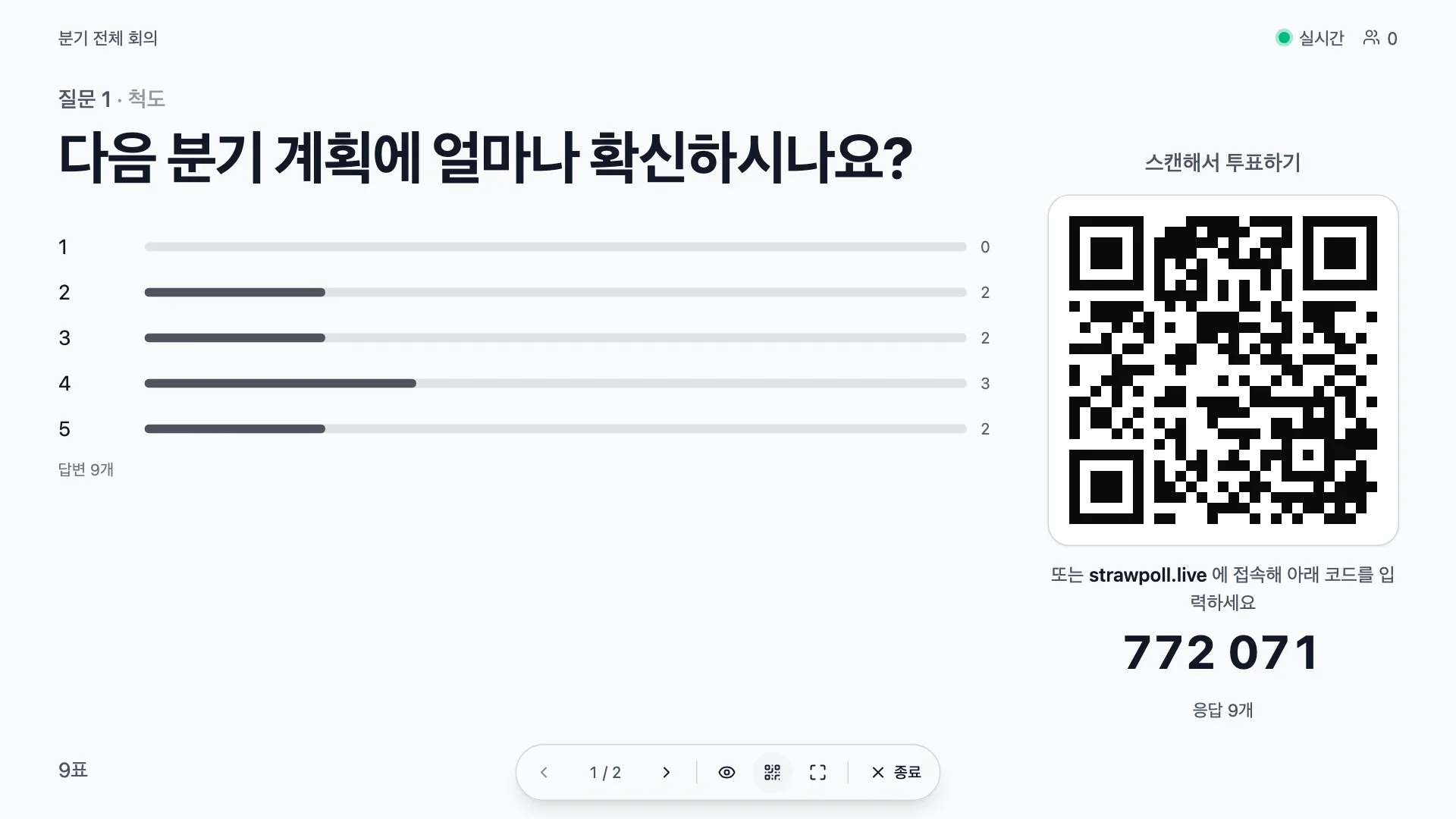
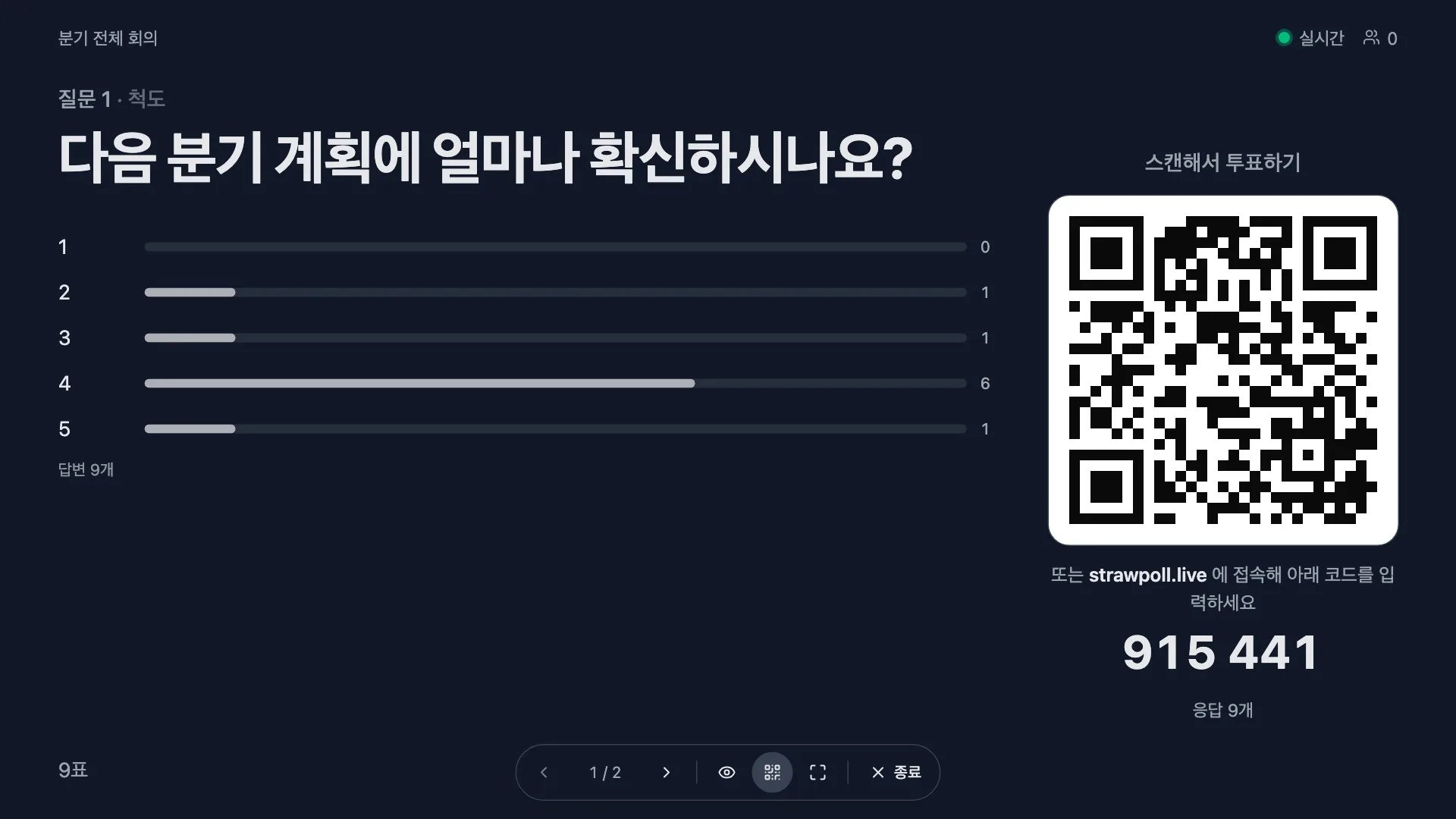
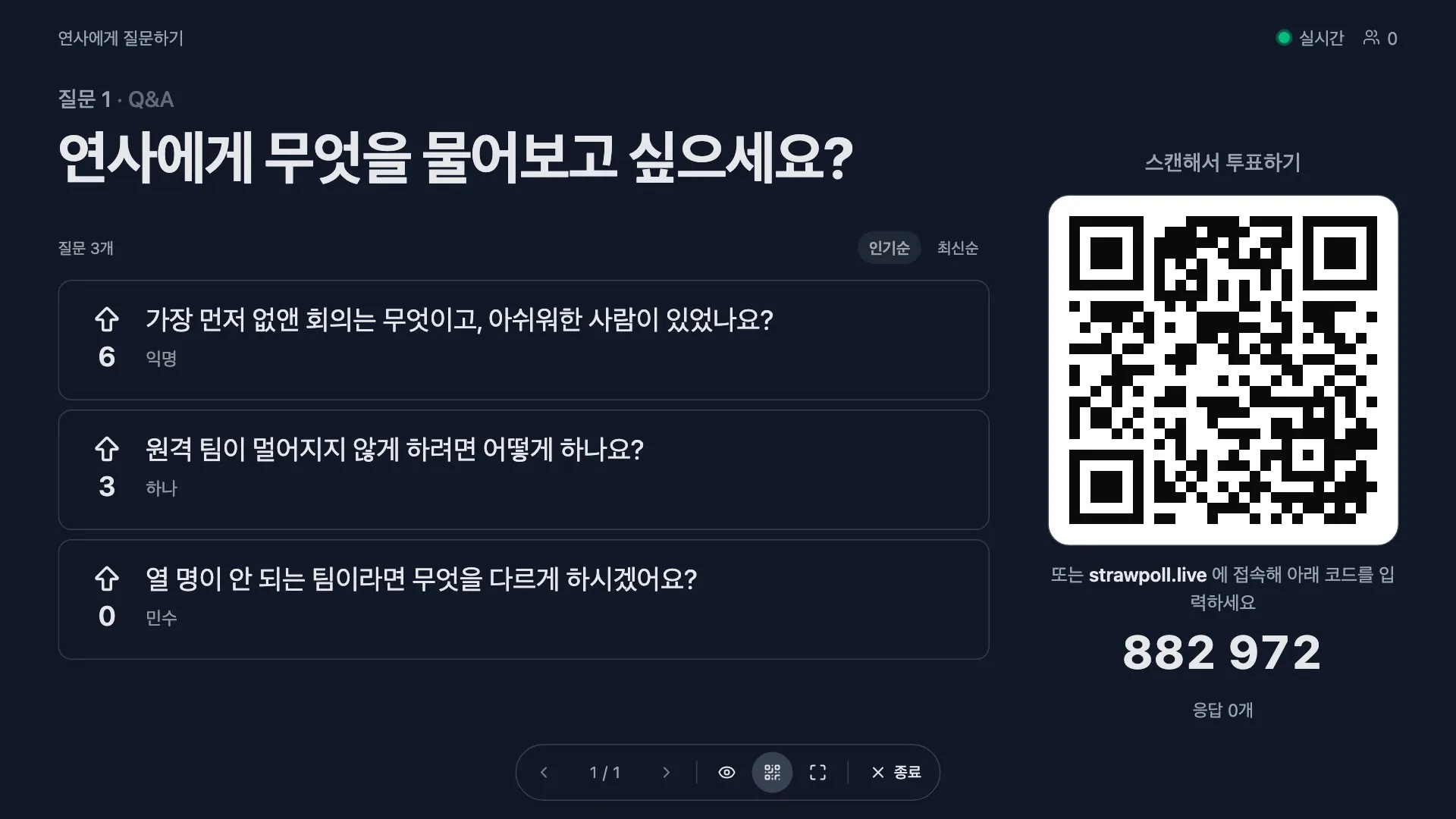
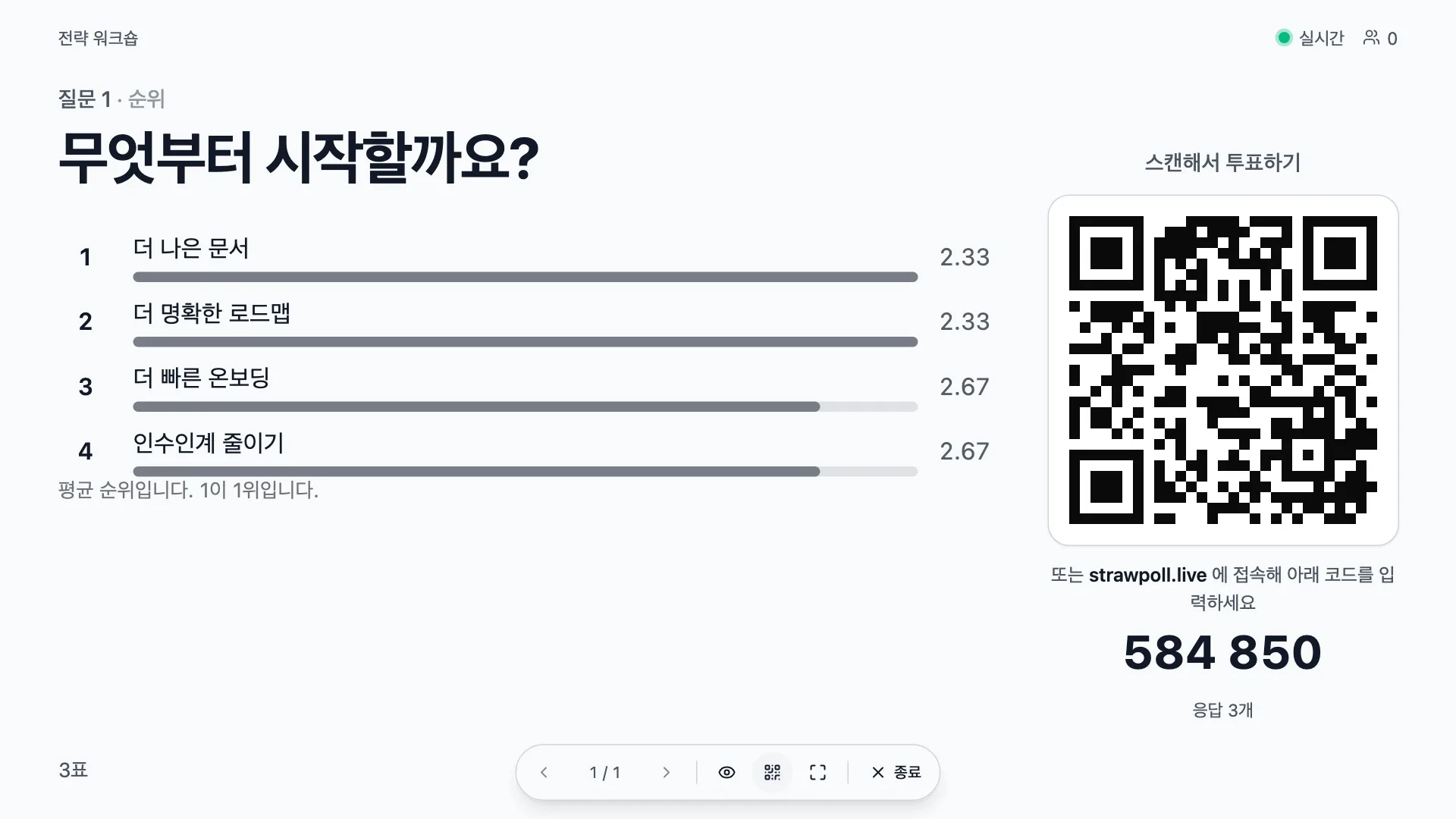
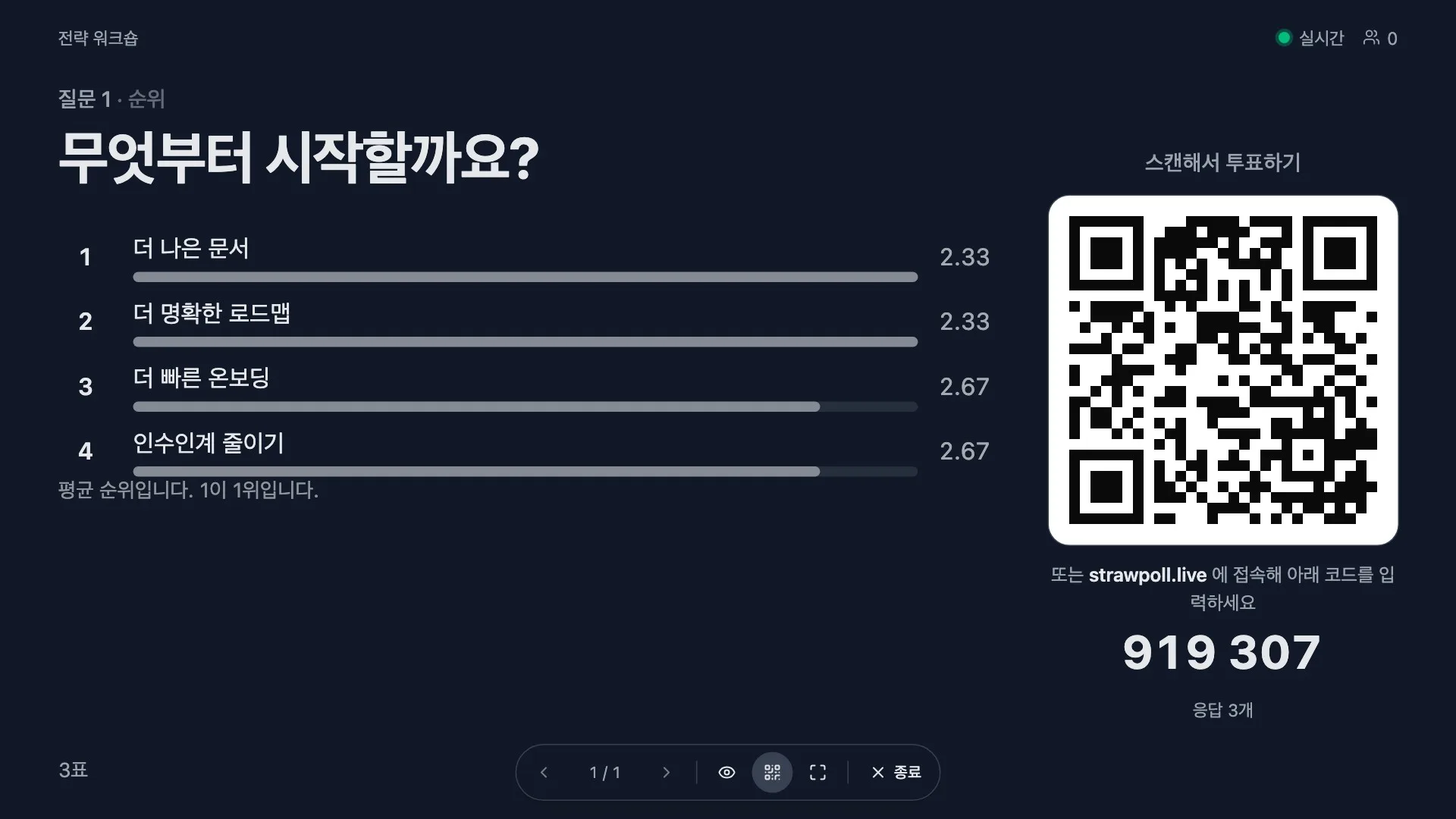
큰 화면에 투표와 참여용 QR 코드가 띄워진 발표 모드
현장에는 화면 하나. 모두 각자의 휴대폰으로 참여합니다.

모든 사람의 목소리를 들으세요

공유 화면이나 화상 회의에서 발표 모드를 여세요. 참여자가 QR 코드를 스캔하면 답변이 실시간으로 쌓입니다.

  • 모든 슬라이드에 QR 코드와 참여 코드
  • Zoom, Teams, Meet에서도 사용 가능
  • 새로고침 없이 바뀌는 결과

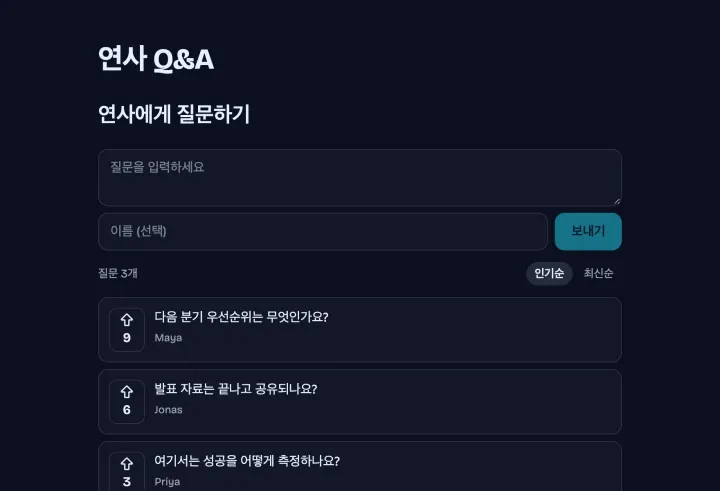
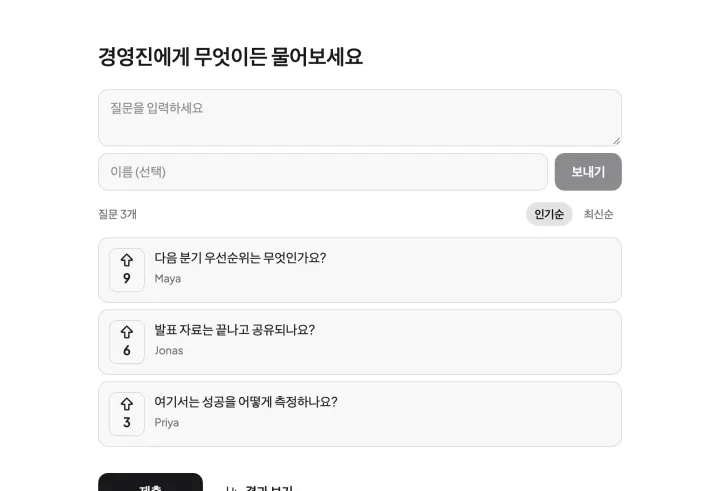
청중 모두에게 받는 질문

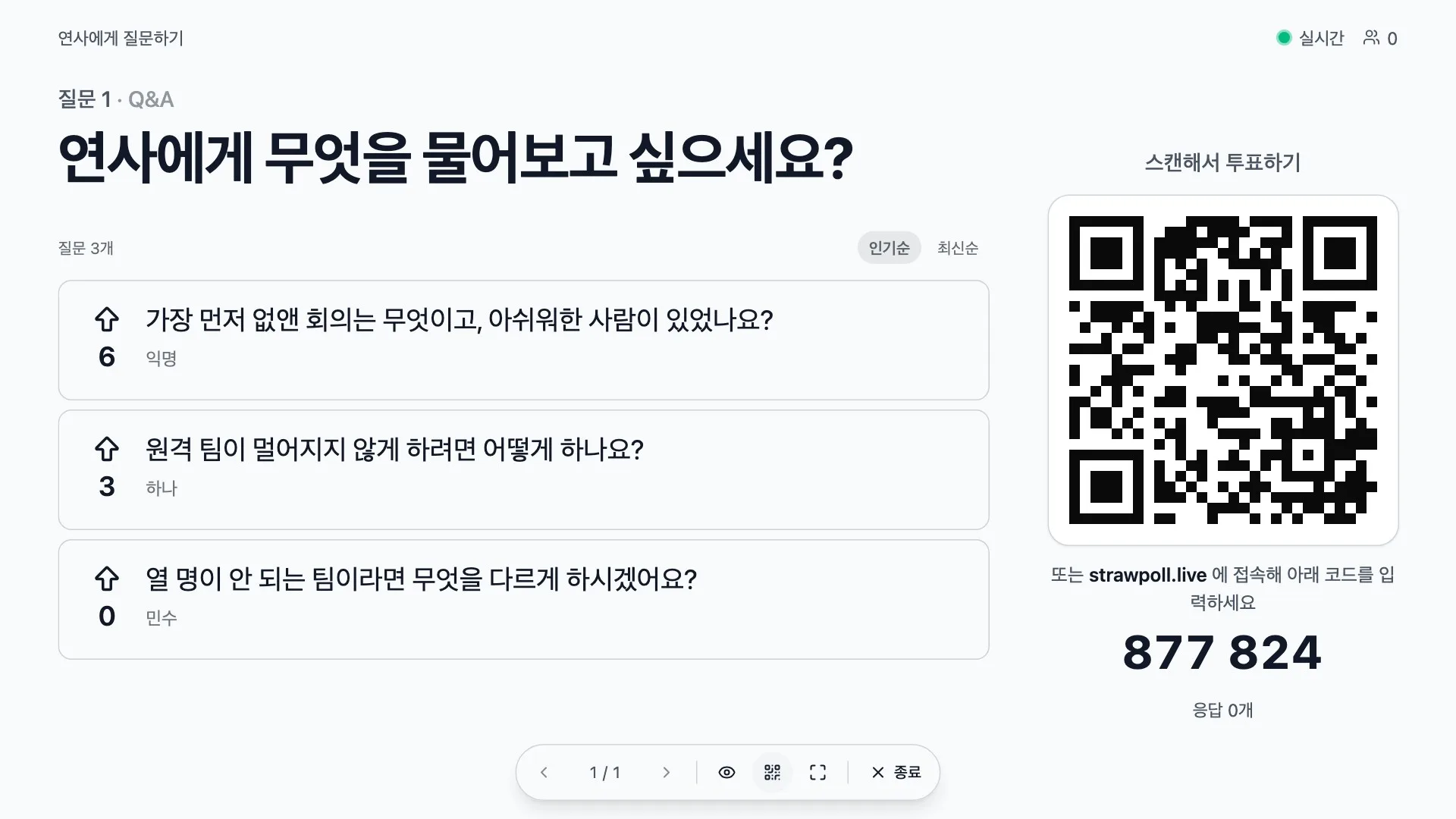
참여자는 발표 중에 질문을 보내고 다른 사람의 질문에 추천을 누릅니다. 원하면 먼저 승인한 뒤, 추천이 많은 질문부터 답하세요.

  • 익명 질문
  • 추천 수로 정렬되는 목록
  • 공개 전 승인

토론에서 결정까지

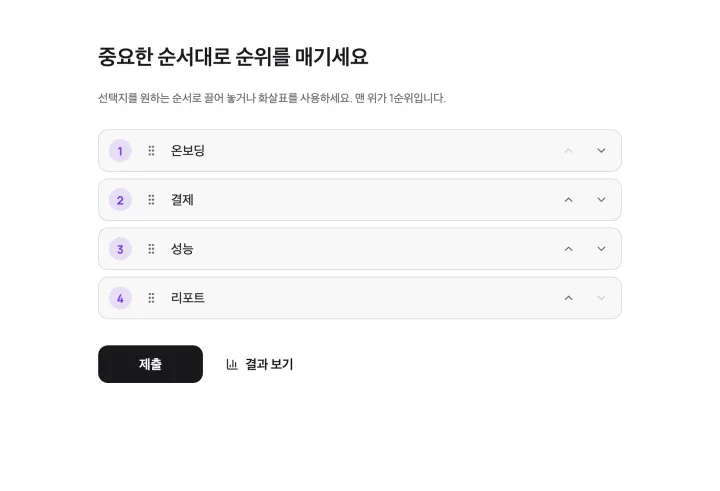
포스트잇이 쌓이면 목소리 큰 아이디어가 이기기 마련입니다. 화면에 띄운 순위 질문은 모두에게 똑같은 발언권을 주고, 의견이 갈리는 부분에 시간을 쓸 수 있게 해 줍니다.

  • 순위 질문, 워드클라우드, 퀴즈
  • 키 하나로 결과 숨기기
  • 프레젠터 리모컨으로 넘기기

알아 두면 좋은 점

현장 행사에서 청중과 소통하는 법

투표, 워드클라우드, Q&A를 세션에 녹여 계획하고, 현장을 준비하고, 무대에서 진행하고, 끝난 뒤 결과를 활용하는 법을 알려드립니다.

2분 분량

소통을 세션 계획에 넣으세요

소통은 덧붙이는 것이 아니라 진행 순서의 일부일 때 가장 잘 됩니다. 45분 세션이라면 이런 구성이 좋습니다.

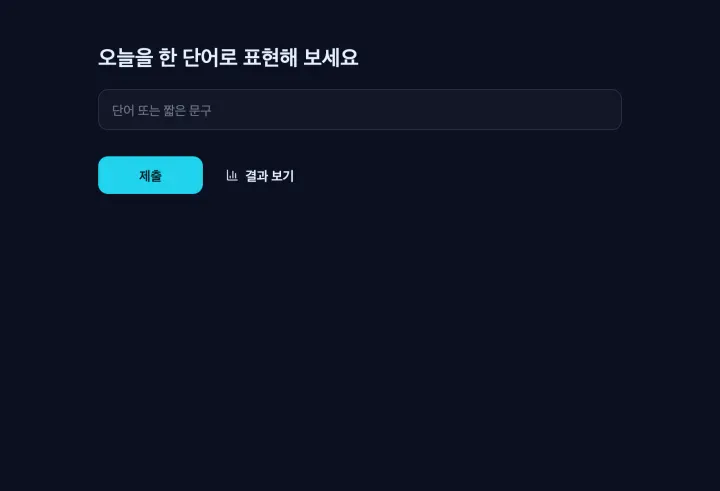
  • 시작: 워드클라우드나 가벼운 투표로 처음 2분 안에 모두 참여하게 하세요.
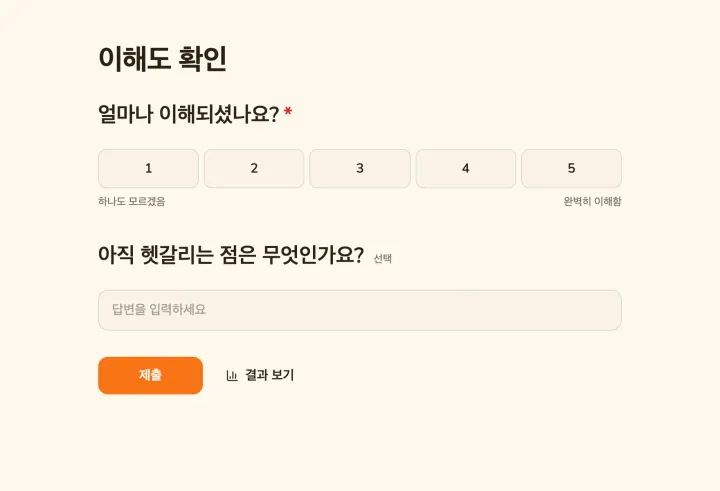
  • 중간: 방금 한 이야기를 확인하거나 확장하는 투표 한두 개.
  • 전체: 언제든 쓸 수 있는 열린 Q&A.
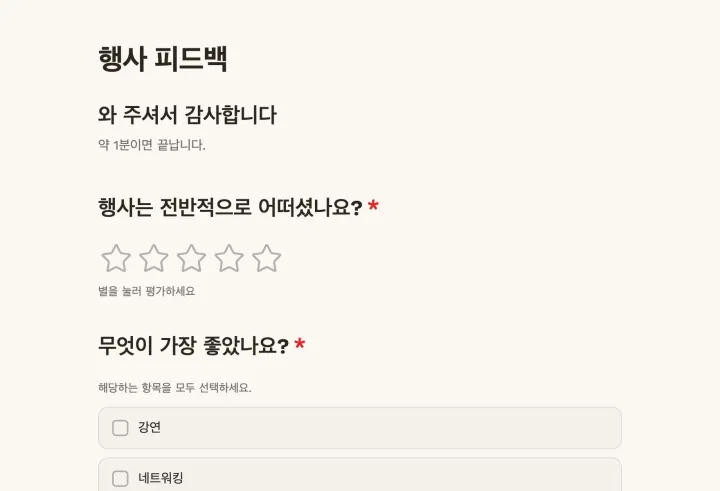
  • 마무리: 사람들이 아직 자리에 있을 때 간단한 평가나 소감.

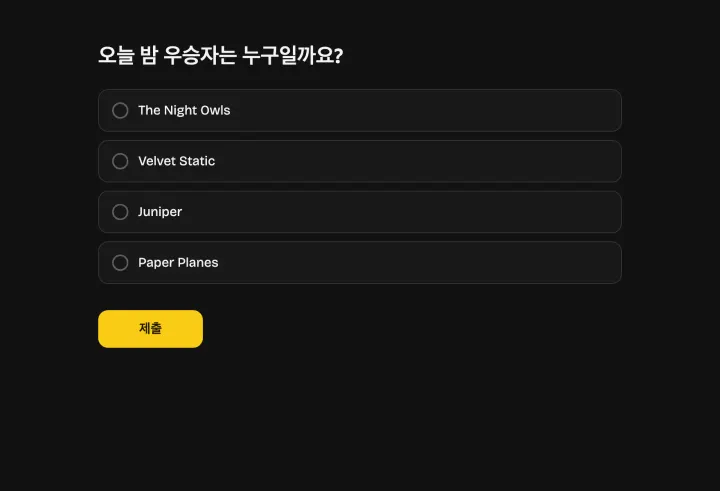
모두 투표 하나에 넣으세요. 발표 모드에서 질문마다 슬라이드가 하나씩 생깁니다.

현장 준비하기

  1. 1 중복 확인을 브라우저 세션으로 설정하세요. IP 주소로 두면 행사장 와이파이에서는 첫 번째 사람만 투표할 수 있습니다.
  2. 2 결과 탭을 열고 발표를 누른 뒤 F 키로 전체 화면을 켜세요.
  3. 3 내 휴대폰으로 코드를 스캔해 보고, 맨 뒷줄에서 화면이 잘 보이는지 확인하세요.
  4. 4 테스트한 뒤에는 내 답변이 집계되지 않도록 투표를 초기화하세요.

무대에서 진행하기

  • →, Space 또는 프레젠터 리모컨: 다음 질문.
  • H: 모두 답할 때까지 결과를 숨겼다가 공개.
  • Q: 모두 들어오면 QR 코드 숨기기.
  • C: 차트를 가로 막대, 세로 막대, 누적 막대, 도넛, 원형 중에서 전환.

QR 코드와 참여 코드는 모든 슬라이드에 계속 표시되어, 늦게 온 사람도 지금 진행 중인 질문으로 바로 들어옵니다.

하이브리드와 온라인

발표 모드는 브라우저 탭에서 실행되니 Zoom, Teams, Google Meet에서 화면 공유하세요. 현장에서는 코드를 스캔하고, 집에서는 같은 링크를 엽니다. 모두가 같은 결과에 모입니다.

세션이 끝난 뒤

모든 응답을 CSV로 내보내거나, 참석자에게 결과 링크를 공유하세요. Q&A에서 미처 답하지 못한 질문은 후속 이메일의 좋은 소재가 됩니다.
라이브 이벤트와 회의 템플릿 더 보기

FAQ

자주 묻는 질문

자세한 내용은 다음을 참고하세요: 큰 화면에 실시간 결과 띄우기.

라이브 이벤트와 회의

청중을 참여자로 바꾸세요

다음 세션을 실시간 투표로 시작하고 마지막 슬라이드까지 현장의 집중을 이어 가세요.

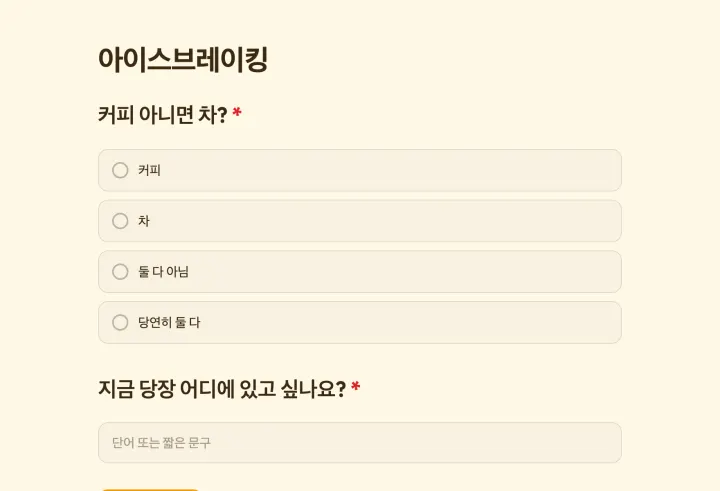
아이스브레이킹 질문 2개 · 약 1분