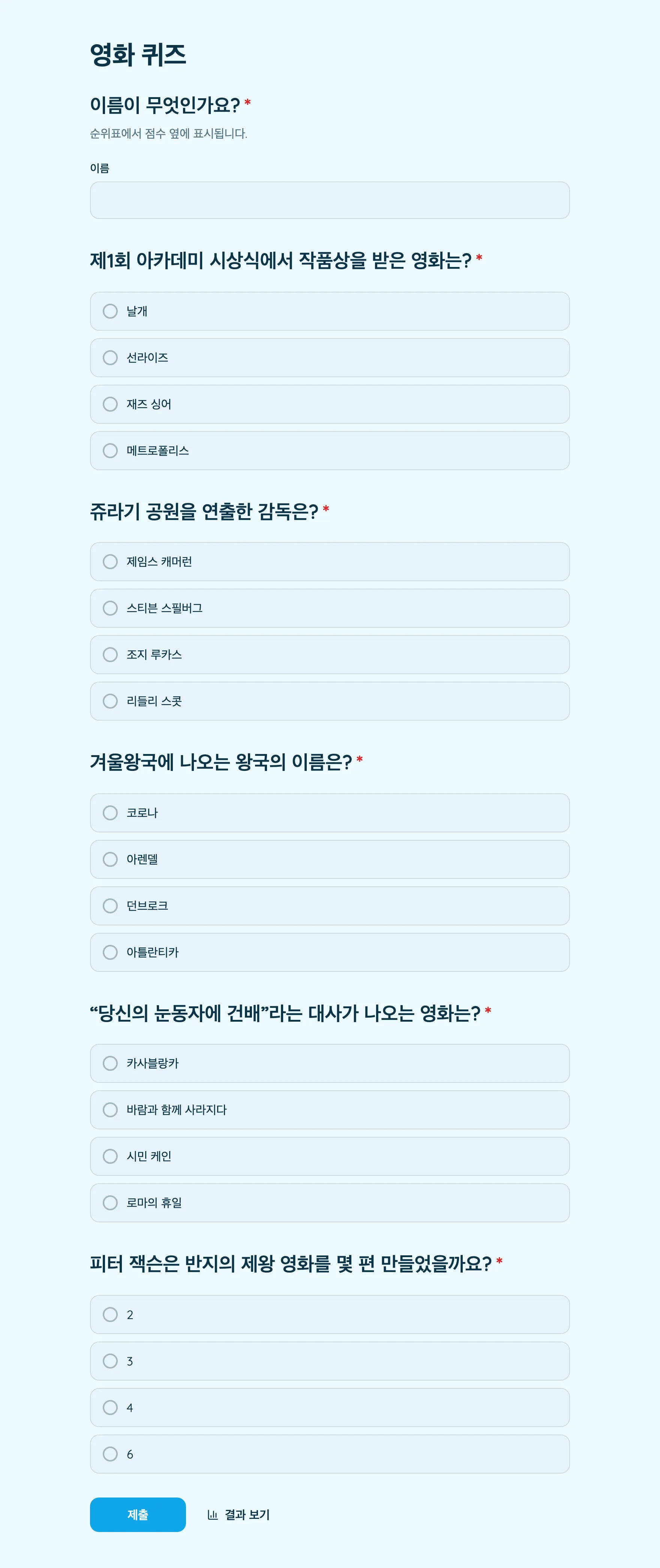
채점까지 알아서 하는 퀴즈

정답만 표시하면 나머지는 StrawPoll이 처리합니다. 참여자는 자기 점수를 보고, 순위표에는 우승자가 나타나며, 점수 구간마다 다른 엔딩을 보여 줄 수 있습니다.

채점 없이 점수, 순위표, 점수별 결과 화면까지.

가려진 정답, 정답 공개, 그리고 순위표.

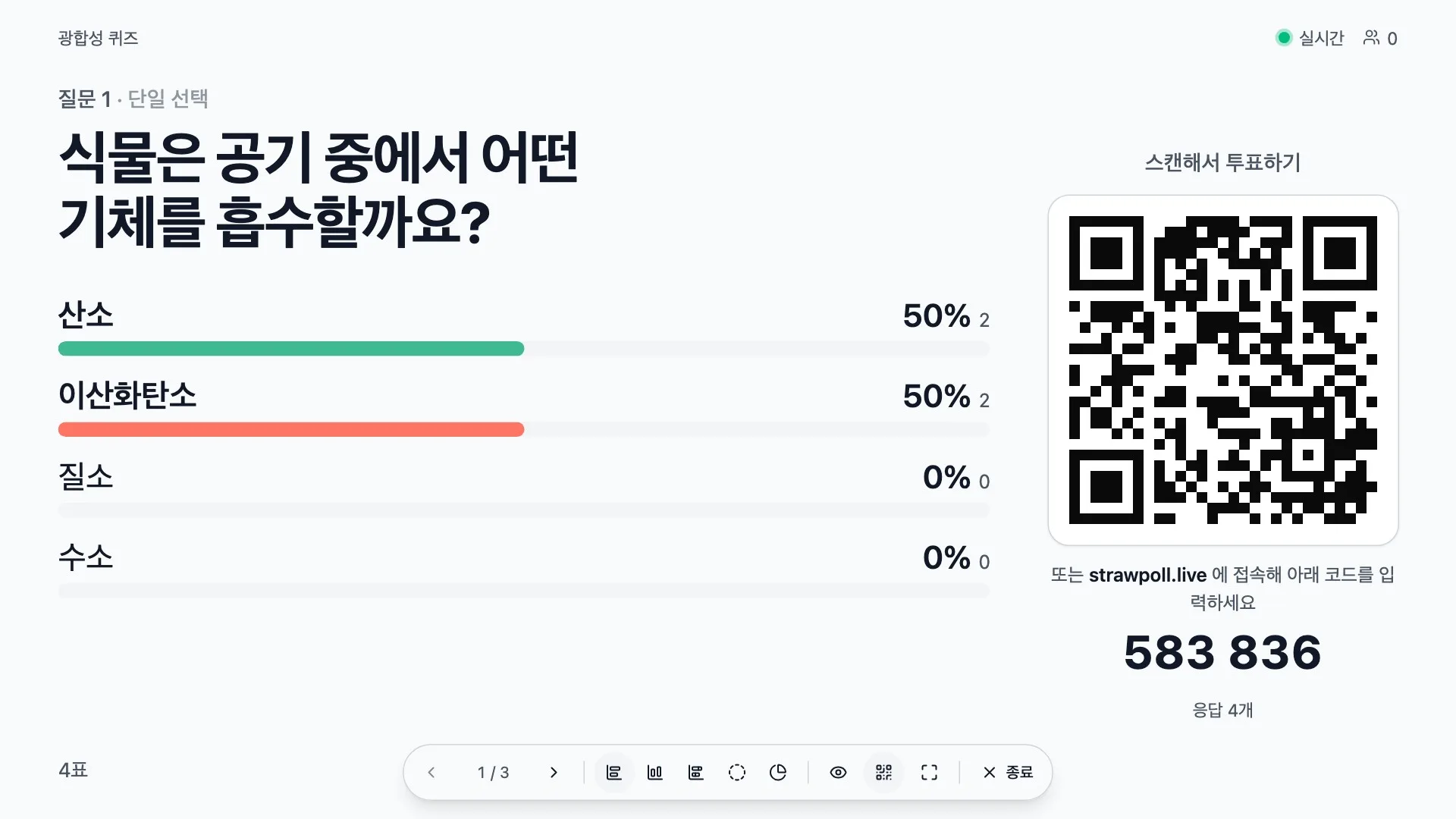
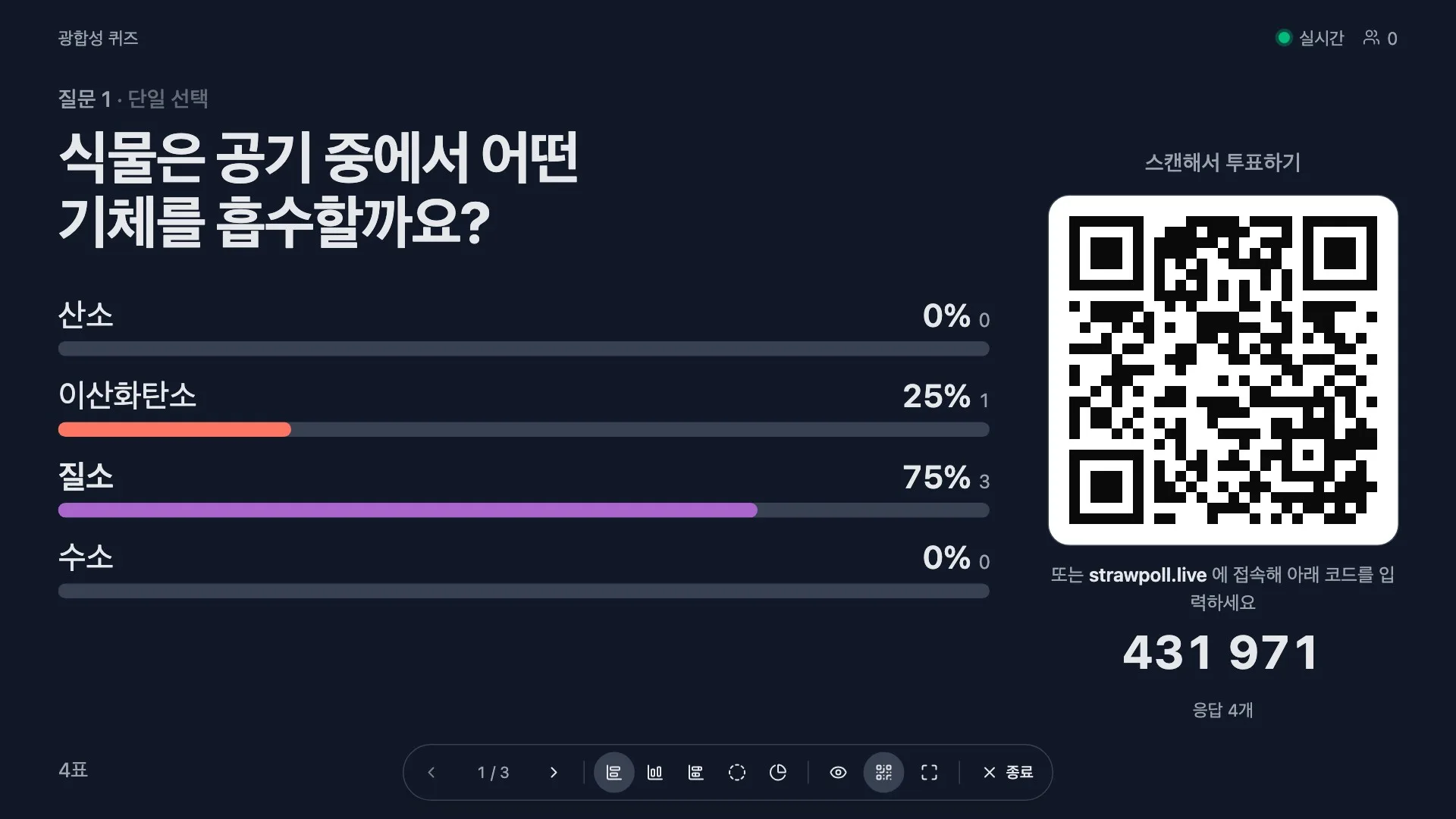
대형 화면으로 즐기는 상식 퀴즈

발표 모드에서는 참여자가 휴대폰으로 답하는 동안 화면이 긴장감을 유지합니다. 정답을 공개한 뒤 순위표를 보여 주세요.

  • 숨겨 둔 정답과 공개
  • 마지막에 보여 주는 순위표
  • QR 코드로 참여
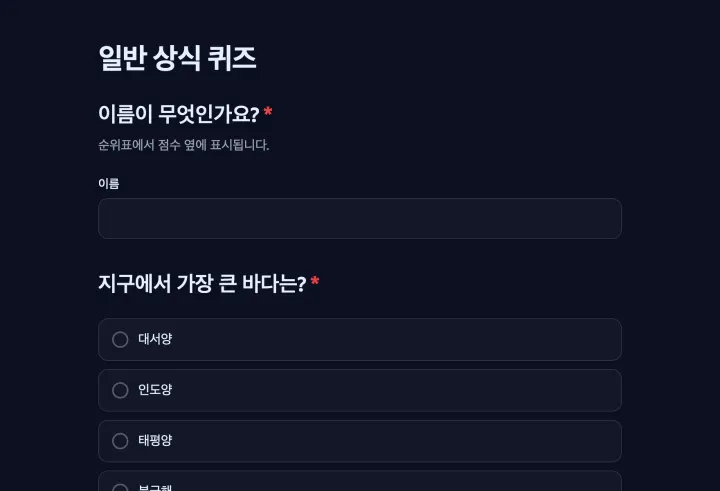
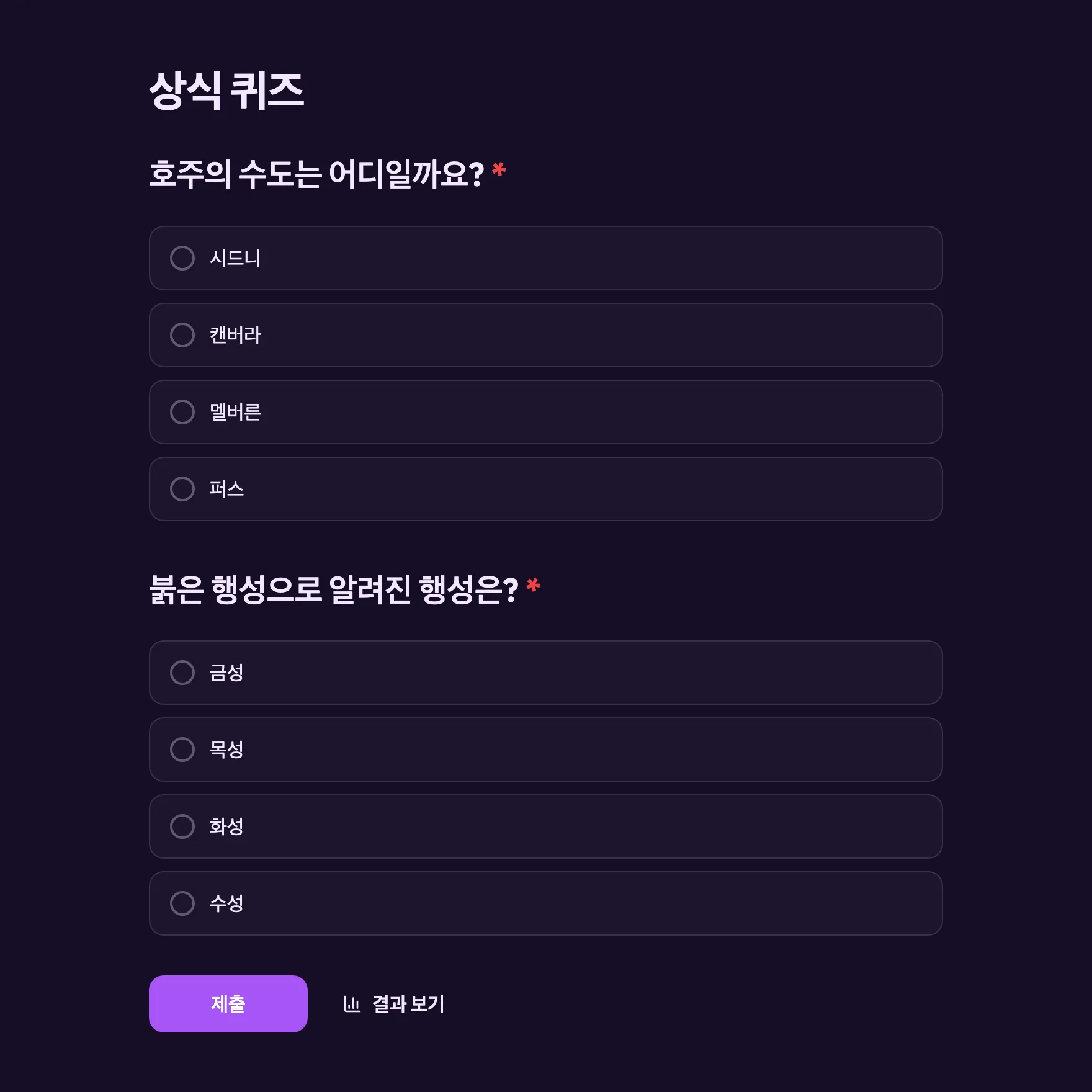
상식 퀴즈 라운드 템플릿

어떤 문제가 어려웠는지 확인하세요

퀴즈 질문마다 ‘71%가 정답’처럼 몇 명이 맞혔는지 보여 줍니다. 어려운 문제에는 점수를 더 주고, 헷갈린 문제는 다시 짚어 보세요.

  • 질문별 점수
  • 결과에 표시되는 정답률
  • 채점 없이 나오는 점수
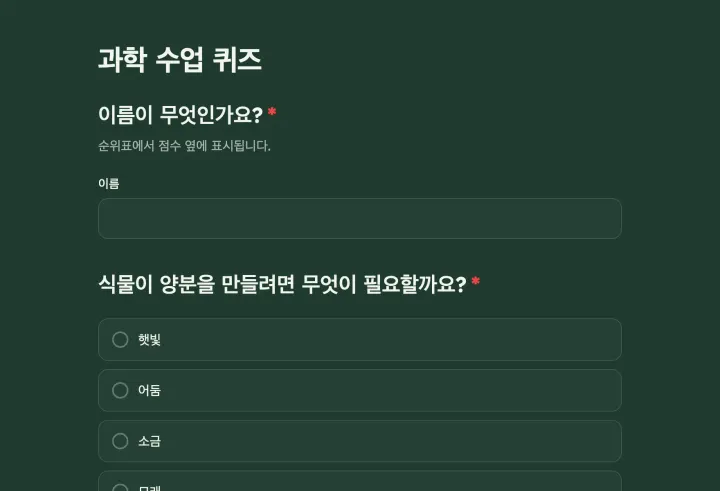
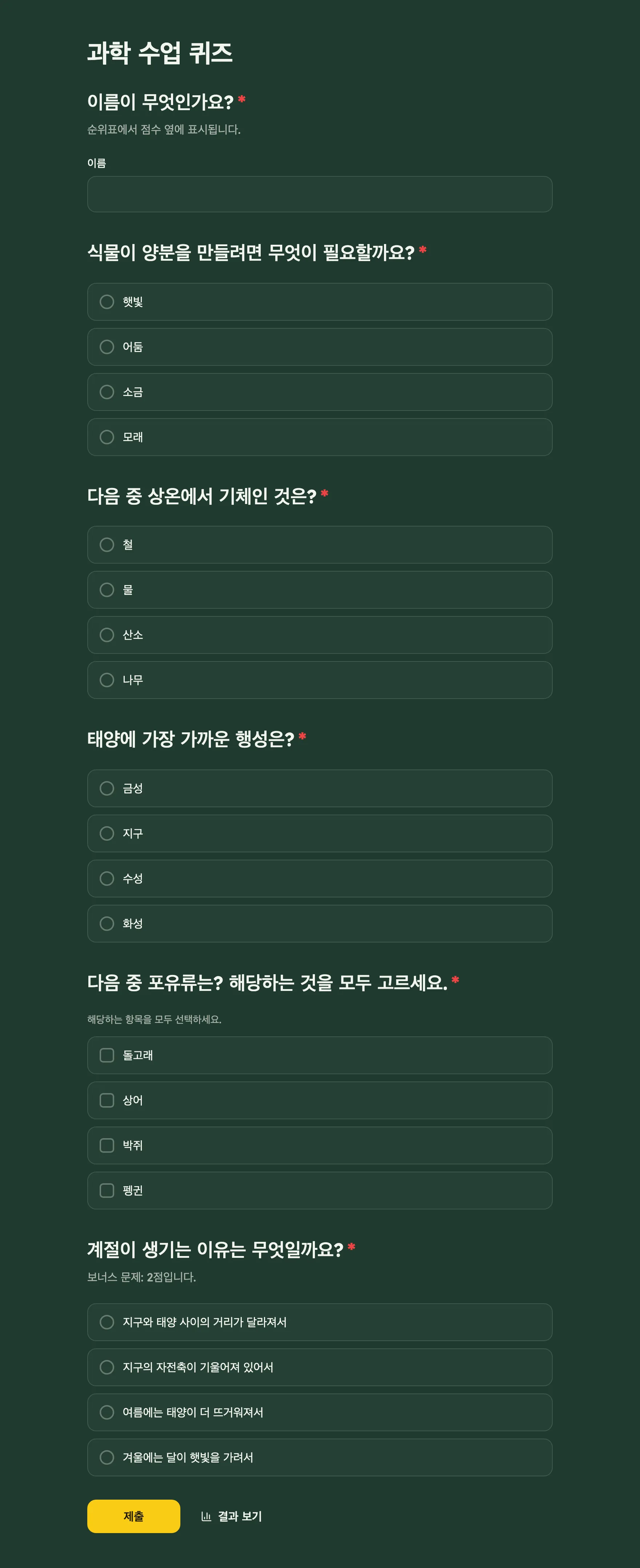
과학 수업 퀴즈 템플릿

점수마다 다른 엔딩

종료 화면을 여러 개 추가하고 점수 구간별로 하나씩 보여 주세요. 끝까지 풀고 싶고 공유하고 싶은 퀴즈가 됩니다.

  • 점수별 종료 화면
  • 원하는 테마와 색상
  • 웹사이트에 임베드
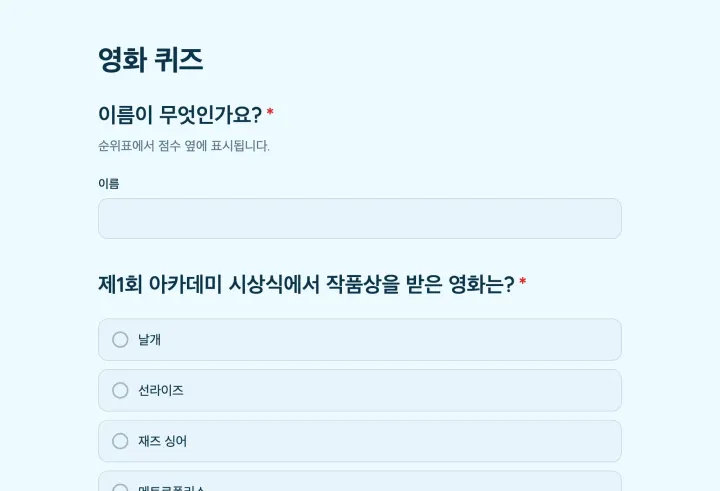
영화 상식 퀴즈 템플릿

알아 두면 좋은 점

끝까지 풀고 싶은 온라인 퀴즈 만들기

퀴즈 모드, 배점, 점수별 결과 화면, 순위표, 실시간 퀴즈 대회까지. 자동으로 채점되는 퀴즈를 만드는 데 필요한 모든 것을 정리했습니다.

2분 분량

투표를 퀴즈로 바꾸기

  1. 1 설정 탭에서 퀴즈 모드를 켜세요.
  2. 2 편집 탭에서 선택형 질문마다 정답 선택지를 표시하세요.
  3. 3 게시하세요.

정답 선택지가 하나 이상 있는 선택형 질문만 점수에 반영됩니다. 이름 입력란 같은 다른 질문은 평소처럼 묻습니다.

배점과 난이도

정답 하나는 1점입니다. 질문을 선택하고 퀴즈 아래 점수에서 바꾸세요. 어려운 질문은 2점, 점수에 넣지 않을 워밍업은 0점으로요. 쉬운 질문과 어려운 질문을 섞고, 첫 질문은 쉽게 내서 모두가 기분 좋게 시작하게 하세요.

점수별 결과 화면

마지막 질문 뒤에 종료 화면을 여러 개 추가하세요. 각 화면의 로직에서 다음 경우에만 표시를 켜고 퀴즈 점수(점)나 퀴즈 점수(%)를 고르세요. 예를 들어 “퀴즈 점수(%)가 80보다 큼”처럼요. 가장 높은 구간을 맨 앞에 두고, 마지막 화면은 조건 없이 남겨 나머지 모두에게 보여 주세요.

결과 화면이 있어야 퀴즈가 공유됩니다. “당신은 영화광!” 같은 결과는 사람들이 SNS에 올립니다.

순위표와 공정성

  • 연락처 정보 질문을 추가하고 이메일 칸을 지우면 순위표에 이름이나 닉네임이 표시됩니다.
  • 점수를 올리려고 다시 푸는 사람이 없도록 응답을 엄격하게 제한하세요.
  • 나중에 다른 사람이 같은 퀴즈를 풀 예정이라면 제출 후 정답 공개를 끄세요.
  • 조건부 로직 때문에 보지 못한 질문은 그 사람의 점수에 반영되지 않습니다.

실시간 퀴즈의 밤

큰 화면에 발표 모드를 띄우세요. 참여자는 휴대폰으로 답하고, 화면은 긴장감을 유지합니다. H 키로 모두 답할 때까지 결과를 숨겼다가 공개하고 다음으로 넘어가세요. 마지막에는 순위표를 보여 주세요.

끝난 뒤에는 질문마다 몇 명이 맞혔는지, 예를 들어 “71% 정답”처럼 보여 줍니다. 교실이라면 그 주제를 다시 짚어 보면 됩니다.
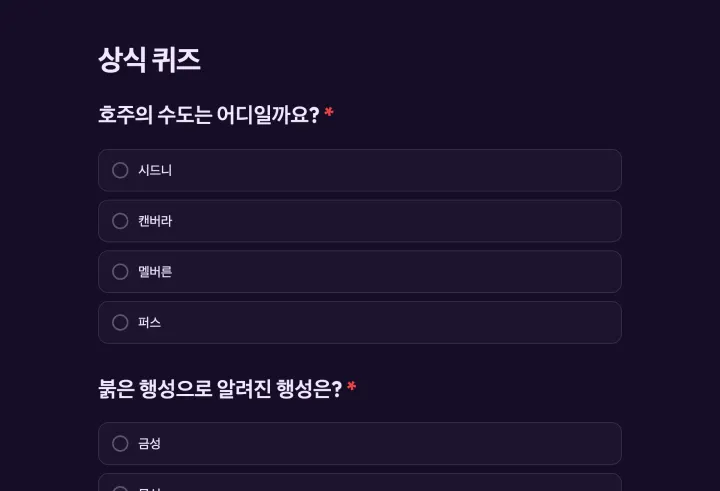
퀴즈와 상식 문제 템플릿 더 보기

FAQ

자주 묻는 질문

자세한 내용은 다음을 참고하세요: 퀴즈 만들기.

퀴즈와 상식 문제

누가 제일 많이 알까요? 오늘 밤 확인해 보세요.

큰 화면에서 상식 퀴즈 라운드를 진행하거나, 끝까지 풀고 싶어지는 퀴즈를 공유하세요.

상식 퀴즈 질문 2개 · 약 1분