수업에서 투표를 쓰는 세 가지 방법
수업용 투표는 대부분 세 가지 역할 중 하나를 맡고, 역할마다 설정이 조금씩 다릅니다.
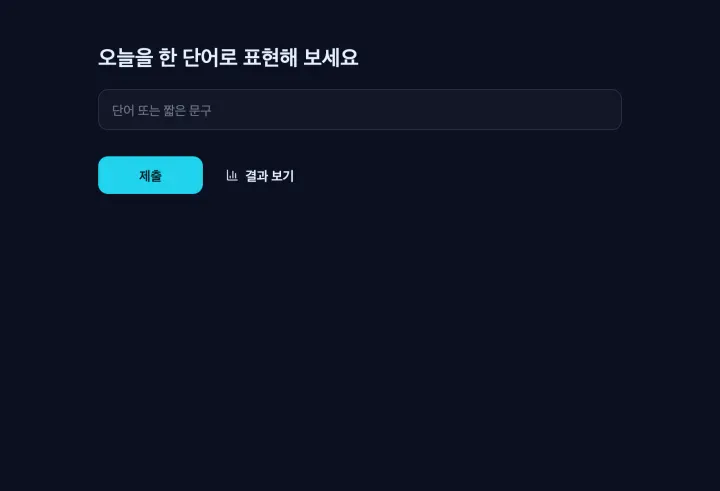
- 워밍업은 워드클라우드나 간단한 질문으로 수업을 엽니다. 교실 분위기를 깨우고 학생들이 이미 알고 있는 내용을 보여 줍니다. 틀린 답이 없으니 결과를 공개해도 괜찮습니다.
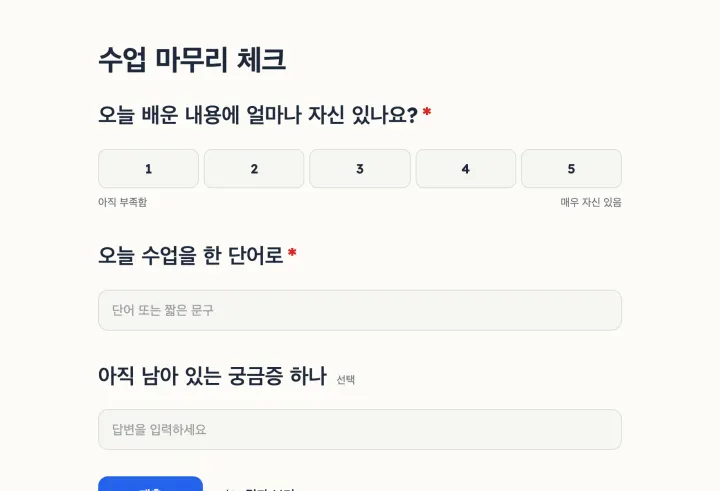
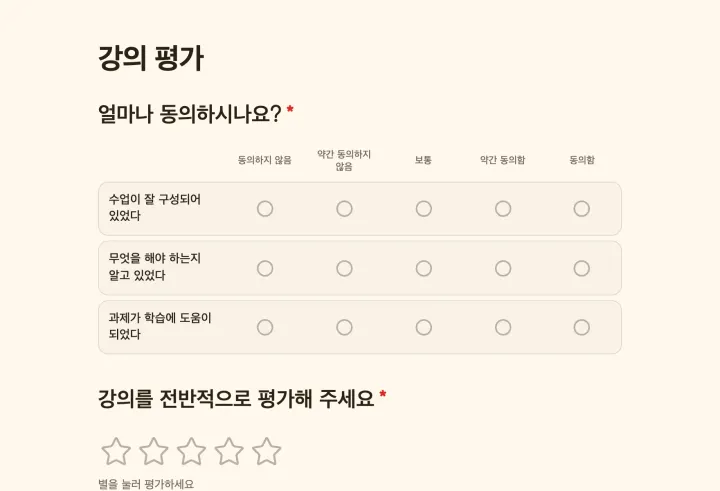
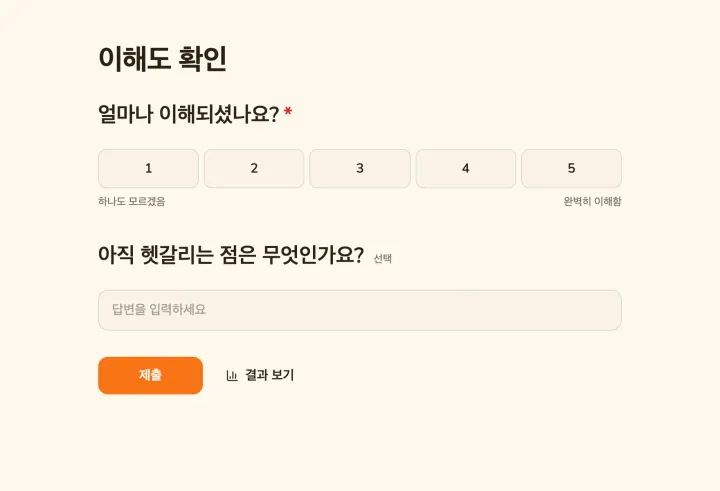
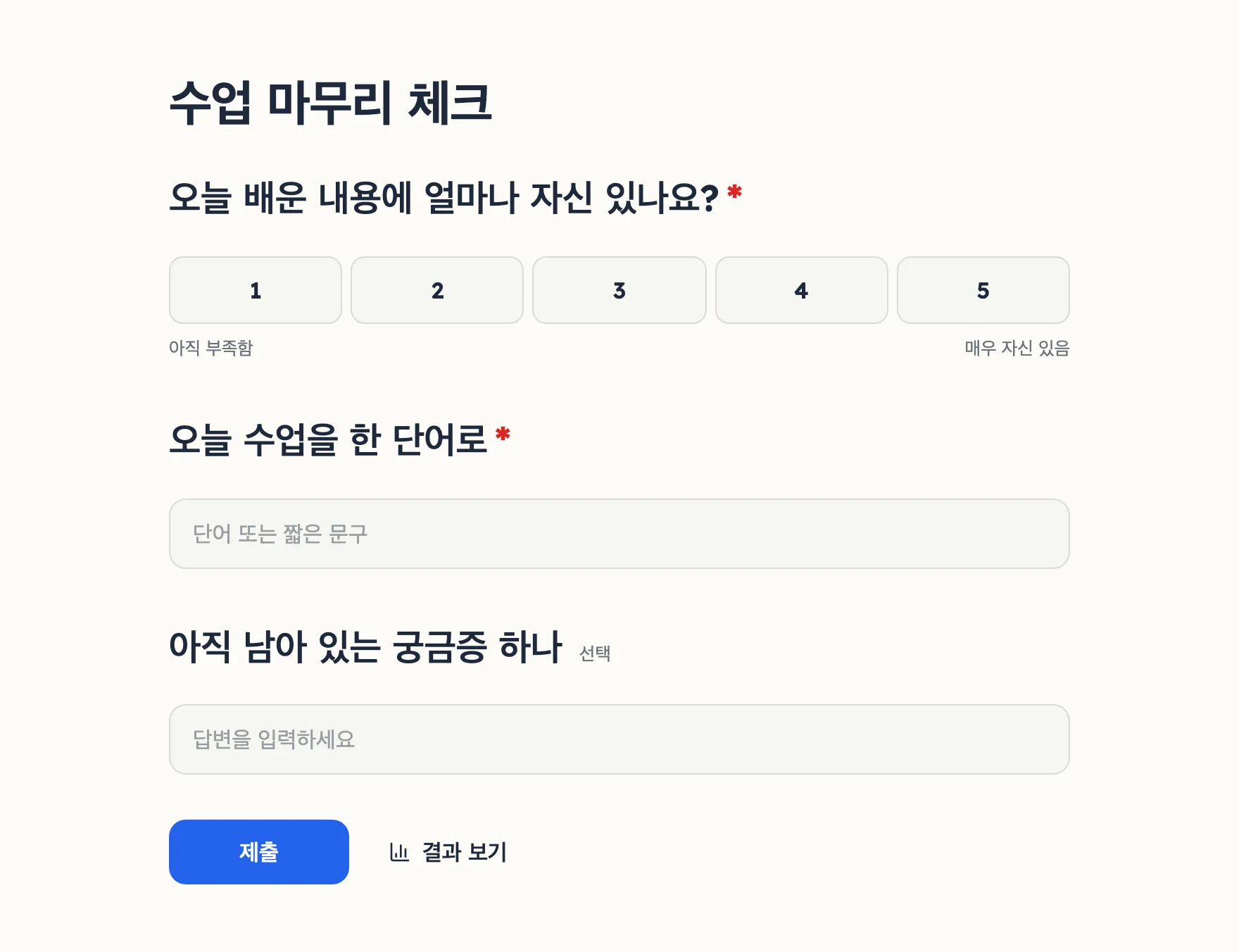
- 이해도 확인은 수업 중간이나 끝에 진행합니다. 자신감 척도, 객관식 질문 하나, 출구 티켓 같은 형태입니다. 학생들이 솔직하게 답할 수 있도록 익명으로 받고 결과는 선생님만 보세요.
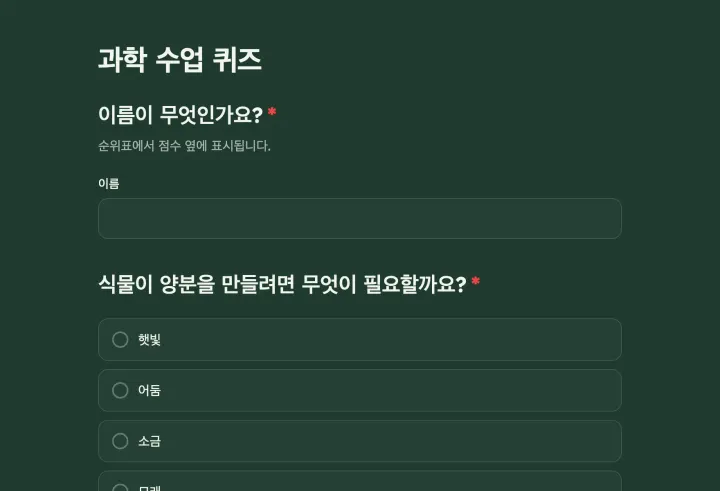
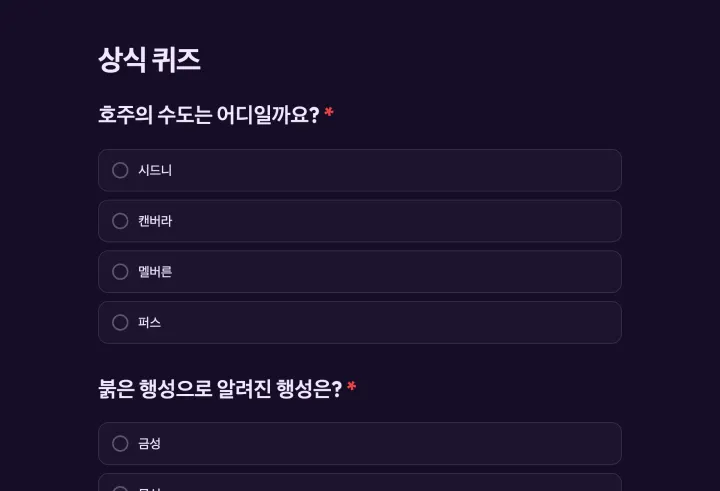
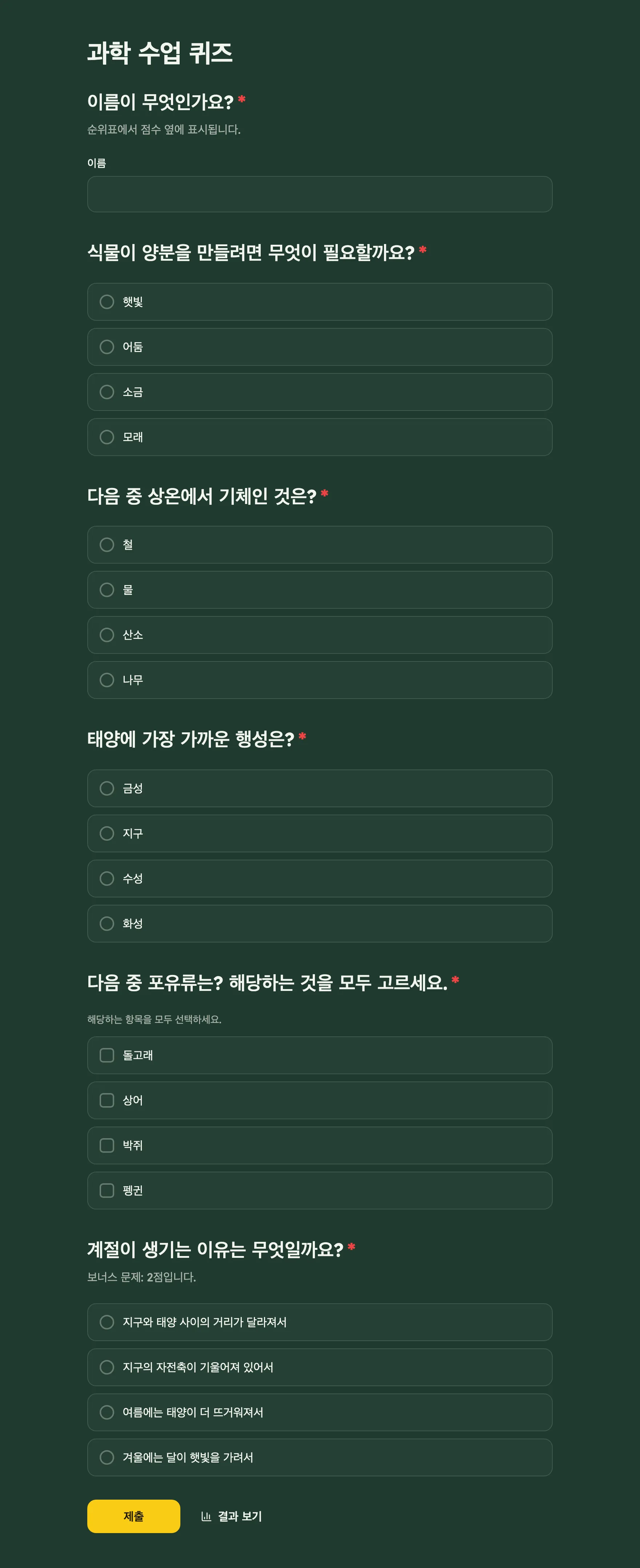
- 퀴즈는 무엇이 머리에 남았는지 확인합니다. 퀴즈 모드를 켜면 StrawPoll이 답을 채점하고, 학생마다 점수를 매겨 순위표에 올립니다.
반 전체가 막힘없이 참여하도록
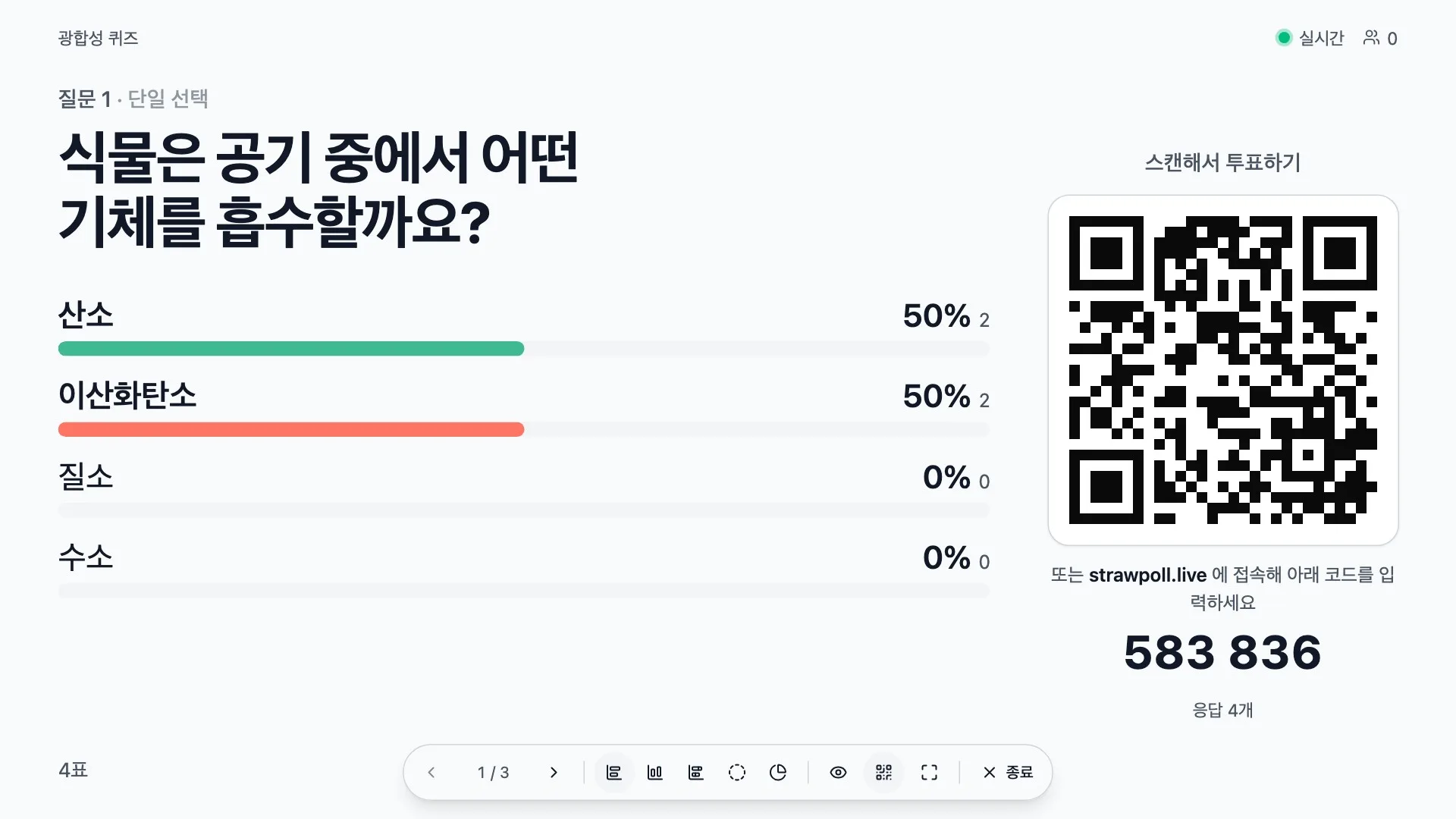
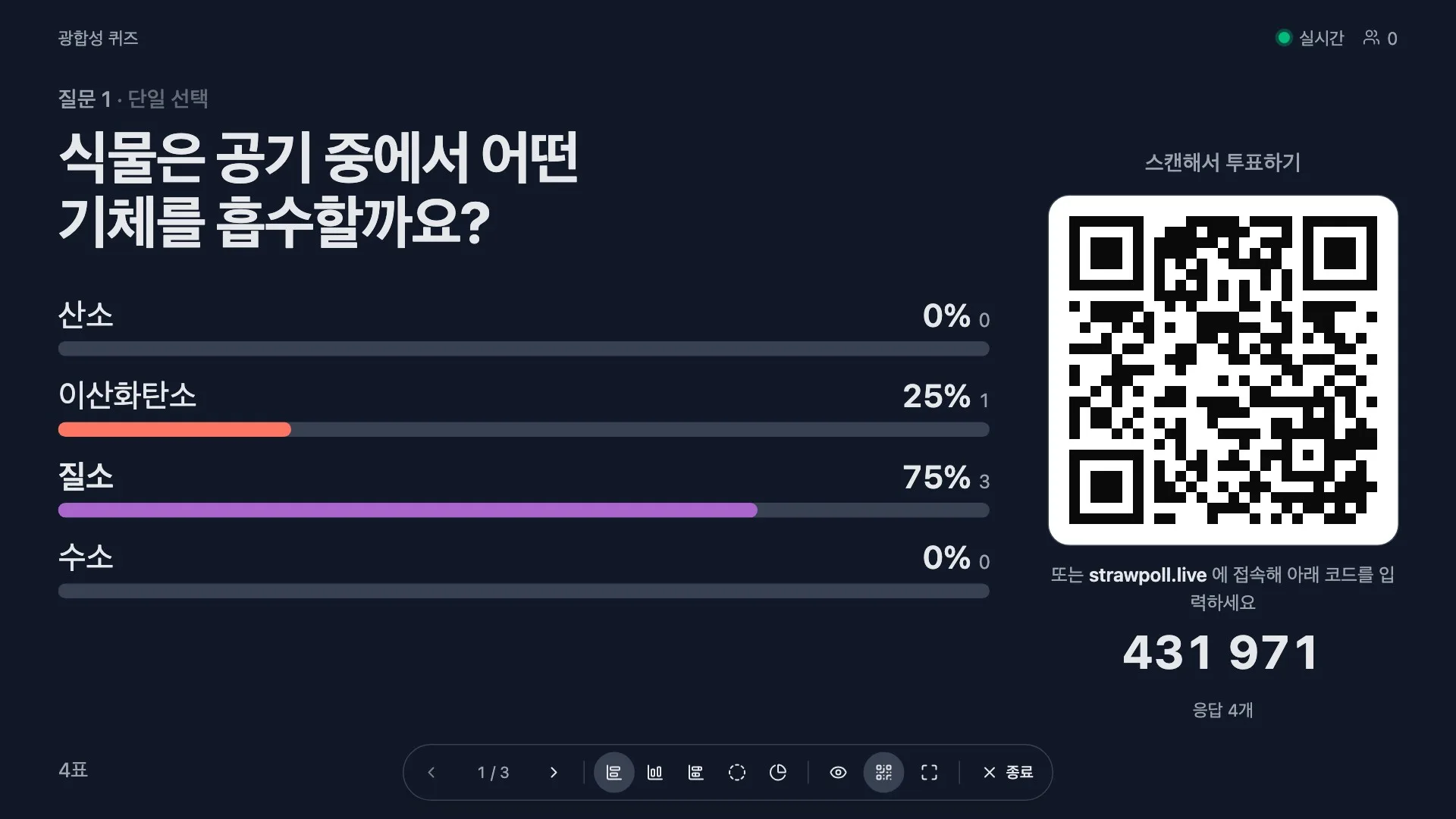
학생들은 계정도 앱도 필요 없습니다. 프로젝터에 발표 모드를 띄우면 질문마다 QR 코드와 짧은 참여 코드가 함께 표시되어, 휴대폰·태블릿·노트북 모두 몇 초 만에 들어올 수 있습니다.
먼저 확인할 설정은 중복 확인 하나입니다. 새 투표는 IP 주소로 응답을 제한하는데, 학교 와이파이에 접속한 학생들은 모두 같은 IP를 씁니다. 이 설정 그대로라면 첫 번째 학생만 투표할 수 있습니다. 간단한 확인용이라면 브라우저 세션으로 바꾸고, 성적에 반영되는 퀴즈처럼 누구도 두 번 답하면 안 될 때는 고유 코드를 나눠 주세요.
다음 수업을 계획해 주는 출구 티켓
출구 티켓은 수업 끝에 2분이면 충분하고, 다음 시간에 어디서부터 시작할지 알려 줍니다.
- 1 ‘출구 티켓’ 템플릿으로 시작하세요. 자신감 척도와 오늘 배운 핵심을 묻는 주관식 질문 하나로 구성되어 있습니다.
- 2 “아직 헷갈리는 부분은?” 질문을 추가하고, 조건부 로직으로 자신감을 낮게 매긴 학생에게만 보여 주세요.
- 3 결과 공개 범위를 나만으로 설정해 학생들이 서로 답을 비교하지 않게 하세요.
- 4 학생들이 짐을 챙기는 동안 QR 코드를 띄우고, 다음 수업을 준비하기 전에 답변을 읽어 보세요.
같은 티켓을 매 수업 다시 쓰세요. 반복 투표를 켜면 정해 둔 시간이 지난 뒤 학생들이 다시 답할 수 있고, 모든 응답에 시각이 기록되어 한 단원 동안 자신감이 어떻게 변하는지 볼 수 있습니다.
자동으로 채점되는 퀴즈
설정 탭에서 퀴즈 모드를 켜고 선택형 질문마다 정답 선택지를 표시하세요. 정답 하나는 1점입니다. 어려운 질문은 점수를 2로, 점수에 넣지 않을 워밍업 질문은 0으로 설정하세요.
연락처 정보 질문을 추가하고 이메일 칸을 지우면, 학생들은 순위표에 표시될 이름이나 닉네임만 입력합니다. 다음 페이지로 자동 이동을 켜고 페이지 나누기를 넣으면 퀴즈 쇼처럼 한 번에 한 질문씩 보여 줄 수 있습니다.
퀴즈가 끝나면 결과에서 질문별로 몇 명이 맞혔는지 볼 수 있습니다. 예를 들어 “71% 정답”처럼 표시됩니다. 정답률이 낮은 질문이 바로 다시 짚어 볼 질문입니다.
공정하고 부담 없이
- 이해도 확인에서는 이름을 묻지 마세요. 익명 답변이 솔직한 답변입니다.
- 학생들이 다수의 답을 따라갈 수 있다면 결과 공개를 폼 마감 후로 설정하세요.
- 다른 반이 나중에 같은 퀴즈를 풀 예정이라면 제출 후 정답 공개를 꺼 두세요.
- 수업 끝에 청중 Q&A를 열어 학생들이 소리 내어 묻지 못한 질문을 모으세요.