워드클라우드로 모두의 생각을 한눈에

한두 단어로 답해 달라고 하고 워드클라우드를 실시간으로 보여 주세요. 많이 나온 답변은 들어올수록 커져서, 모두가 지금 분위기를 한눈에 볼 수 있습니다.

QR 코드로 참여합니다. 앱도 계정도 필요 없습니다.

작동 방식

  1. 1

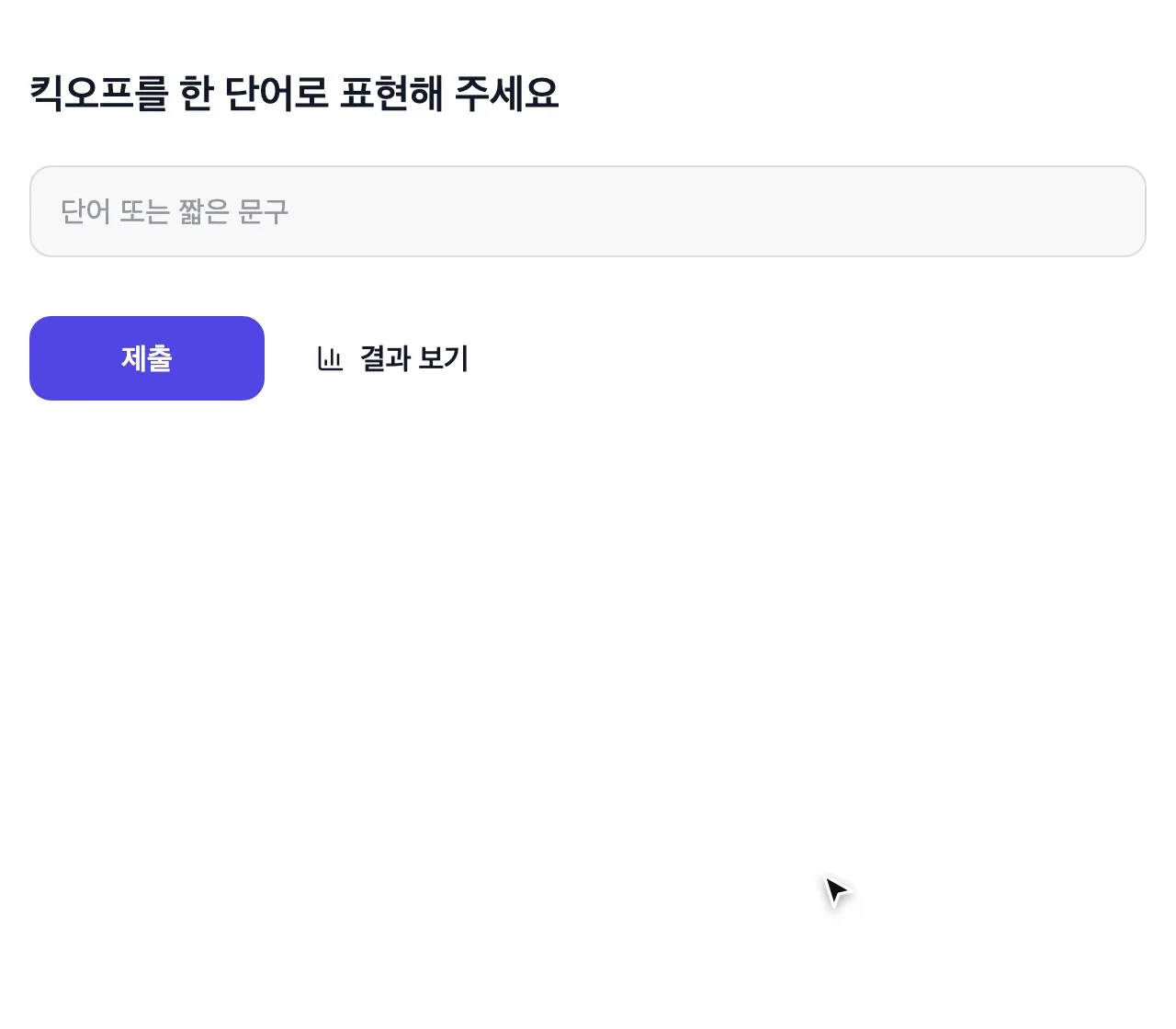
    한 단어로 물어보세요

    짧게 물으면 짧은 답이 옵니다.

  2. 2

    반복될수록 커지는 답변

    많이 나온 단어가 실시간으로 커집니다.

  3. 3

    큰 화면에 띄우세요

    발표 모드에서 전체 화면으로.

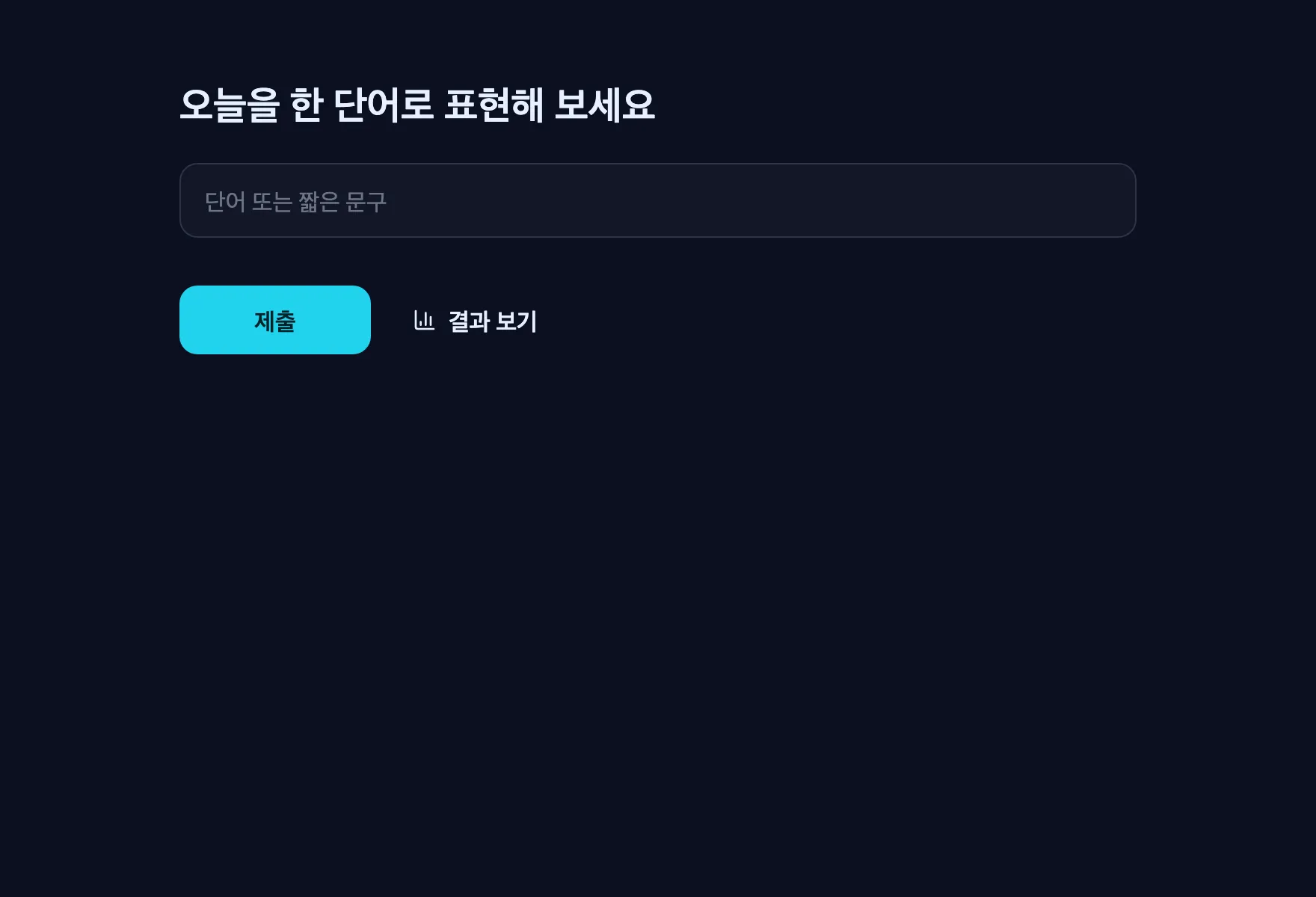
화면을 가득 채우는 워밍업

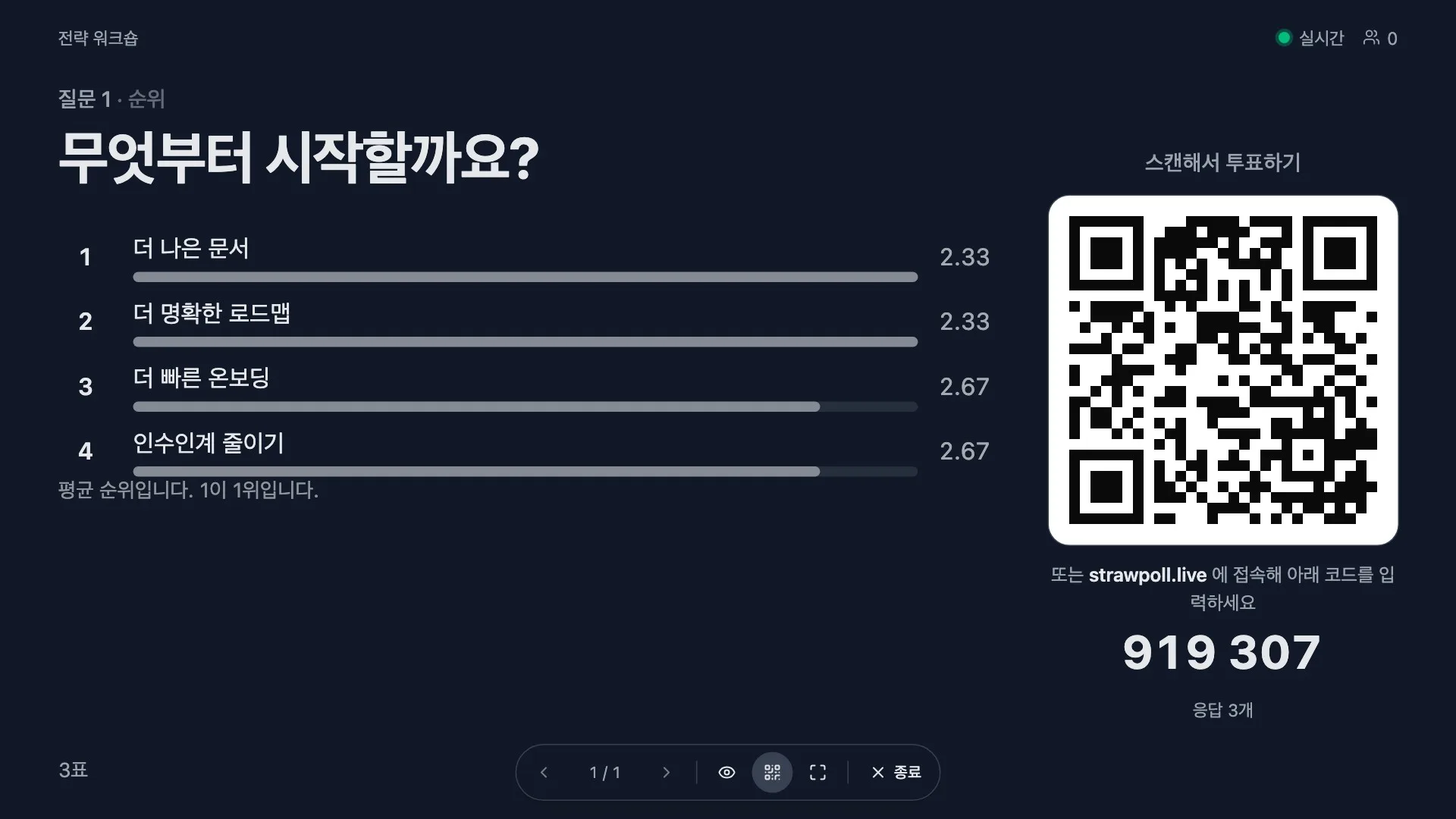
발표 모드로 워드클라우드를 띄우세요. 사람들이 QR 코드를 스캔해 단어를 보내면, 자신의 답변이 큰 화면에서 커지는 모습을 볼 수 있습니다.

  • QR 코드나 참여 코드로 참여
  • 실시간으로 커지는 워드클라우드
  • 어떤 프로젝터에서든 전체 화면
한 단어로 답하는 워드클라우드 템플릿

아이디어 구름에서 결정까지

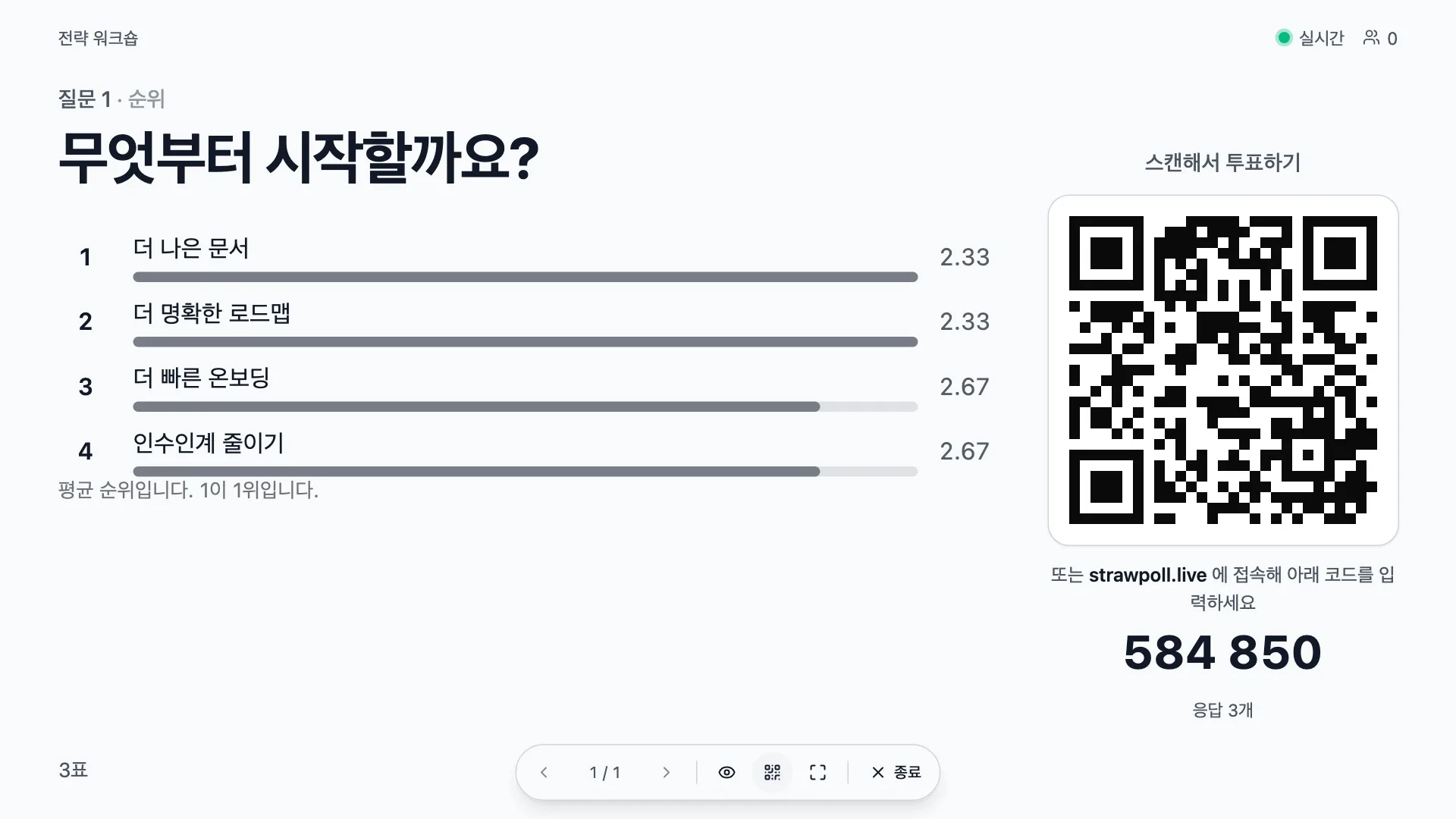
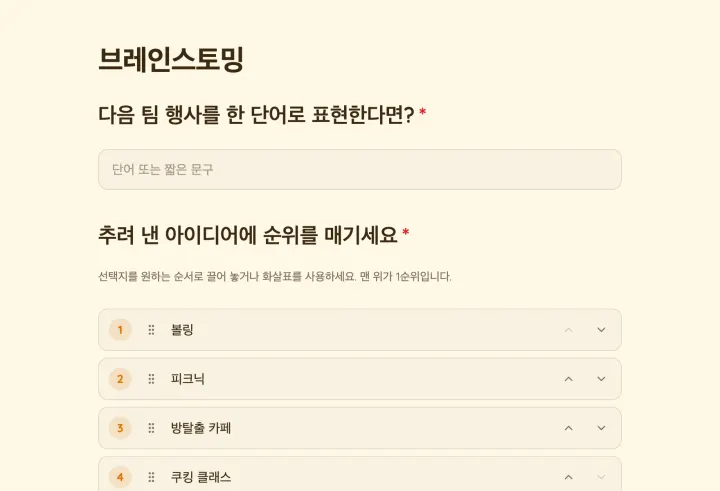
브레인스토밍 템플릿은 아이디어를 워드클라우드로 모은 뒤, 가장 좋은 아이디어에 순위를 매기게 합니다. 링크 하나로 열린 토론에서 결정까지 이어집니다.

  • 아이디어 먼저, 순위는 그다음
  • 원하면 한 사람당 여러 답변
  • 그룹이 함께 보는 결과

사람들이 가져가는 한 가지

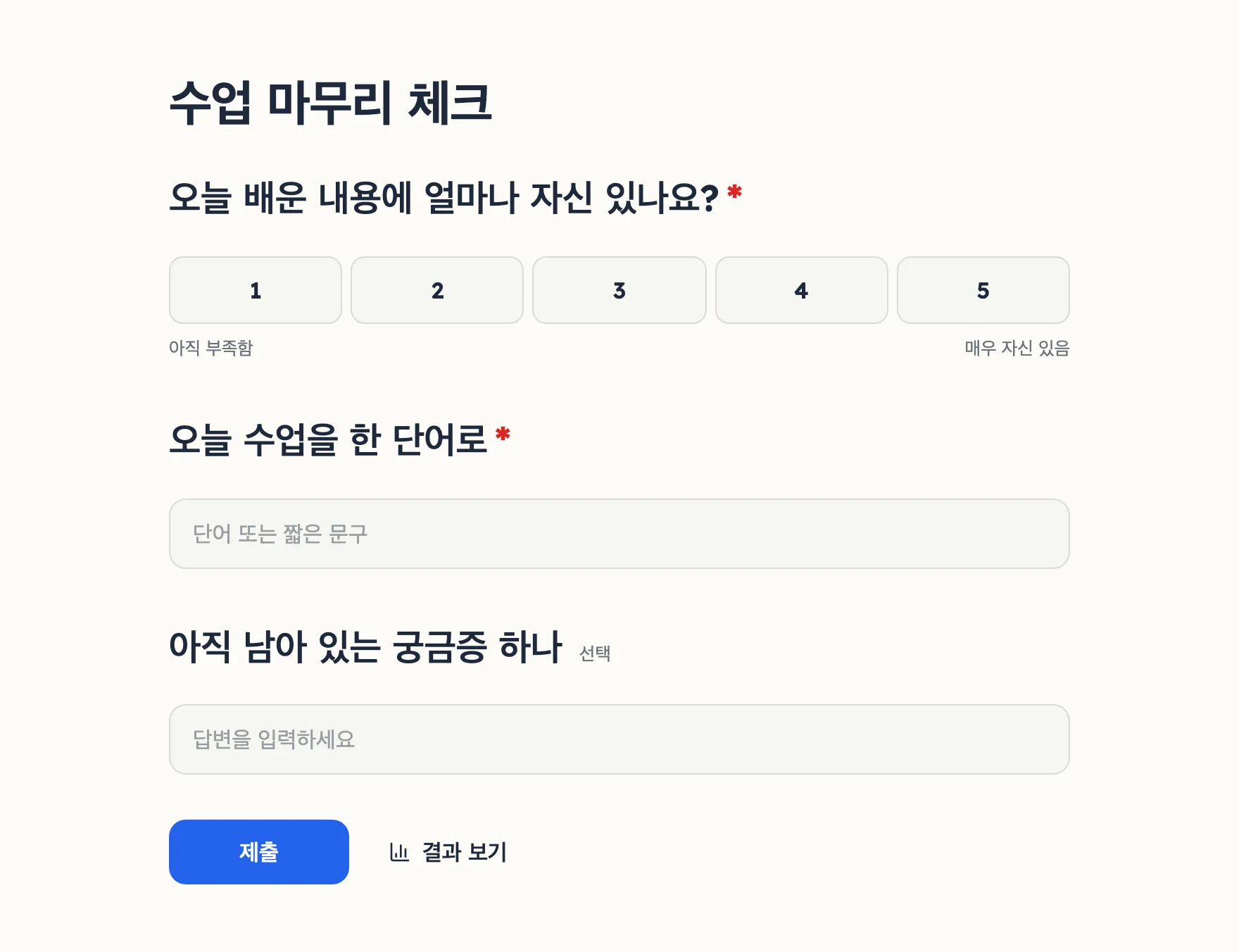
세션이 끝날 때 한 단어로 소감을 받으면 무엇이 전달되었는지 알 수 있습니다. 출구 티켓처럼 간단한 자신감 척도와 함께 써 보세요.

  • 한 사람당 한 단어 또는 여러 단어
  • 다른 질문과 함께 사용
  • 모든 답변 내보내기
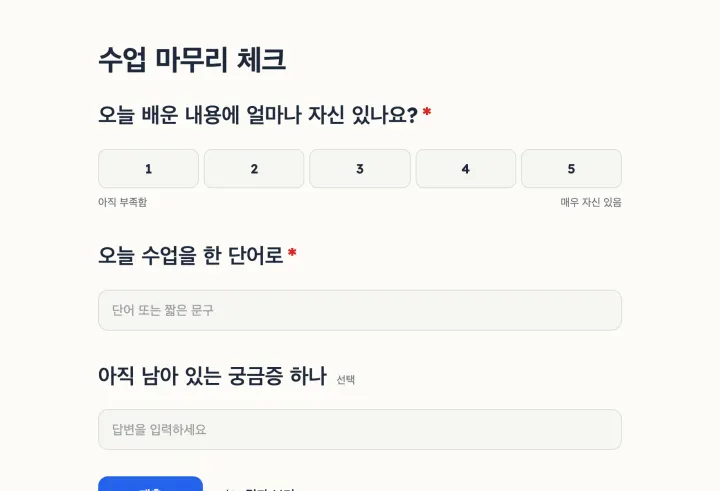
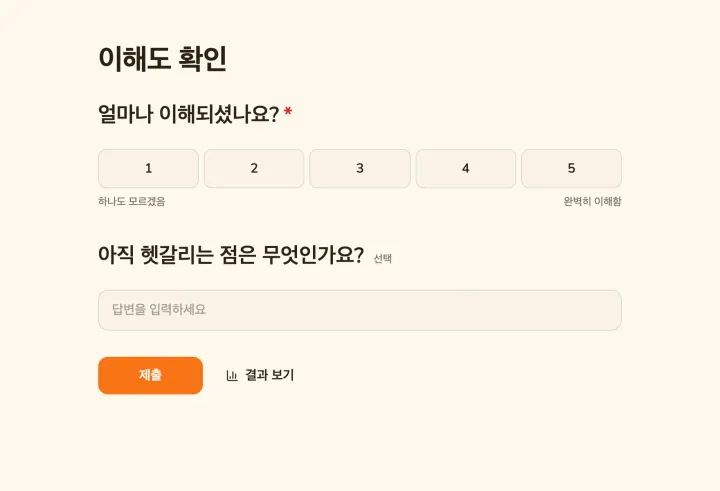
오늘 배운 주제를 얼마나 자신 있게 이해했는지 묻는 수업 마무리 체크 템플릿

알아 두면 좋은 점

대화를 이끌어 내는 실시간 워드클라우드

보기 좋은 워드클라우드가 나오는 질문 쓰는 법, 답변을 하나만 받을지 여러 개 받을지 설정하는 법, 결과로 대화를 시작하는 법을 알려드립니다.

2분 분량

좋은 워드클라우드가 나오는 질문

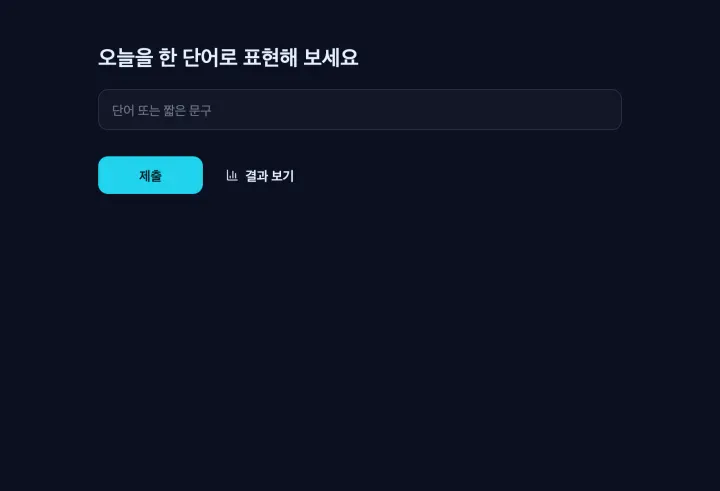
워드클라우드는 답이 겹칠 때만 제대로 작동합니다. 질문이 짧으면 답도 짧고, 짧은 답은 겹치기 마련입니다. “한 단어로”라고 분명히 요청하세요.

  • 워밍업: “이번 월요일 기분을 한 단어로 표현하면?”
  • 도입: “‘재택근무’ 하면 떠오르는 단어는?”
  • 마무리: “오늘 세션을 한 단어로 표현하면?”
  • 이름 짓기: “새 프로젝트 이름은 뭐가 좋을까요?”

“무엇을 더 잘할 수 있을까요?”처럼 문장으로 답하게 되는 질문은 피하세요. 그런 질문은 주관식 질문으로 받으세요.

한 사람당 한 단어, 또는 원하는 만큼

중복 확인이 이를 결정합니다. 끄기로 설정하면 여러 단어를 보낼 수 있어 브레인스토밍에 알맞습니다. 브라우저 세션으로 설정하면 한 사람당 답 하나만 받아, 워드클라우드가 현장 분위기를 공정하게 보여 줍니다. 모두가 같은 와이파이를 쓰는 곳에서는 IP 주소를 피하세요. 첫 번째 사람만 답할 수 있습니다.

입력한 형태와 상관없이 단어를 묶어 주므로 “Happy”와 “happy”는 합산됩니다.

실시간으로 보여 주기

  1. 1 결과 탭을 열고 발표를 누르세요.
  2. 2 F 키를 누르면 전체 화면이 됩니다. 워드클라우드 옆에 QR 코드와 참여 코드가 표시됩니다.
  3. 3 답이 겹칠수록 단어가 커지는 모습을 지켜보세요. 모두 들어왔으면 Q 키로 코드를 숨기세요.

화상 회의에서는 Zoom, Teams, Meet에서 발표 모드 탭을 화면 공유하세요. 참여자는 휴대폰이나 노트북으로 답합니다.

워드클라우드를 대화로

워드클라우드는 끝이 아니라 시작입니다. 가장 큰 단어를 골라 누가 왜 보냈는지 물어보세요. 그다음 작은 단어도 살펴보세요. 튀는 답이 가장 흥미로운 경우가 많습니다. 브레인스토밍이라면 ‘브레인스토밍’ 템플릿처럼 가장 좋은 아이디어의 순위를 매기는 질문으로 이어 가세요.
워드클라우드 템플릿 더 보기

FAQ

자주 묻는 질문

자세한 내용은 다음을 참고하세요: 실시간 워드클라우드 만들기.

워드클라우드

현장의 생각으로 화면을 가득 채우세요

다음 세션을 위한 워드클라우드를 만들고 실시간으로 보여 주세요.

워드클라우드 질문 1개 · 약 1분