손 드는 것보다 Q&A가 나은 이유
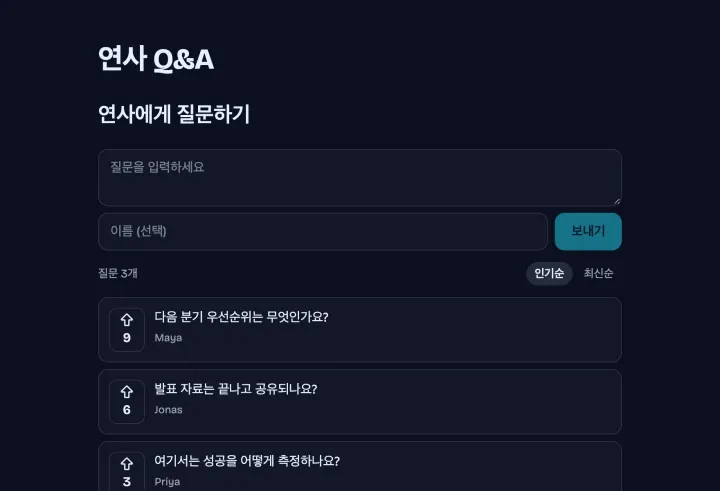
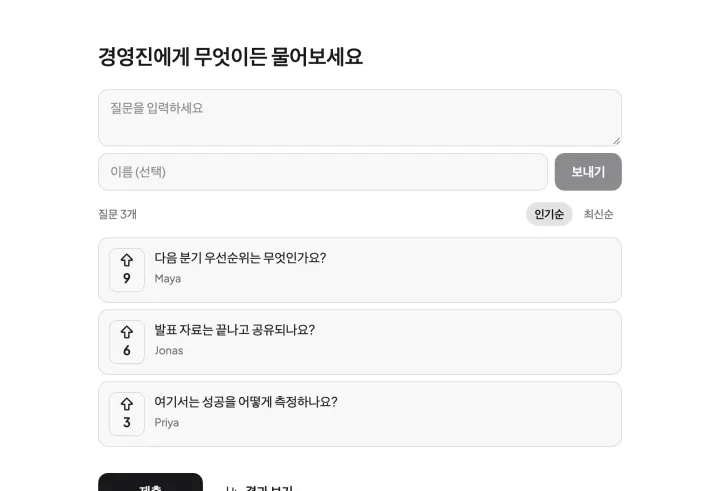
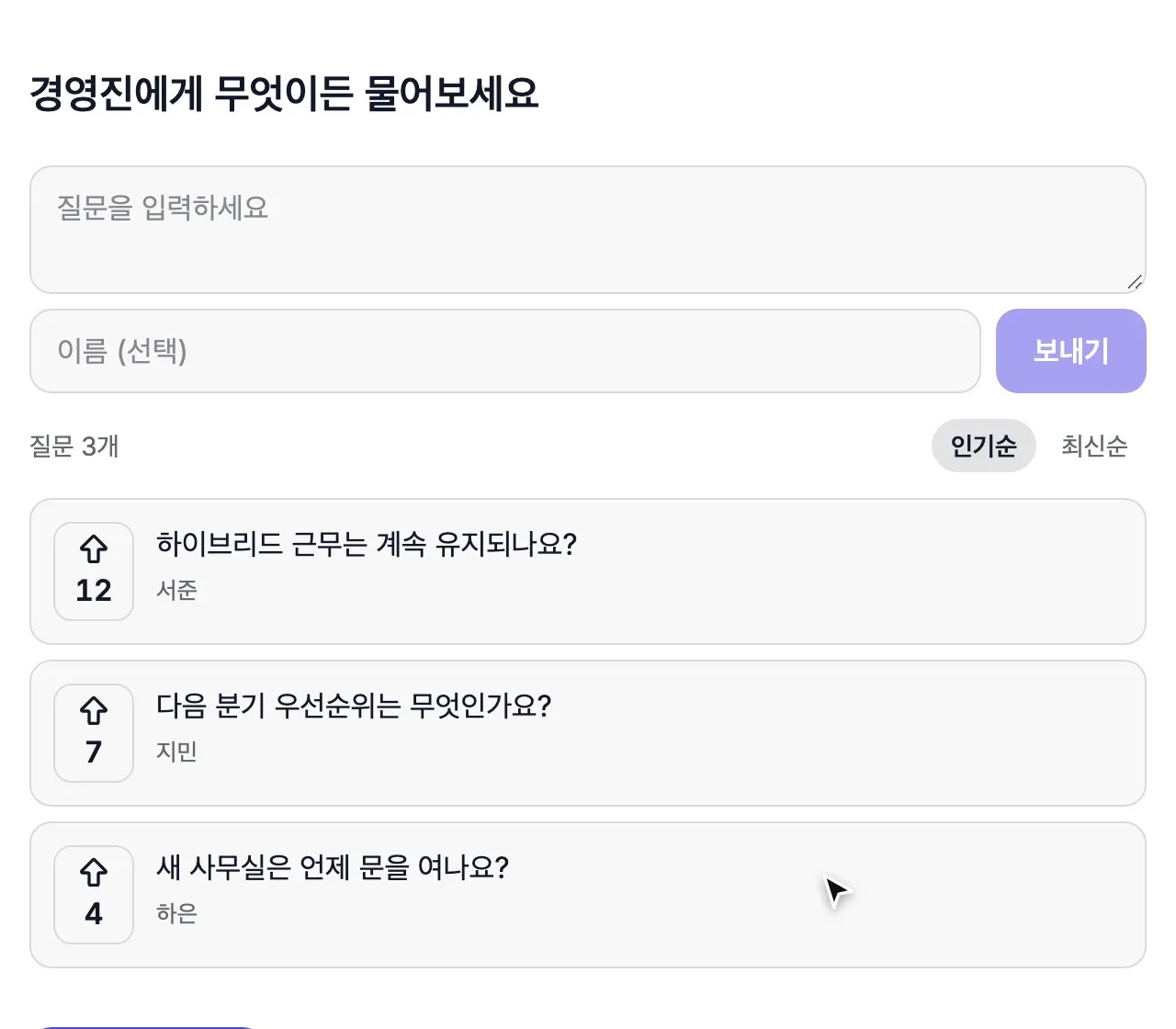
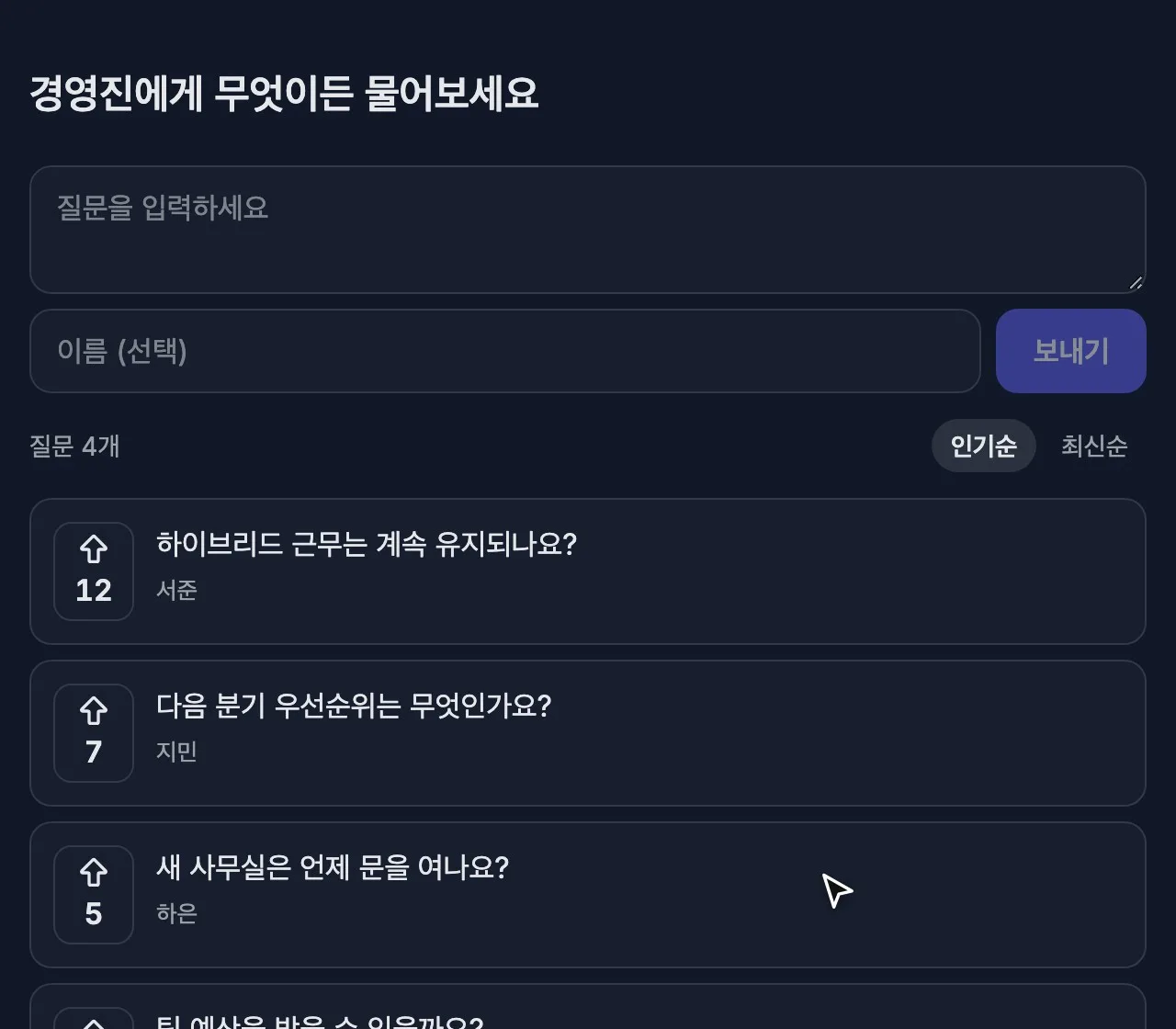
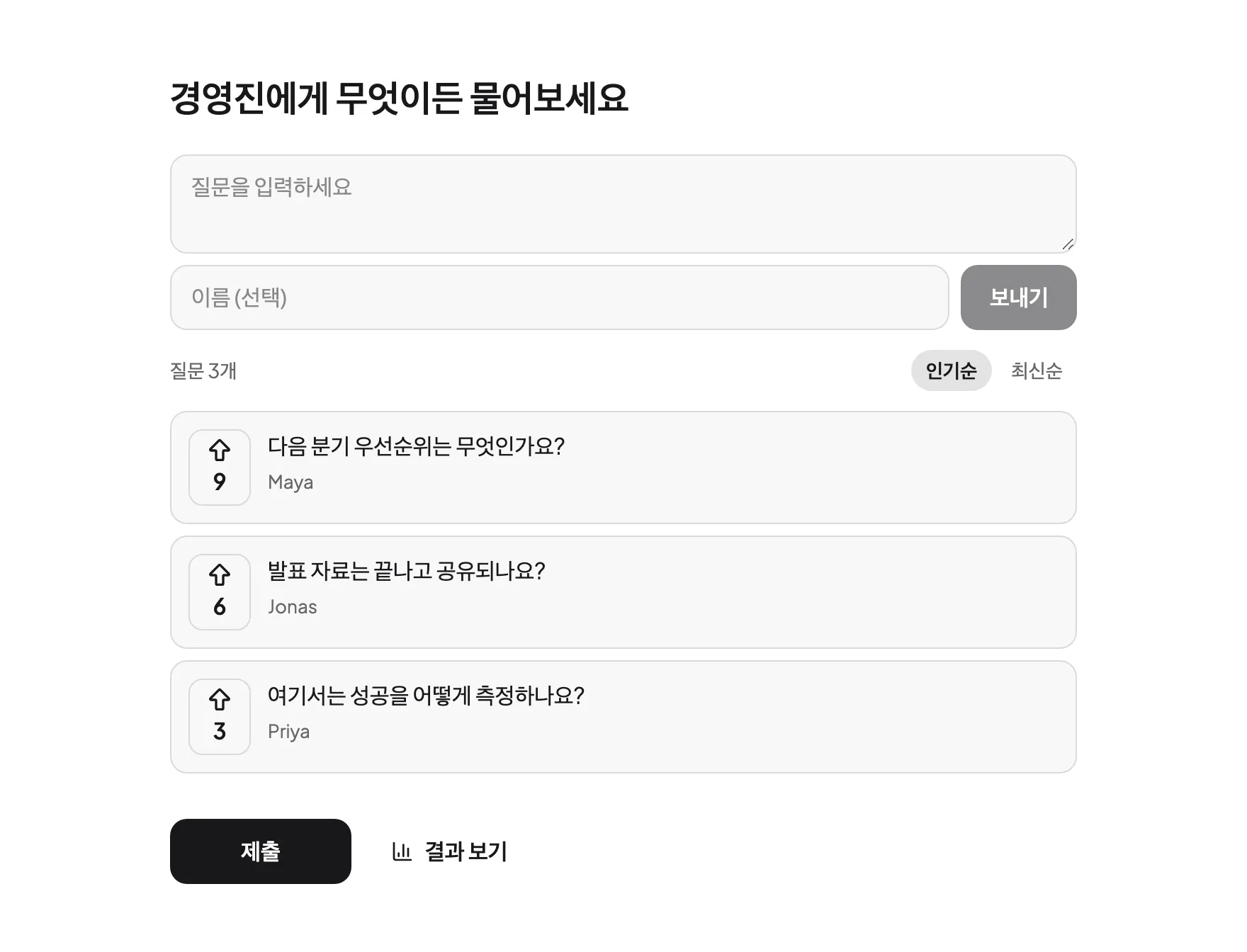
발표가 끝나면 늘 같은 세 사람만 질문하고, 대부분은 한 번도 묻지 않습니다. 디지털 Q&A를 쓰면 누구나 발표 중 궁금할 때 바로, 일어설 필요 없이 질문할 수 있습니다. 공감 투표로 목록이 정렬되니, 가장 먼저 손 든 사람의 질문이 아니라 가장 많은 사람이 궁금해하는 질문에 답하게 됩니다.
설정하기
- 1 ‘발표자 Q&A’나 ‘타운홀 Q&A’ 템플릿으로 시작하거나, 투표를 만들고 청중 Q&A를 고르세요.
- 2 “발표자에게 무엇을 묻고 싶나요?”처럼 짧은 안내 문구를 쓰세요.
- 3 공개 전에 검토하고 싶다면 질문 먼저 승인을 켜세요.
- 4 중복 확인을 브라우저 세션으로 설정해 한 사람이 한 질문에 한 번만 공감하게 하세요.
- 5 이름을 필수로 받지 마세요.
세션 중 관리하기
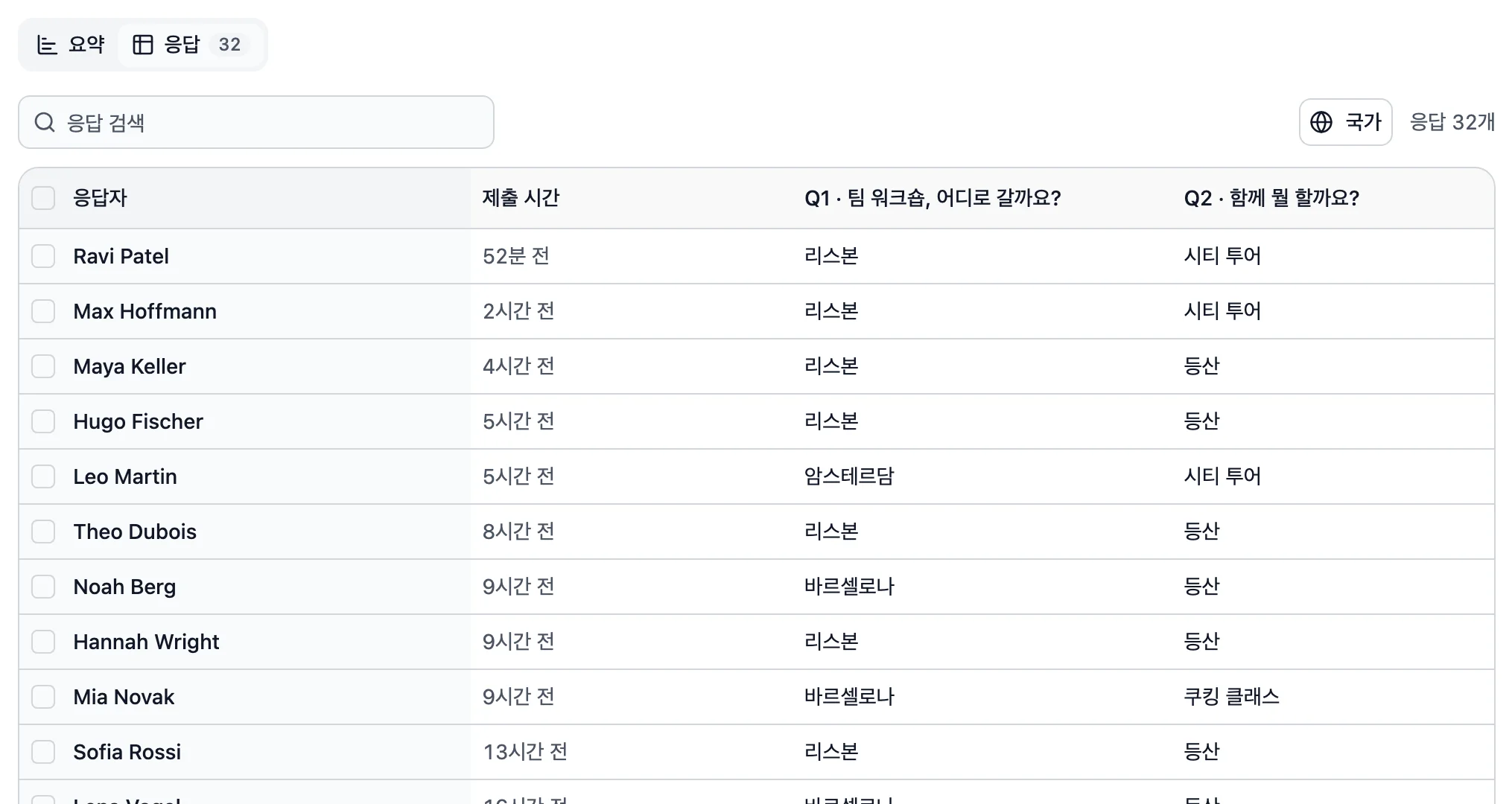
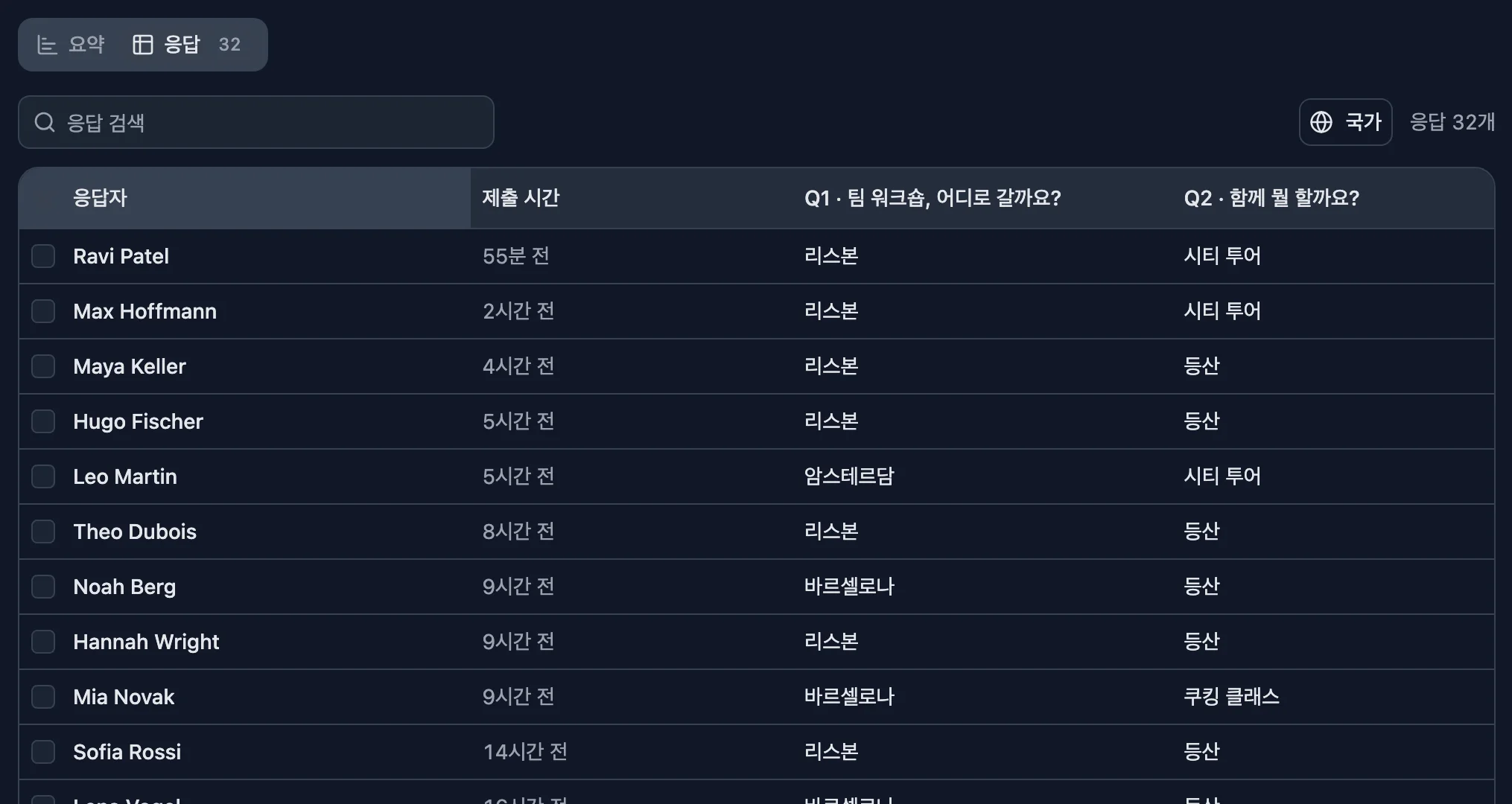
승인을 켜 두면 새 질문은 공개하기 전까지 결과 페이지에서 대기합니다. 워크스페이스의 공동 진행자가 내가 발표하는 동안 질문을 승인할 수 있습니다. 주제와 무관한 질문은 건너뛰고, 중복 질문은 하나만 승인해 합치고, 답한 질문은 답변 완료로 표시하세요.
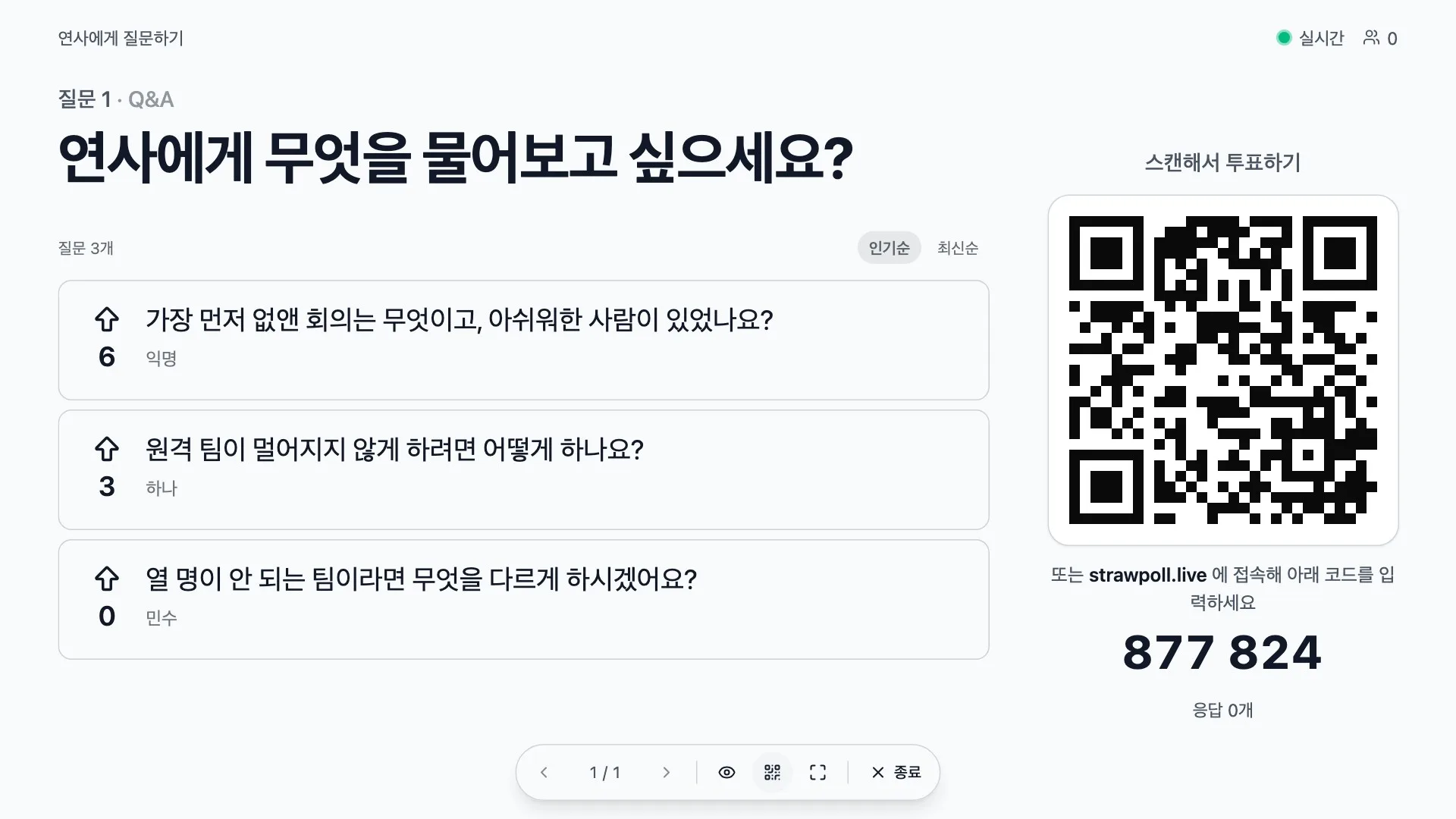
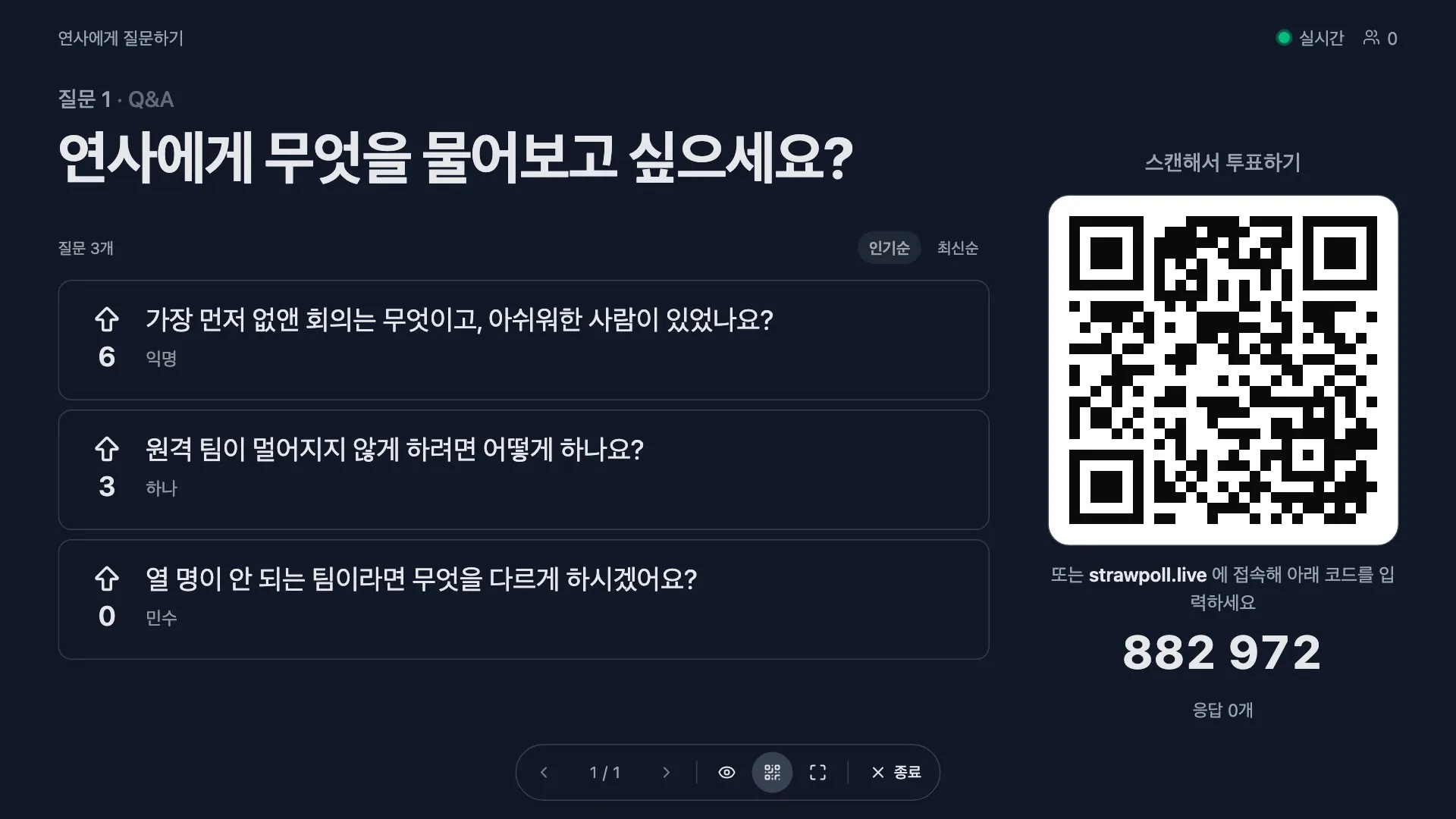
질문 시간이 되면 발표 모드를 열고 공감을 가장 많이 받은 질문부터 차례로 답하세요.
질문이 나오게 하려면
- QR 코드는 마지막이 아니라 첫 슬라이드에 넣으세요. 질문은 발표 중에 떠오릅니다.
- 시작할 때와 중간에, 두 번 안내하세요.
- 초반에 들어온 질문 하나에 바로 답해 잘 작동한다는 것을 보여 주세요.
- 익명으로 받으세요. 익명이 보장될 때 사람들은 정말 궁금한 것을 묻습니다.
원격·하이브리드 청중
웨비나나 방송 채팅에 링크를 공유하면 어디서든 질문할 수 있습니다. 하이브리드 타운홀에서는 현장 참석자는 코드를 스캔하고 원격 참여자는 같은 링크를 열어, 모두의 질문이 하나의 목록에 모입니다.