정확한 위치를 콕 집어 답하게 하세요

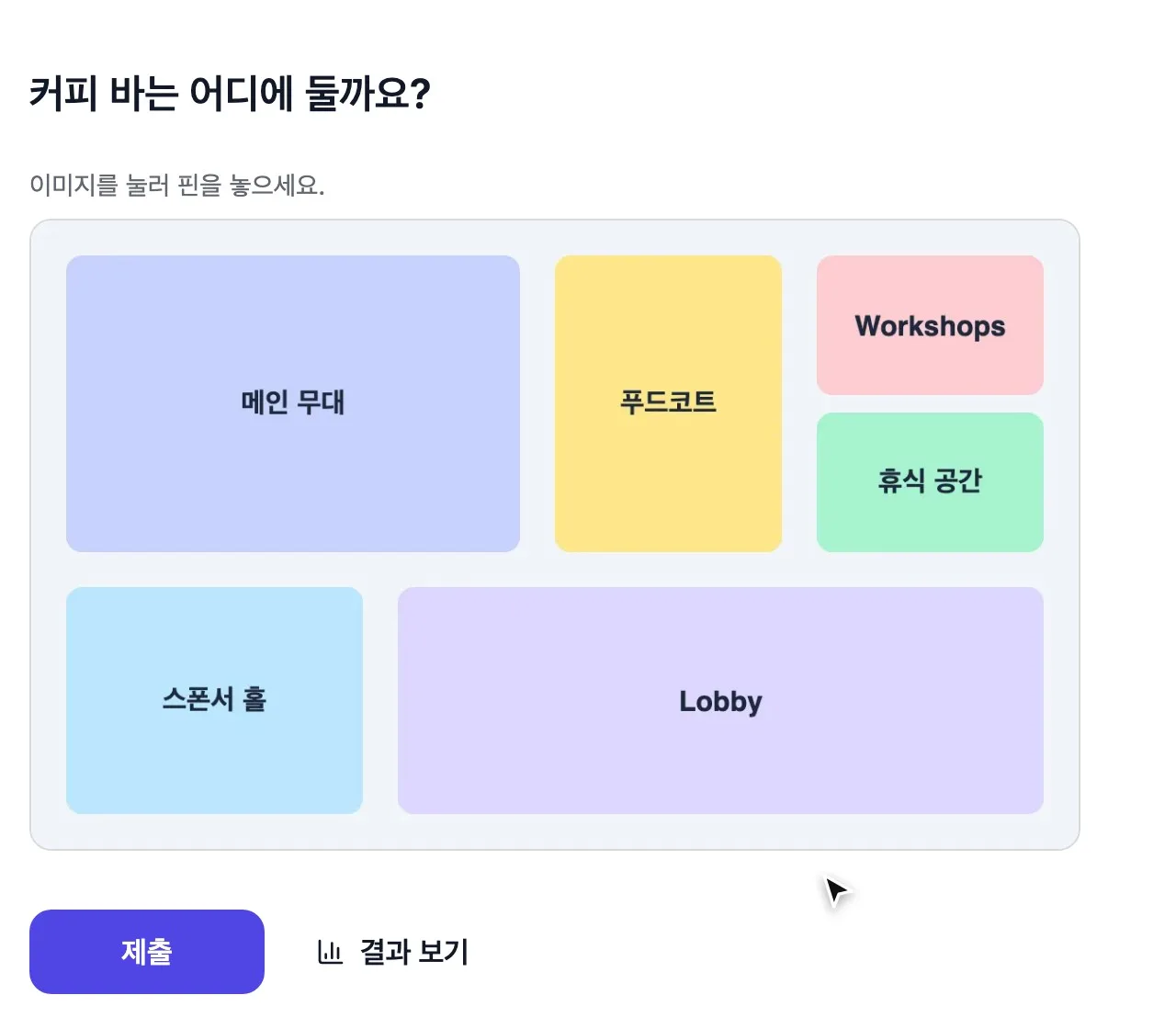
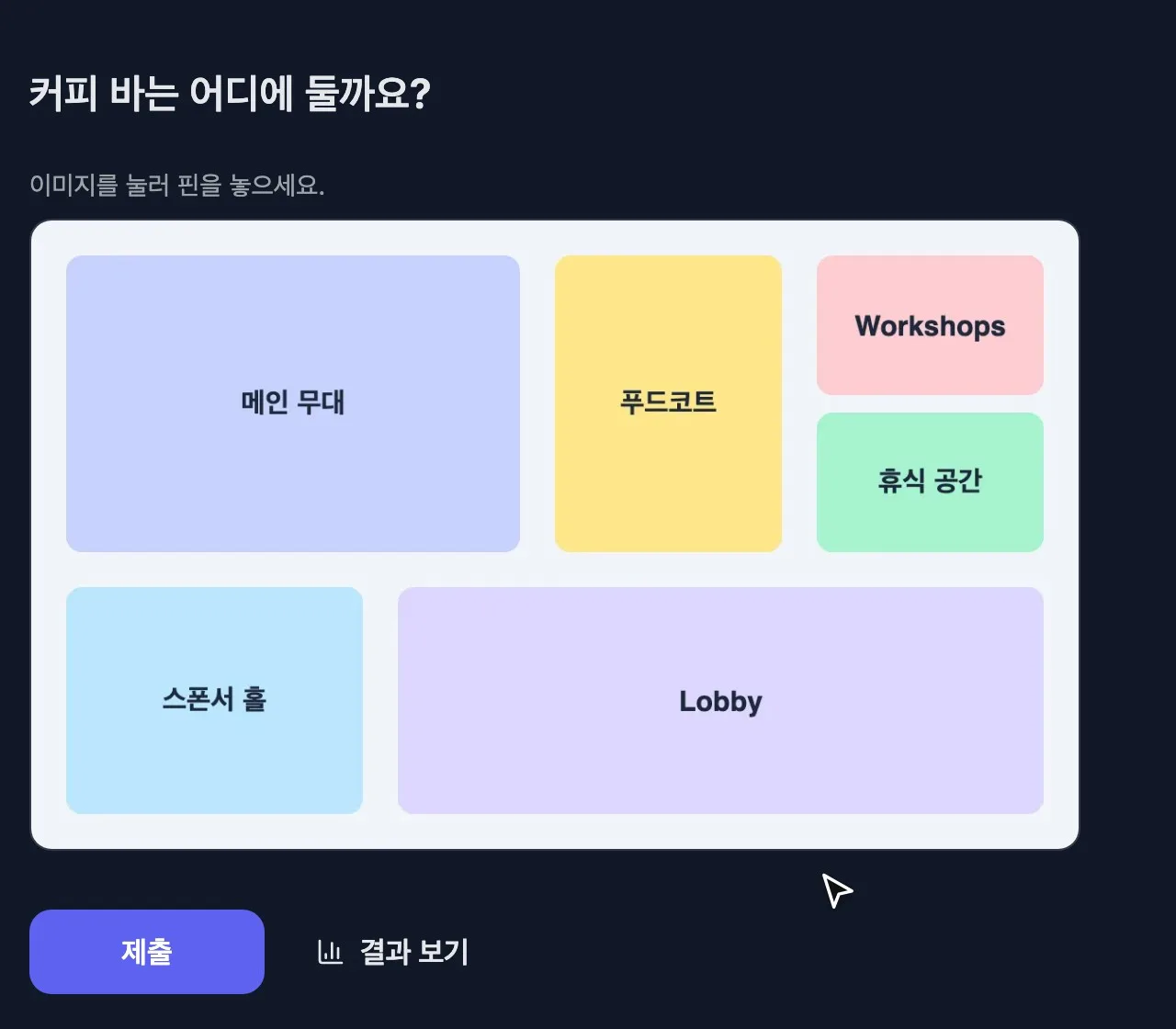
이미지를 보여 주고 원하는 위치를 클릭하게 하세요. 평면도, 디자인, 지도, ‘어디를 클릭하시겠어요?’ 테스트에 좋습니다.

모든 플랜에 포함, 응답 수 무제한.

작동 방식

  1. 1

    이미지를 올리세요

    평면도, 지도, 스크린샷 무엇이든.

  2. 2

    사람들이 위치를 클릭

    마우스로도, 손가락으로도.

  3. 3

    모든 클릭이 이미지에 표시

    클릭이 몰린 곳이 답입니다.

배치는 도면 위에서 바로 결정

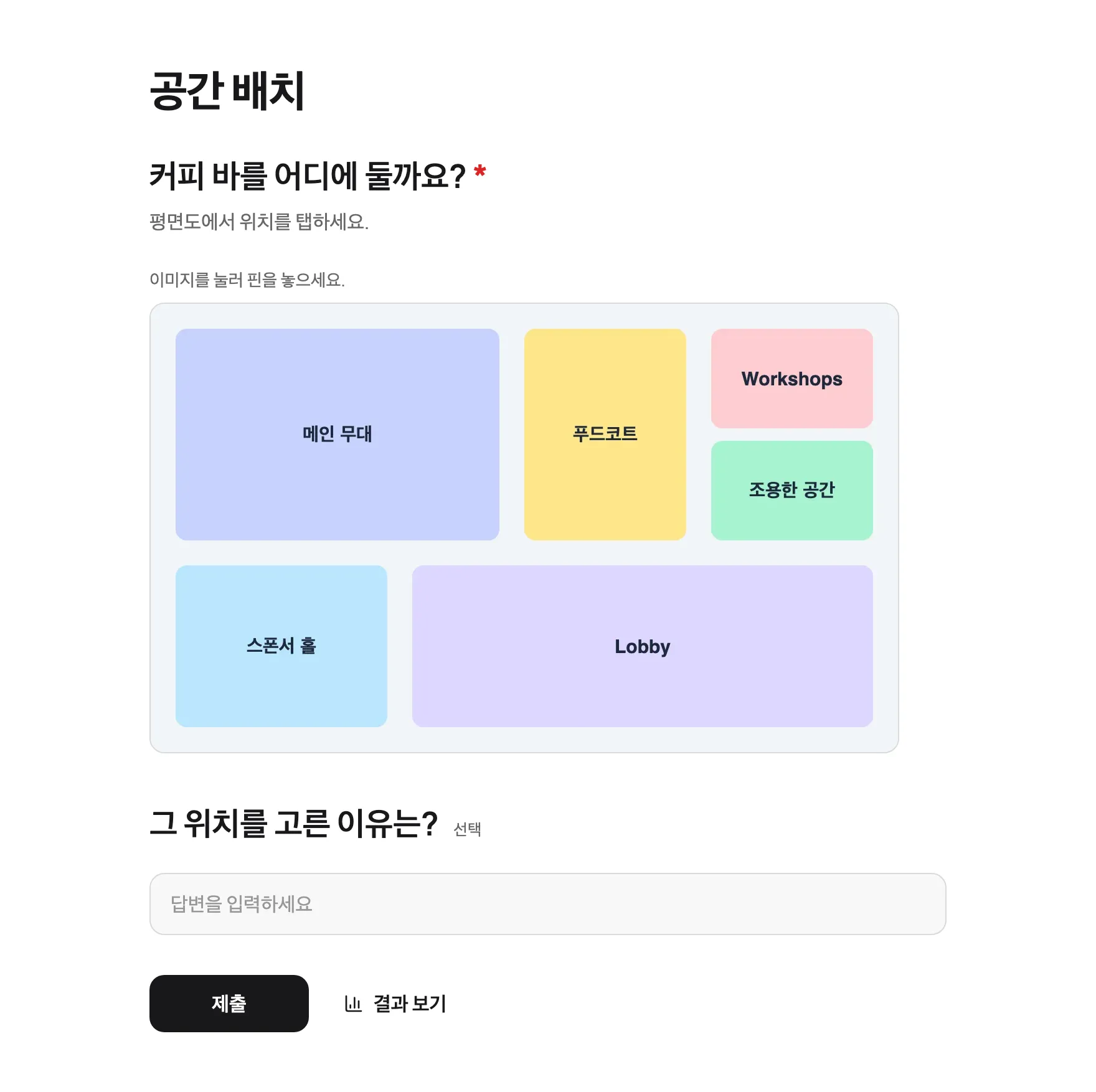
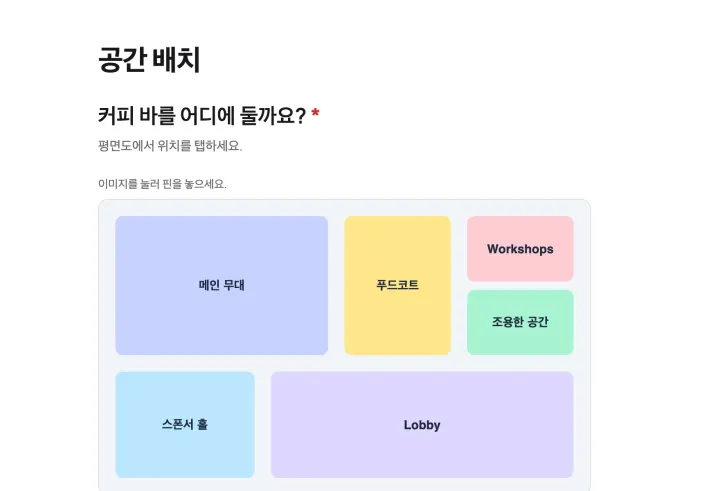
평면도, 현장 지도, 좌석 배치도를 올리면 사람들이 무언가가 놓일 위치를 클릭합니다. 결과에서는 모든 핀이 이미지 위에 표시됩니다.

  • 어떤 이미지든 질문으로
  • 모든 클릭을 이미지 위에 표시
  • 휴대폰에서 손가락으로도 가능
핀을 꽂을 평면도가 있는 공간 배치 템플릿

헷갈리는 부분 찾아내기

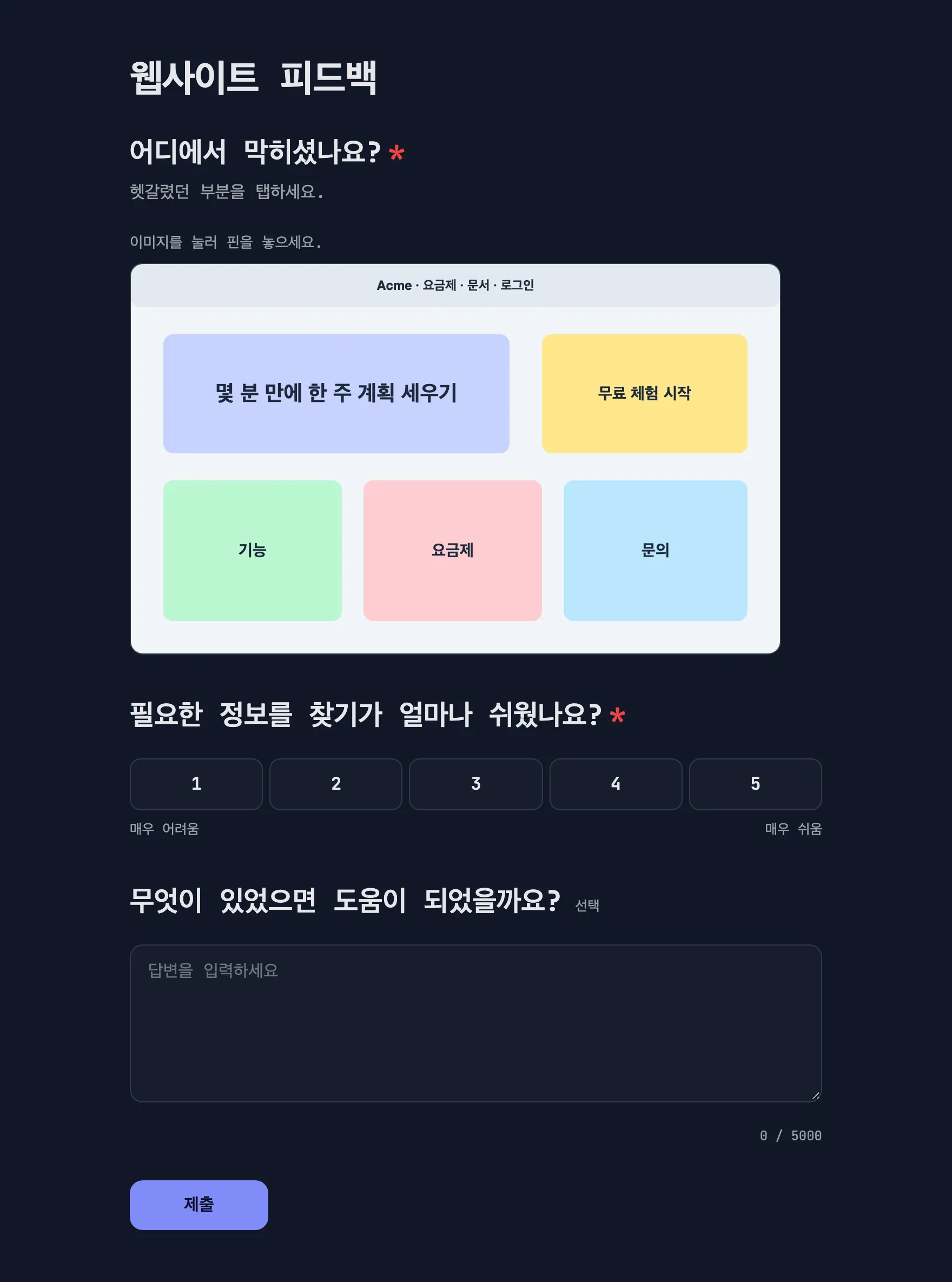
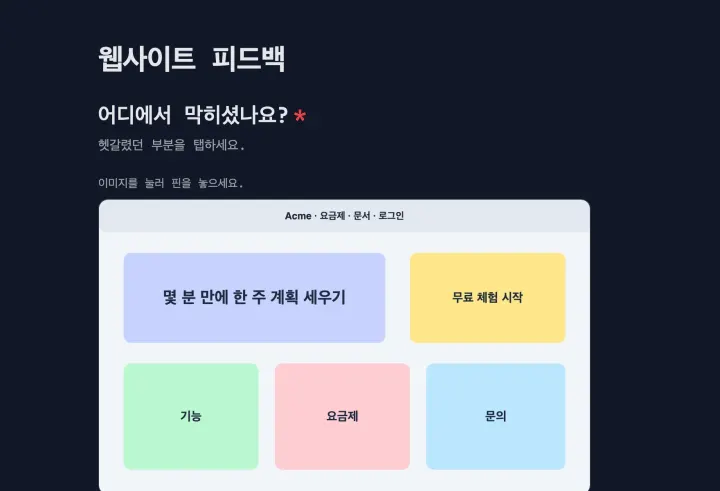
웹사이트 피드백 템플릿은 방문자에게 스크린샷에서 헷갈린 부분에 핀을 꽂게 한 뒤, 페이지가 얼마나 쉬웠는지 평가하게 합니다.

  • 내 스크린샷 위에 핀
  • 이어지는 사용 편의성 평가
  • 내 사이트에 임베드
클릭할 스크린샷이 있는 웹사이트 피드백 템플릿

위치가 담긴 피드백

이미지 위의 클릭 한 번이 긴 피드백 문단보다 정확합니다. 이어서 댓글 질문으로 이유를 들어 보세요.

  • 한 번 또는 여러 번 클릭
  • 이유를 남기는 댓글
  • 모든 클릭 내보내기
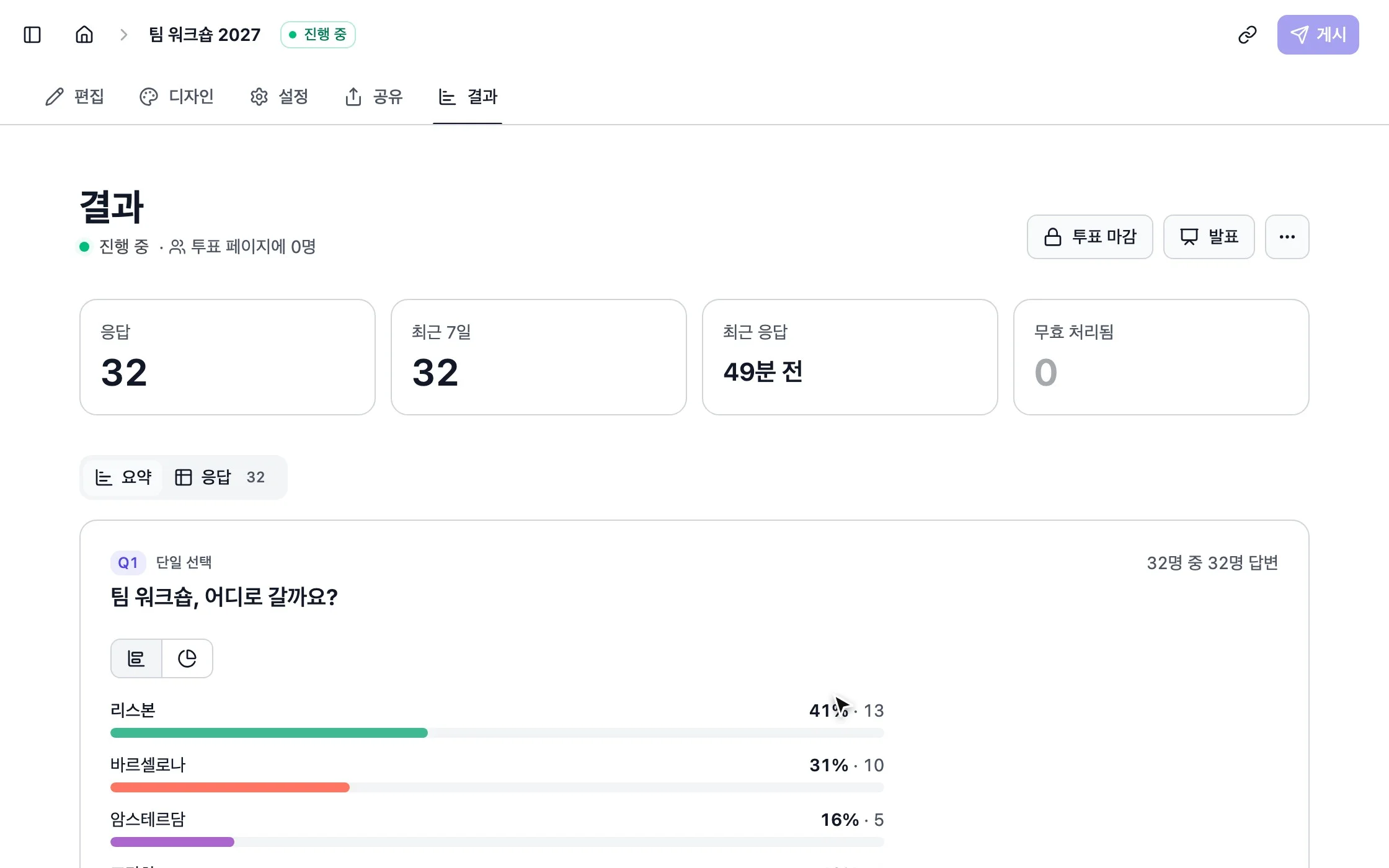
답변이 들어오는 대로 표시되는 결과

알아 두면 좋은 점

이미지 핫스팟: 위치가 담긴 피드백

이미지 위 클릭으로 디자인을 테스트하고, 공간을 계획하고, 사람들이 막히는 지점을 찾는 법과 결과를 읽는 법을 알려드립니다.

2분 분량

핫스팟이 잘하는 일

이미지 위의 클릭 한 번은 긴 피드백 문단보다 정확합니다. 이미지 핫스팟 질문은 이미지를 보여 주고 한 지점을 클릭하거나 탭하게 합니다. 모든 클릭은 결과 화면의 이미지 위에 핀으로 표시됩니다.

  • 디자인 테스트: 스크린샷이나 목업에서 “가입하려면 어디를 클릭하시겠어요?”
  • 공간 계획: 평면도에서 “커피 코너는 어디에 둘까요?”
  • 지도: 현장 지도에서 “어디에 주차하나요?”
  • 피드백: 출시한 페이지에서 “어디가 헷갈렸나요?”

의견이 아니라 과제를 물으세요

“이 페이지 어떠세요?”라고 물으면 읽을 수 없는 핀이 흩어집니다. “비밀번호를 바꾸려면 어디를 클릭하시겠어요?”라고 물으면 핀이 한곳에 모이고, 그곳이 맞는 위치인지 아닌지 바로 알 수 있습니다. 질문 하나에 과제 하나만 물으세요. 과제가 여럿이면 같은 이미지든 새 이미지든 과제마다 질문을 하나씩 추가하세요.

이미지 준비하기

  • 영역이 뚜렷하게 구분되는 선명한 이미지를 쓰세요. 평면도, 지도, 스크린샷, 디자인 시안이 가장 잘 맞습니다.
  • 복잡한 스크린샷은 테스트할 부분만 남기고 자르세요.
  • 목업과 스케치도 됩니다. 이미지라면 무엇이든 괜찮습니다. 만들기 전에 테스트하세요.
  • 휴대폰에서 확인하세요. 손가락으로 탭하니 목표 영역이 작으면 정확도가 떨어집니다.

결과 읽기

핀이 촘촘하게 모여 있으면 답이 분명하다는 뜻입니다. 핀이 흩어져 있으면 사람들이 헷갈렸거나 질문이 충분히 구체적이지 않았다는 뜻입니다. 예상치 못한 곳에 찍힌 핀이 가장 값집니다. 내가 아무것도 두지 않은 곳에서 사람들이 무언가를 기대했다는 뜻이니까요.

핫스팟 질문마다 “그곳에서 무엇을 찾을 거라 기대했나요?” 같은 짧은 텍스트 질문을 붙이세요. 핀은 어디인지를, 텍스트는 왜인지를 알려 줍니다. ‘웹사이트 피드백’ 템플릿이 이렇게 구성되어 있습니다.
이미지 핫스팟 템플릿 더 보기

FAQ

자주 묻는 질문

자세한 내용은 다음을 참고하세요: 웹사이트에 투표 임베드하기.

이미지 핫스팟

클릭 한 번이 문단 하나보다 많은 걸 말해 줍니다

평면도나 스크린샷을 올리고 사람들이 직접 답을 가리키게 하세요.

웹사이트 피드백 질문 3개 · 약 1분