正確な場所を指し示してもらう

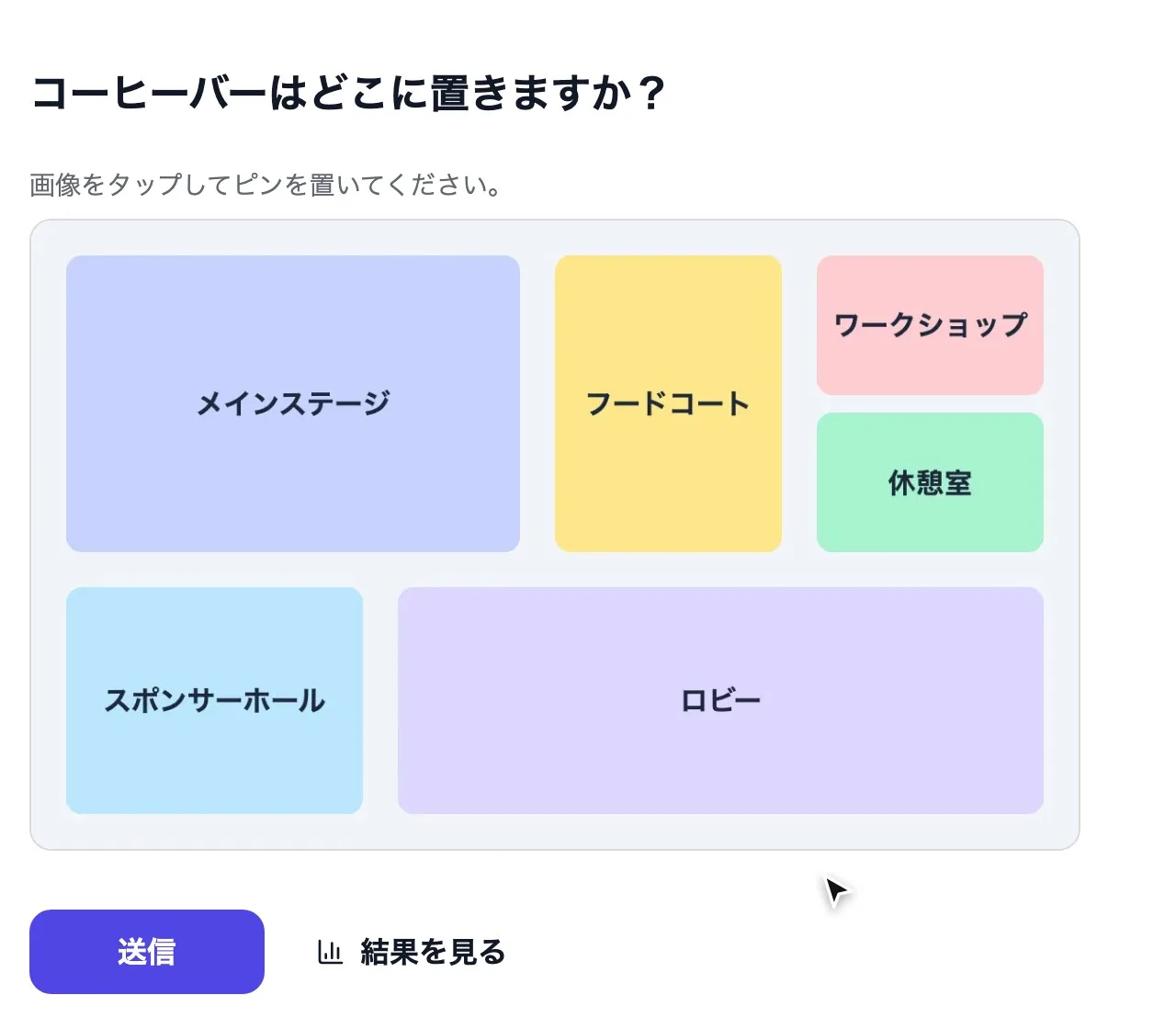
画像を表示し、該当する場所をクリックしてもらいます。見取り図、デザイン、地図、「どこをクリックしますか?」というテストに便利です。

すべてのプランに含まれ、回答数は無制限です。

使い方

  1. 1

    画像をアップロード

    見取り図、地図、スクリーンショットなど。

  2. 2

    その場所をクリック

    マウスでも指でも。

  3. 3

    すべてのクリックが画像上に表示

    クリックが集まった場所が答えです。

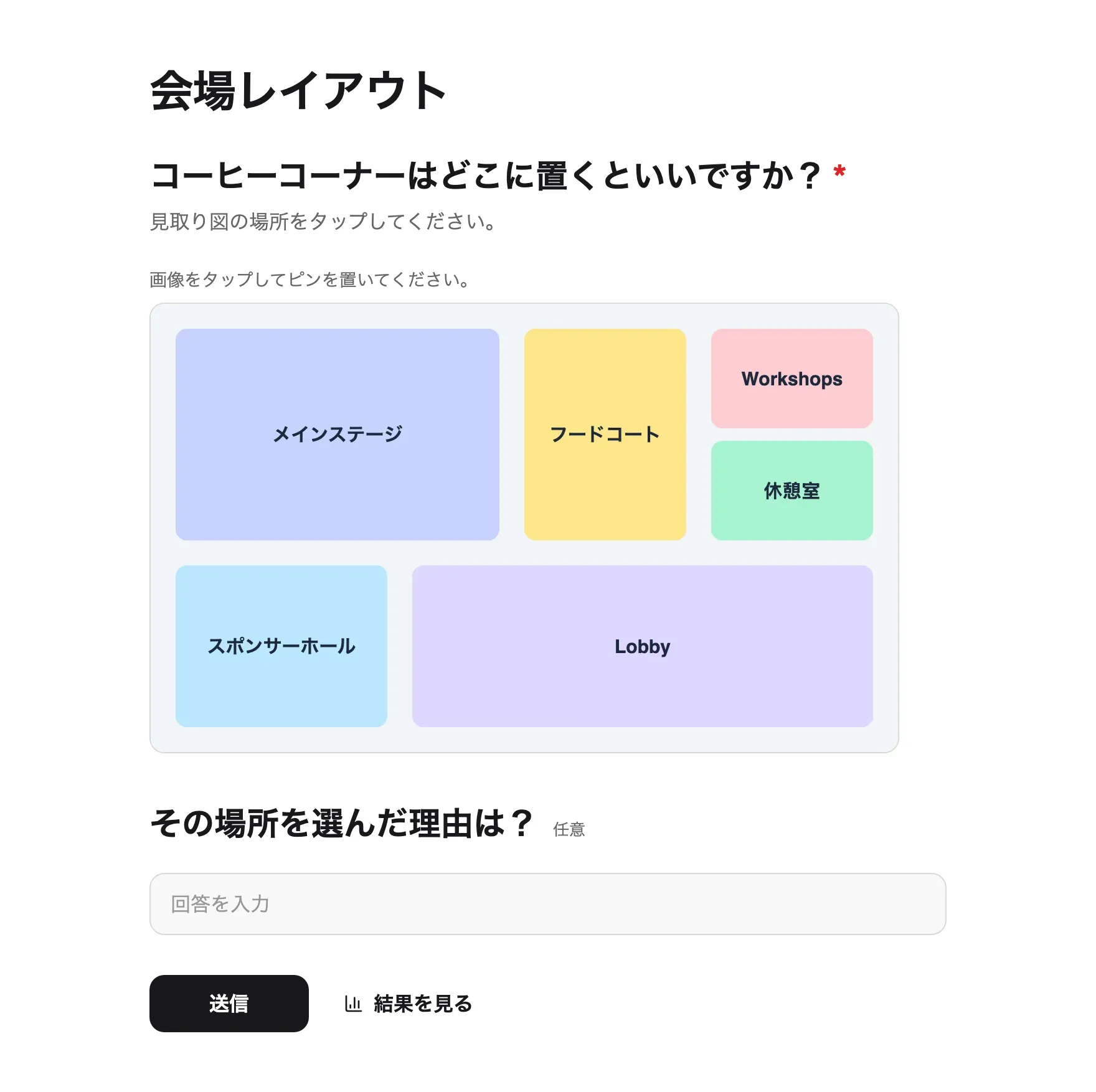
図面の上で、そのまま決める

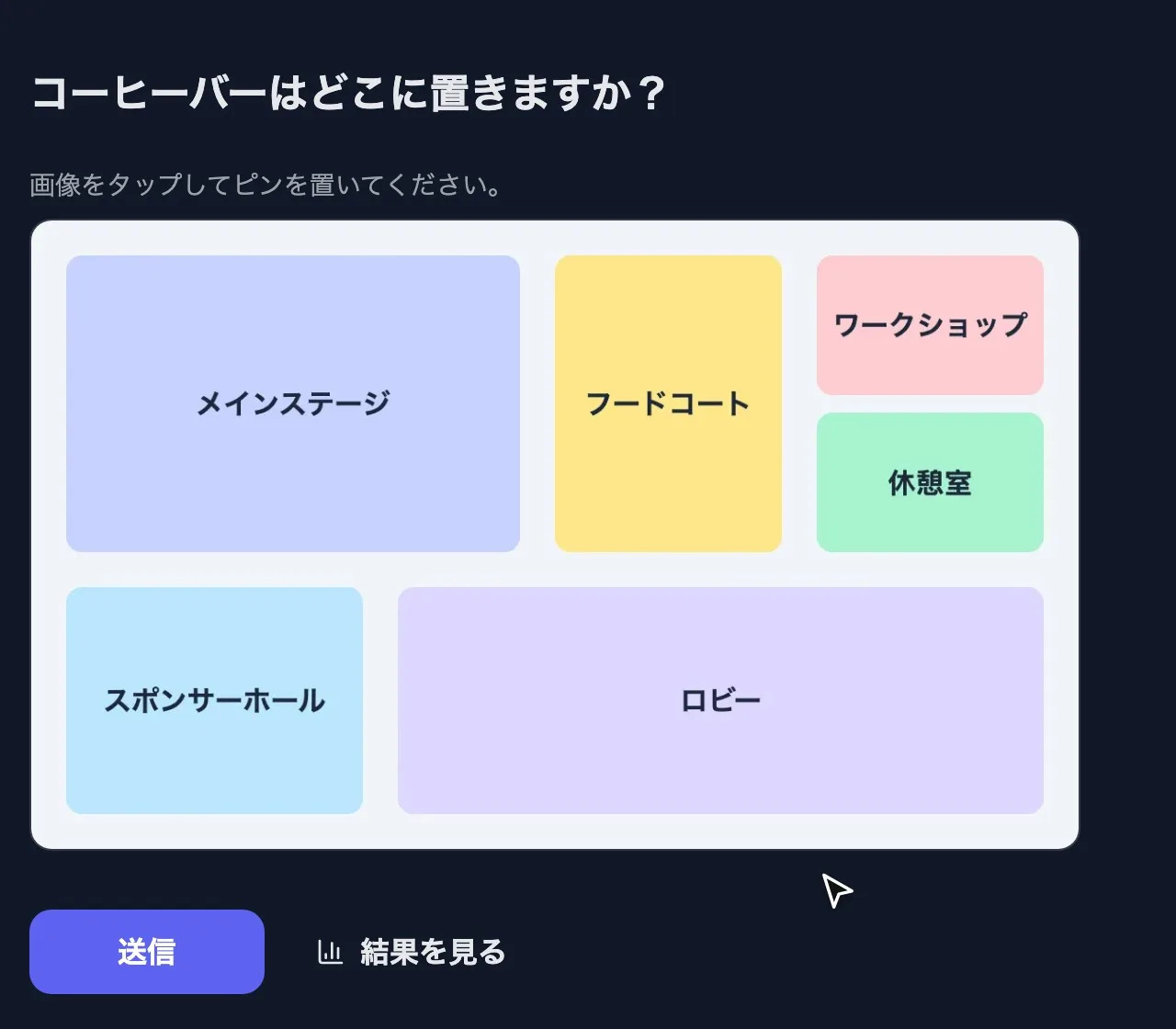
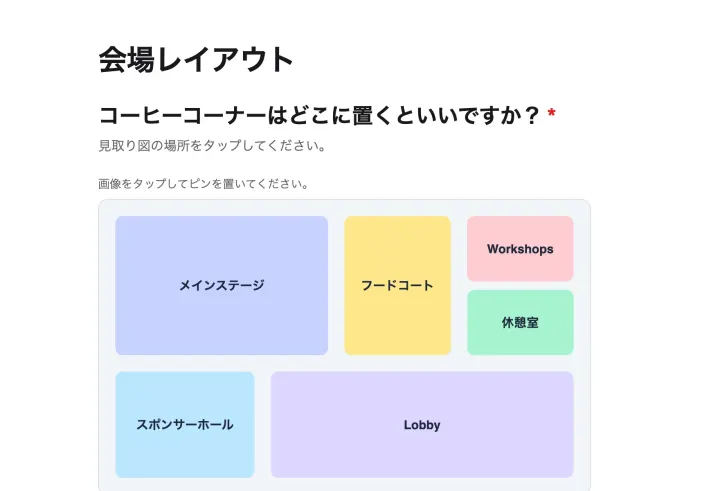
見取り図、敷地図、座席表をアップロードすれば、参加者は何をどこに置くべきかをクリックで示せます。結果では、すべてのピンが画像上に表示されます。

  • どんな画像でも質問に
  • すべてのクリックを画像上に表示
  • スマホでは指で操作
ピンを置く見取り図がある「会場レイアウト」テンプレート

わかりにくい箇所を見つける

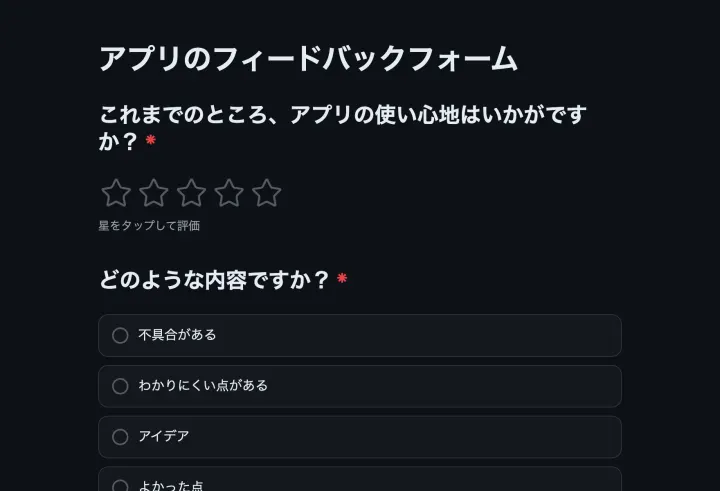
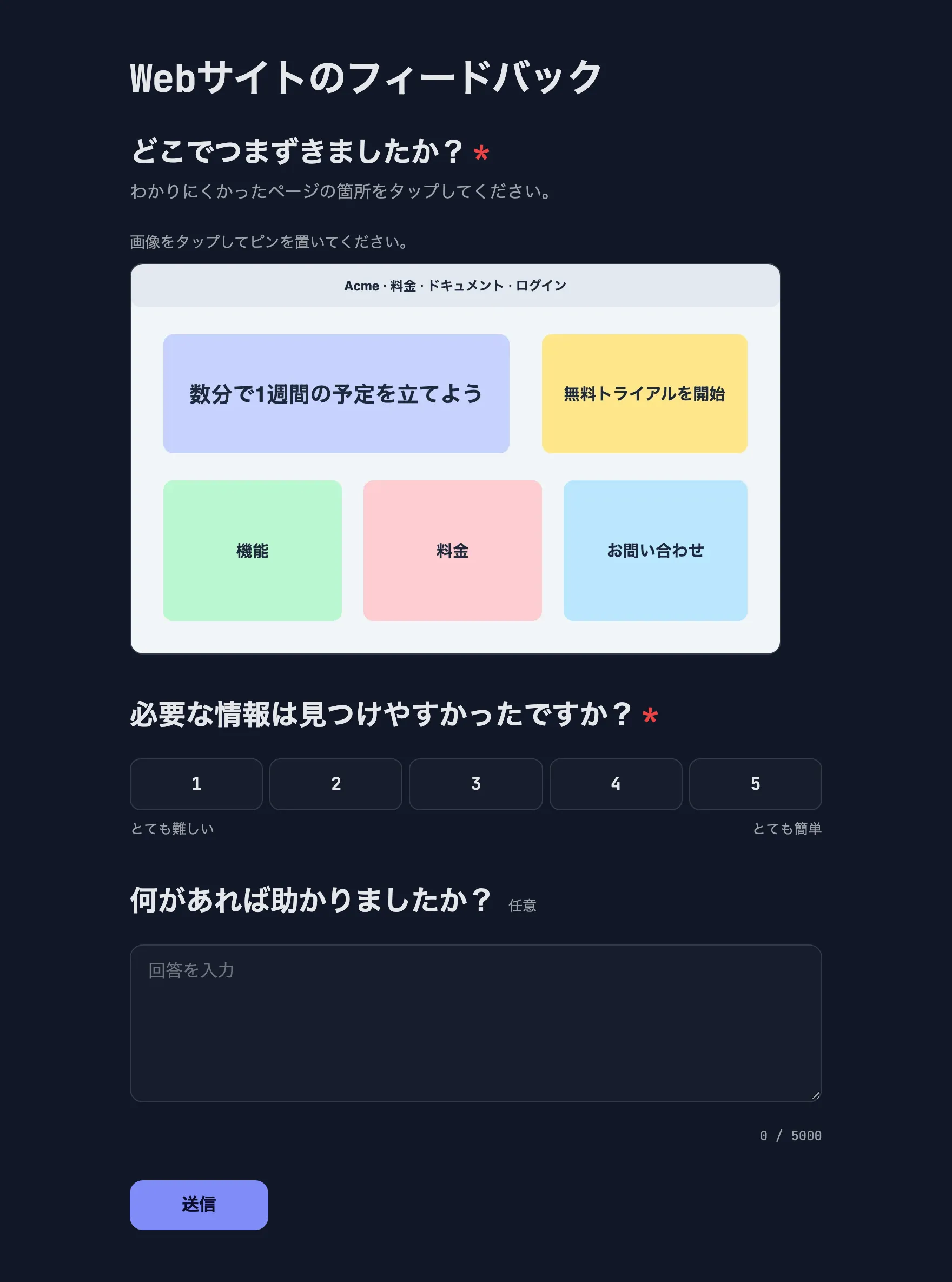
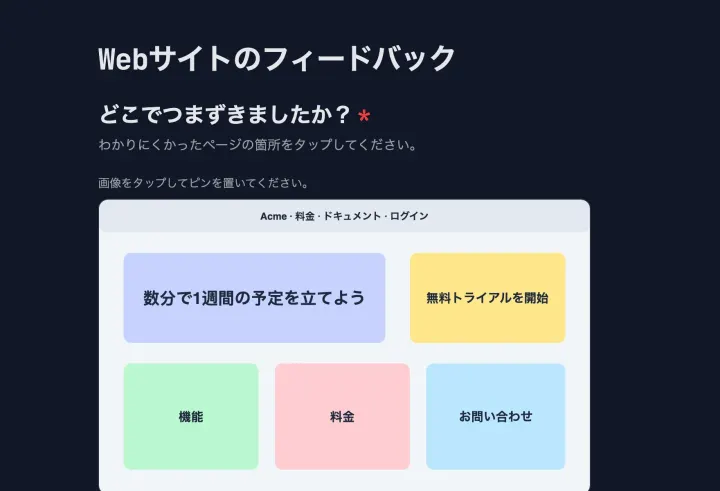
「Webサイトのフィードバック」テンプレートでは、訪問者にわかりにくかった箇所をスクリーンショット上にピンで示してもらい、そのあとページの使いやすさを評価してもらいます。

  • 自分のスクリーンショットにピン
  • 続けて使いやすさを評価
  • サイトに埋め込み可能
クリックするスクリーンショットがある「Webサイトのフィードバック」テンプレート

場所付きのフィードバック

画像上の1回のクリックは、長文のフィードバックよりも正確です。コメントの質問を続けて、理由も聞きましょう。

  • クリックは1回でも複数でも
  • 理由はコメントで
  • すべてのクリックをエクスポート
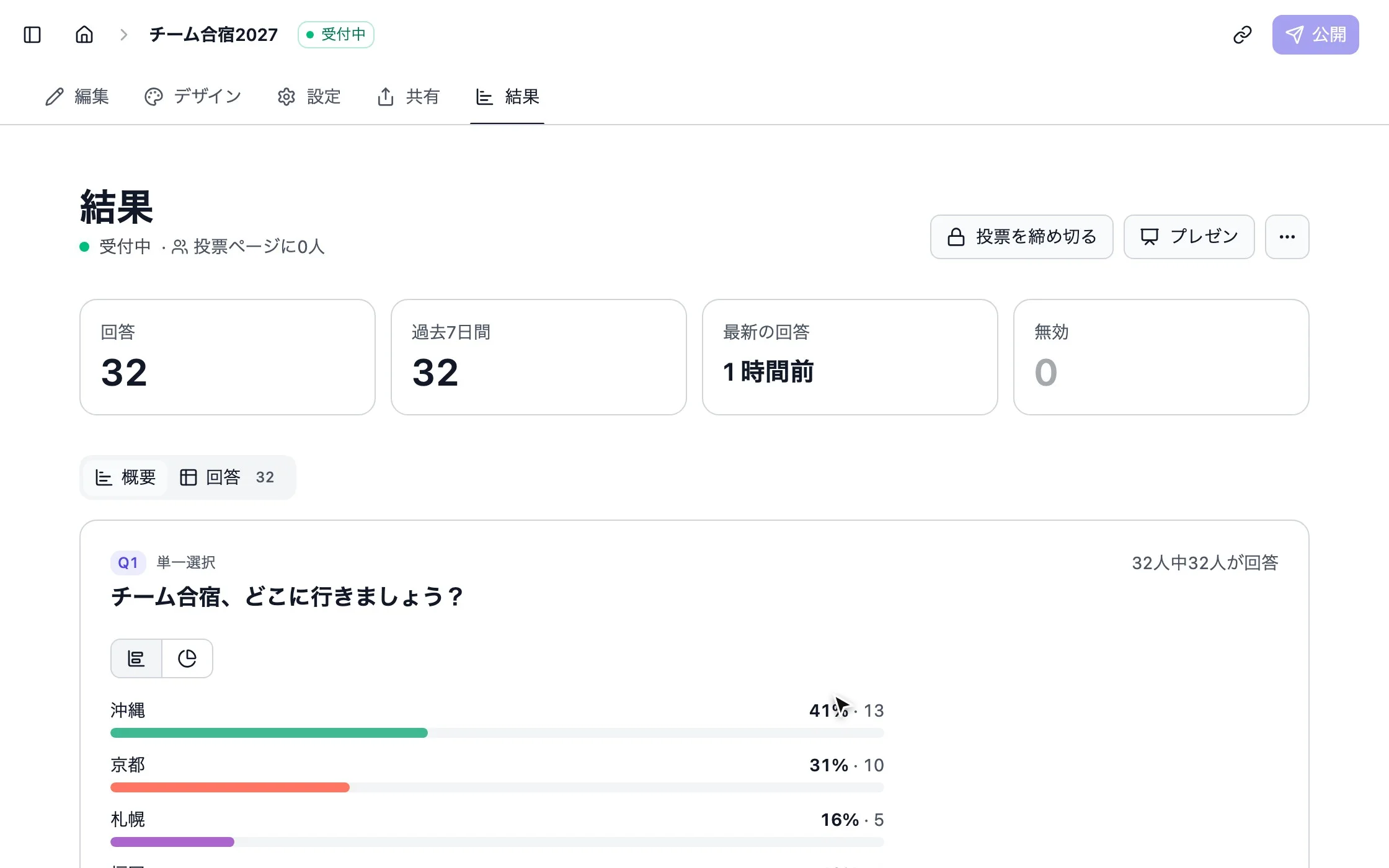
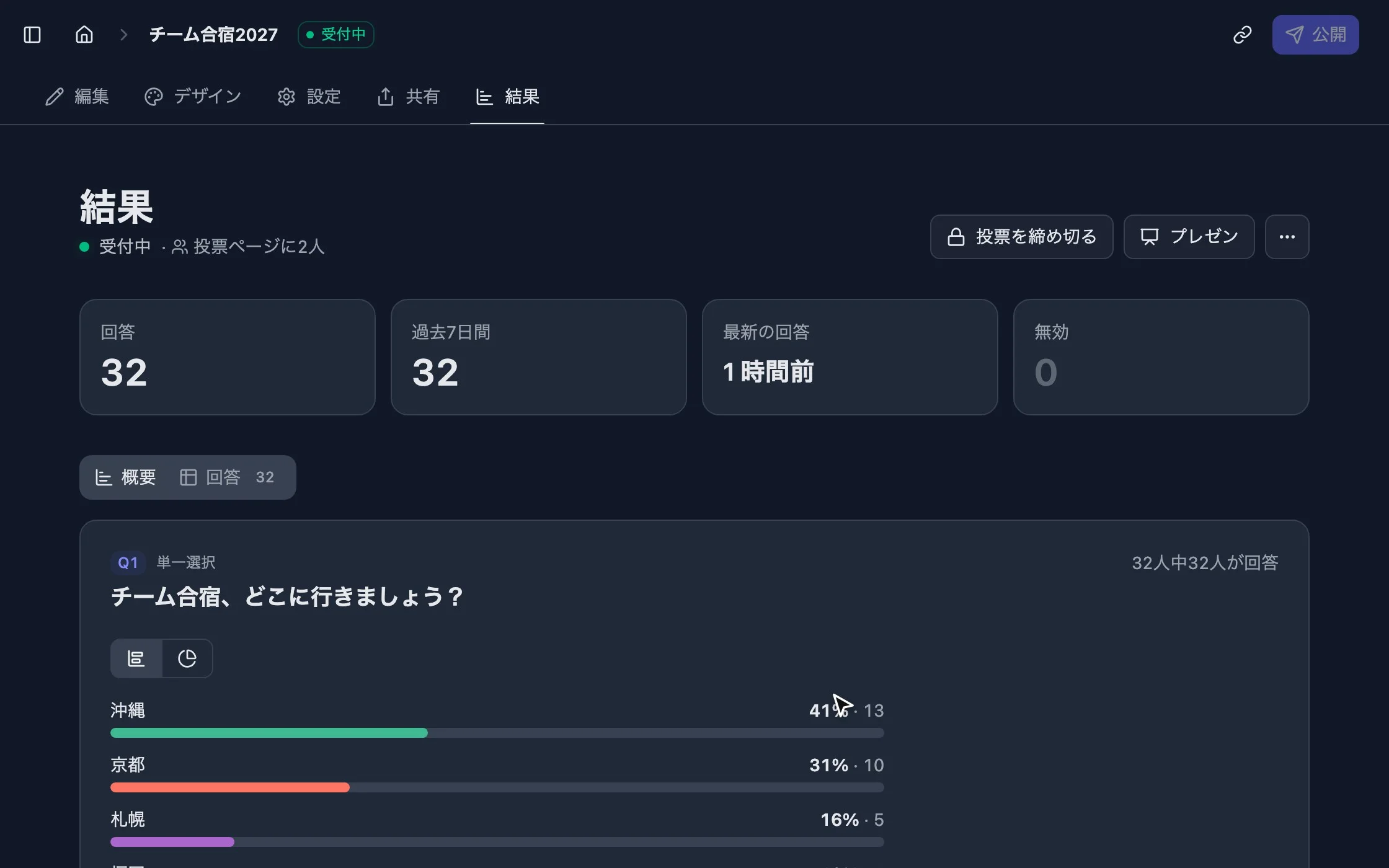
届いた回答がすぐに表示される結果画面

知っておきたいこと

画像ホットスポット:場所がわかるフィードバック

画像へのクリックを使ってデザインを検証したり、スペースを計画したり、利用者がつまずく場所を見つけたりする方法と、結果の読み方を解説します。

2分で読めます

ホットスポットが得意なこと

画像へのクリック1つは、長いフィードバックの文章より正確です。画像ホットスポットの質問では画像を表示し、場所をクリックまたはタップしてもらいます。結果では、すべてのクリックが画像上のピンとして表示されます。

  • デザインの検証:スクリーンショットやモックアップで「登録するにはどこをクリックしますか?」
  • スペースの計画:フロアプランで「コーヒーコーナーはどこに置くべき?」
  • 地図:敷地の地図で「どこに駐車していますか?」
  • フィードバック:公開したページで「わかりにくかったのはどこ?」

意見ではなくタスクを聞く

「このページをどう思いますか?」と聞くと、ピンがばらばらに散らばって読み取れません。「パスワードを変更するにはどこをクリックしますか?」なら、ピンが1か所に集まり、それが正しい場所かどうかがわかります。1つの質問で聞くタスクは1つだけにしましょう。複数のタスクを聞くなら、同じ画像でも別の画像でも、タスクごとに質問を追加します。

画像を準備する

  • 領域がはっきり分かれた見やすい画像を使いましょう。フロアプラン、地図、スクリーンショット、デザインが最適です。
  • 情報の多いスクリーンショットは、検証したい部分だけに切り抜きましょう。
  • モックアップやスケッチでもかまいません。画像なら何でも使えます。作る前に検証しましょう。
  • スマートフォンで確認しましょう。指でタップするので、小さな対象は位置がずれやすくなります。

結果の読み方

ピンが1か所に固まっていれば、答えがはっきりしています。ばらばらなら、迷っているか、質問が具体的でなかったということです。いちばん価値があるのは、思いがけない場所にあるピンです。そこには、利用者が期待していたのに置かれていない何かがあります。

ホットスポットの質問のあとには、必ず「そこで何を見つけられると思いましたか?」のような短いテキストの質問を続けましょう。ピンは場所を、テキストは理由を教えてくれます。「Webサイトのフィードバック」テンプレートは、この形で作られています。
画像ホットスポット向けのテンプレート

FAQ

よくある質問

詳しくは「Webサイトに投票を埋め込む」をご覧ください。

画像ホットスポット

ワンクリックは、長い説明よりも雄弁

見取り図やスクリーンショットをアップロードして、答えを指し示してもらいましょう。

Webサイトのフィードバック 3問・約1分