見た目で選ぶものなら、画像投票で

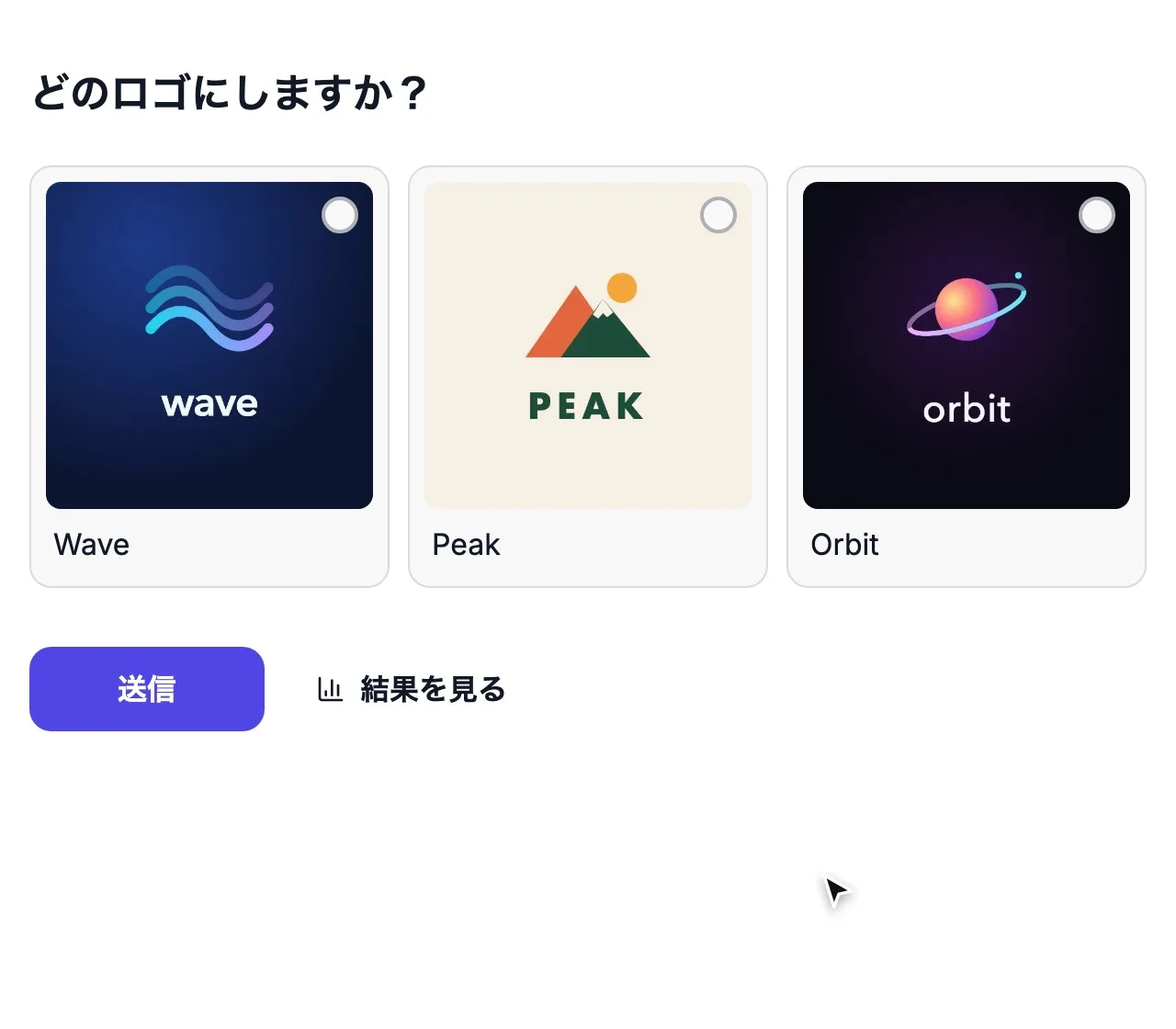
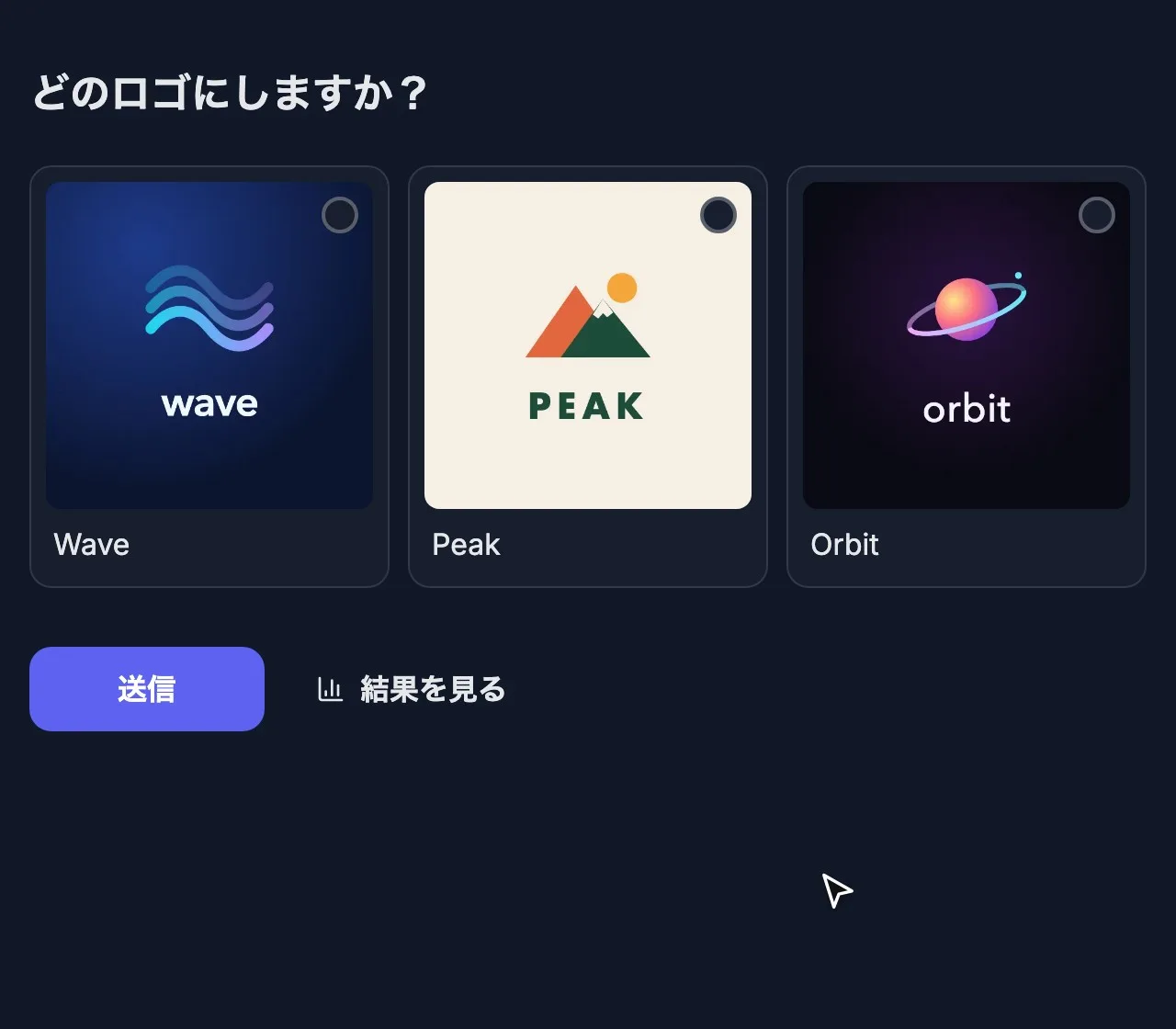
画像を選択肢としてアップロードし、お気に入りを選んでもらいます。ロゴ、フォトコンテスト、コーディネート、旅行先選びにぴったりです。

ロゴ、コーディネート、旅行先など、見た目で選ぶものなら何でも。

使い方

  1. 1

    画像をアップロード

    選択肢ごとに1枚ずつ。

  2. 2

    お気に入りをタップ

    どのスマホでも大きなプレビューで表示。

  3. 3

    勝者がひと目でわかる

    リアルタイムで、または発表まで非表示に。

画像がそのまま選択肢に

選択肢ごとに画像を1枚アップロードします。投票者はスマホで大きく表示された画像を見てタップし、必要なら理由をコメントできます。ロゴ、コーディネート、ケーキなど、見た目で選ぶものなら何でも。

  • 選択肢ごとに画像1枚
  • どのスマホでも大きなプレビュー
  • 選んだ理由をコメントで
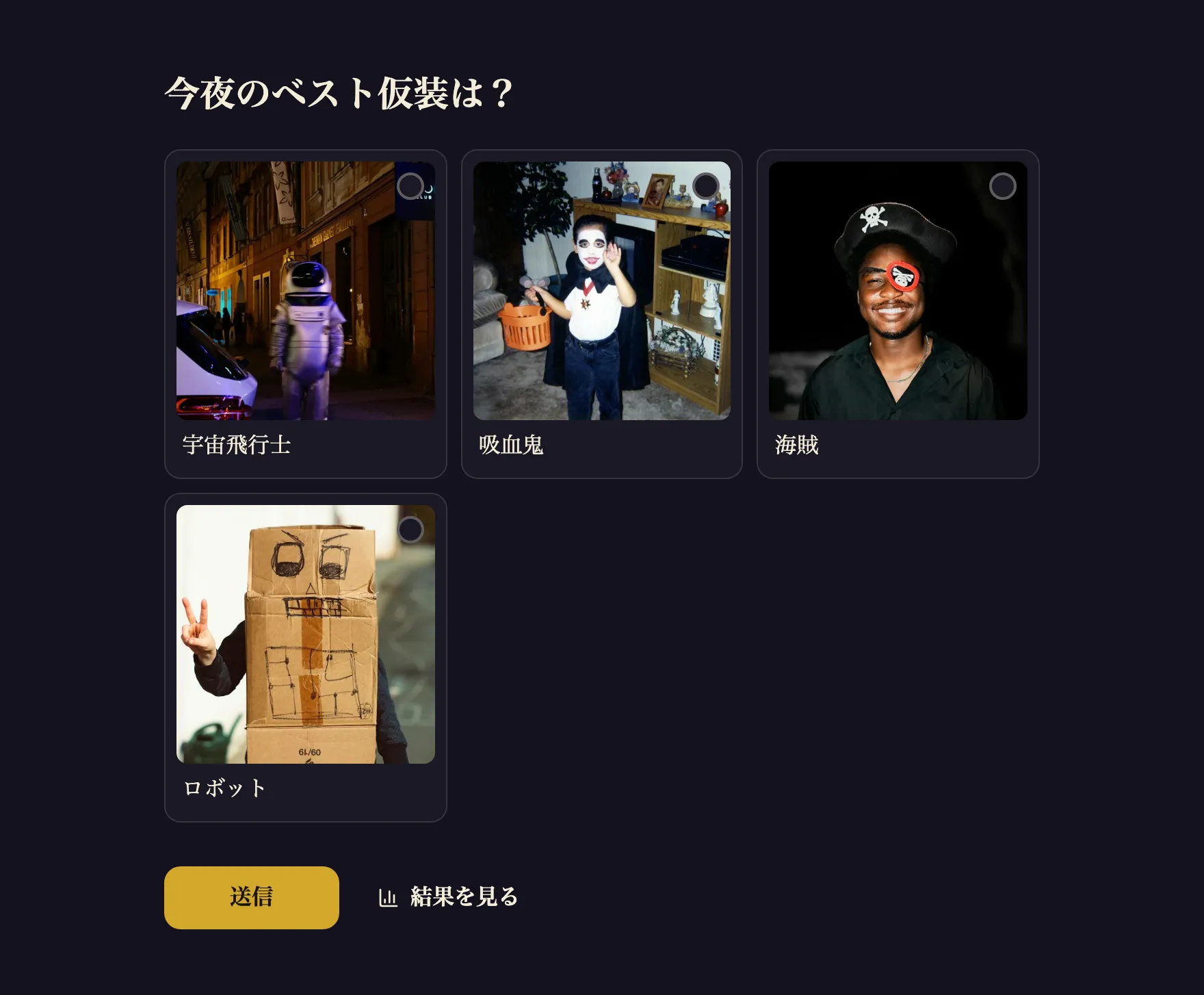
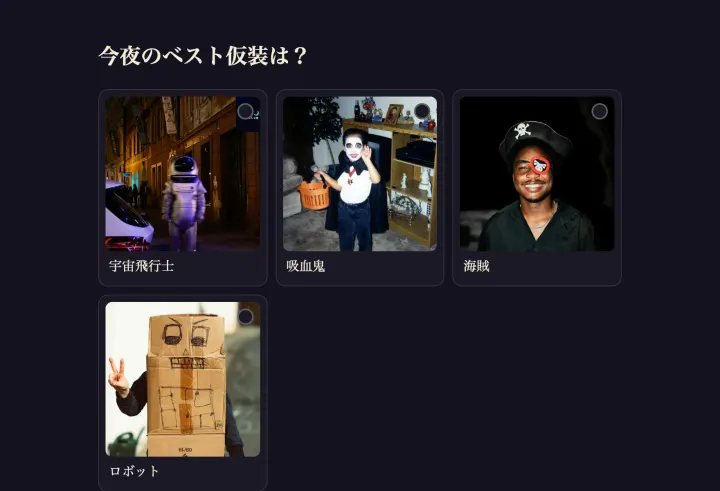
仮装の写真が並んだ「仮装コンテスト」テンプレート

公平さを保つフォトコンテスト

状況に合った重複投票チェックを選び、VPNとプロキシをブロックし、投票の締め切りまで結果を非表示にしておけば、首位の作品に票を集めようとする動きも防げます。

  • 1人1票
  • VPN・プロキシをブロック
  • 投票の締め切り後に結果を公開
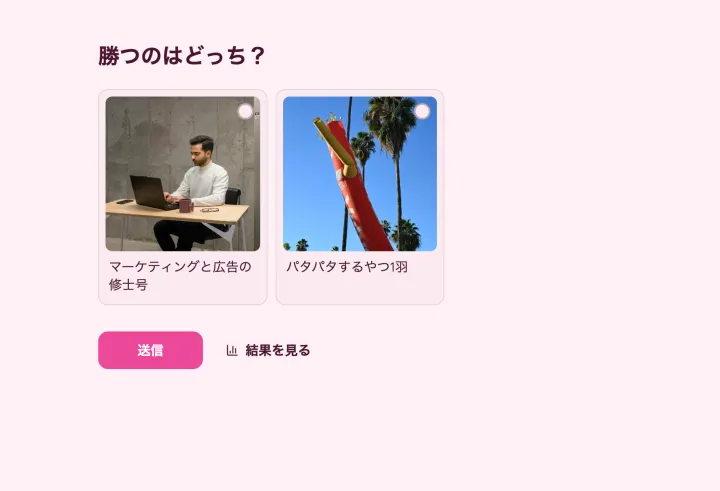
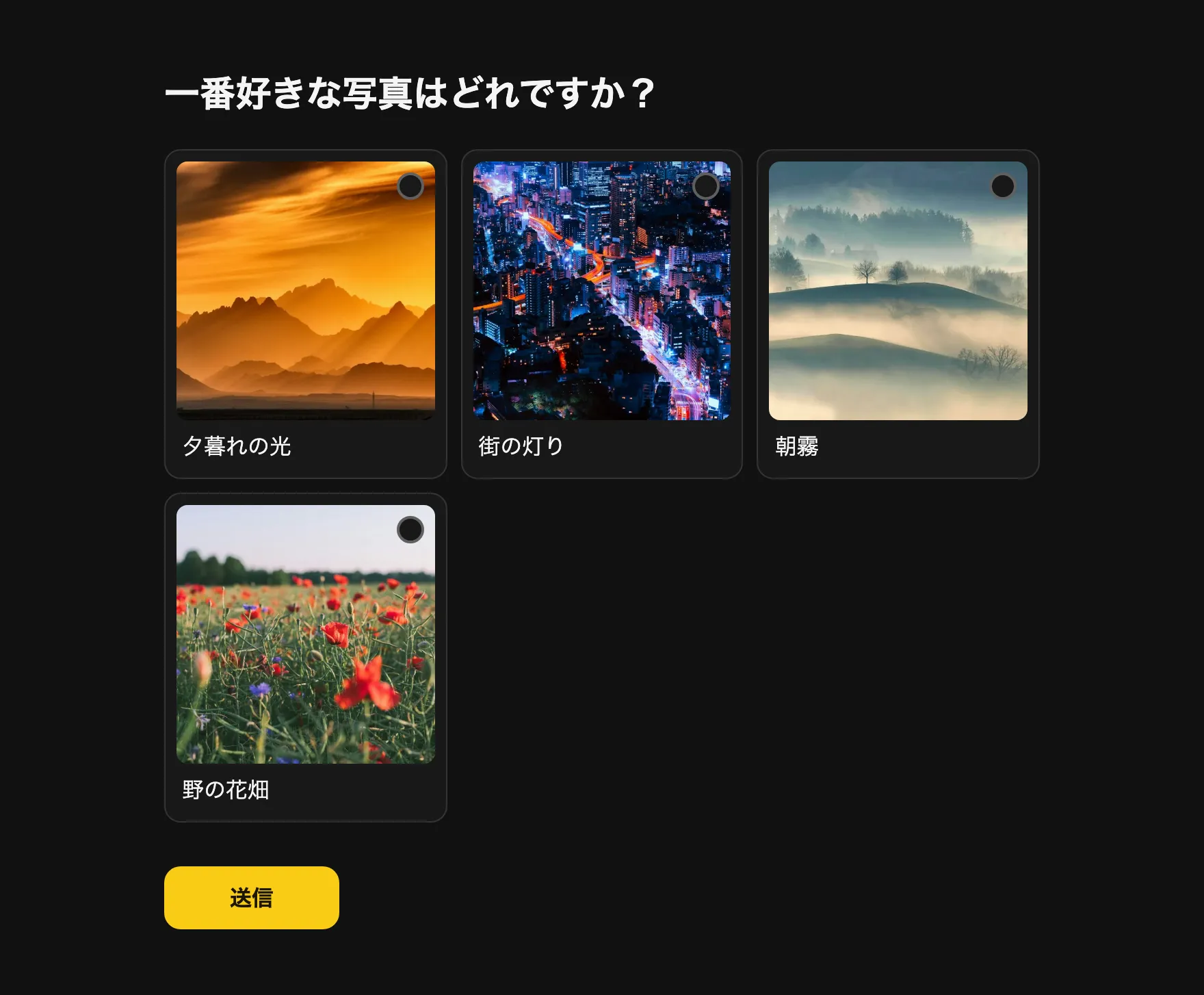
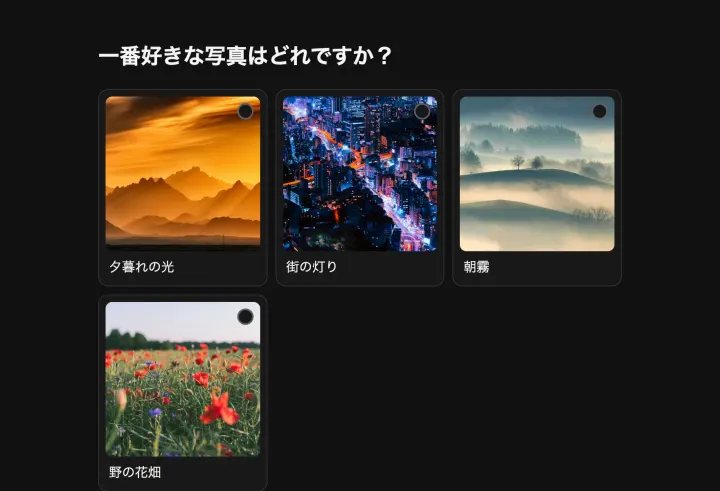
投票する写真が並んだ「フォトコンテスト」テンプレート

イメージしやすい計画づくり

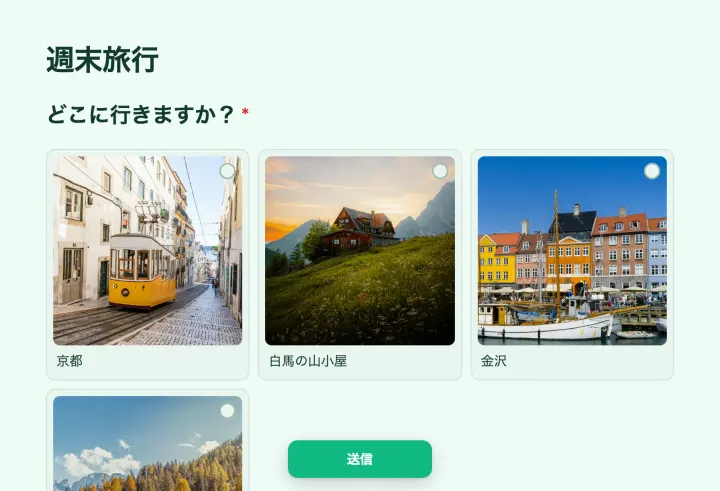
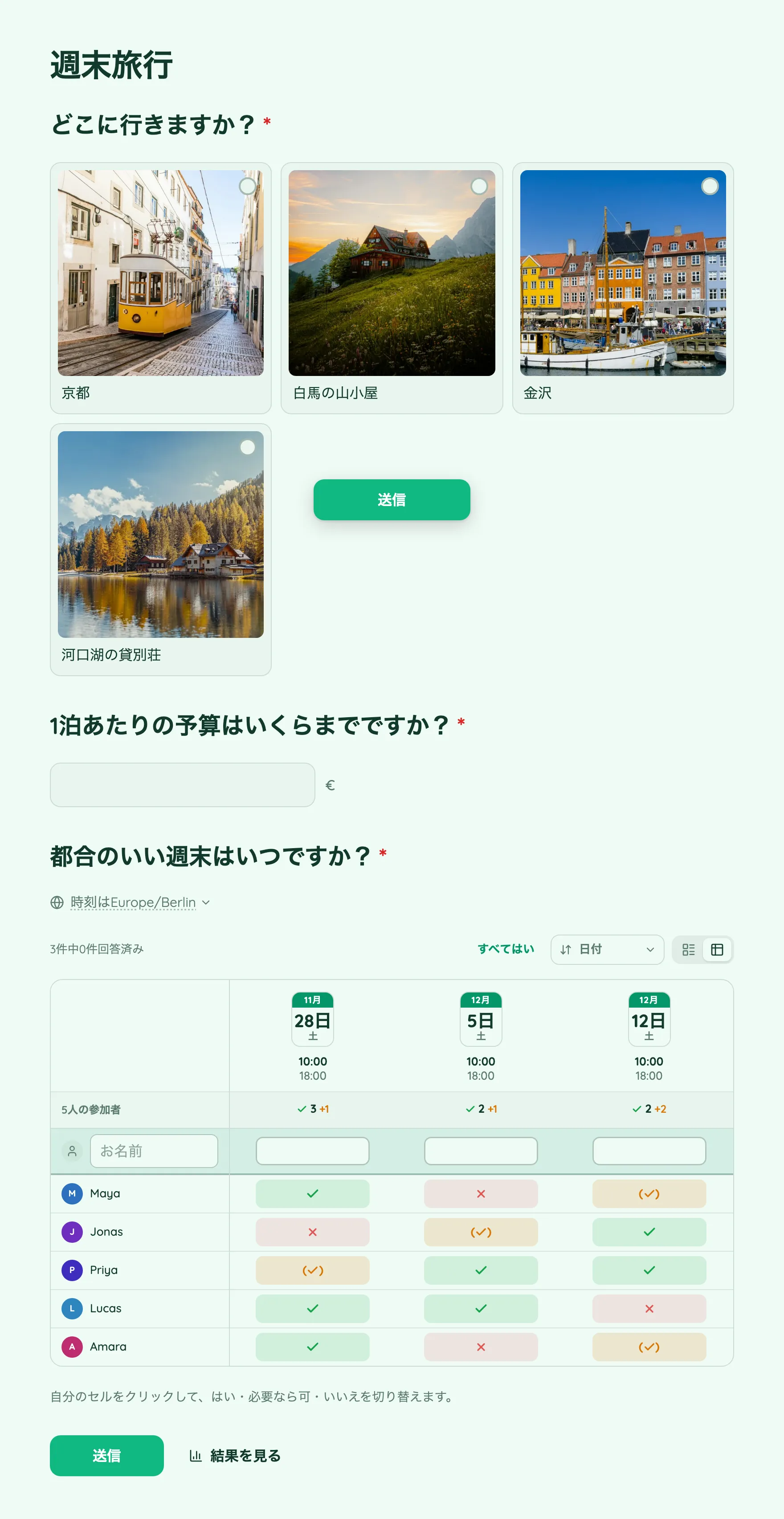
1枚の写真は、地名よりも多くを語ります。「週末旅行」テンプレートなら、行き先、予算、日程をひとつのリンクで聞けます。

  • すべての選択肢に画像
  • 予算と日程も同じリンクで
  • 誰もアカウント不要
行き先ごとに画像がある「週末旅行」テンプレート

知っておきたいこと

うまくいく画像投票とフォトコンテスト

公平に比べられる画像の準備、不正のできないコンテストの設定、待つ価値のある結果発表の段取りを解説します。

2分で読めます

言葉より画像のほうがよい場面

ロゴ、デザイン、服装、ケーキ、旅行先など、見た目で判断するものは画像があると決めやすくなります。画像選択の質問なら、選択肢ごとに画像がスマートフォンでも大きく表示され、気に入ったものをタップするだけです。

公平に比べられる画像を準備する

  • すべての画像を同じ形、同じような構図にそろえましょう。本質と関係ない理由で目立つ画像がなくなります。
  • 選択肢ごとに短いタイトルをつけましょう。「3番」や「青いの」と呼べると、話題にしやすくなります。
  • 大事な部分だけを切り出しましょう。ロゴは、ノートパソコンの画面に映った写真より、白い背景に置いたほうが比べやすくなります。
  • 選択肢の順番をランダムにするをオンにしましょう。そうしないと、最初の画像が最初にあるというだけで票を集めてしまいます。

不正のできないフォトコンテスト

コンテストには必ず勝ちたい人がいるので、不正が起こりがちです。共有する前に対策を設定しましょう。

  1. 1 重複投票チェックを選びます。賞品があるならメールアドレス、気軽なファン投票ならIPアドレス。
  2. 2 VPNとプロキシをブロックをオンにし、ProプランではCAPTCHAを必須にするもオンにします。
  3. 3 結果の公開範囲を締め切り後にして、トップの作品に友人を集めて投票させることができないようにします。
  4. 4 締め切りをはっきり決めます。

おかしな点があれば、数秒おきにまとめて届いた回答がないか確認し、無効にしましょう。詳しくは不審な票への対処をご覧ください。

応募作品を集める

まずファイルアップロードの質問を入れた別のフォームで応募を集め、受け付けた作品からコンテストを作りましょう。投票がすっきりし、すべての画像を事前に確認できます。

結果発表

投票が締め切られると、全員に同時に結果が表示されます。イベントでは、スクリーンでプレゼンモードを開き、Hキーで結果を隠したまま票を数え続け、発表のときにもう一度押します。投票ごとにコメントを書いてもらいましょう。選んだ理由があると、発表がぐっと盛り上がります。
画像投票向けのテンプレート

FAQ

よくある質問

詳しくは「コメントを集める」をご覧ください。

画像投票

画像に語らせましょう

仮装やケーキ、ロゴをアップロードして、みんなにお気に入りをタップしてもらいましょう。

仮装コンテスト 1問・約1分