日程調整を、20通のメールなしで

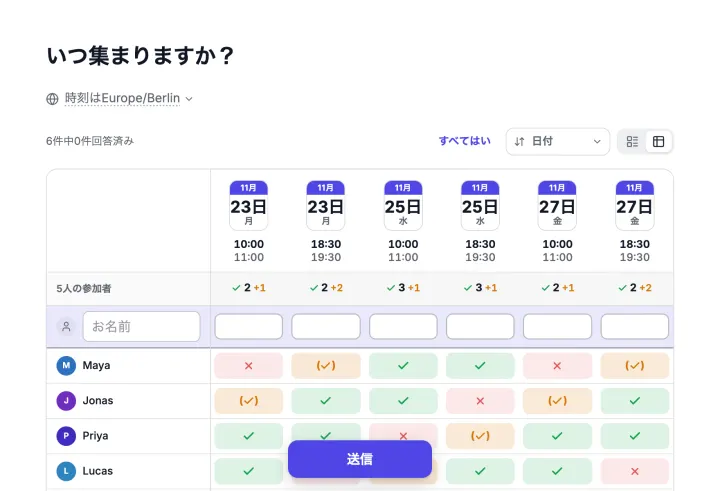
いくつかの候補日時を提案し、「はい」「必要なら可」「いいえ」で答えてもらえば、最適な日時がひと目でわかります。1時間の通話から、チームの社外合宿まで。

タイムゾーンにも対応。決まった日時は全員が自分のカレンダーに追加できます。

strawpoll.com
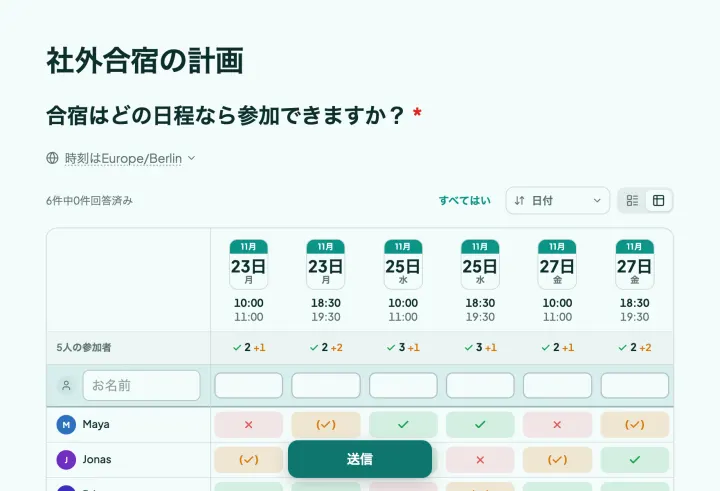
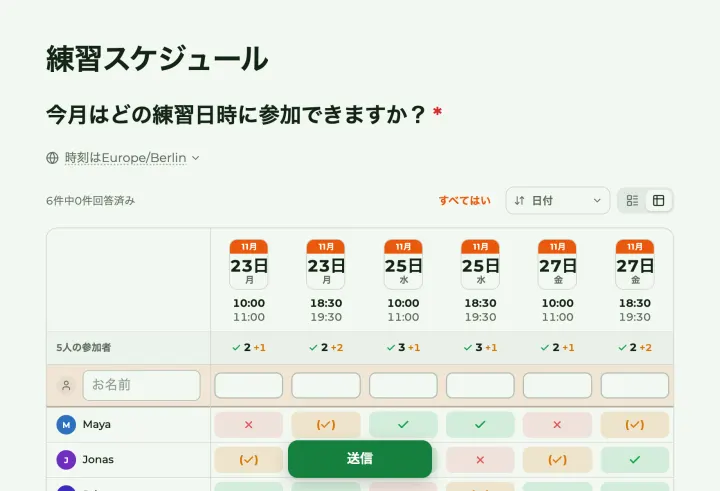
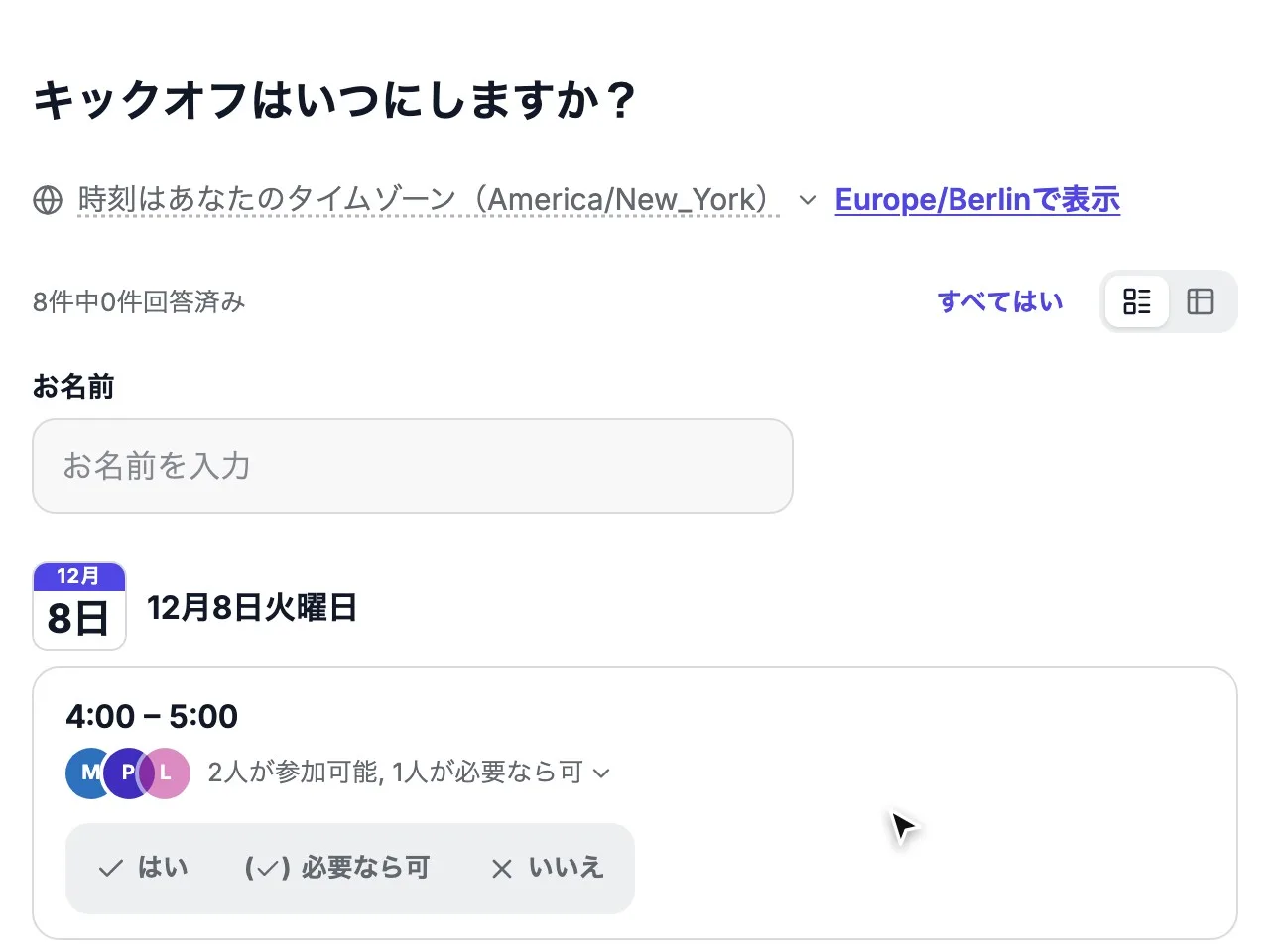
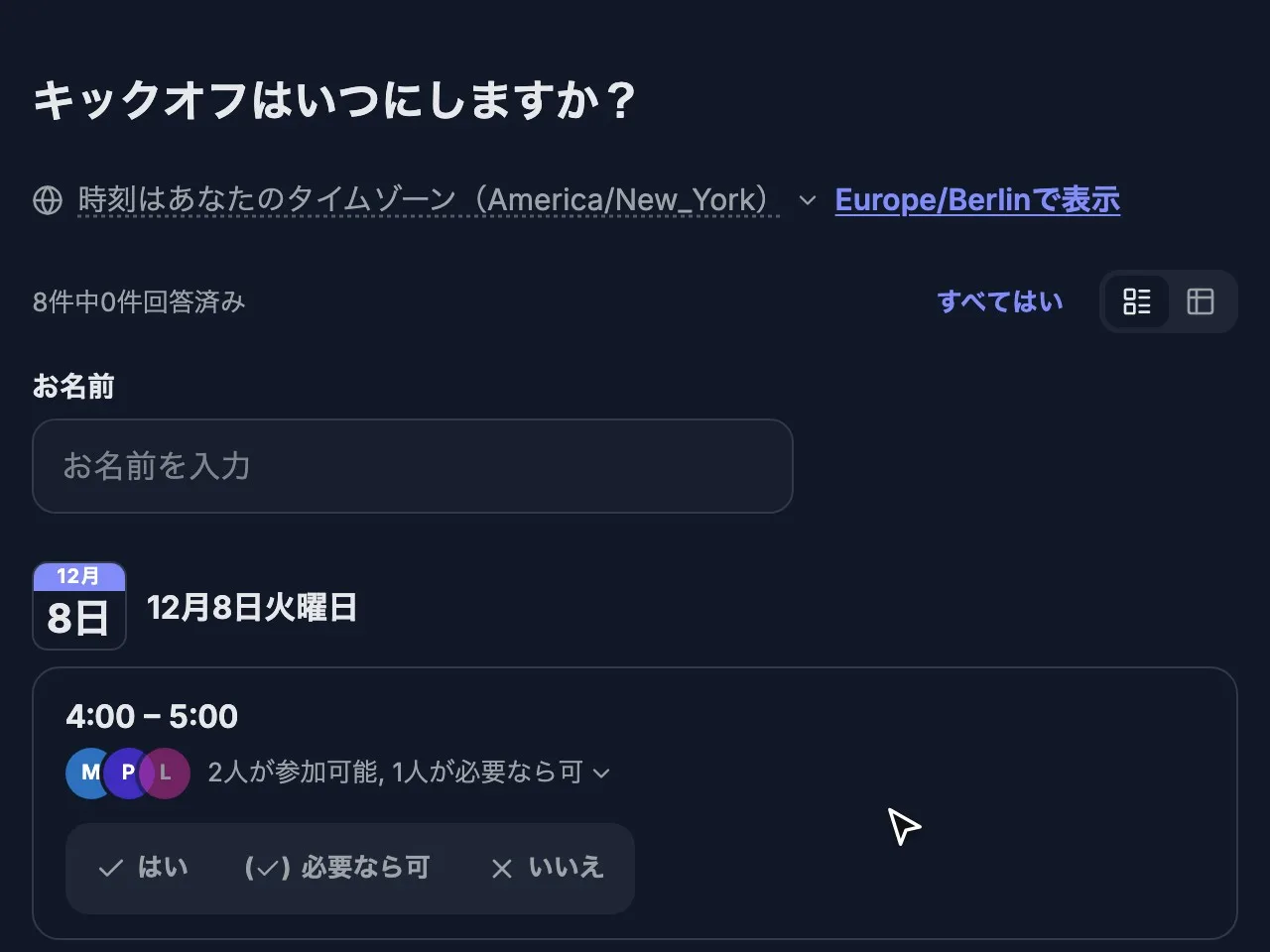
全員が「はい」「必要なら可」「いいえ」で回答。いちばんよい日時がハイライトされます。

タイムゾーンは自動で対応

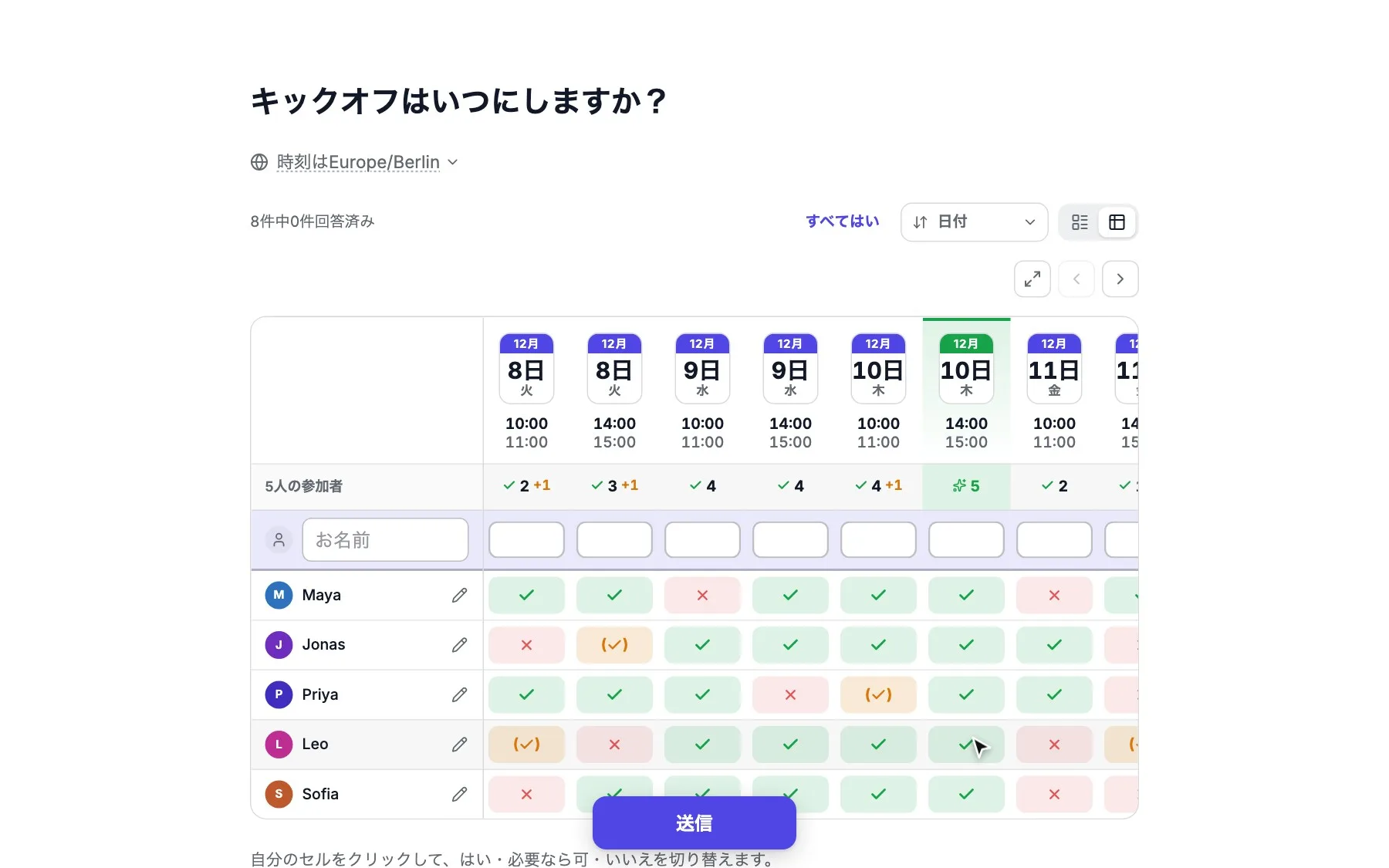
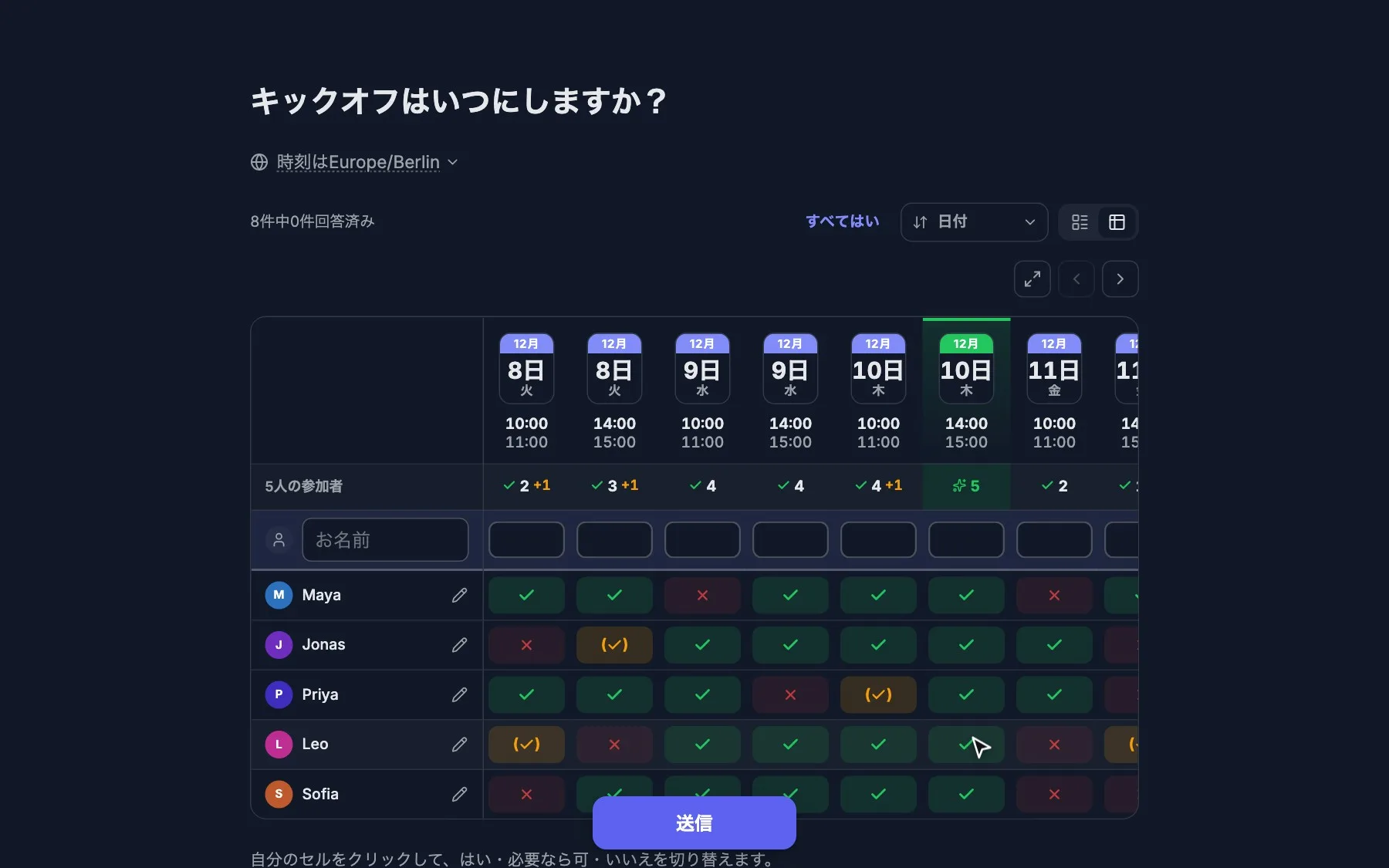
全員が自分のタイムゾーンで候補日時を確認でき、主催者のタイムゾーンに切り替えることもできます。対面のミーティングなら、全員共通のタイムゾーンに固定しましょう。

  • 各自のタイムゾーンで表示
  • 「はい」「必要なら可」「いいえ」
  • 最適な日時をハイライト表示
strawpoll.com

日程と計画をまとめて

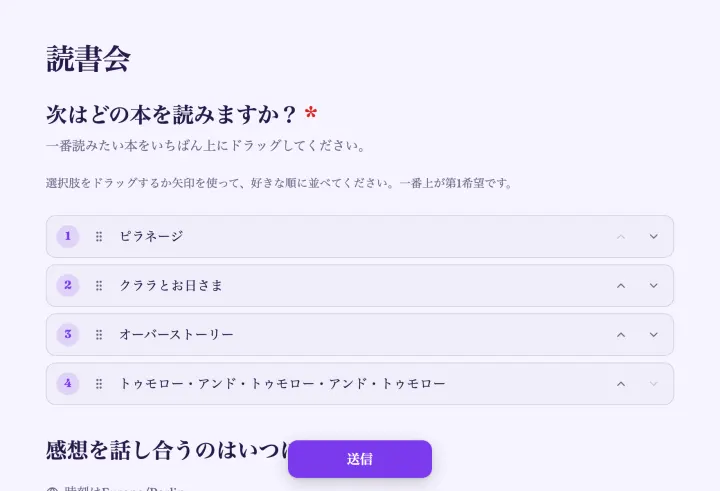
「社外合宿の計画」テンプレートでは、日程を決めながら、アクティビティや食事の希望も同じフォームで聞けます。日程を確定すれば、全員が自分のカレンダーに追加できます。

  • 日程と質問をひとつのフォームに
  • 確定日をどのカレンダーにも追加
  • チーム全員と共有
strawpoll.com

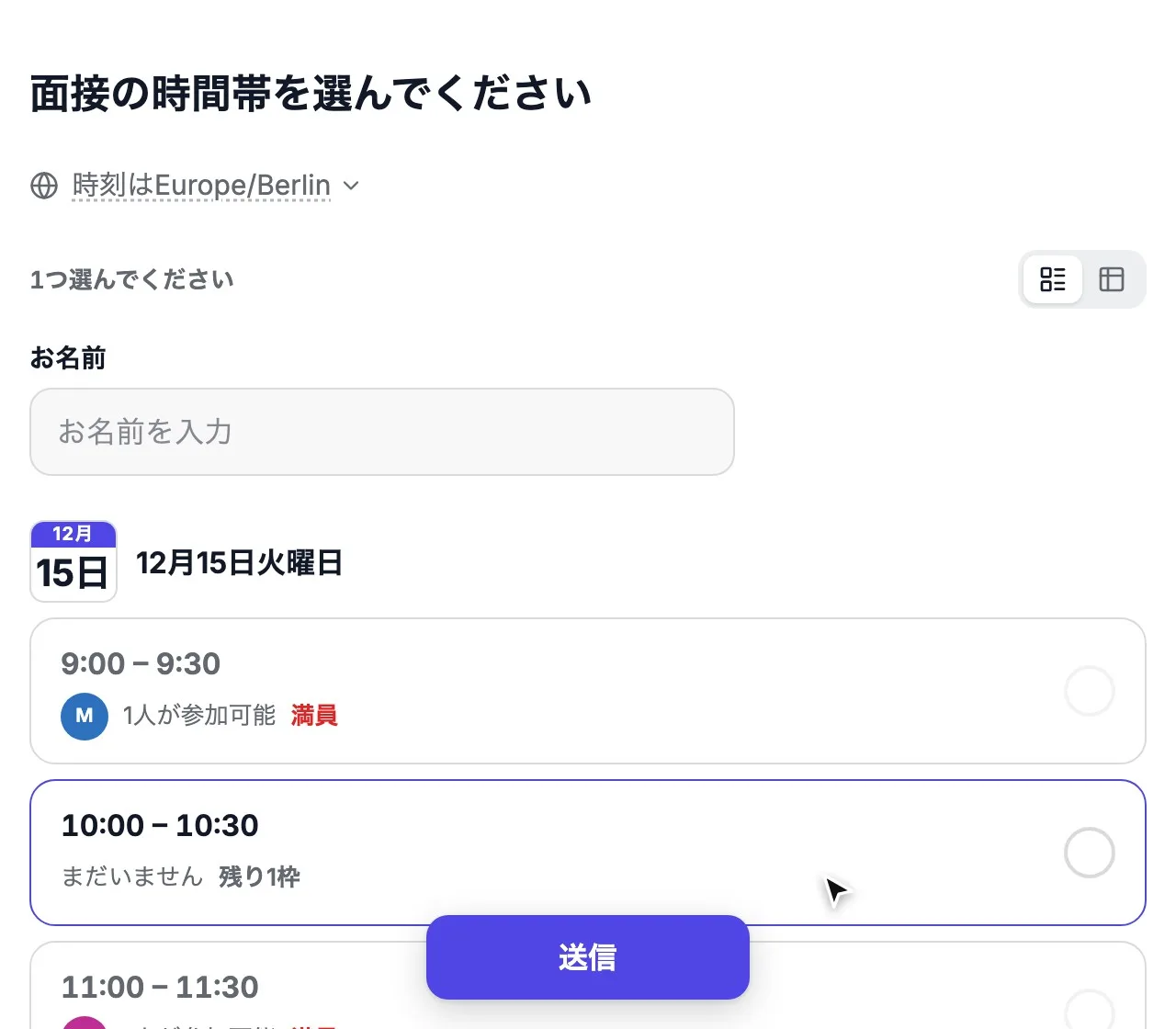
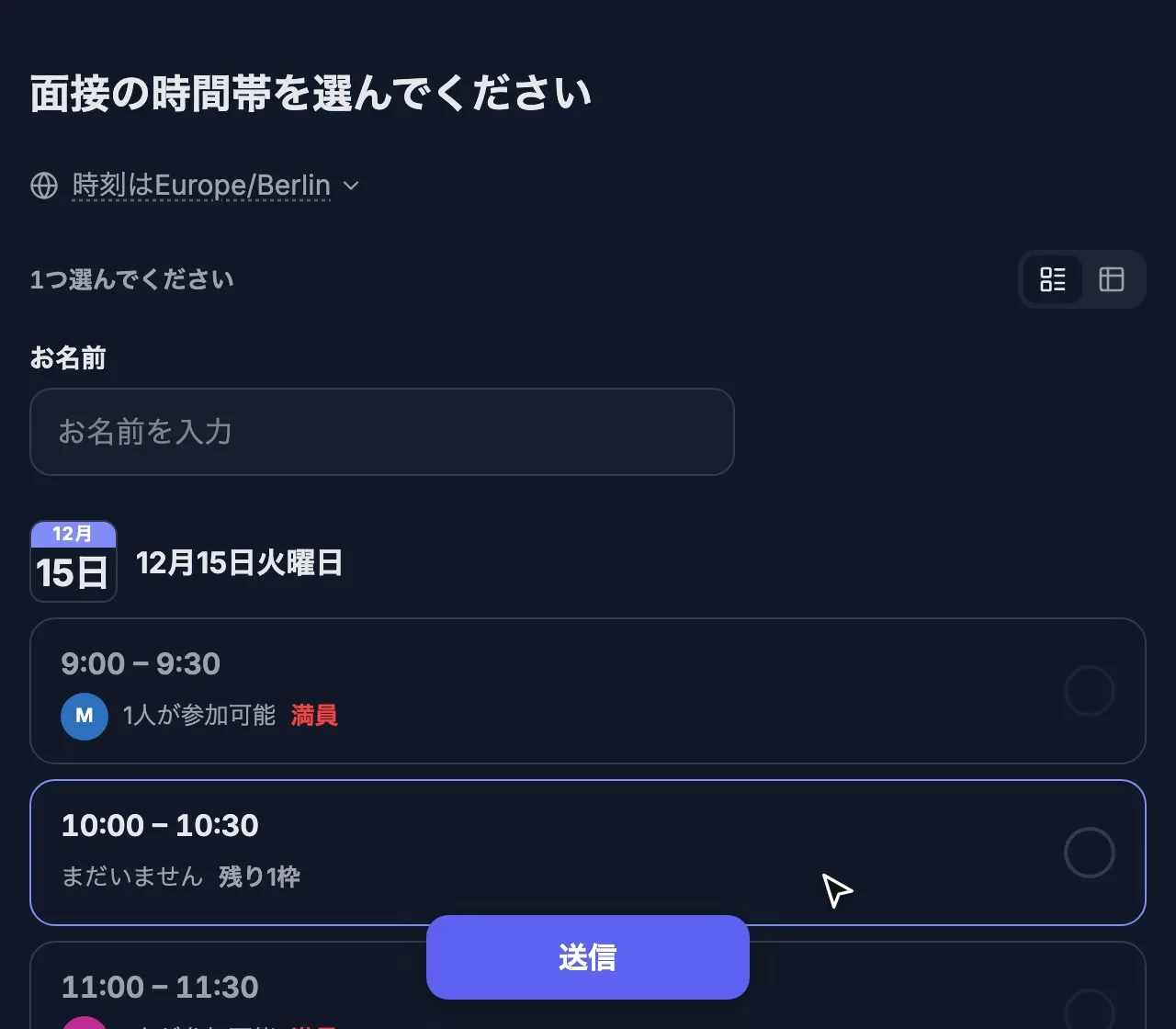
予約できる時間枠

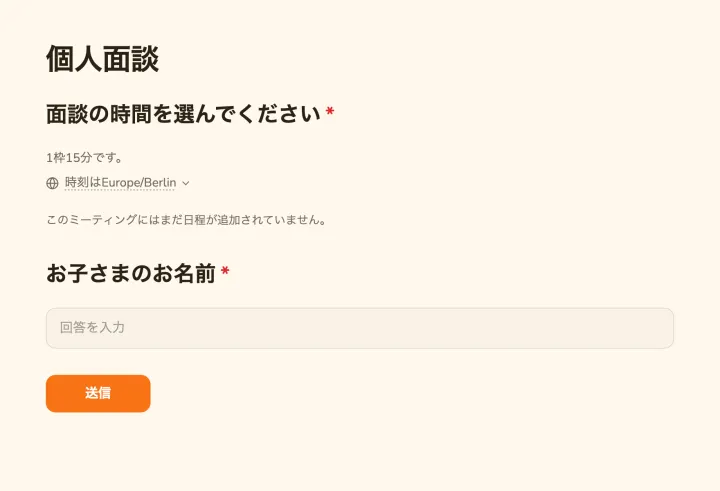
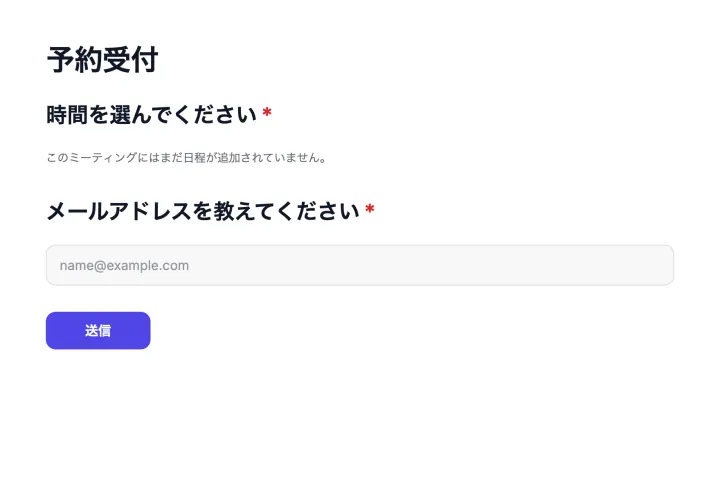
予約の質問では1人に1枠ずつ割り当て、各枠の定員も設定できます。面接やオフィスアワー、保護者面談にぴったりです。

  • 1枠に1人、または複数人
  • 1人につき1枠
  • 残りの枠が全員に見える
strawpoll.com

知っておきたいこと

全員の都合が合う日時の見つけ方

よい候補日時の出し方、タイムゾーンの扱い、「必要なら可」の回答の読み方、そして予約枠を取ってもらう方法を紹介します。

2分で読めます

候補は少なく、よいものを

候補が多いほど決まりやすいわけではありません。1〜2週間の中から5〜8枠ほど出せば、たいてい日時が見つかります。20枠もあると、途中で諦められてしまいます。主要なメンバーが空いている曜日や、その会議に合った時間帯など、わかっていることから考えましょう。

日程調整を作成し、候補になりそうな日を選んで、それぞれに開始時刻を1つ以上追加します。日付と時刻の組み合わせが1つずつ選択肢になります。

タイムゾーン

初期設定では、各自が候補の時間を自分のタイムゾーンで確認でき、主催者のタイムゾーンに切り替えることもできます。オンライン会議ならこれで十分で、誰も時差を計算する必要がありません。対面の会議なら全員に同じタイムゾーンをオンにしましょう。出張中の人にも、自分の現在地ではなく、会議が行われる現地の時間が表示されます。

○・△・×で答えてもらう

「必要なら可」を許可をオンにすると、「参加できるけれど、できれば避けたい」と答えられます。○か×だけでは見えない本当の選択肢がわかります。○が8人で△が2人の枠は、○が9人で×が1人の枠よりも有力です。

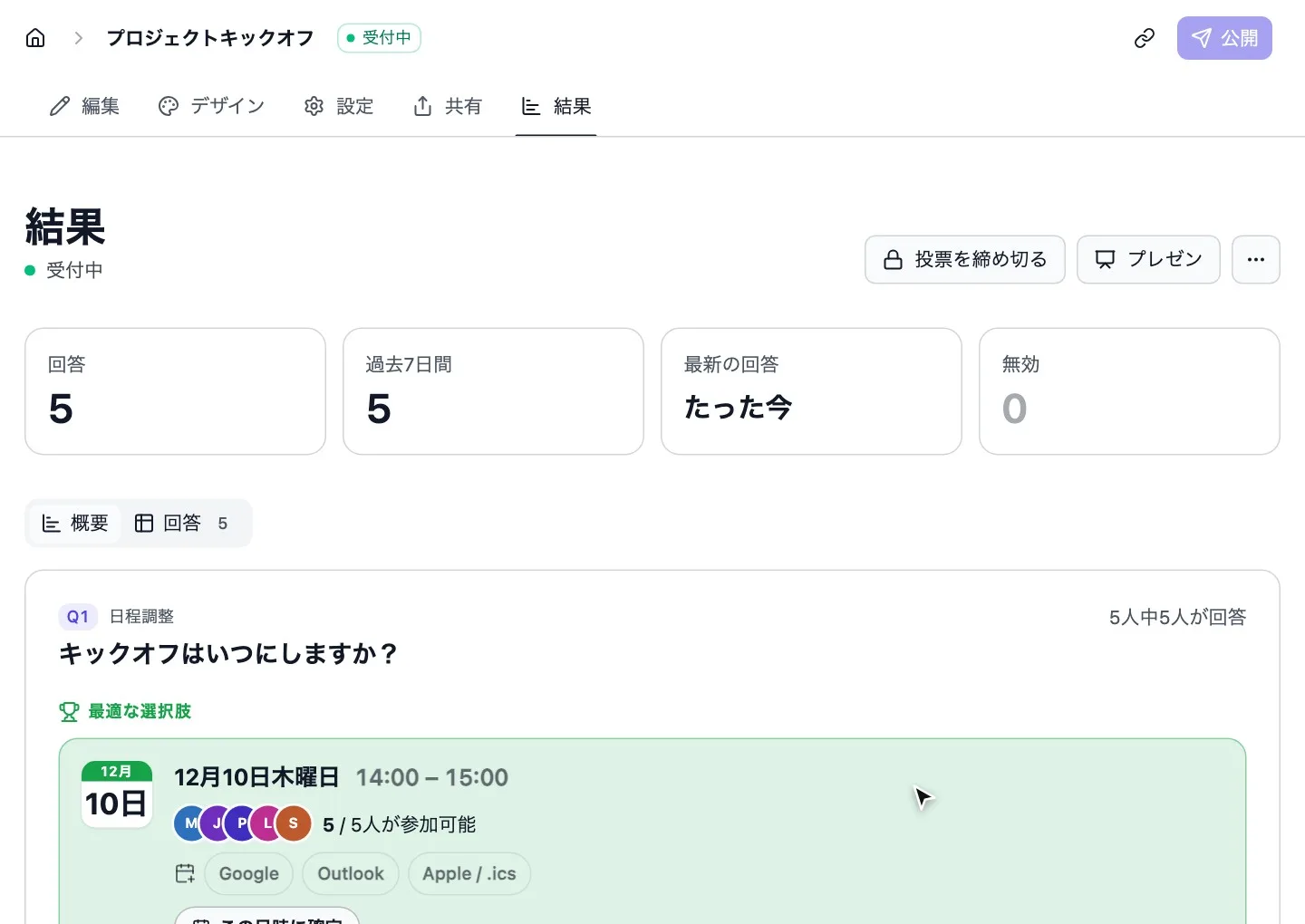
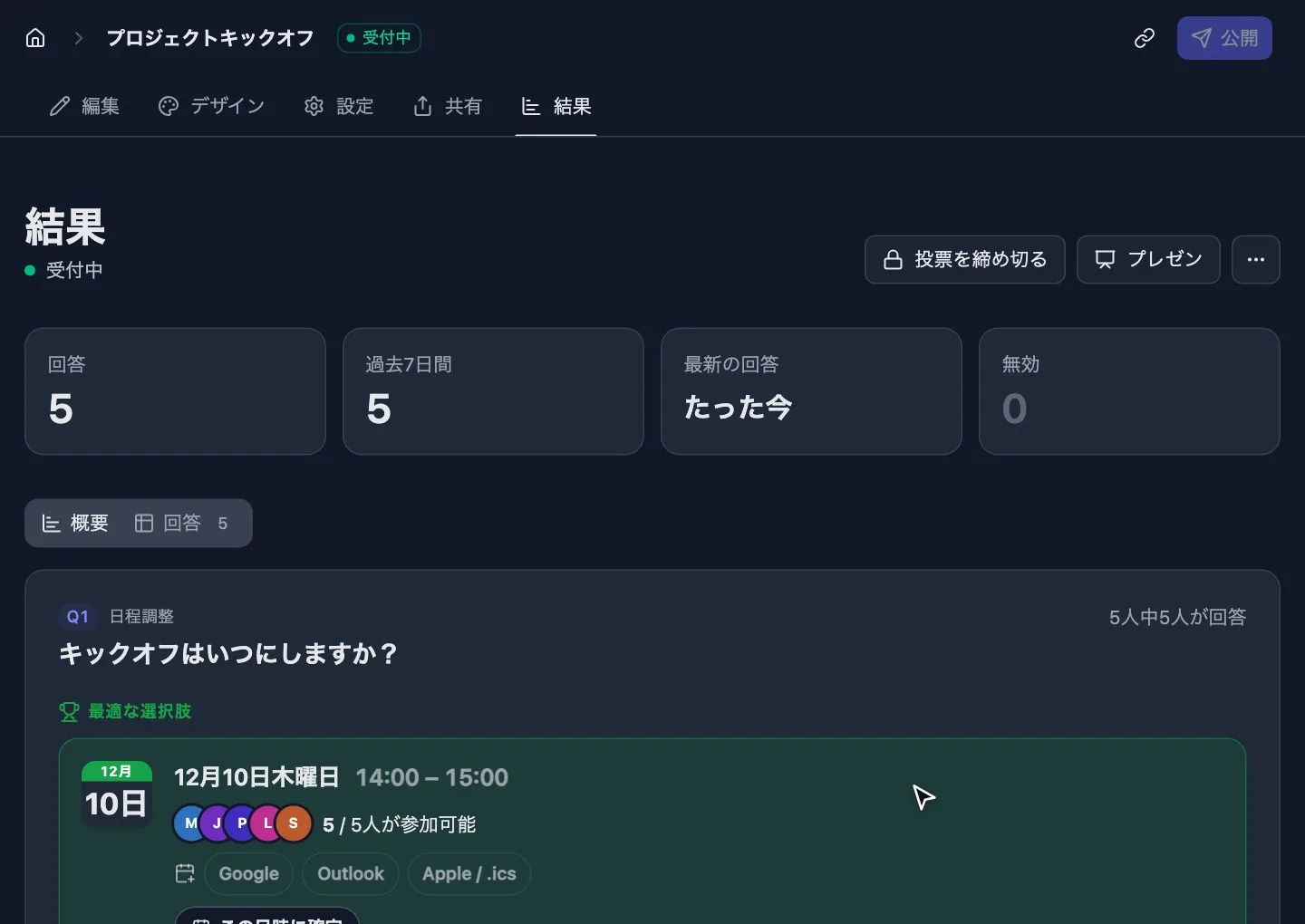
最適な候補を強調を使うと、いちばん多くの人が参加できる枠に印が付きます。名前を聞いておけば、まだ回答していない人がわかります。予定が変わったときのために、回答の変更を許可もオンにしておきましょう。

日時を確定する

いちばんよい枠で確定日時に設定を選びます。参加者は投票ページからワンクリックで、Google カレンダー、Outlook、Apple カレンダーに追加できます。考えが変わったら、リセットして投票を再開で同じ投票のまま新しい回答を集められます。

予約受付:オフィスアワーや面接に

1人ずつ別の枠が必要なときは、日程調整の代わりに予約受付の質問を追加しましょう。1人1つの時間を予約でき、埋まった枠は締め切られます。保護者面談、面接、オフィスアワーに便利です。
日程調整向けのテンプレート

FAQ

よくある質問

詳しくは「日程調整の投票でミーティングを決める」をご覧ください。

日程調整

メール20通か、リンク1つか

今すぐ候補日時をいくつか出せば、明日には日程が決まります。

日程調整 1問・約1分