土曜日、来られるのは誰?
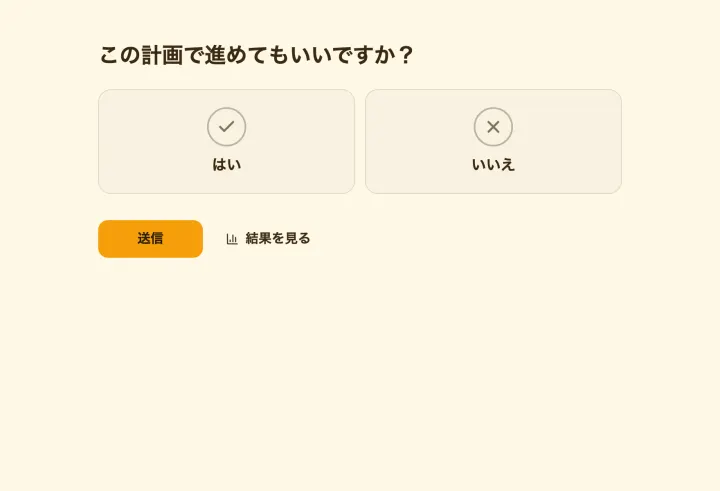
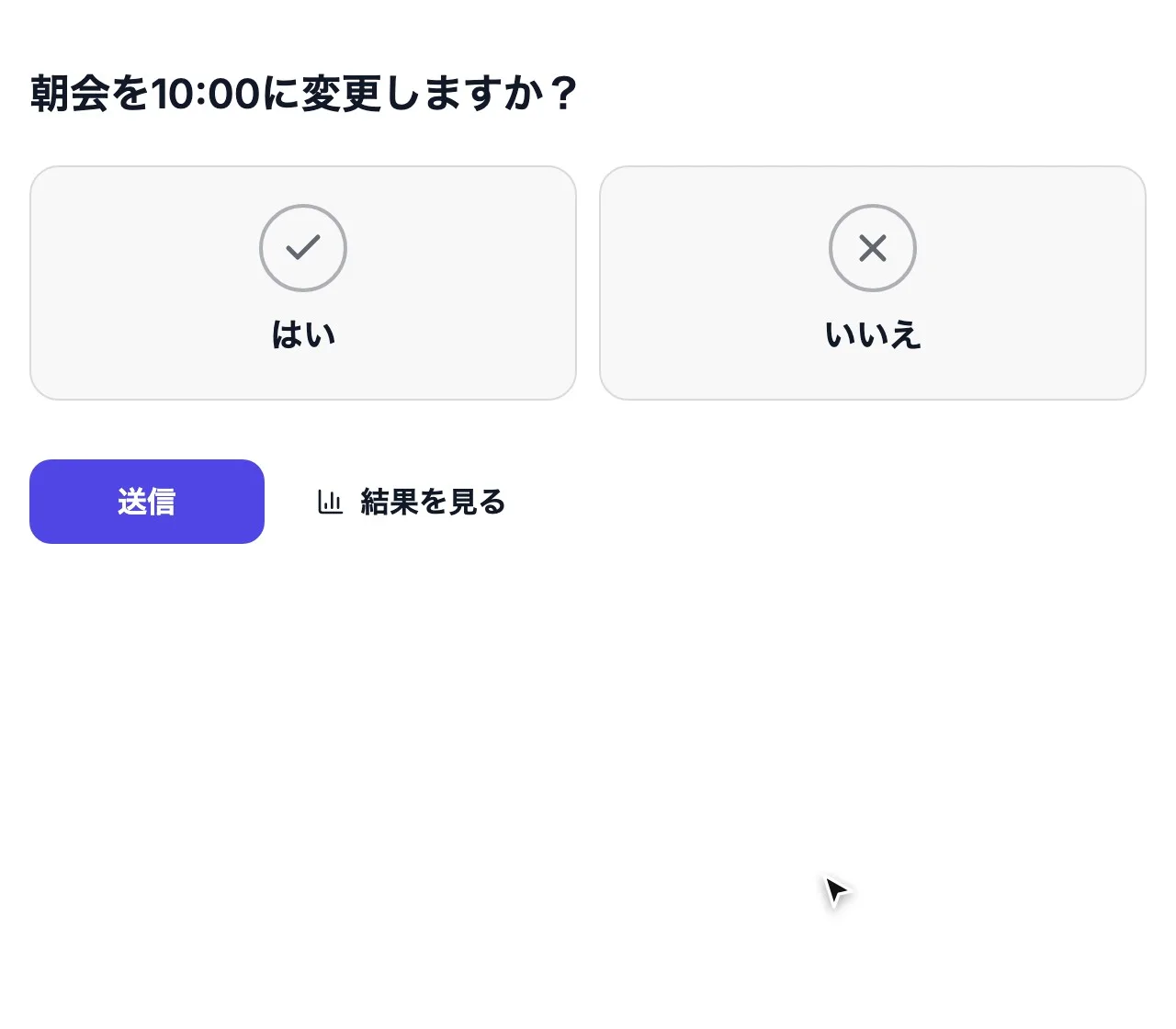
チームの状況をいちばん早く知る方法は、グループチャットで「はい」か「いいえ」で答える質問を1つ送ることです。「はい・いいえ」テンプレートから始めて、ラベルを「参加します」「行けません」に変え、選手の名前を聞きましょう。
名前を結果の横に全員に見せるか、自分にだけ見せるかを選べます。公開にすると迷っている選手の後押しになり、非公開にすると誰が抜けたかについての気まずい質問を避けられます。
回答の変更を許可をオンにすれば、けがをしたり体調を崩したりした選手は、同じリンクから回答を更新できます。
チーム全員が参加できる練習時間
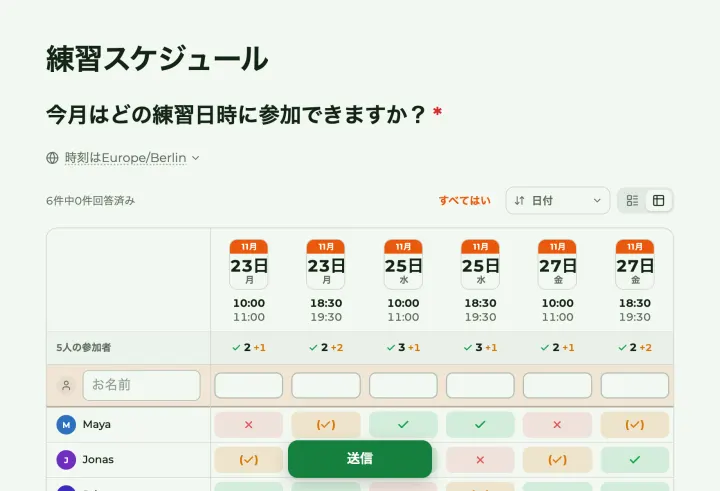
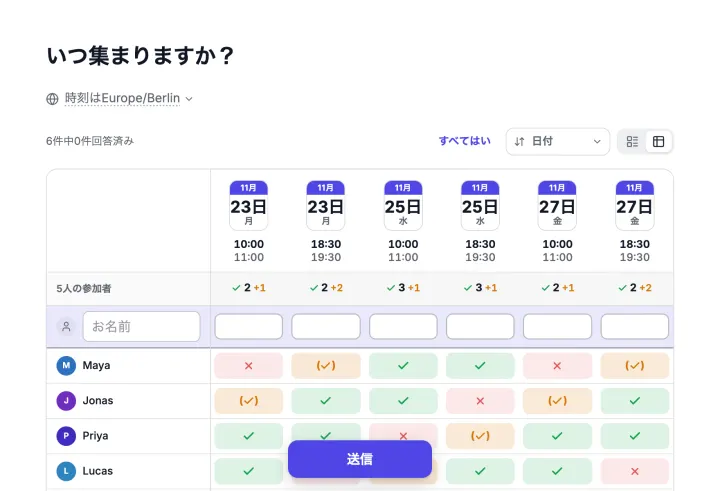
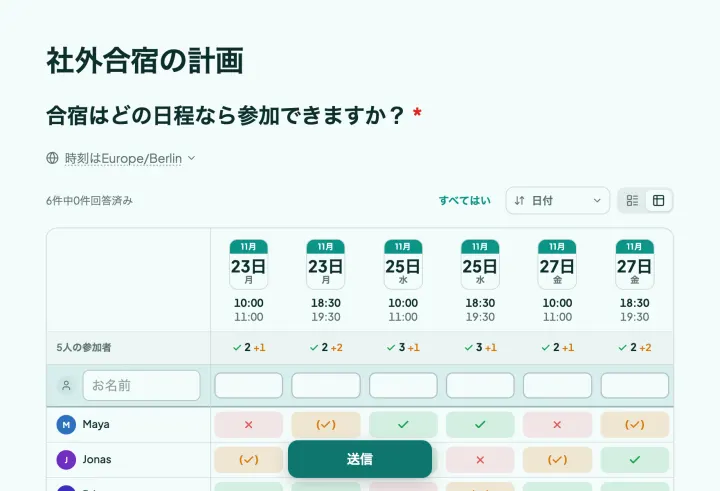
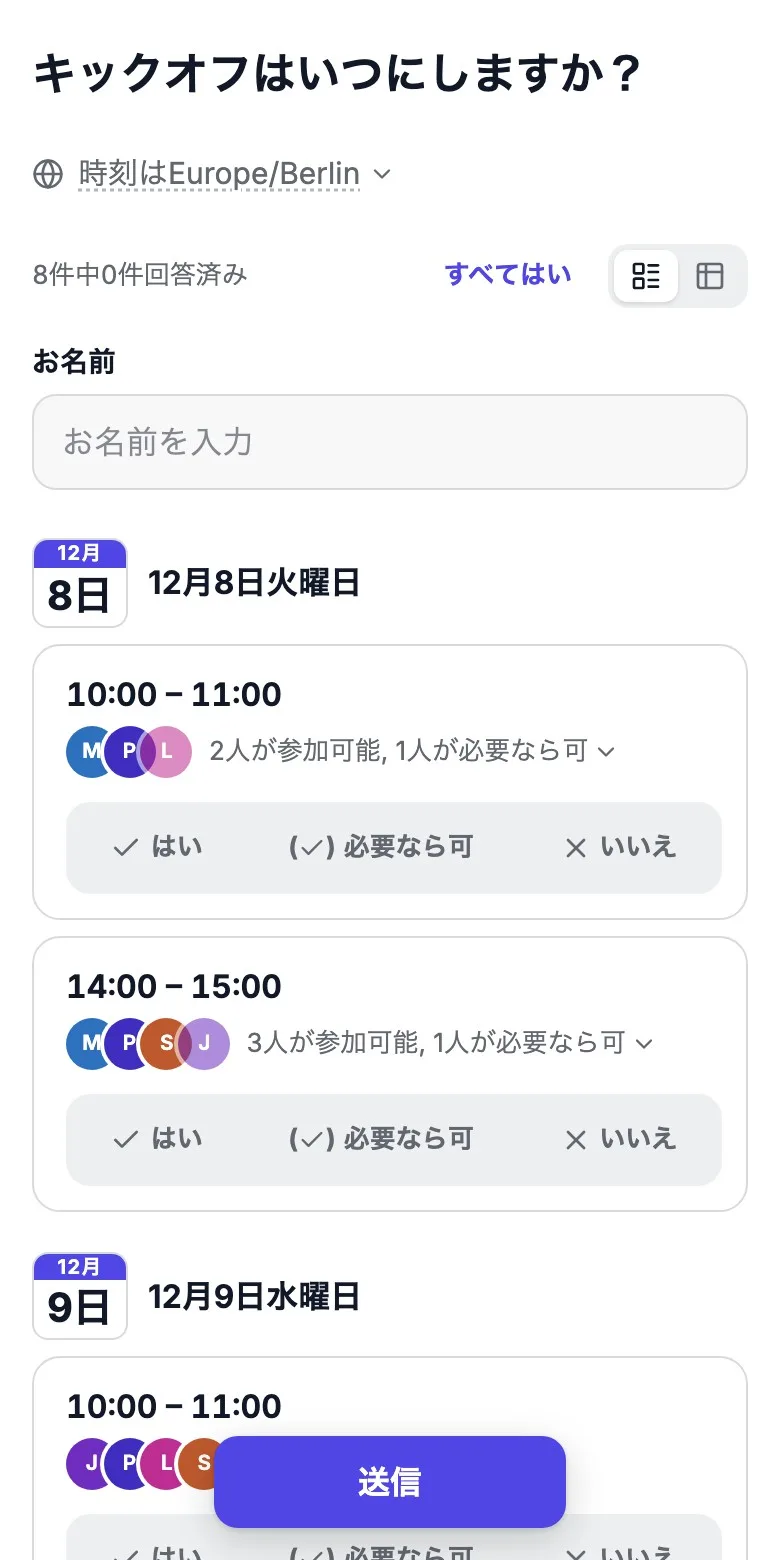
- 1 「練習スケジュール」テンプレートから始め、いくつかの候補日をそれぞれ開始時刻付きで選びます。
- 2 「必要なら可」を許可をオンにします。来られるけれどできれば避けたい、という選手がいることも知っておくと役立ちます。
- 3 練習は対面なので、全員に同じタイムゾーンをオンにします。
- 4 最適な候補を強調をオンにし、十分な人数が回答したら確定日時に設定を選びます。
選手は確定した日時をワンクリックでGoogle カレンダー、Outlook、Apple カレンダーに追加できます。予定が変わったら、リセットして投票を再開で同じ投票のまま新しい回答を集められます。
送迎、ユニフォーム、差し入れ
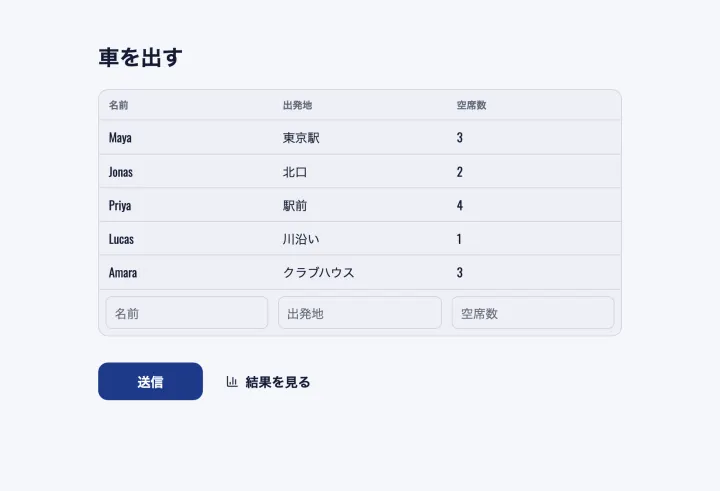
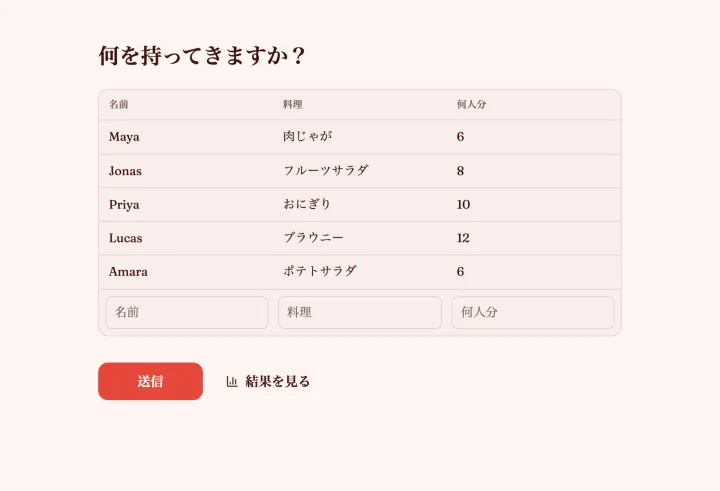
送迎の表では、運転する人に出発場所と空いている座席の数を書いてもらうので、保護者は電話をかけ合わなくても乗せてもらう車を見つけられます。同じ申し込みシートは、ユニフォームの洗濯当番やハーフタイムの差し入れにも使えます。すでに誰が担当しているかが全員に見えます。
ジュニアの選手と保護者
ジュニアのチームでは、たいてい保護者が回答します。保護者ではなく選手の名前を聞くようにすれば、リンクを知っている人なら誰でも子どもの代わりに回答できます。アプリもアカウントも不要で、どのスマートフォンでも使えます。
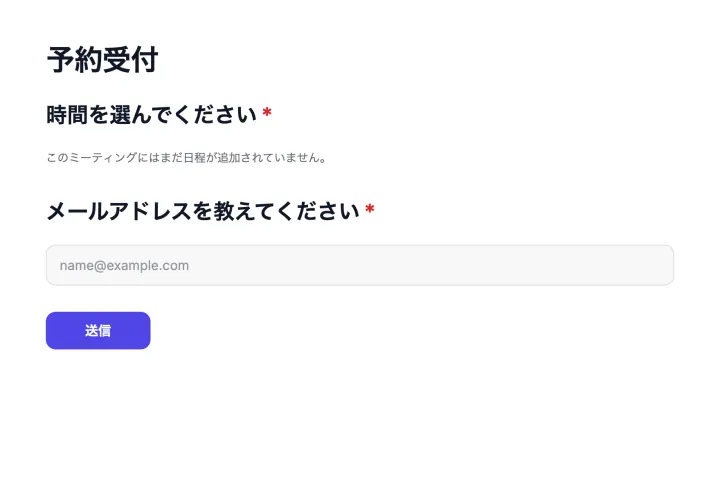
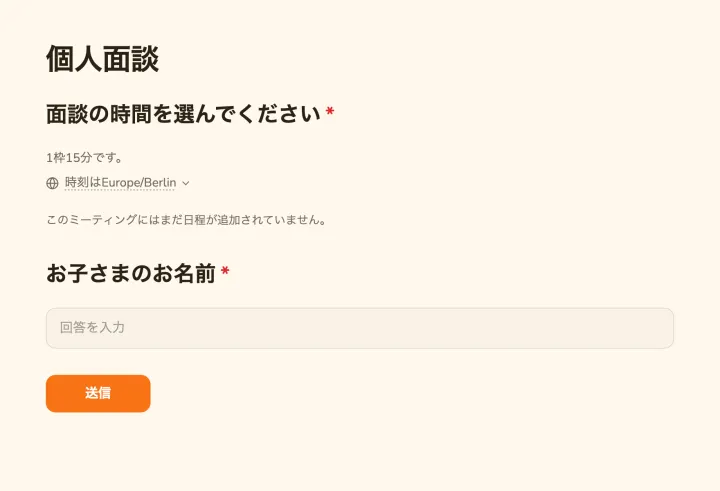
保護者会や個別面談には予約受付の質問を使えば、保護者がそれぞれ1つの時間を予約します。
チームが楽しめる投票
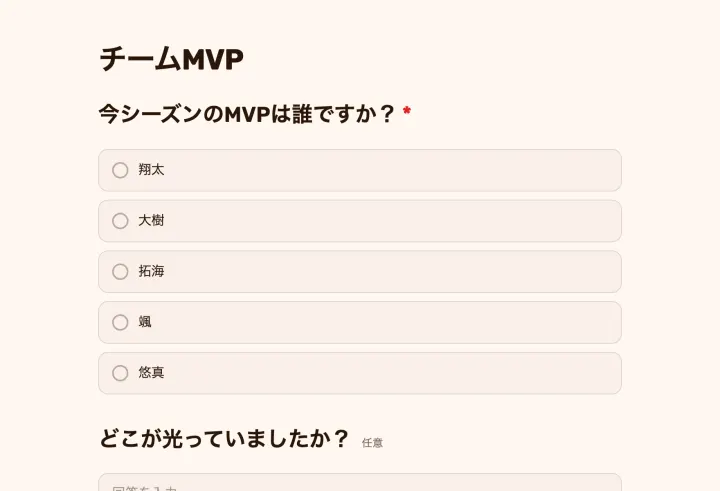
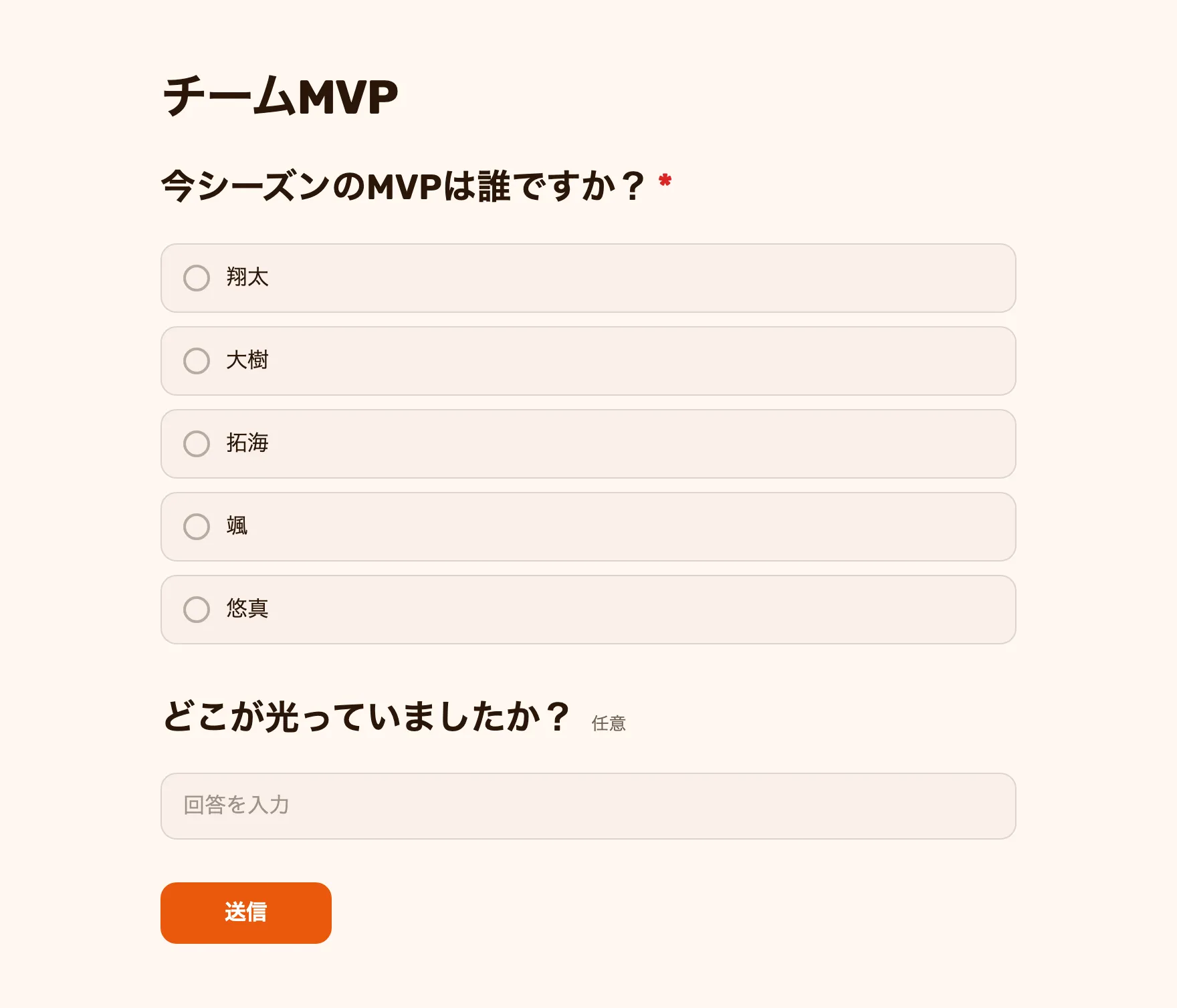
「チームMVP」テンプレートでシーズンMVPをチームに投票してもらい、締め切りまで結果を隠しておいて、打ち上げで発表しましょう。コメントをオンにすれば、選手が選んだ理由を書けます。そのひと言が、スピーチのいちばんの見どころになることもよくあります。