일정 및 신청
예약
내가 가능한 시간을 제안하고 한 사람이 하나씩 예약하게 하세요. 면접, 상담 시간, 학부모 상담에 알맞습니다.
최종 업데이트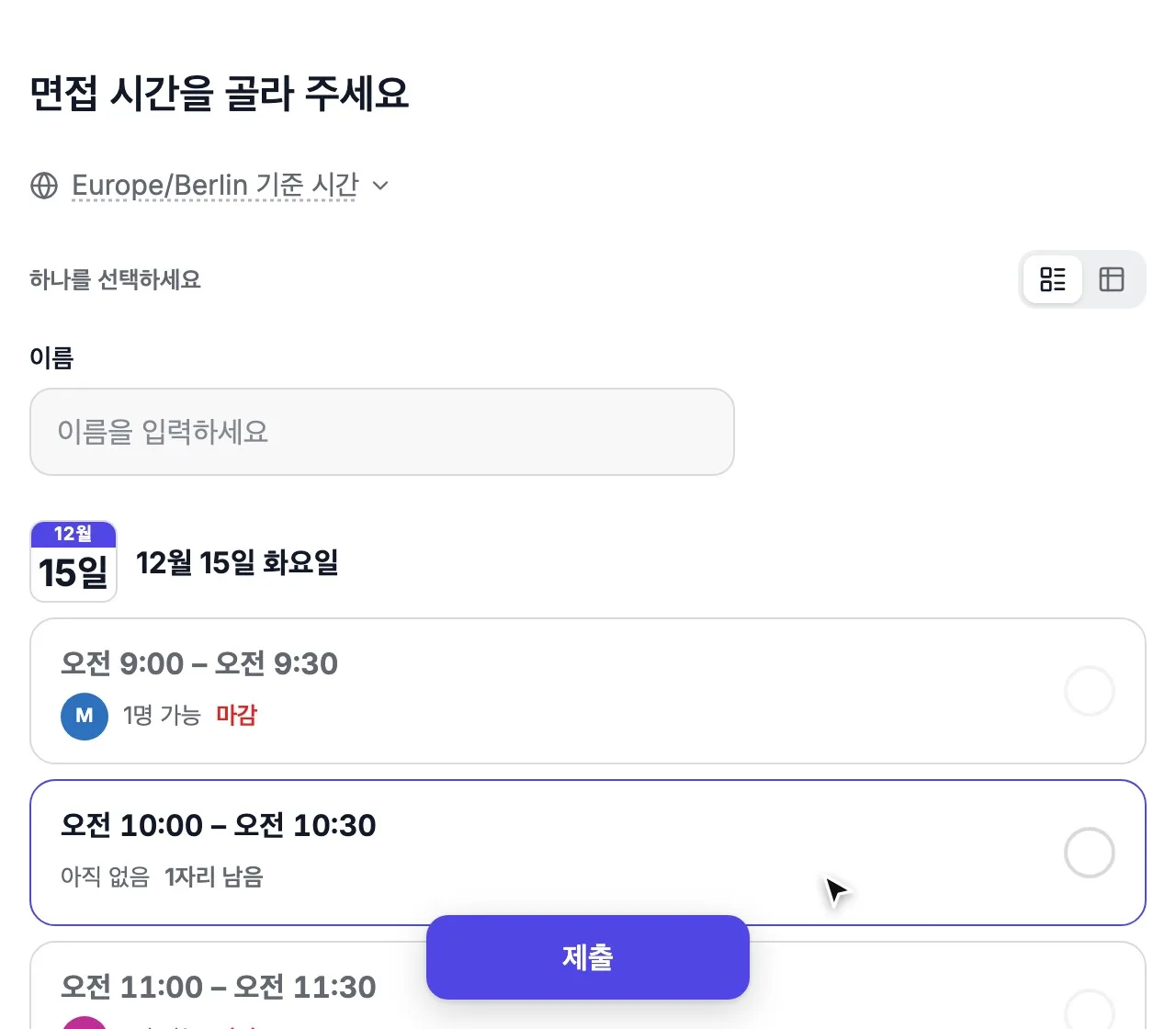
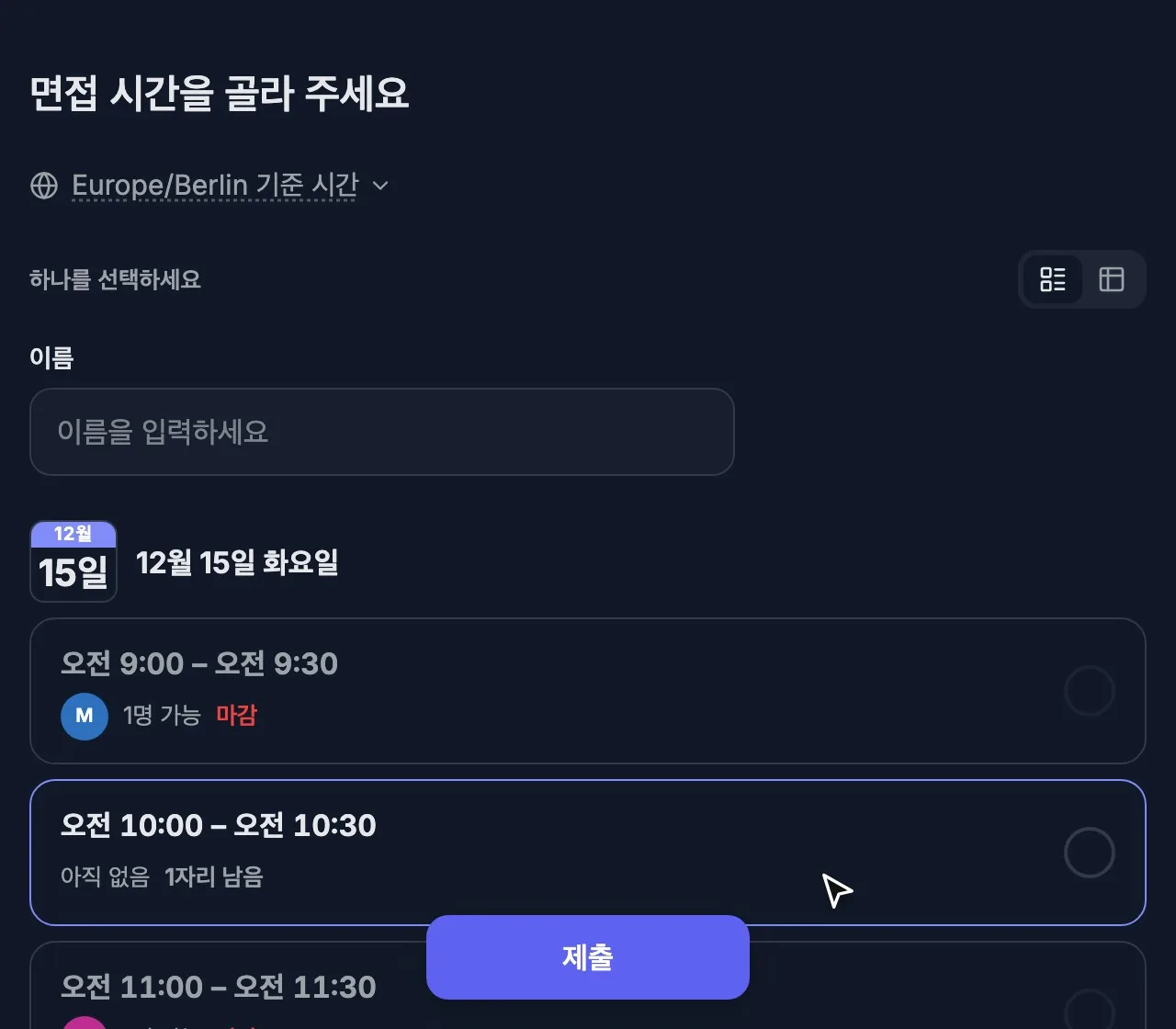
예약 질문은 내가 가능한 시간을 보여 주고, 한 사람이 하나씩 예약하게 합니다. 자리가 다 찬 시간은 다른 사람이 더 이상 예약할 수 없습니다.
이럴 때 사용하세요
- 면접: “30분 면접 시간을 골라 주세요.”
- 상담 시간과 컨설팅: “프로젝트 이야기를 나눌 시간을 예약하세요.”
- 학부모 상담: “담임 선생님과 만날 시간을 골라 주세요.”
- 여섯 명씩 진행하는 투어처럼 시간마다 정원이 정해진 모든 일정.
모두에게 맞는 시간 하나를 찾으려면 일정 조율 투표를 사용하세요. 각자 자기 정보를 적어 넣는 열린 명단이라면 신청 명단을 사용하세요.
설정 방법
- 편집기에서 콘텐츠 추가를 클릭하고 예약을 고릅니다.
- 소요 시간을 고릅니다. 기본값은 30분이며, 15분에서 2시간 사이, 종일, 또는 시간마다 시작과 끝을 따로 정하는 직접 입력 중에서 고를 수 있습니다.
- 캘린더에서 날짜를 고른 다음 시간 추가로 시간을 넣습니다. 모든 날짜에 이 시간 적용은 한 날짜의 시간을 다른 모든 날짜에 복사합니다.
- 시간마다 옆에 있는 최대로 몇 명이 예약할 수 있는지 정합니다.
- 질문 옆에서 설정을 고릅니다.
텍스트로 편집에서는 모든 시간을 한 줄에 하나씩 한 번에 입력할 수 있습니다: 2026-11-03 09:00-09:30.
투표에 이 질문만 있으면 응답자는 이름을 입력해 예약하고, 누가 어느 시간을 예약했는지는 나만 볼 수 있습니다. 투표자는 어느 시간이 다 찼는지만 볼 수 있습니다.
시간대별 인원
시간마다 몇 명이 예약할 수 있는지 정합니다. 기본값은 1명이고, 비워 두면 제한이 없습니다.
투어라면 6명처럼 그룹에 맞게 더 크게 정하세요. 편집기에서 시간 옆에서 시간마다 따로 바꿀 수도 있습니다. 다 찬 시간은 더 이상 예약할 수 없습니다.
예약된 시간 숨기기
기본으로 켜져 있습니다. 투표자에게는 아직 비어 있는 시간만 보이므로, 목록이 짧게 유지되고 이미 찬 시간을 고르는 사람이 없습니다. 끄면 다 찬 시간도 보여 줍니다.
캘린더 피드
투표를 저장하면 표시됩니다. 캘린더 링크 받기를 누르면 Google 캘린더, Outlook, Apple 캘린더용 링크가 생기고, 모든 예약이 예약한 사람의 이름과 함께 일정으로 나타납니다.
캘린더 앱은 자체 주기에 따라 새 예약을 확인하며, Google 캘린더는 몇 시간마다 확인합니다. 링크가 있으면 누구나 예약을 볼 수 있으니 나만 간직하세요. 링크 재설정을 누르면 이전 링크는 더 이상 작동하지 않습니다.
결과
누가 어느 시간을 예약했는지, 어느 시간이 아직 비어 있는지 보여 줍니다. 결과를 볼 사람을 바꾸지 않는 한 이름은 나만 볼 수 있습니다.
모든 질문 유형 한눈에 보기, 결과를 볼 사람 정하기도 참고하세요.