선택형
이미지 선택
선택지를 이미지로 보여 주고 마음에 드는 것을 고르게 하세요. 로고 시안, 사진 콘테스트, 디자인 투표에 알맞습니다.
최종 업데이트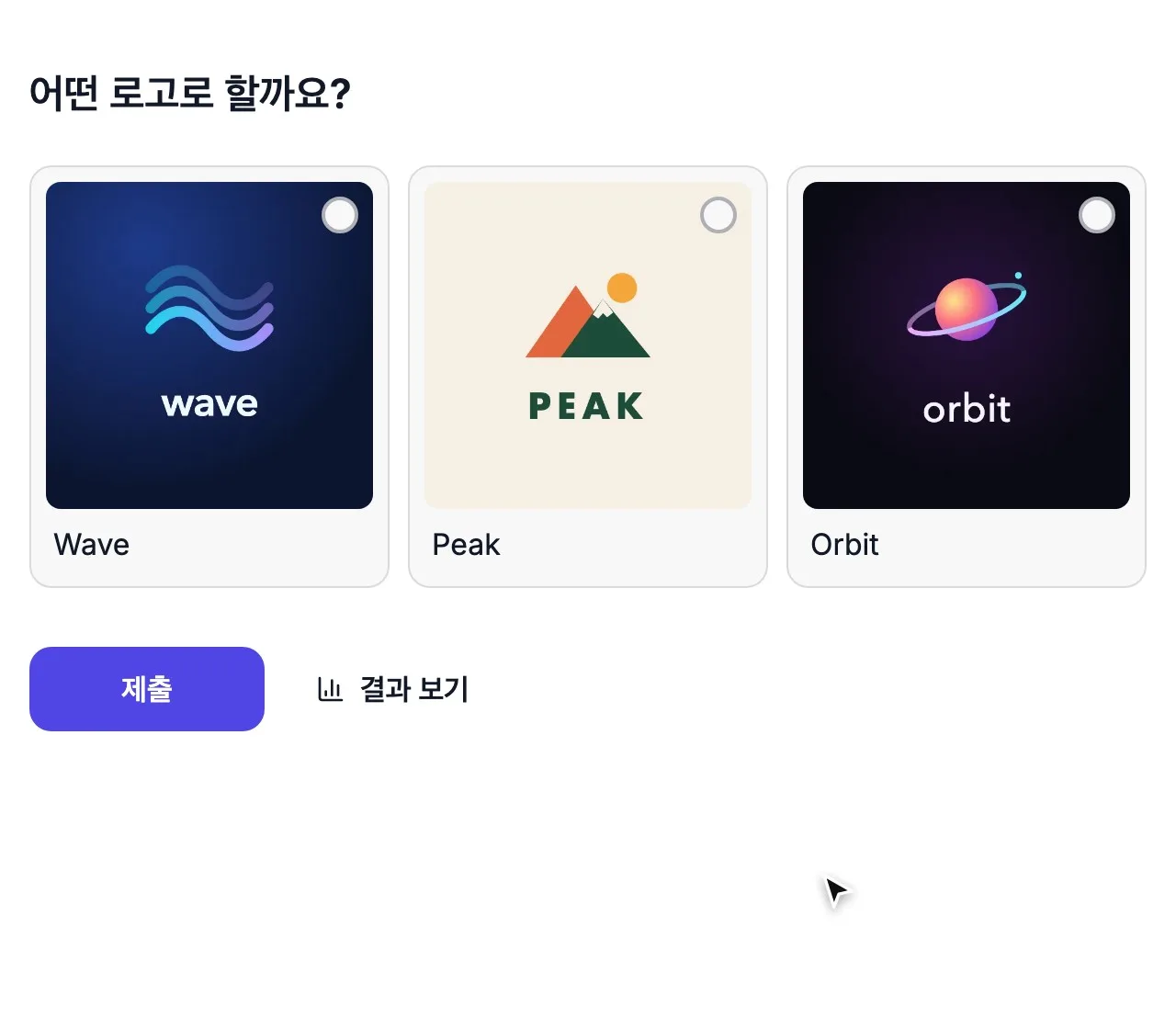
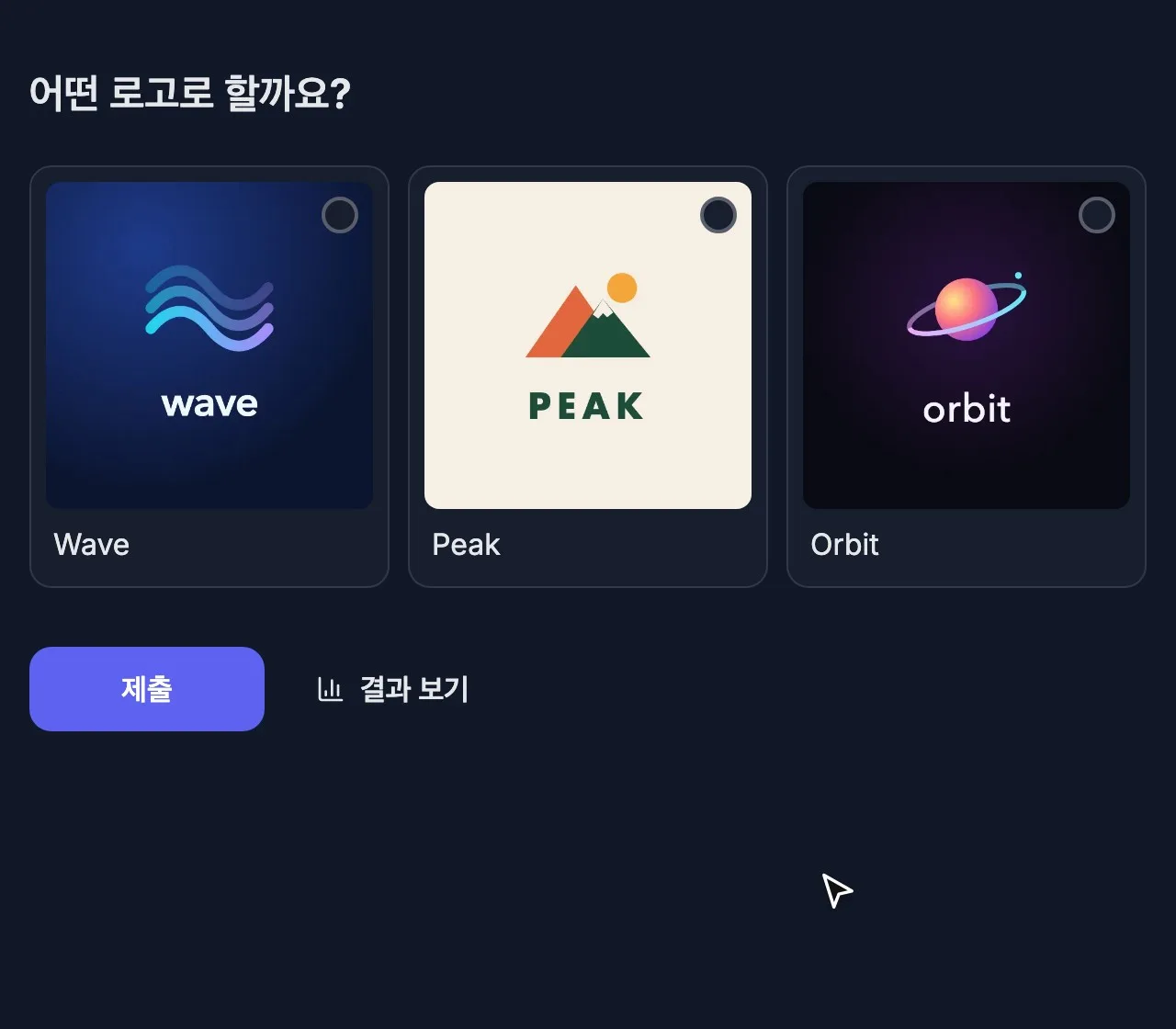
이미지 선택 질문은 선택지를 이미지로 보여 줍니다. 응답자는 마음에 드는 이미지를 고르고, 허용하면 여러 개를 고를 수도 있습니다. 눈으로 봐야 판단할 수 있는 것을 투표하는 가장 쉬운 방법입니다.
이럴 때 사용하세요
- 로고와 디자인 시안: “어떤 로고를 쓸까요?”
- 사진 콘테스트: “여행 사진 중 가장 마음에 드는 것을 고르세요.”
- 음식, 옷, 장소: “파티에 어떤 케이크를 주문할까요?”
- 이름만으로는 설명이 부족한 모든 선택.
이미지가 필요 없는 선택지라면 객관식을 사용하세요. 객관식에는 이미지 선택에 없는 ‘기타’ 답변과 선택지별 제한도 있습니다.
설정 방법
- 편집기에서 콘텐츠 추가를 클릭하고 이미지 선택을 고릅니다.
- 선택지에서 이미지 업로드를 클릭하거나 이미지를 끌어다 놓습니다. 여러 장을 한 번에 올리려면 이미지 추가를 사용하세요. 이미지 한 장이 선택지 하나가 됩니다. JPEG, PNG, GIF, WebP 형식을 쓸 수 있고, 한 장에 최대 5MB입니다.
- 이미지마다 이름을 붙이고, 설명이 더 필요하면 설명(선택) 칸에 입력합니다. 선택지 추가로 선택지를 더 넣을 수 있습니다.
- 질문 옆에서 설정을 고릅니다.
복수 선택 허용
“달력에 넣을 사진을 모두 고르세요”처럼 한 사람이 여러 이미지에 표를 줄 수 있을 때 켜세요. 한 사람이 투표하는 횟수는 그대로 한 번이지만, 이미지를 여러 개 고를 수 있습니다.
최소와 최대로 몇 개까지 고를지 정합니다. “정확히 3개 고르기”라면 두 값을 같은 숫자로 맞추세요. 제한을 두지 않으려면 최대를 비워 두세요.
선택지 레이아웃
투표자에게 이미지를 어떻게 보여 줄지 고릅니다.
- 기본값인 그리드는 이미지 타일을 나란히 보여 줍니다. 한눈에 비교하는 사진과 디자인에 가장 알맞습니다.
- 목록(큰 이미지) 레이아웃은 이름 옆에 큰 이미지를 둔 행으로 보여 줍니다. 이름과 설명이 이미지만큼 중요할 때 좋습니다.
- 목록(작은 이미지) 레이아웃은 이름 옆에 작은 이미지를 둔 행으로 보여 줍니다. 목록이 길 때 알맞습니다.
결과
결과는 표를 많이 받은 이미지부터 적게 받은 순서로 썸네일과 함께 보여 줍니다. 어떤 이미지가 1위인지 한눈에 알 수 있습니다.
모든 질문 유형 한눈에 보기도 참고하세요.