Auswahl
Dropdown
Lass eine Antwort aus einer langen Liste wählen, etwa ein Land, eine Abteilung oder ein Jahr, in einem Menü, das nur eine Zeile braucht.
Zuletzt aktualisiert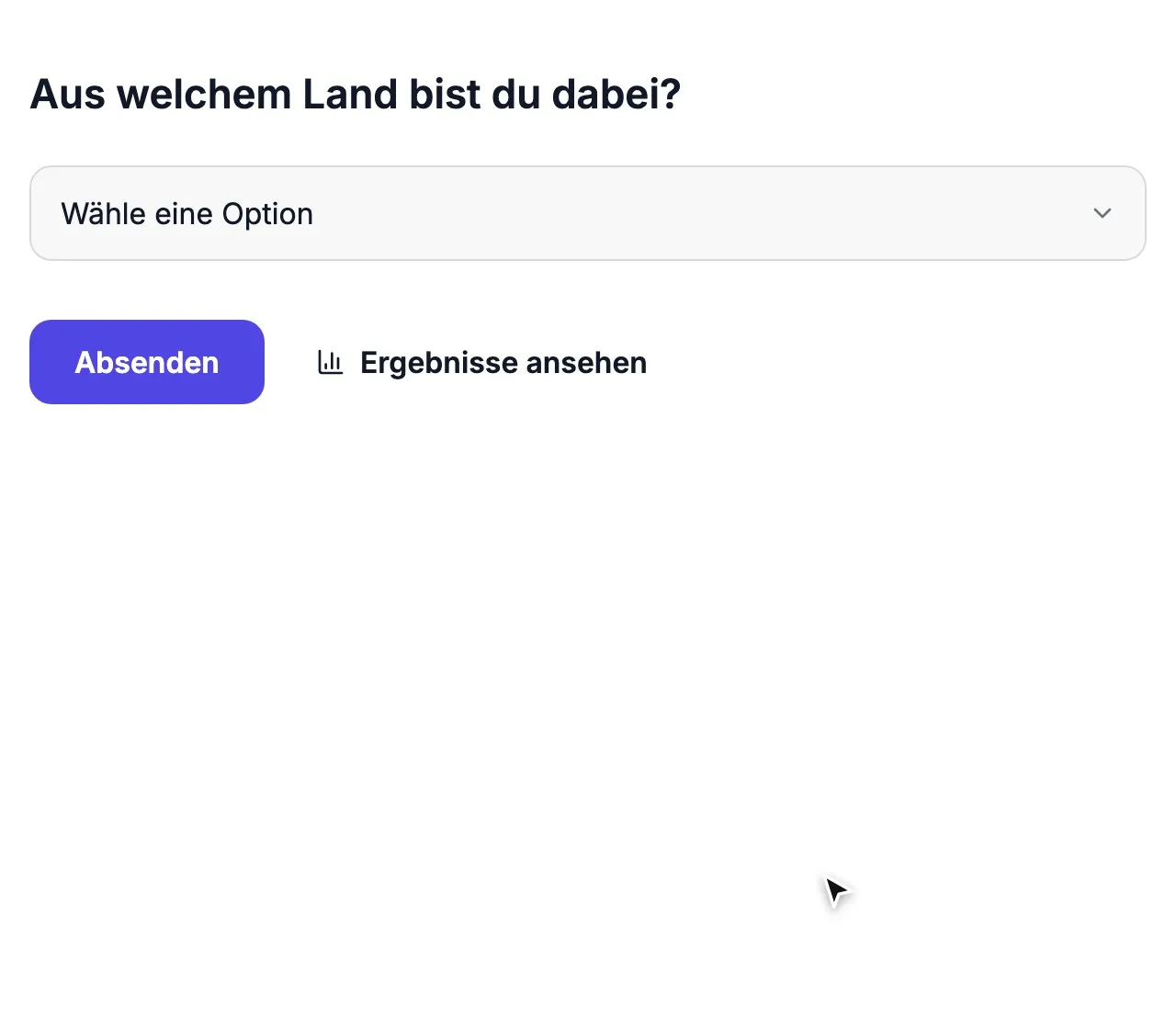
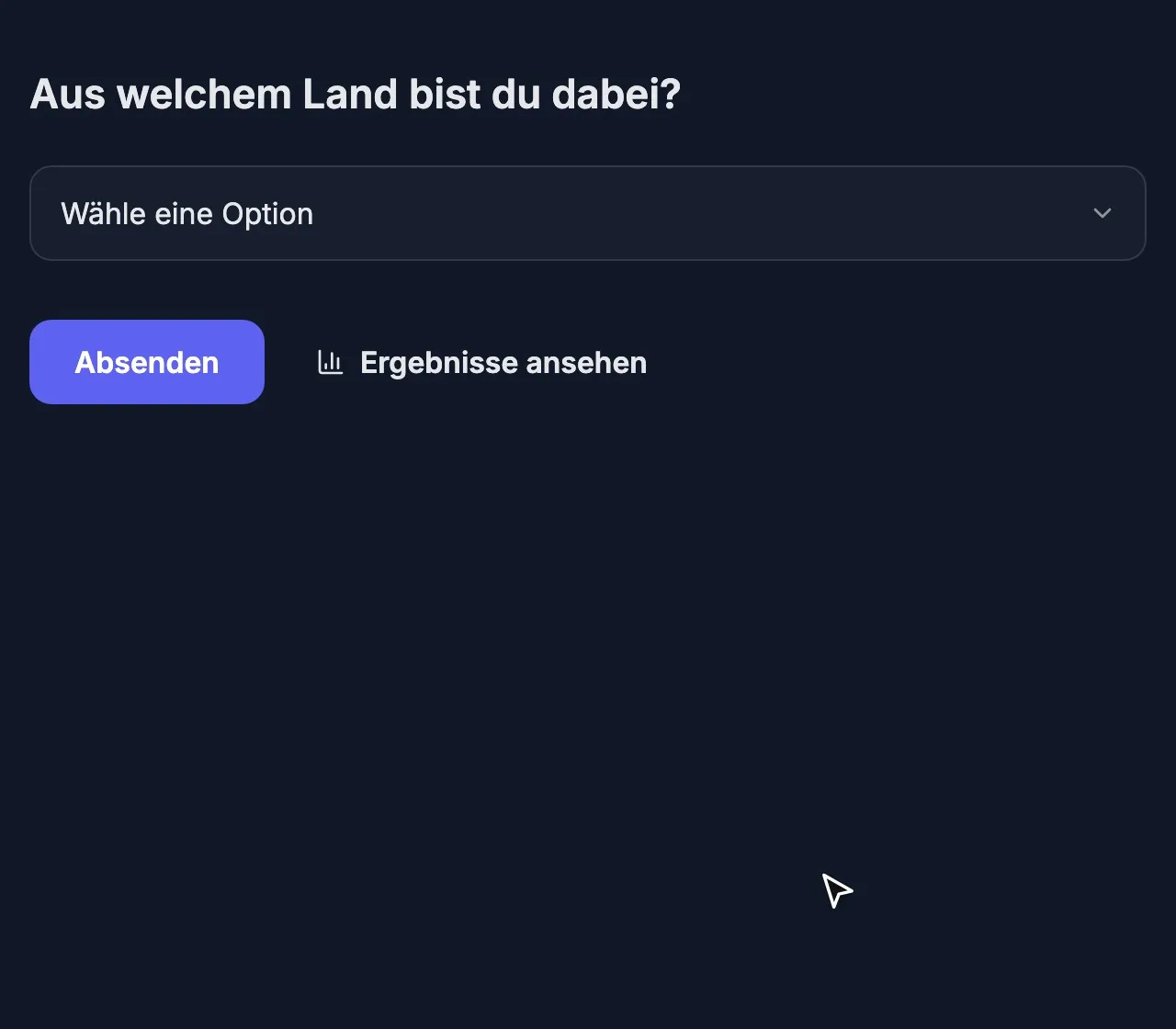
Bei einer Dropdown-Frage stehen die Optionen in einem Menü, das sich per Klick öffnet. Jede Person wählt genau eine Antwort. Das funktioniert wie eine Multiple-Choice-Frage, braucht aber nur eine Zeile, egal wie lang die Liste ist.
Wann du sie nutzt
- Lange Listen: Länder, Städte, Abteilungen, Größen oder Jahre.
- Fragen, bei denen jede Person eine Antwort hat: „In welchem Team bist du?“
- Formulare, in denen eine lange Spalte von Optionen die nächsten Fragen weit nach unten schieben würde.
Ist die Liste kurz oder dürfen die Leute mehrere Optionen wählen, nimm Multiple Choice. Alle sehen sofort sämtliche Optionen, so lassen sie sich leicht vergleichen. Ein Dropdown erlaubt immer nur eine Wahl.
So richtest du sie ein
- Klick im Editor auf Inhalt hinzufügen und wähl Dropdown.
- Gib die Frage ein, dann die Optionen. Option hinzufügen fügt eine nach der anderen hinzu. Liste einfügen übernimmt eine ganze Liste, mit jeder Option in einer eigenen Zeile.
- Wähl die Einstellungen neben der Frage.
Antwort „Sonstiges“ erlauben
Fügt ein Feld hinzu, in das Teilnehmende eine eigene Antwort tippen, für die Optionen, die nicht auf deiner Liste stehen. Praktisch, wenn die Liste nicht alle abdecken kann, etwa bei Abteilungen, die sich oft ändern.
Mit „Sonstiges“-Antworten einzeln auswerten bekommt jede getippte Antwort eine eigene Zeile in den Ergebnissen, gleiche Antworten werden zusammengefasst. Schaltest du das aus, zählen alle als eine Option „Sonstiges“. Mehr dazu in Teilnehmende eigene Antworten hinzufügen lassen.
Stimmen pro Option begrenzen
Für Plätze, Zeitfenster oder Größen, die ausgehen. Leg im Editor neben jeder Option ein Maximum fest. Ist eine Option voll, kann niemand sie mehr wählen.
Punkte
Ist die Umfrage ein Quiz, markiere die richtige Option mit Als richtige Antwort markieren daneben und leg unter Punkte fest, was eine richtige Antwort wert ist. Teilnehmende sehen ihre Punktzahl nach dem Absenden. Mehr dazu in Ein Quiz erstellen.
Ergebnisse
Die Ergebnisse sehen aus wie bei einer Multiple-Choice-Frage: Balken oder ein Tortendiagramm, mit dem Anteil jeder Option an den Stimmen.
Siehe auch Alle Fragetypen im Überblick.