Online-Formular-Baukasten

Der kostenlose Formular-Baukasten, der einfach bleibt

Erstelle in Minuten ein Formular für Anmeldungen, Zusagen oder Eintragungen. Ausgefüllt wird auf jedem Handy, und alle Antworten landen an einem Ort.

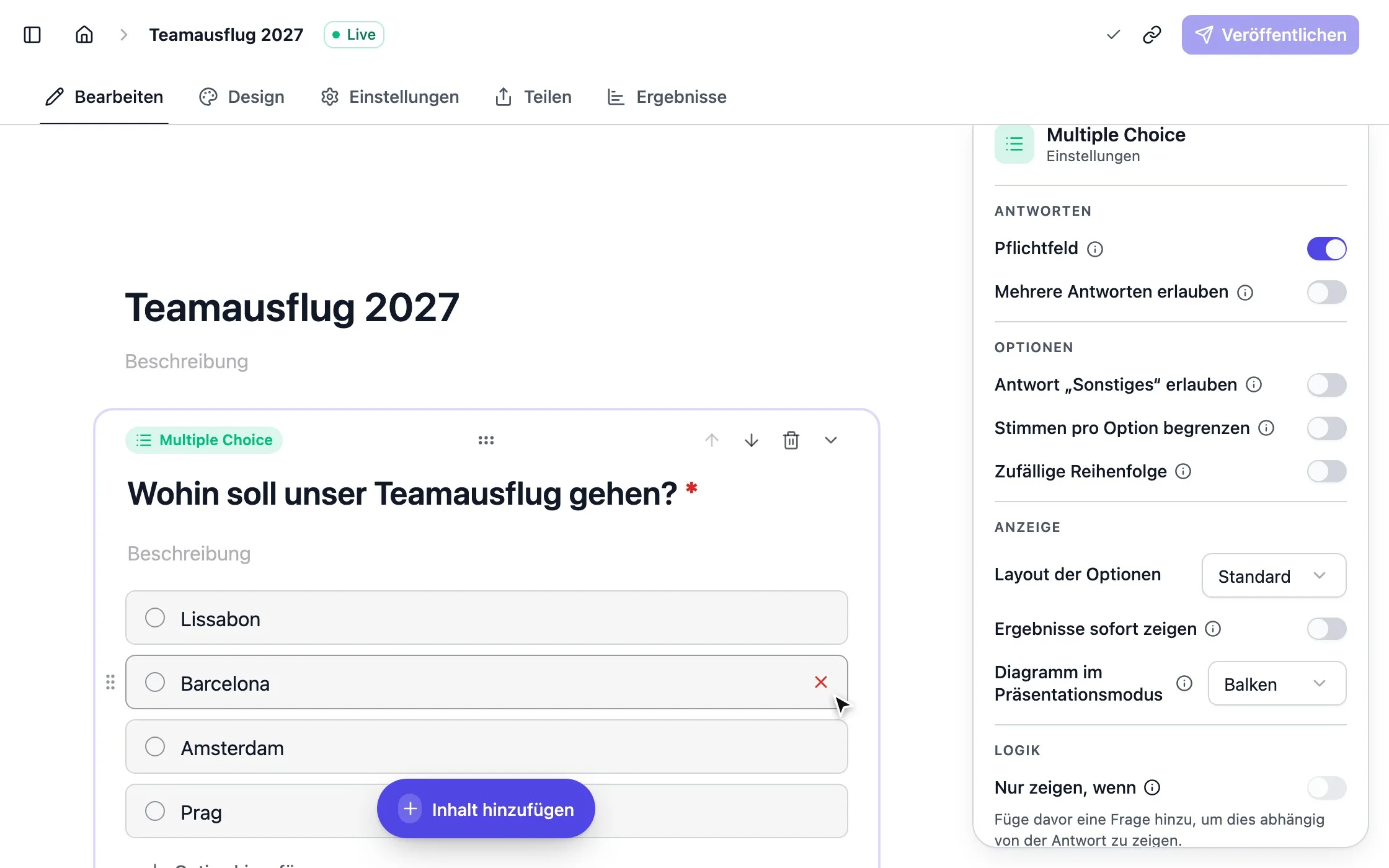
strawpoll.com/forms/teamausflug/edit
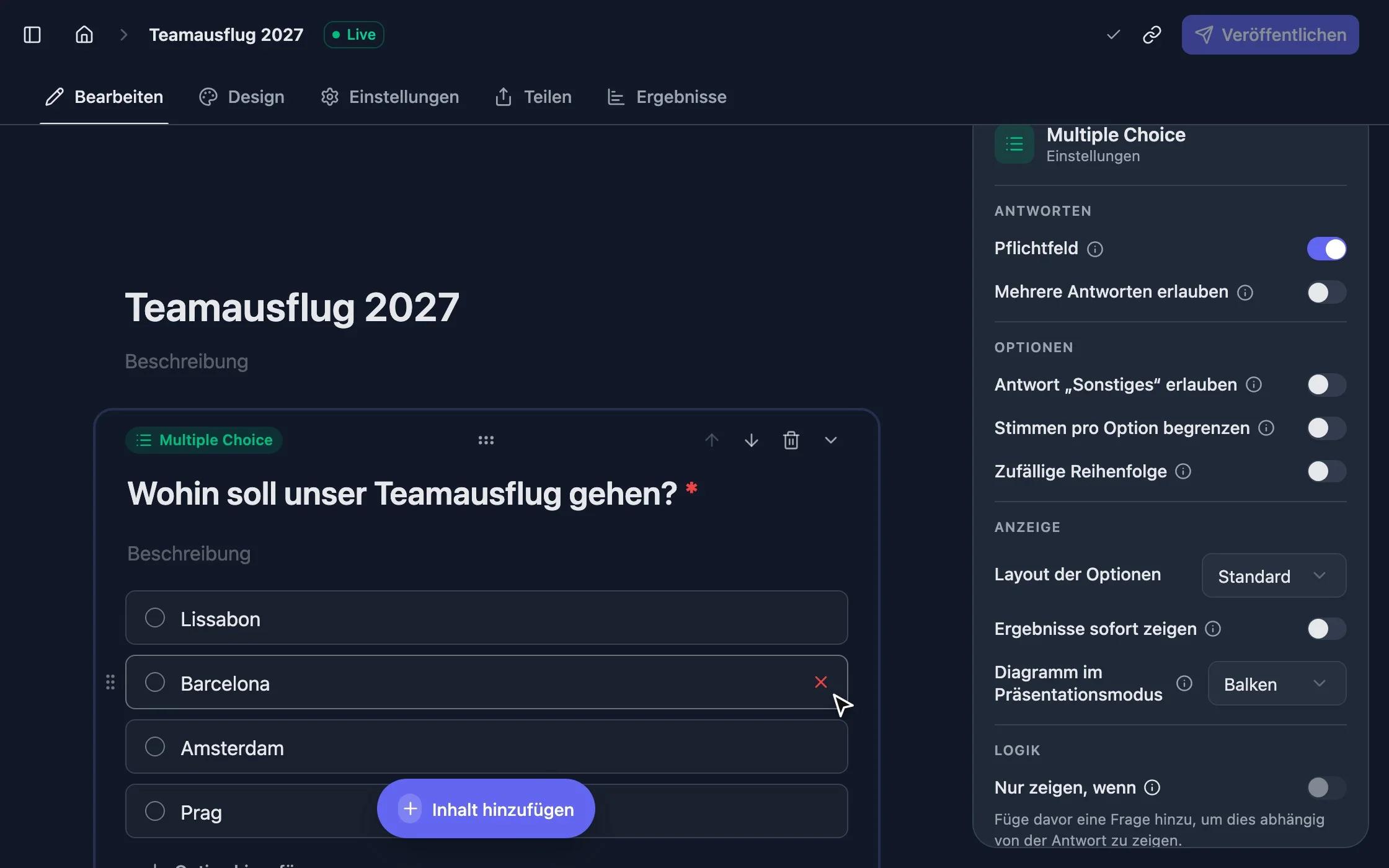
Felder im StrawPoll-Formular-Baukasten hinzufügen
  • Unbegrenzt viele Formulare und Antworten
  • Ausfüllen ohne Konto
  • Funktioniert auf jedem Handy

So baust du ein Formular

  1. 1

    Felder hinzufügen

    Kontaktdaten, Auswahlen, Datumsangaben, Datei-Uploads und Unterschriften. Markiere, welche ausgefüllt werden müssen.

  2. 2

    Teilen oder einbetten

    Schick den Link, druck den QR-Code oder setz das Formular auf deine eigene Website.

  3. 3

    Antworten sammeln

    Lass dir jede per E-Mail schicken, lies alle in einer Tabelle und leite sie an deine Tools weiter.

Formularfelder für alles, was du sammeln musst

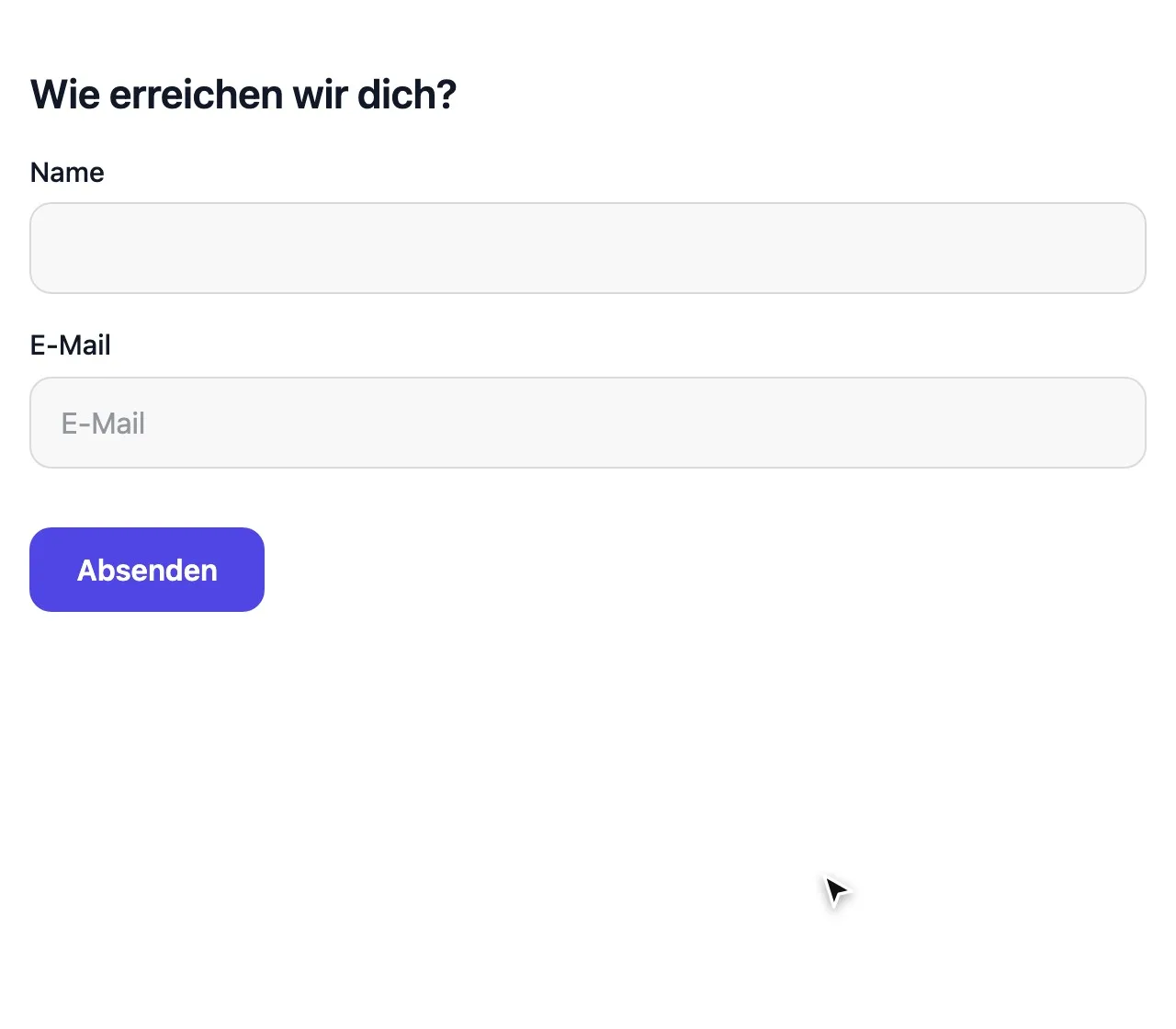
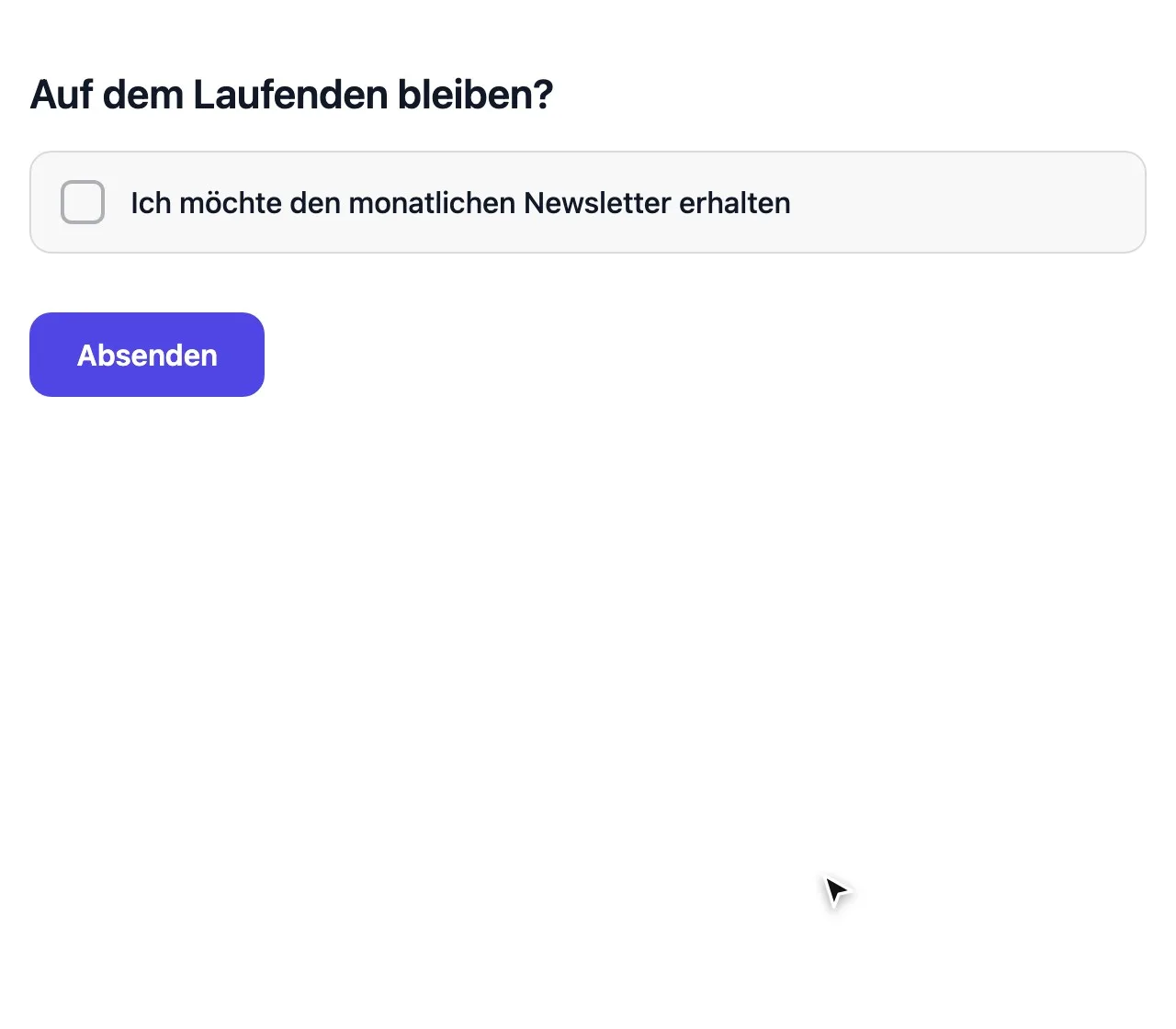
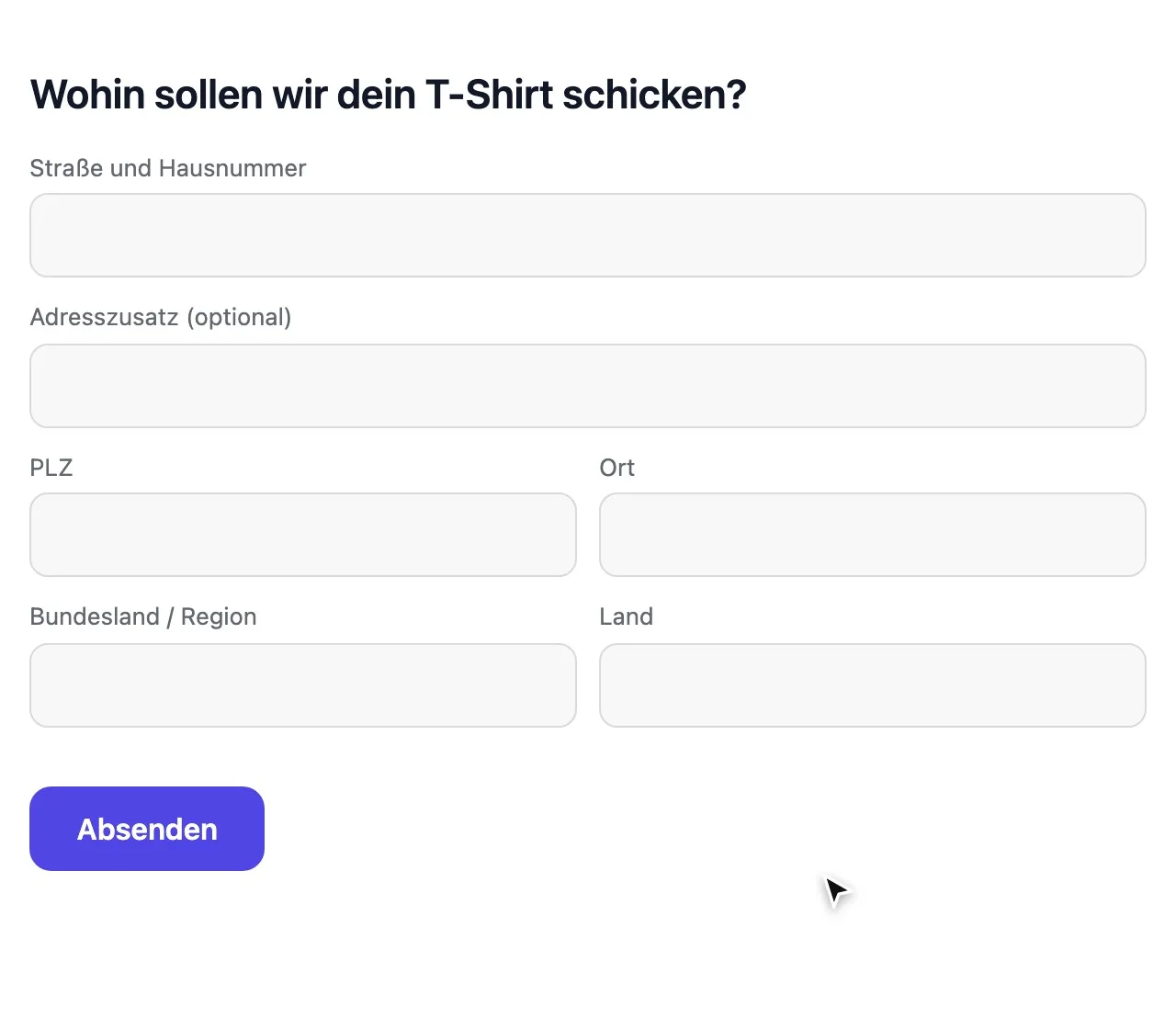
Frag in klaren, schnell ausgefüllten Feldern genau die Angaben ab, die du brauchst.

Alle Feld- und Fragetypen ansehen

Auch auf deiner Website

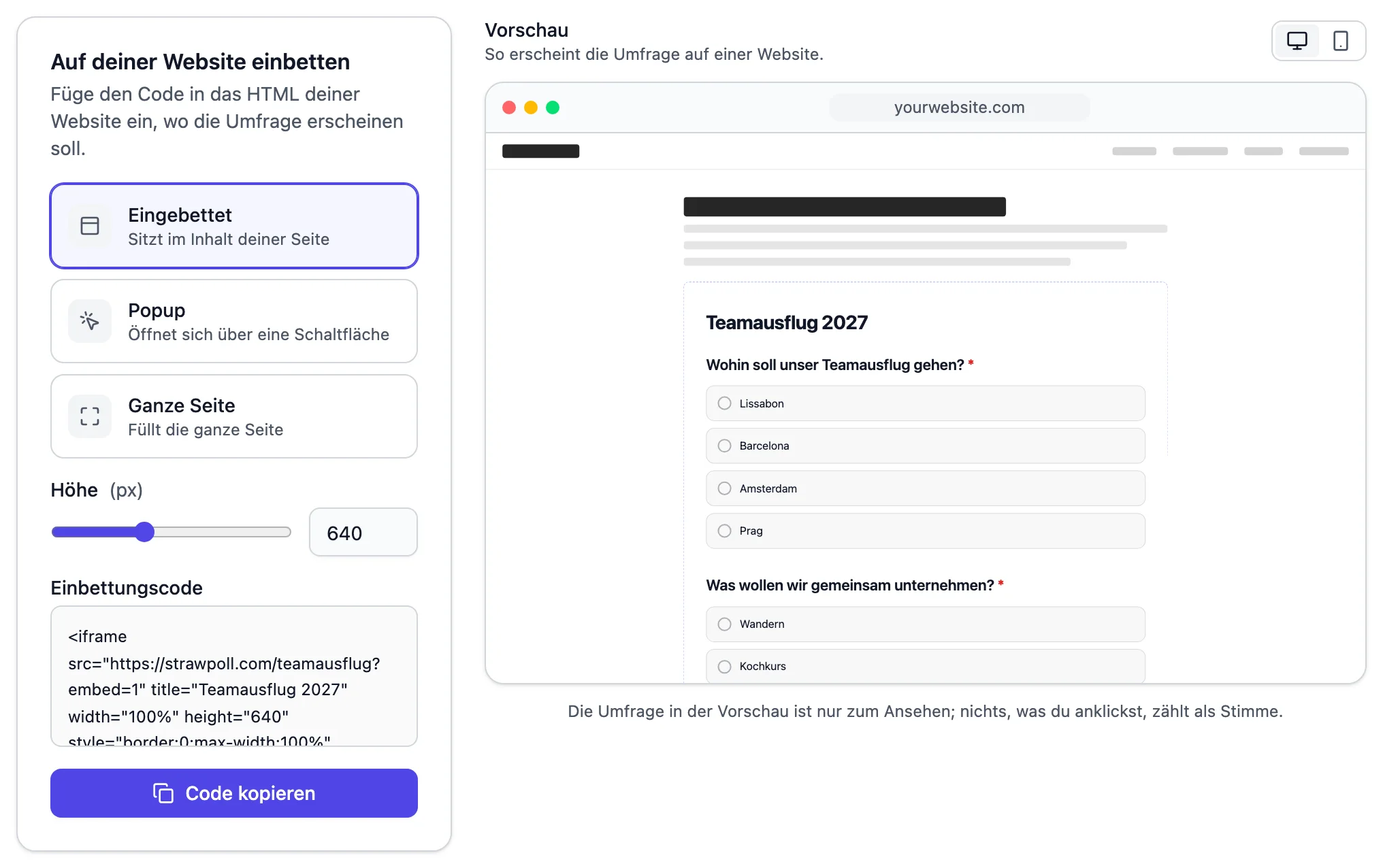
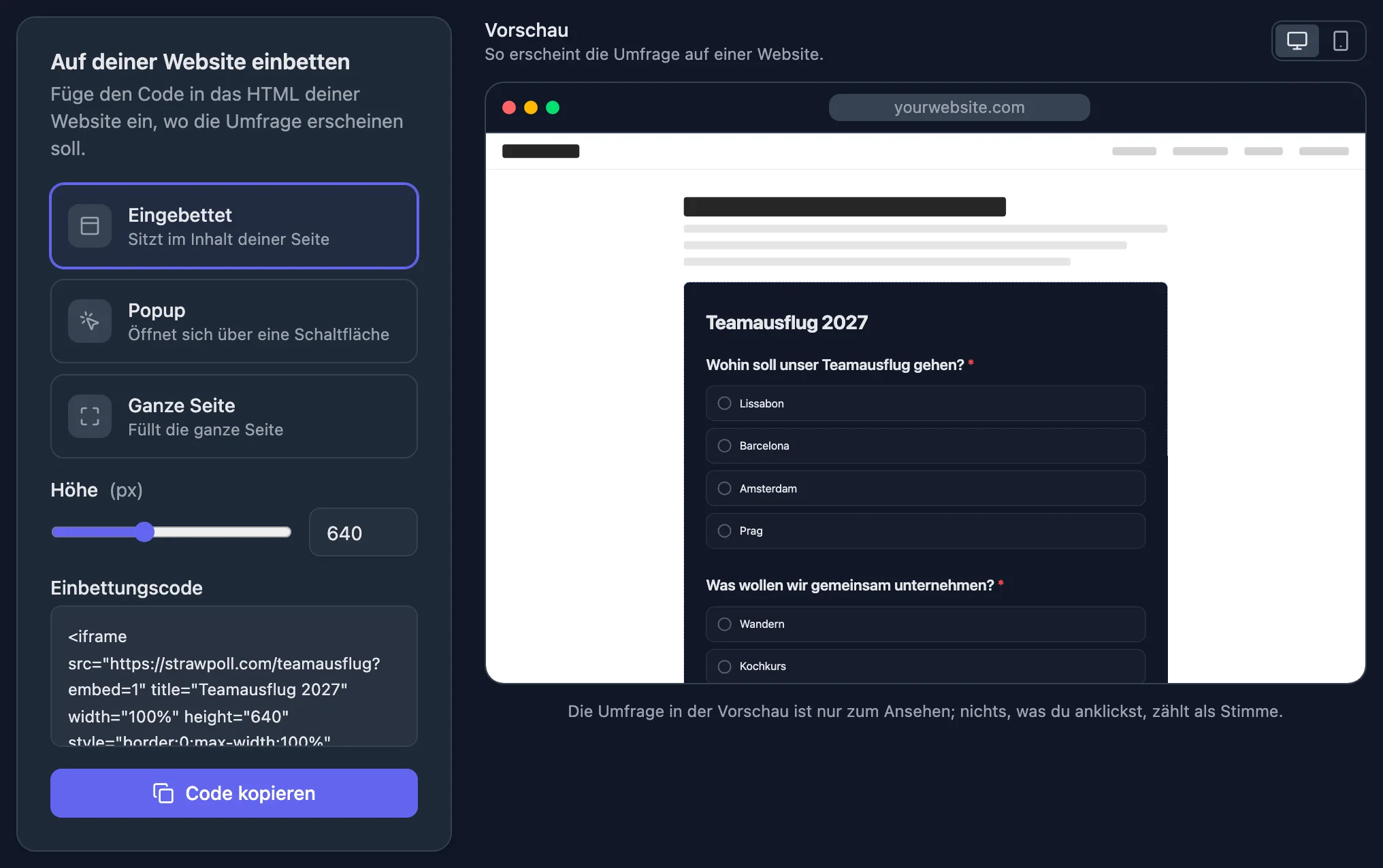
Wähl zwischen eingebettet, Popup und ganzer Seite, sieh dir die Vorschau an und kopier den Code. Das Formular fügt sich in deine Website ein, und die Antworten landen trotzdem bei StrawPoll.

So bettest du ein Formular ein
Einbettungsoptionen mit einer Vorschau des Formulars auf einer Website

Jede Antwort ist gut aufgehoben

  • Limits Schließ das Formular nach einer bestimmten Zahl an Antworten oder begrenz die Plätze pro Option.
  • Start- und Enddatum Öffne die Anmeldung zu einer festen Zeit und schließ sie zur Frist.
  • Vorausgefüllte Links Füll Antworten oder versteckte Felder über den Link vor, etwa die Quelle einer Anmeldung.
  • E-Mail-Benachrichtigungen Erfahre von jeder Antwort und schick den Leuten eine Kopie ihrer Angaben.
  • Integrationen Ab Basic schickst du Antworten an Slack, Discord, Google Sheets, Zapier, Make oder deinen eigenen Webhook.
  • Dein Branding Designs in jedem Tarif. Mit Pro fügst du dein Logo hinzu und entfernst das StrawPoll-Branding.

Gut zu wissen

So baust du ein Online-Formular für Anmeldungen

Event-Anmeldungen, Workshop-Plätze, Vereinsanmeldungen und Zusagen folgen demselben Muster. Bau es einmal, halt es kurz und nutz es immer wieder.

2 Min. Lesezeit

Nur fragen, was du brauchst

Jedes zusätzliche Feld kostet Anmeldungen. Beginn mit einer Frage Kontaktdaten für Name und E-Mail, und füg dann nur die Angaben hinzu, die dieses Event braucht.

  • Multiple Choice für Programmpunkt oder Ticketart.
  • Zahl für die Zahl der Gäste.
  • Kurzer Text für Essenswünsche oder die T-Shirt-Größe.
  • Einwilligung für Foto- oder Datenschutzbedingungen.
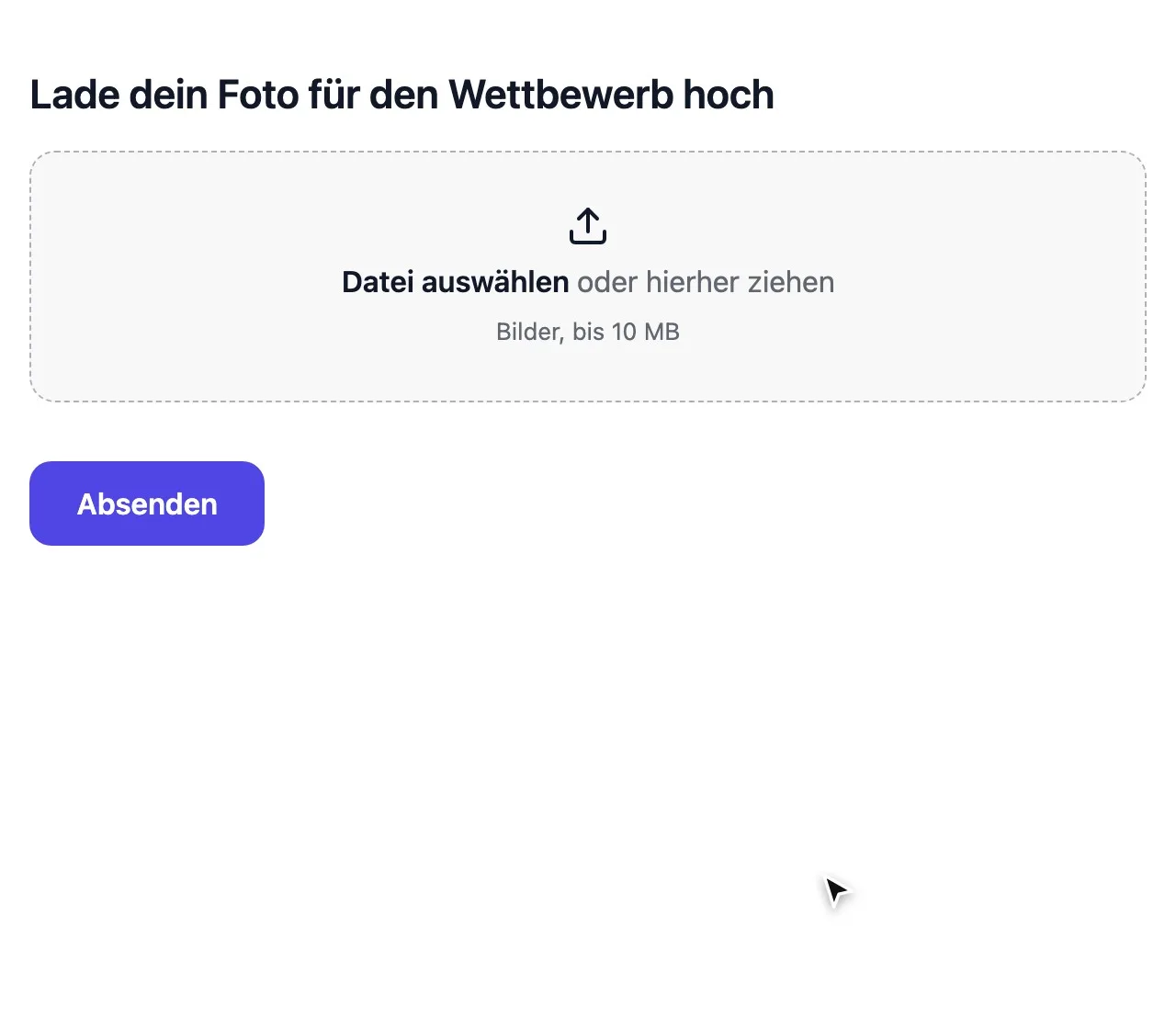
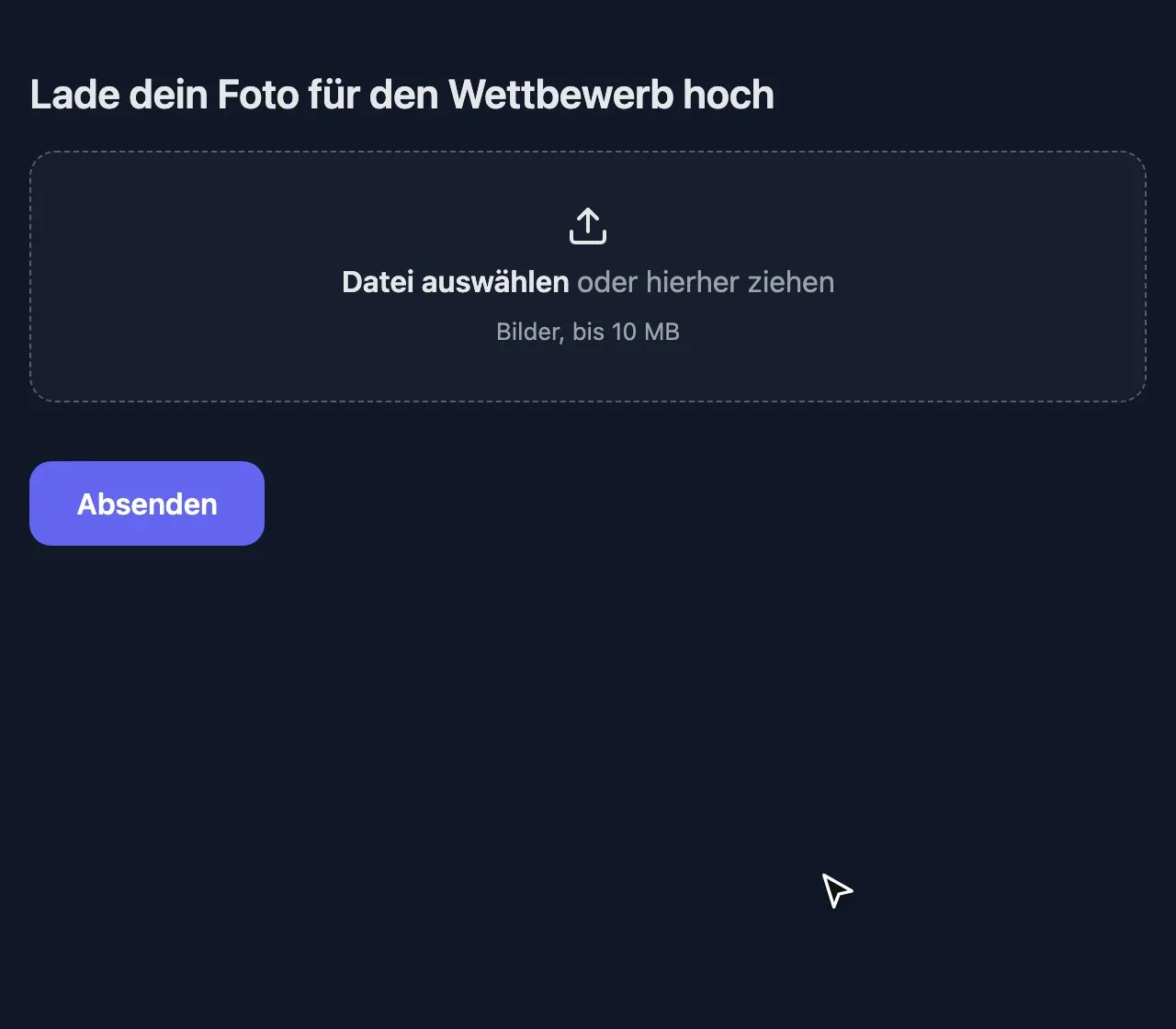
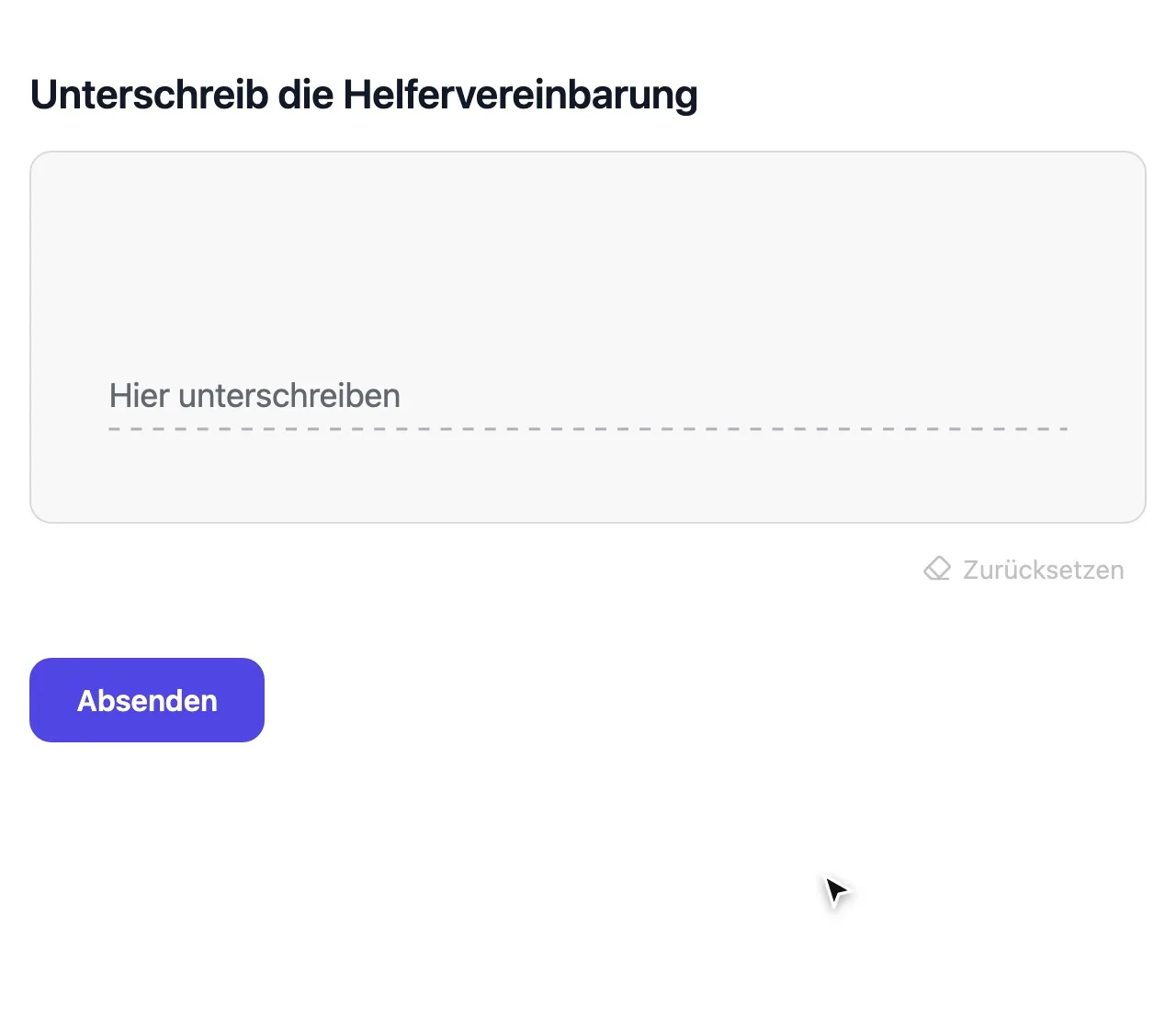
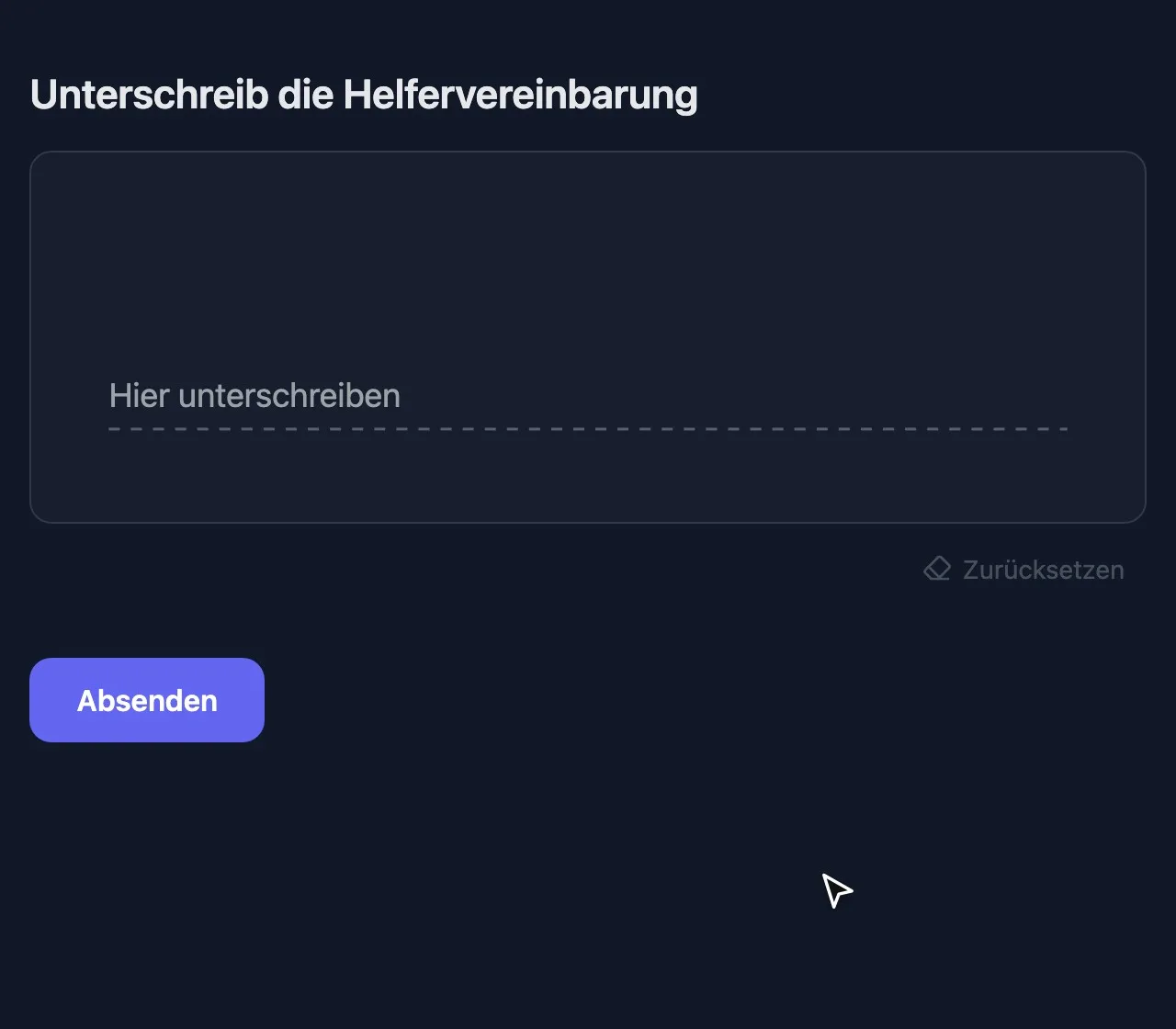
  • Datei-Upload für Dokumente bis 10 MB und Unterschrift für Einverständniserklärungen.

Mit bedingter Logik erscheinen Folgefragen nur, wenn sie passen, etwa Angaben zur Begleitung nach einer Zusage.

Begrenzte Plätze

Für einen Workshop mit 20 Plätzen öffnest du die Einstellungen der Auswahlfrage und schaltest unter Optionen Stimmen pro Option begrenzen ein. Ist ein Platz voll, kann ihn niemand mehr wählen. Dasselbe funktioniert für Helferschichten, Tische oder eine Mitbring-Liste.

Für offene Listen, bei denen alle sehen sollen, wer sich eingetragen hat, nimmst du eine Frage Anmeldeliste: Jede Person trägt eine Zeile mit den Spalten ein, die du wählst.

Bestätigungen und Fristen

  1. 1 Schalt im Tab Einstellungen unter Benachrichtigungen E-Mail-Benachrichtigungen an mich ein, damit du von jeder neuen Anmeldung erfährst.
  2. 2 Schalt E-Mail-Benachrichtigungen an Teilnehmende ein, dann bekommen alle eine Bestätigung mit ihren Angaben.
  3. 3 Schalt Ändern von Antworten erlauben ein, dann ändern die Leute ihre Anmeldung selbst, statt dir zu schreiben.
  4. 4 Schließ das Formular unter Start- und Enddatum ein paar Tage vor dem Event.

Teilen und vorausfüllen, was du weißt

Teil den Link, druck den QR-Code auf einen Flyer oder bette das Formular auf deiner Website ein. Designs mit deinen Farben und Schriften sind kostenlos; mit Pro kommt dein Logo dazu.

Jede Frage lässt sich über den Link vorausfüllen. Den Parameter jeder Frage findest du unter Vorausfüll-Bezeichnung; trag ein, was du aus deinem E-Mail-Tool oder der Mitgliederliste schon weißt, dann müssen die Leute nur noch prüfen und absenden.

Nach Anmeldeschluss

Exportier die Anmeldungen als CSV für die Location oder das Catering, mit jeder Angabe in einer eigenen Spalte, oder verbinde Google Sheets, Airtable oder Notion für eine Liste, die sich laufend füllt. Speicher das Formular als Vorlage, dann startest du beim nächsten Mal damit statt mit einer leeren Seite.

Anleitungen

Formulare für alles, was du organisierst

Zu- und Absagen, Anmeldelisten, Uploads und Formulare auf deiner eigenen Website.

So erstellst du ein Formular für Zu- und Absagen

Starte mit der Vorlage Party-Zusage oder einer Frage Ja / Nein: „Bist du dabei?“ Frag danach nach Begleitpersonen und Essenswünschen, mit bedingter Logik nur bei denen, die Ja gesagt haben.

Schließ das Formular ein paar Tage vor dem Termin und exportier die Liste fürs Catering.

Zusagen und Anmeldungen sammeln

So erstellst du eine Anmeldeliste online

Füg eine Anmeldeliste hinzu und benenn ihre Spalten, etwa „Gericht“ und „Für wie viele“. Jede Person trägt eine Zeile ein und sieht, wer schon dabei ist, wie bei der Liste an der Bürotür.

Für eine feste Zahl an Plätzen, etwa Helferschichten oder ein Mitbring-Buffet, nimm stattdessen Multiple Choice mit Stimmen pro Option begrenzen, damit niemand den fünften Nudelsalat mitbringt.

So sammelst du Dateien und Unterschriften per Formular

Füg ein Feld Datei-Upload für Fotos, Lebensläufe oder Dokumente bis 10 MB hinzu und ein Feld Unterschrift für Einverständniserklärungen und Vereinbarungen. Nur du siehst, was hochgeladen wird.

Bei Wettbewerbsbeiträgen setz neben den Upload eine Einwilligung zu den Teilnahmebedingungen, dann kommt jeder Beitrag mit der Erlaubnis, ihn zu zeigen.

So füllst du ein Formular per Link vor

Jede Frage lässt sich über den Link vorab beantworten, indem du die Antwort an die Adresse hängst. Füll so aus, was du aus deinem Newsletter-Tool oder der Mitgliederliste schon weißt, dann müssen die Leute nur noch prüfen und absenden.

Den Parameter jeder Frage findest du in ihren Einstellungen unter Vorausfüll-Bezeichnung. Die vorausgefüllten Antworten bleiben sichtbar und lassen sich ändern.

Antworten über den Link vorausfüllen

Häufige Fragen zum Formular-Baukasten

Du organisierst ein Event? Folge dem Leitfaden für Zusagen.

Dein Formular ist nur ein paar Klicks entfernt

Felder wählen, Link teilen und die Antworten zu dir kommen lassen.

Kostenloses Formular erstellen