Kostenloses Umfrage-Tool

Das kostenlose Umfrage-Tool, bei dem alle in Sekunden antworten

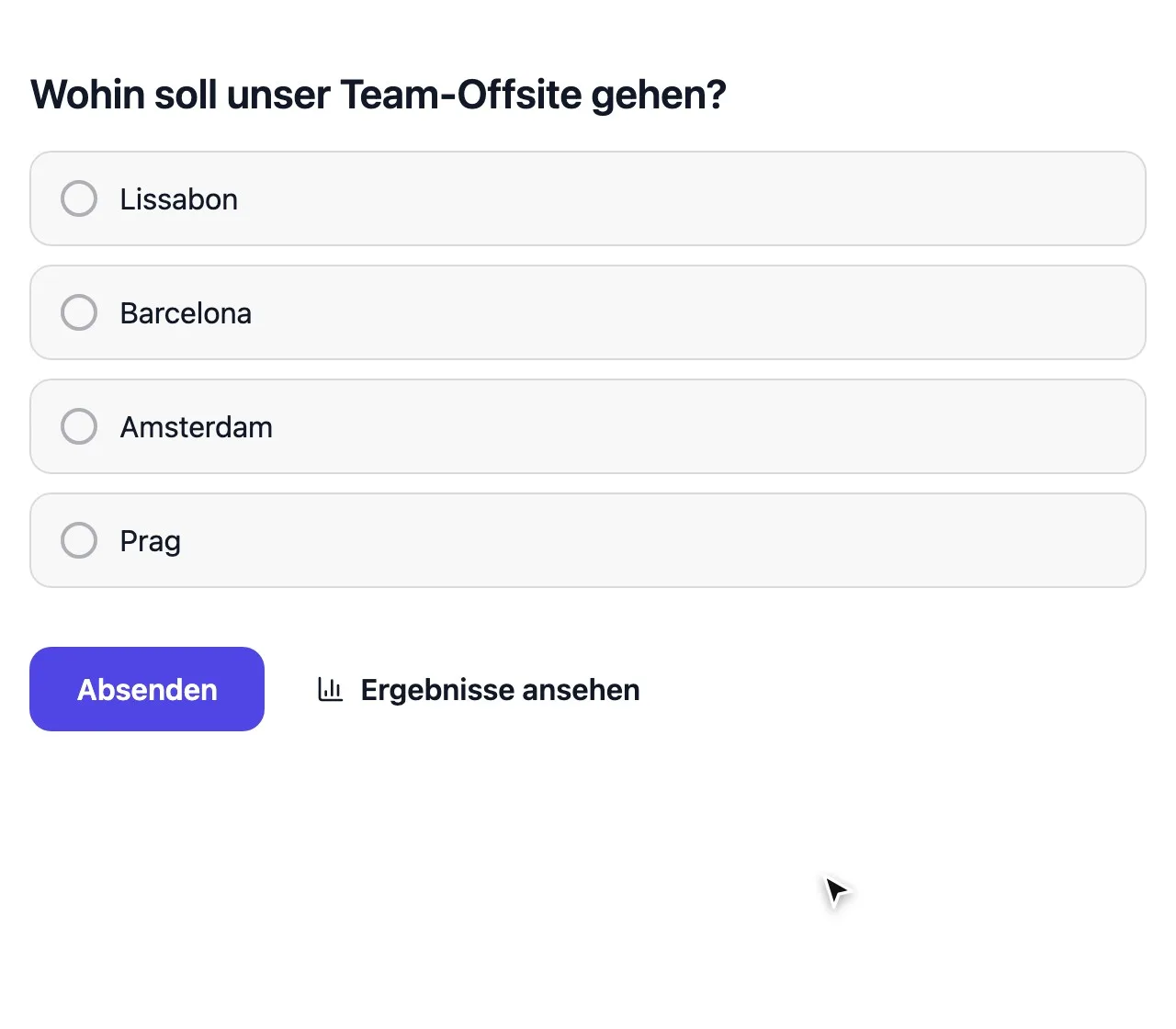
Frage eintippen, Optionen hinzufügen und einen Link teilen. Abgestimmt wird auf jedem Handy ohne Konto und du siehst die Ergebnisse live eingehen.

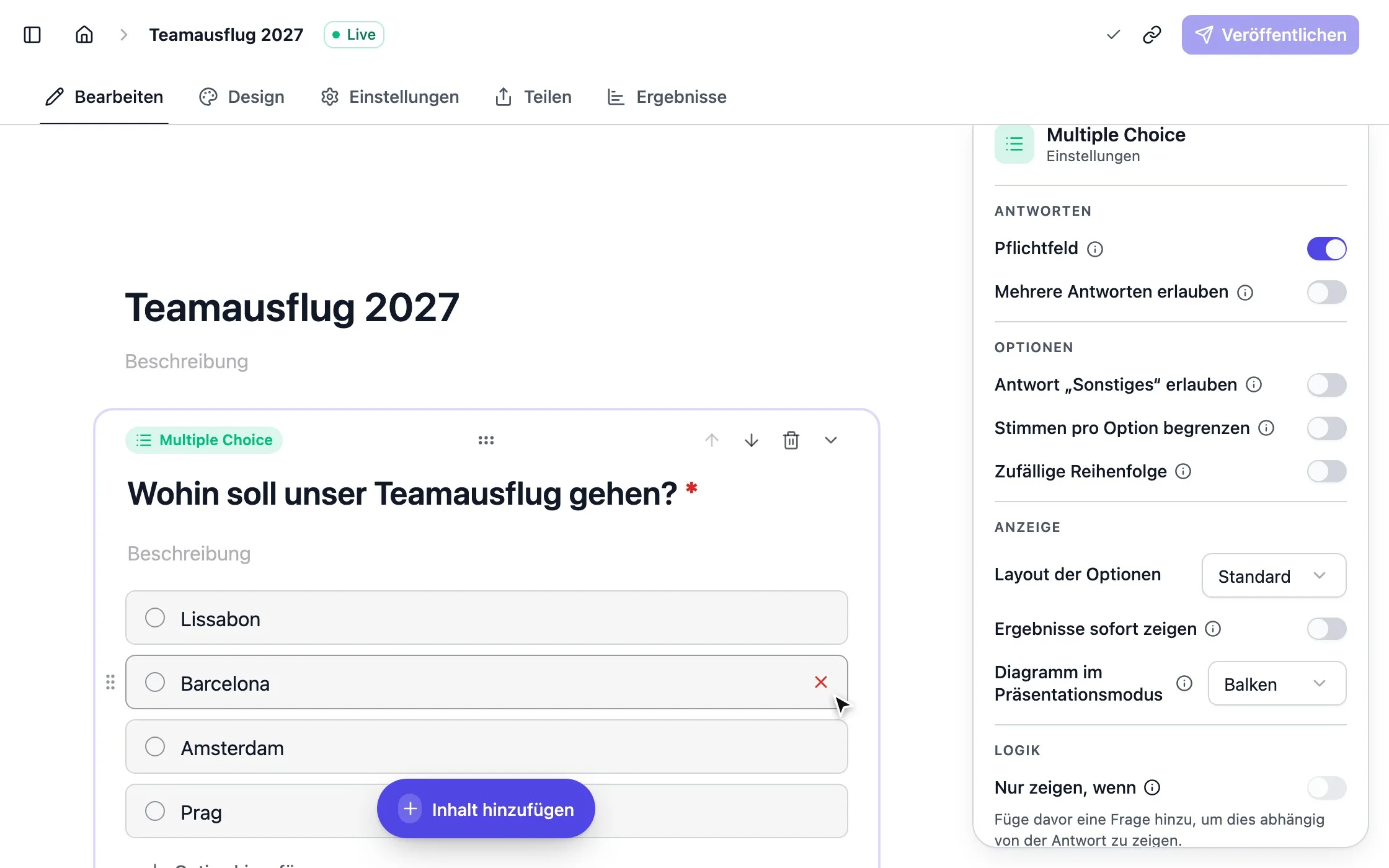
strawpoll.com/forms/teamausflug/edit
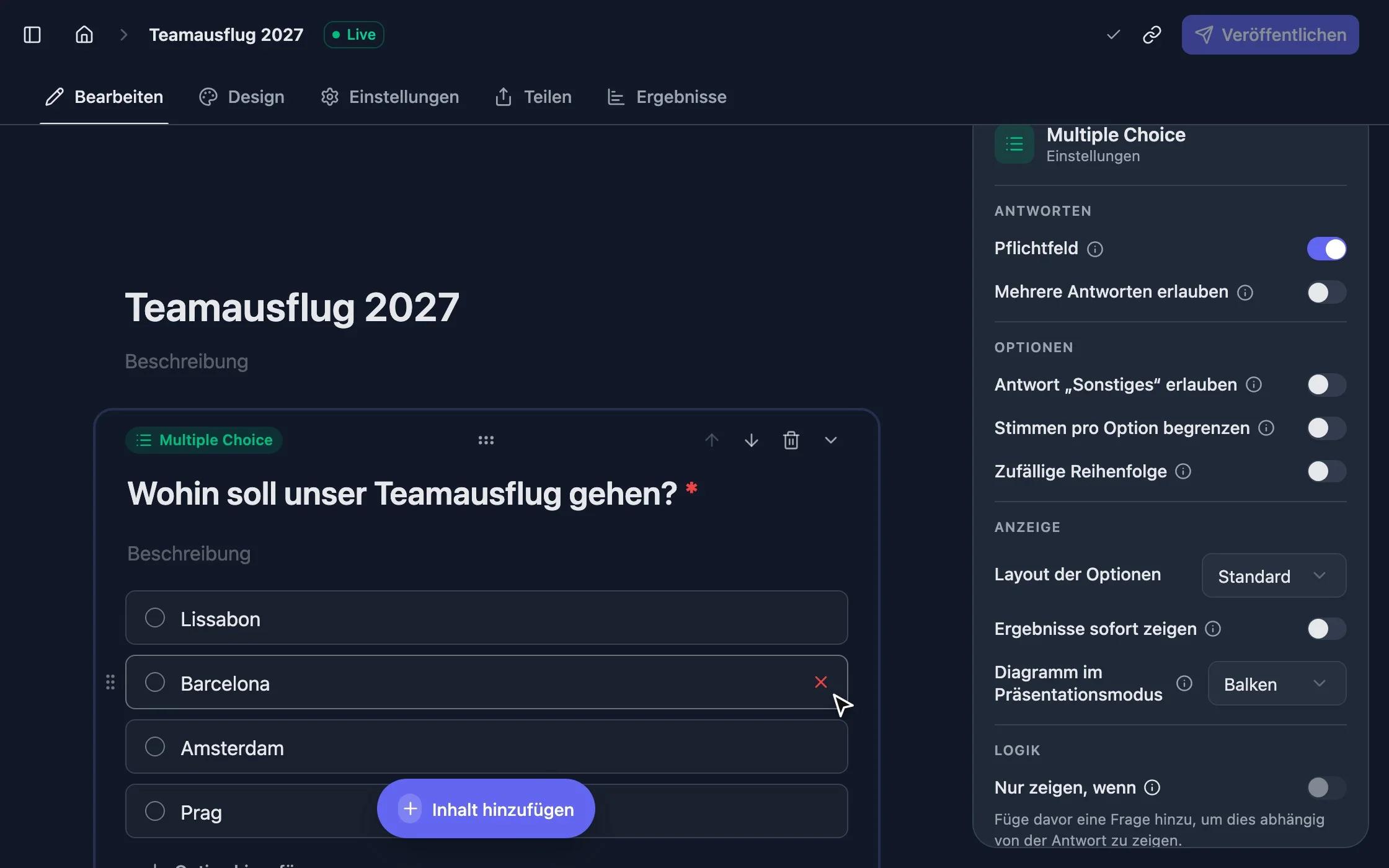
Antwortoptionen und eine neue Frage im StrawPoll-Umfrage-Tool hinzufügen
  • Ohne Anmeldung
  • Kostenlos und ohne Stimmenlimit
  • Ergebnisse in Echtzeit

So erstellst du eine Umfrage

  1. 1

    Frage eintippen

    Füg die Antwortoptionen hinzu oder starte mit einer Vorlage. Erlaube mehrere Antworten oder lass die Leute eigene ergänzen.

  2. 2

    Link teilen

    Füg ihn in einen Gruppenchat, eine E-Mail oder deinen Stream ein oder zeig den QR-Code. Niemand braucht ein Konto zum Abstimmen.

  3. 3

    Ergebnisse verfolgen

    Die Balken bewegen sich mit jeder neuen Stimme. Teil die Ergebnisse, behalte sie für dich oder beende die Umfrage.

Mehr als Ja oder Nein

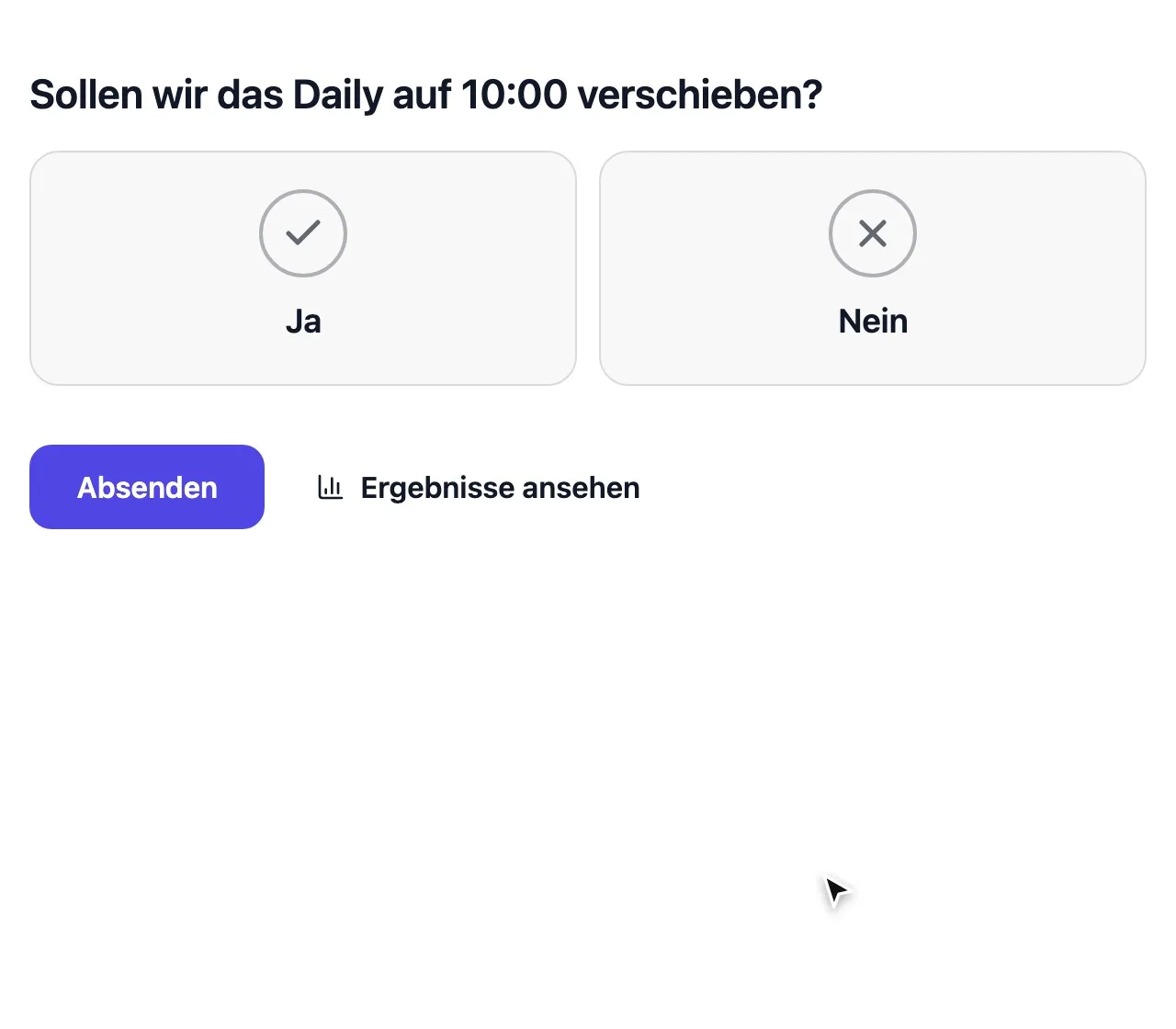
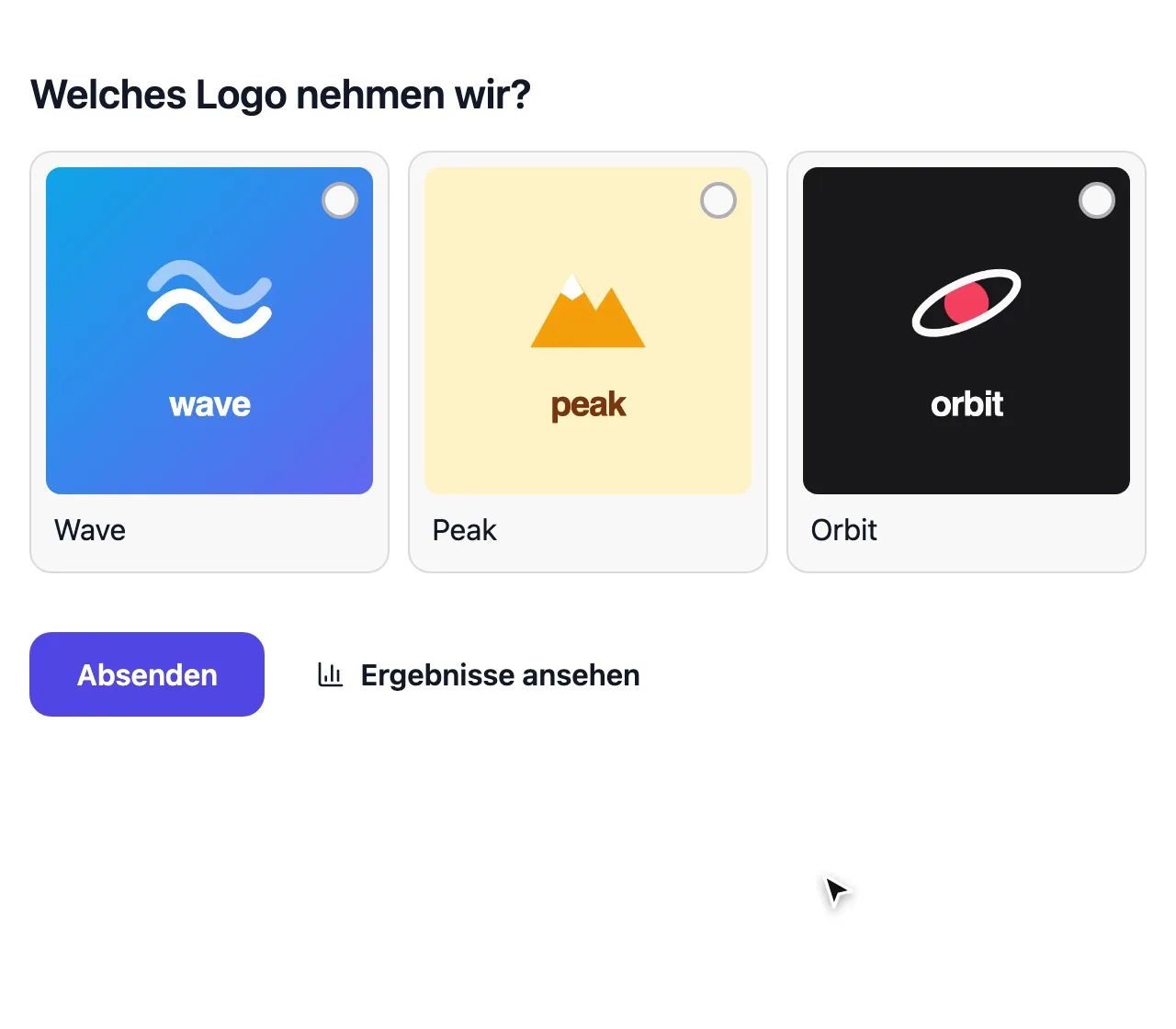
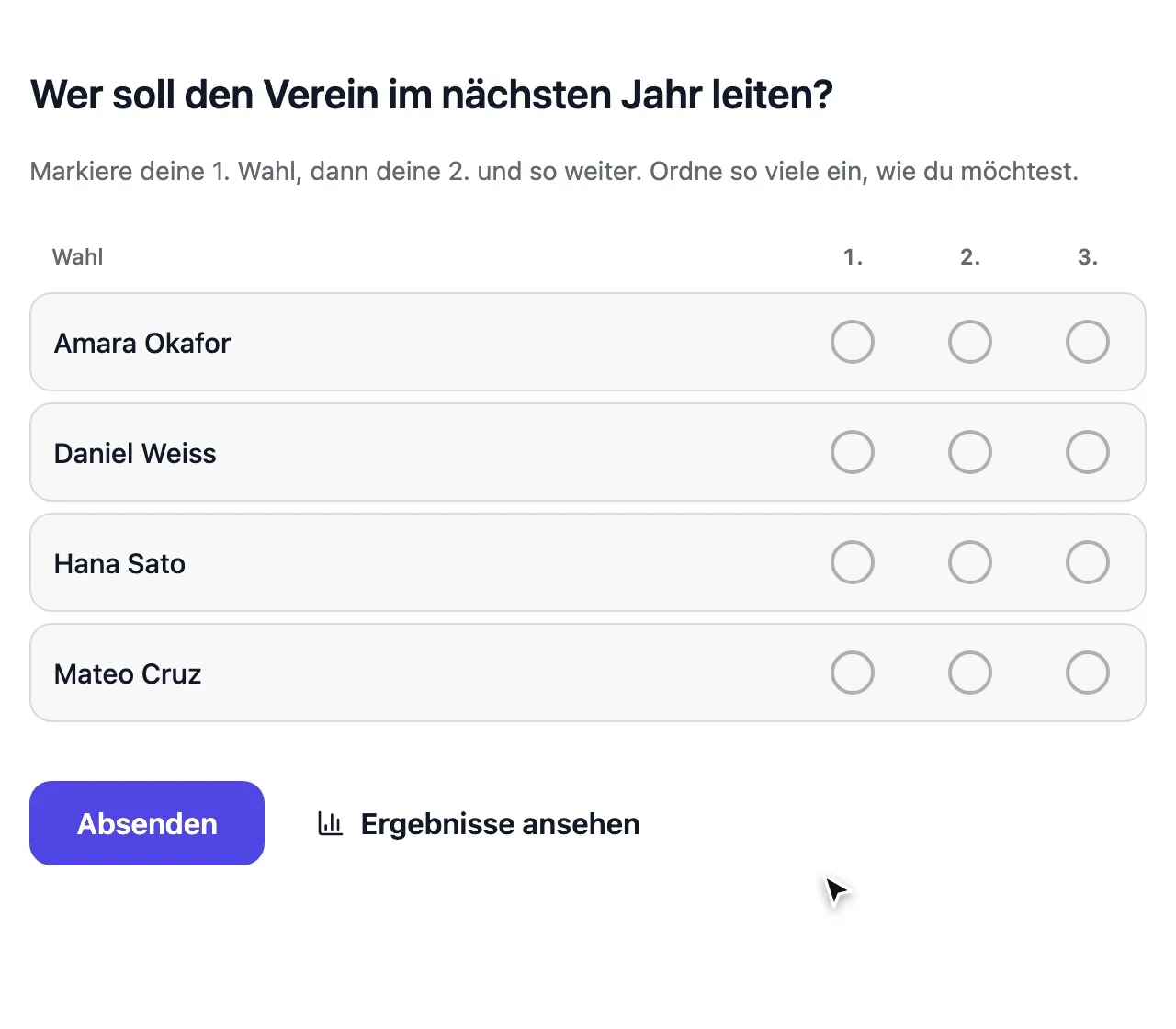
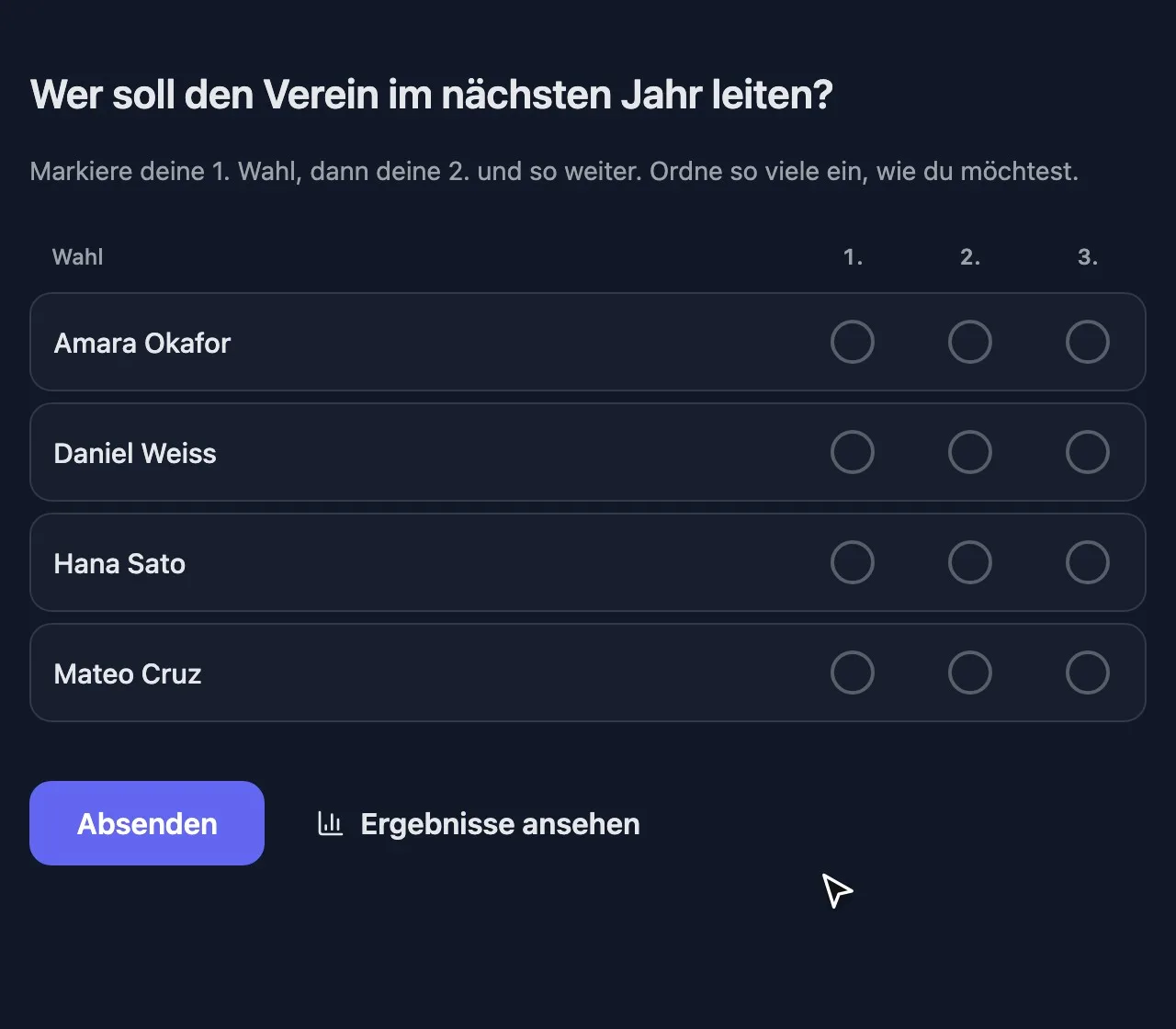
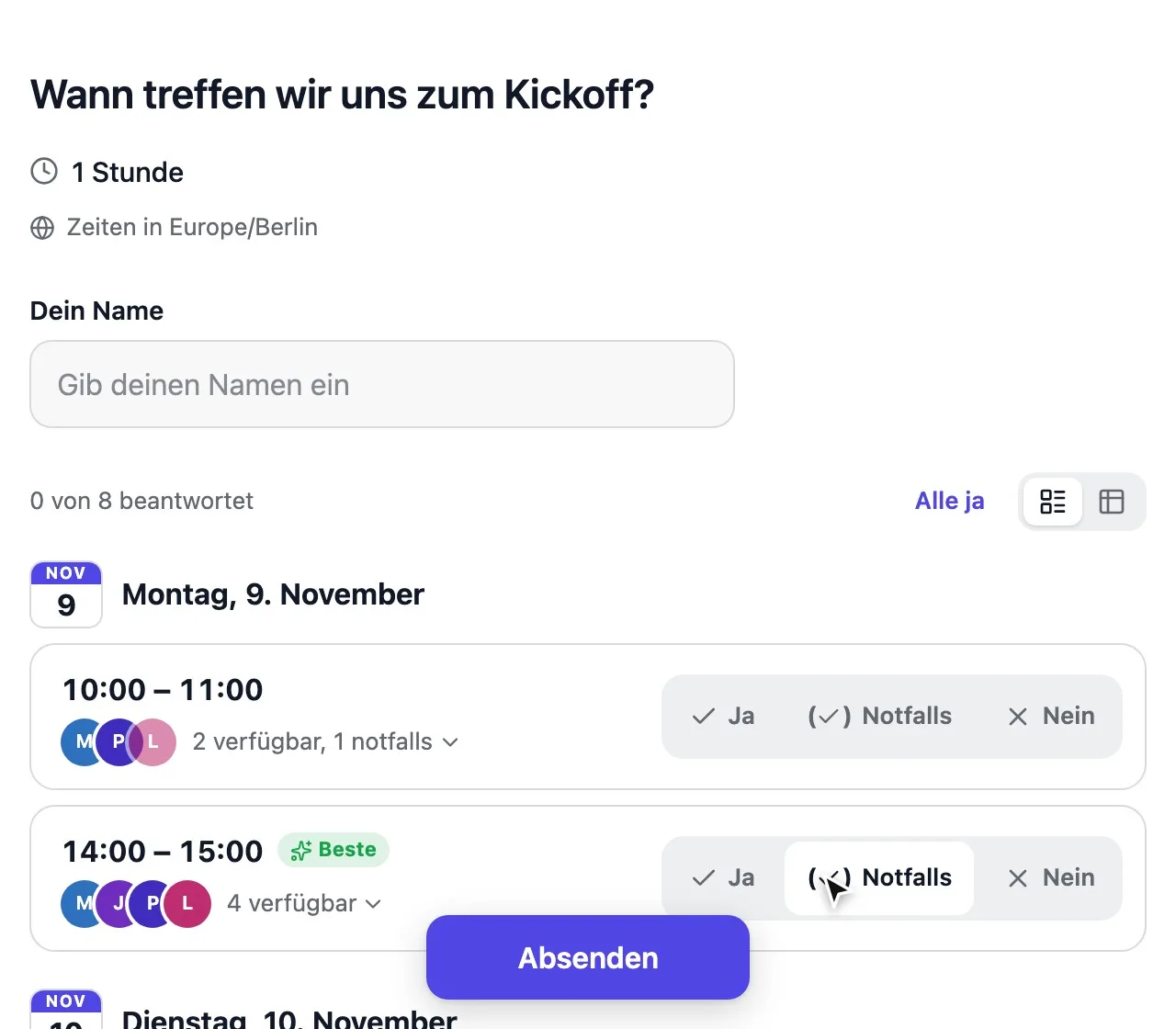
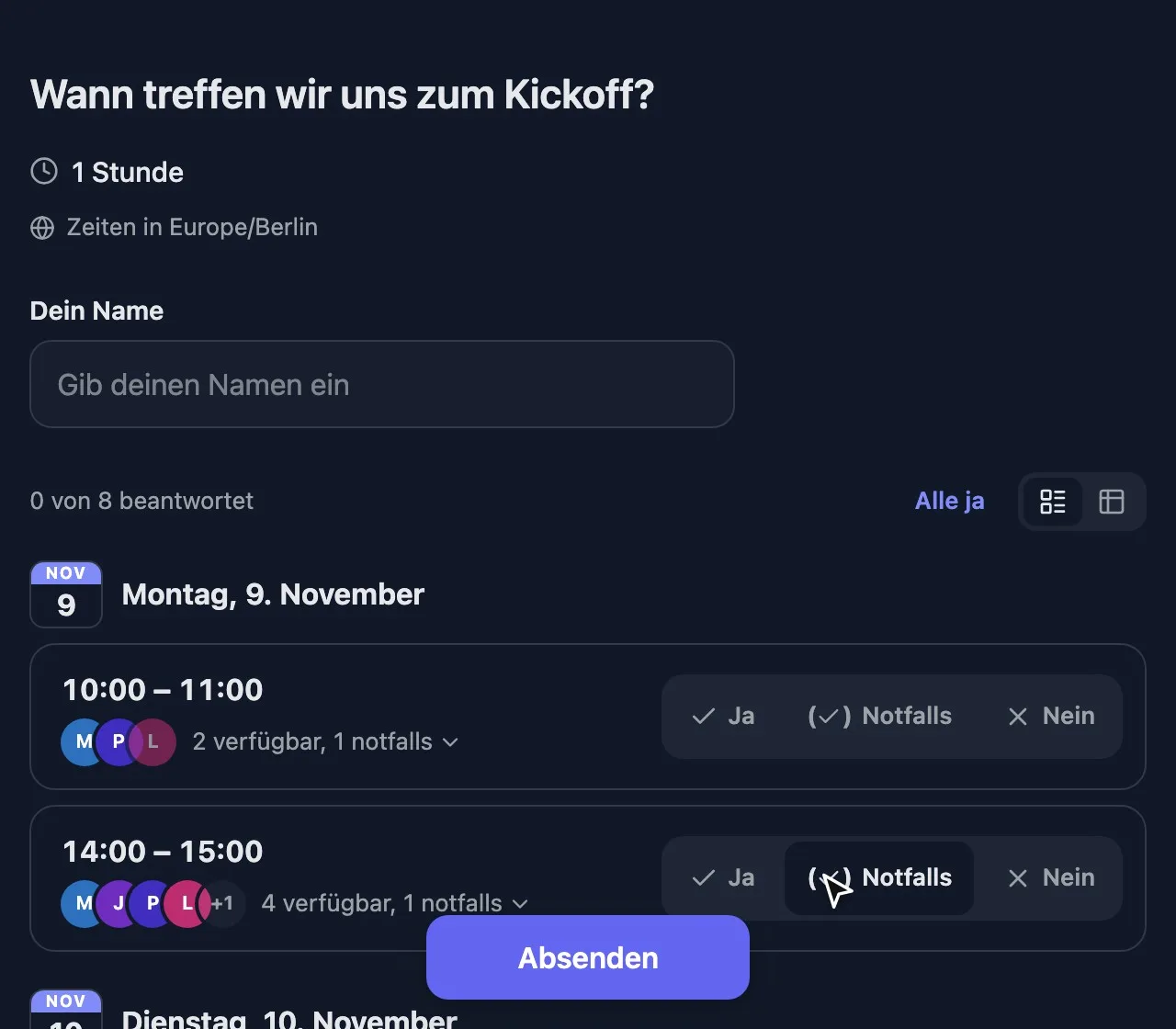
Starte mit einer klassischen Multiple-Choice-Umfrage oder lass die Leute ordnen, bewerten, ein Bild wählen oder einen Termin finden. Jeder Fragetyp ist kostenlos.

Alle Fragetypen ansehen

Teil deine Umfrage überall

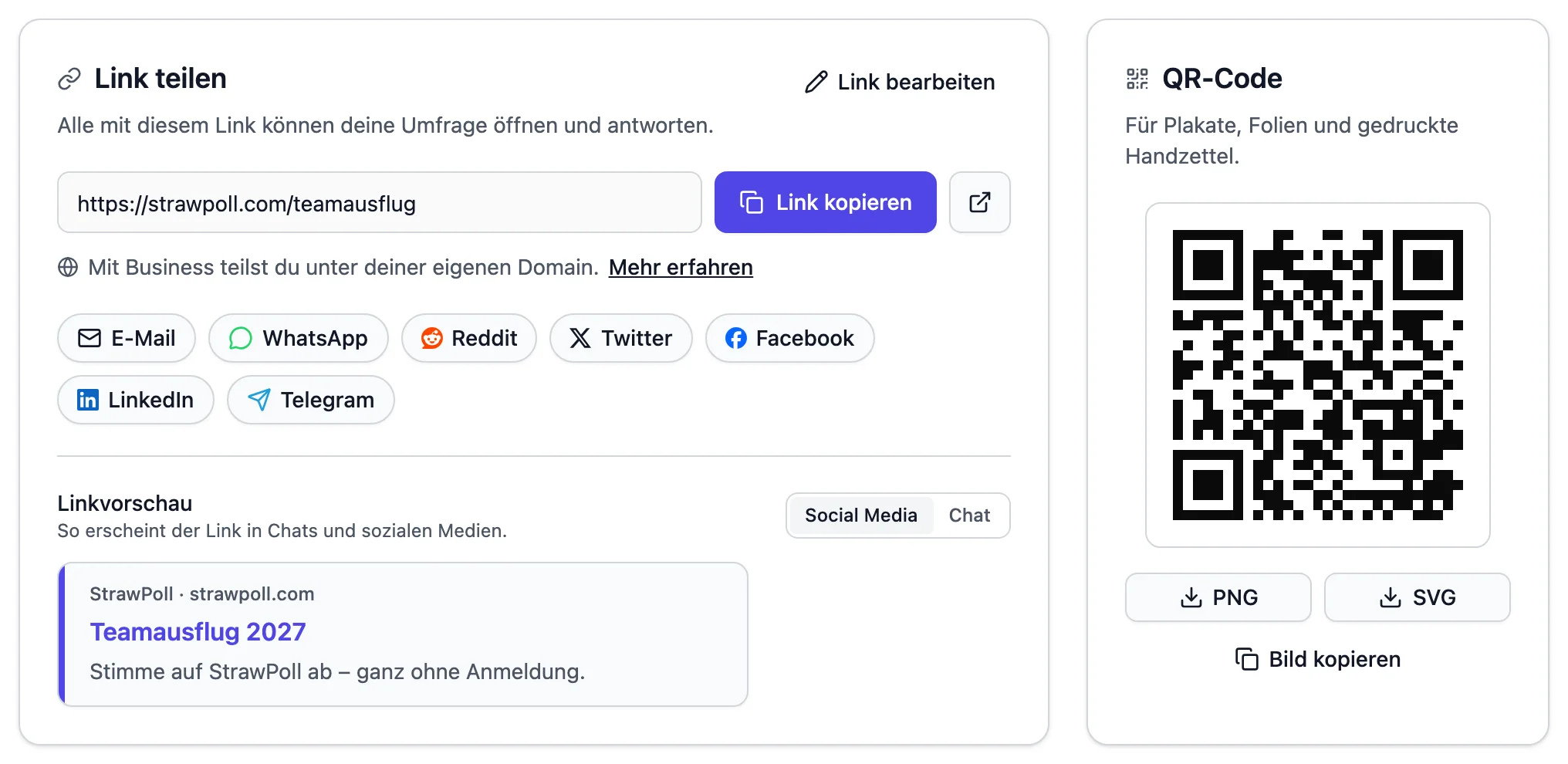
Zu jeder Umfrage gehören ein fertiger Link, ein QR-Code und ein Einbettungscode.

  • Ein kurzer Link Funktioniert in WhatsApp, Discord, Slack, E-Mail und jedem sozialen Netzwerk, mit sauberer Vorschau.
  • Ein QR-Code Setz ihn auf eine Folie, ein Plakat oder die Tafel, damit alle sofort abstimmen können.
  • Ein Einbettungscode Bette die Umfrage in deine Website oder deinen Blog ein: direkt im Inhalt, als Popup oder auf einer ganzen Seite.
Die Teilen-Seite mit Umfragelink, Teilen-Buttons und QR-Code
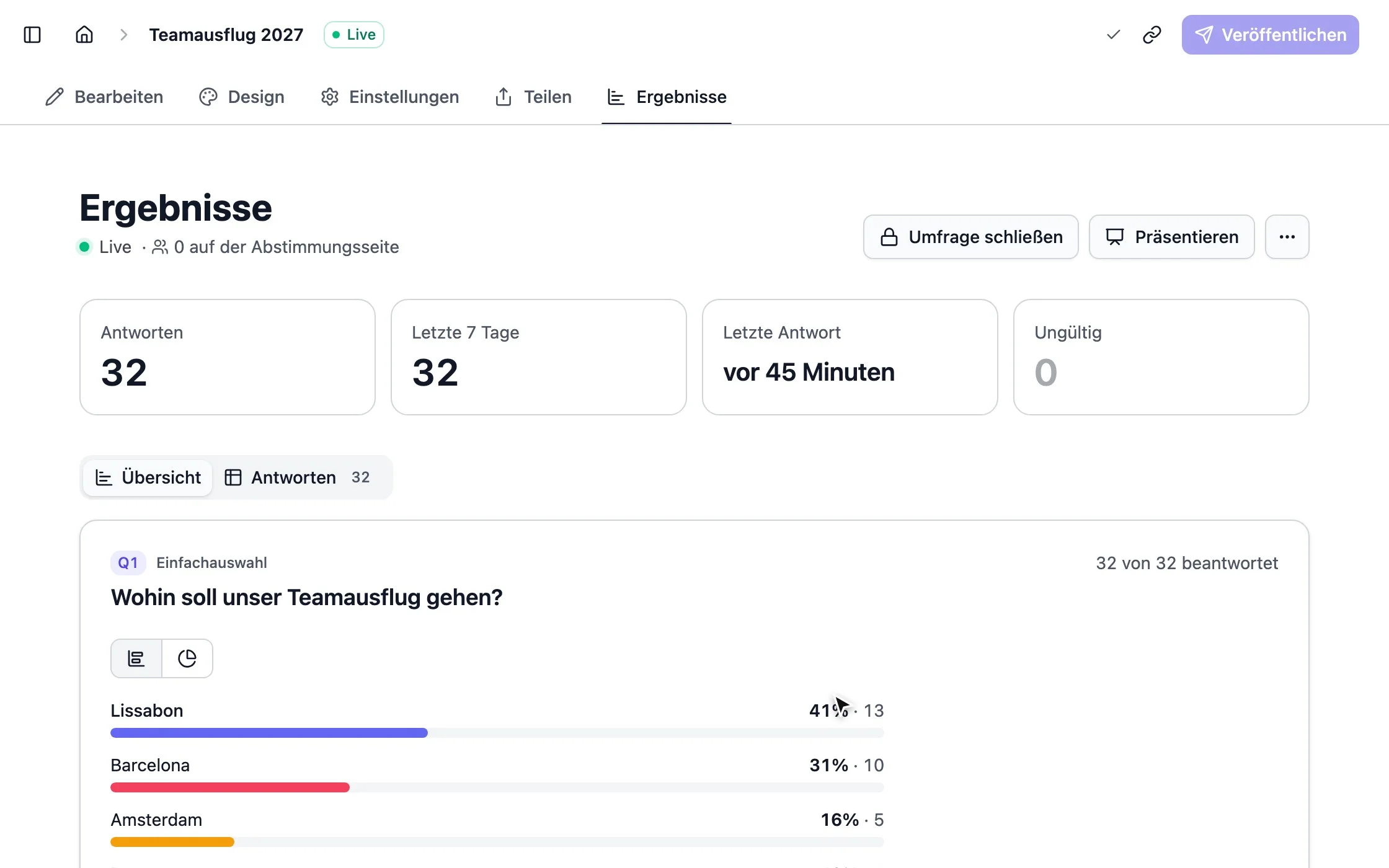
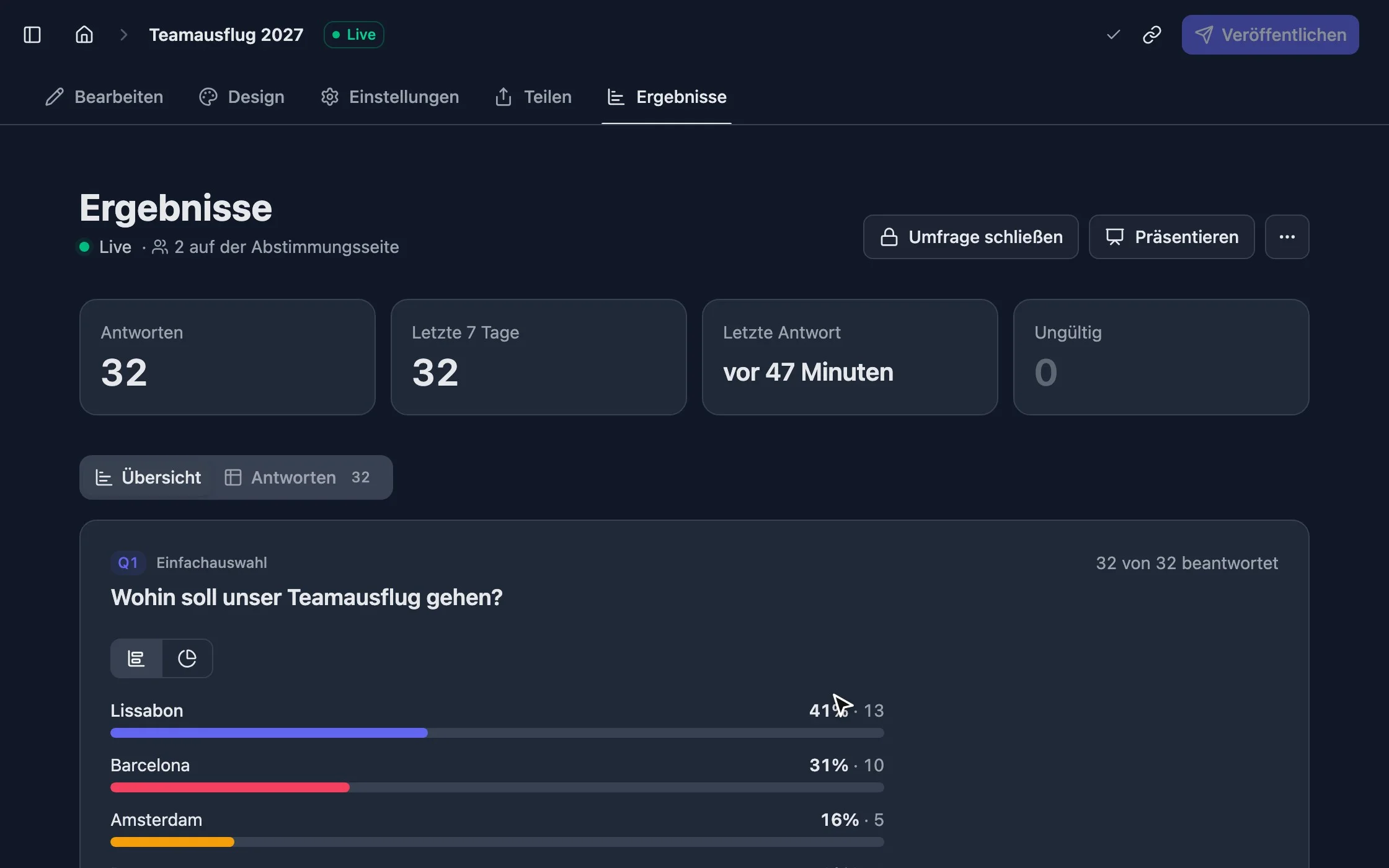
strawpoll.com/forms/teamausflug/results
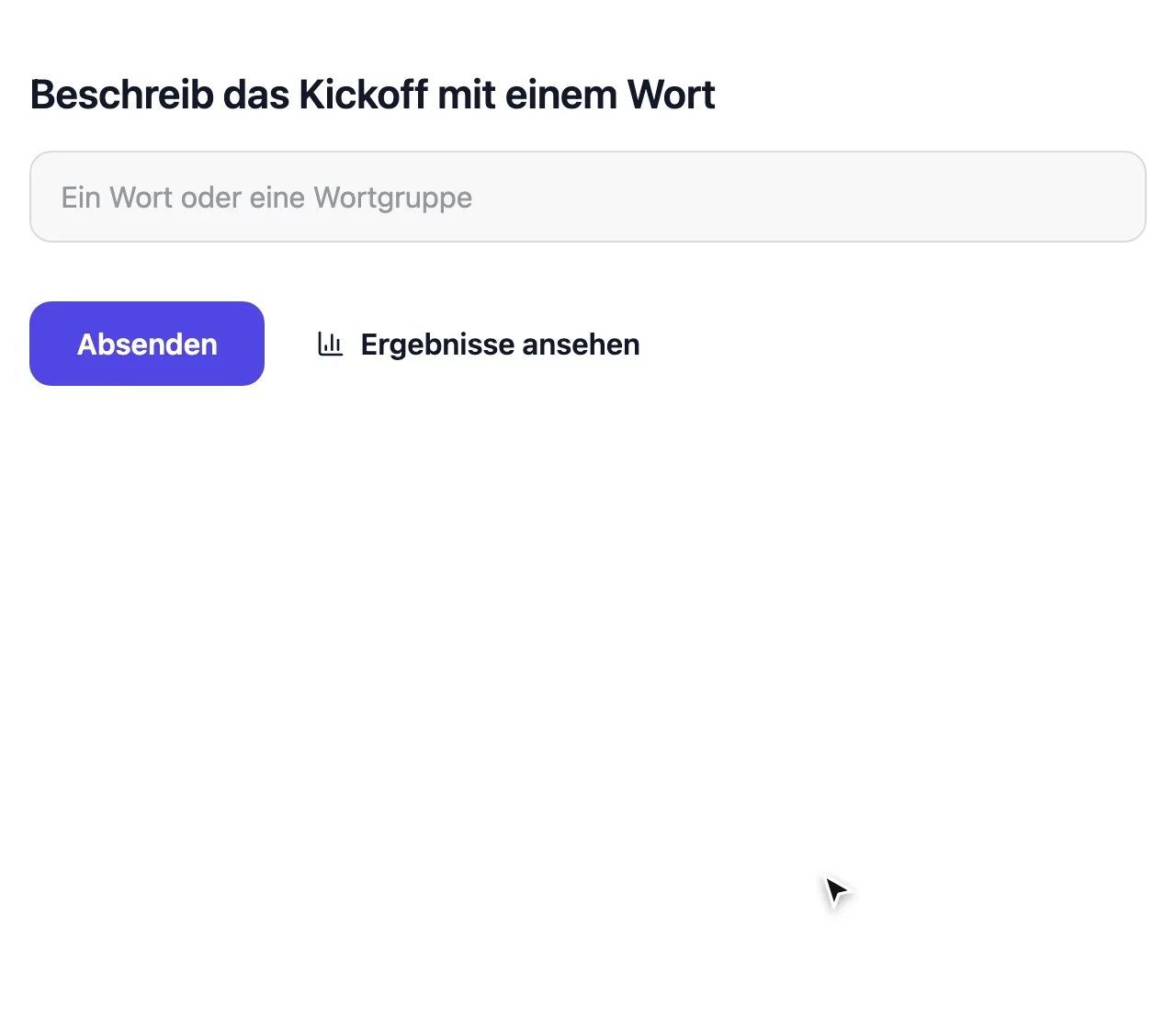
Stimmen treffen auf der Ergebnisseite einer Umfrage ein

Verlässliche Ergebnisse in Echtzeit

Standardmäßig kann jeder mitmachen. Wenn es aufs Ergebnis ankommt, verschärfst du die Regeln mit wenigen Klicks.

  • Eine Stimme pro Person Prüfung per Browser, IP-Adresse, Name, bestätigter E-Mail oder Einmalcode, dazu VPN-Sperre. So funktionieren faire Abstimmungen
  • Wer die Ergebnisse sieht Alle, nur wer abgestimmt hat, alle nach dem Ende der Umfrage oder nur du.
  • Wann sie startet und endet Leg eine Frist fest oder beende die Umfrage nach einer bestimmten Zahl an Stimmen.

Gut zu wissen

So erstellst du eine Online-Umfrage, die beantwortet wird

Von der leeren Seite zum Link, über den alle abstimmen, mit den Einstellungen, die das Ergebnis ehrlich halten, und den Gewohnheiten, die mehr Antworten bringen.

3 Min. Lesezeit

Deine erste Umfrage in zwei Minuten

  1. 1 Klick auf Umfrage erstellen, wähl Eine Frage und lass Multiple Choice stehen.
  2. 2 Formulier die Frage so, wie du sie im Gruppenchat stellen würdest: „Wo essen wir am Freitag?“ ist besser als „Restaurantpräferenz“.
  3. 3 Tipp eine Option ein und drück Enter für die nächste. Zwei bis sechs Optionen lassen sich am Handy gut überblicken.
  4. 4 Öffne den Tab Einstellungen und prüf den Mehrfachteilnahme-Schutz und wer die Ergebnisse sieht (mehr dazu unten).
  5. 5 Klick auf Veröffentlichen und kopier den Link im Tab Teilen, oder schick ihn direkt an WhatsApp, Telegram, Facebook oder LinkedIn.

Die Stimmen erscheinen live im Tab Ergebnisse, ohne Neuladen. Weder du noch die Abstimmenden brauchen ein Konto.

Eine Frage mit klarer Antwort

Die meisten unklaren Ergebnisse beginnen mit einer unklaren Frage. Frag eine Sache auf einmal, in den Worten deiner Gruppe, und sag, wann oder wo es gilt.

  • Mach Optionen, die sich nicht überschneiden, etwa „Unter 10 Minuten“ und „10 bis 30 Minuten“.
  • Schalt Mehrere Antworten erlauben ein, wenn die Leute mit mehreren Optionen zufrieden wären. Dann gewinnt die Option, mit der die meisten leben können.
  • Schalt Antwort „Sonstiges“ erlauben ein, wenn du etwas vergessen haben könntest.
  • Schalt Zufällige Reihenfolge ein, damit die erste Option nicht gewinnt, nur weil sie oben steht.

Reicht eine einfache Liste nicht, nimm einen anderen Fragetyp: eine Rangfolge für Prioritäten, eine Bildauswahl für Designs, eine Terminumfrage für Termine.

Festlegen, wie oft jemand abstimmen kann

Der Mehrfachteilnahme-Schutz im Tab Einstellungen entscheidet, wie StrawPoll für eine Stimme pro Person sorgt. Neue Umfragen starten mit IP-Adresse, das passt für öffentliche Umfragen in sozialen Netzen, Chats oder im Stream.

  • Browsersitzung für Freunde, Familie oder ein Büro: Alle im selben WLAN teilen sich eine IP-Adresse, und nur die erste Person könnte abstimmen.
  • E-Mail-Adresse, wenn es wirklich auf das Ergebnis ankommt. Abstimmende bestätigen ihre Adresse mit einem Code.
  • Einmalcode, wenn du genau weißt, wer abstimmen darf, etwa Vereinsmitglieder oder eine Klasse.
  • Aus für Brainstormings und Wortwolken, bei denen man mehrmals antworten darf.

Entscheide dich, bevor du teilst. Stimmen, die schon da sind, lassen sich mit einer neuen Einstellung nicht mehr prüfen. Alle Optionen im Vergleich.

Festlegen, wer die Ergebnisse sieht, und wann

Was die Leute nach dem Abstimmen sehen, verändert, wie sie abstimmen. Unter Zugriff auf Ergebnisse zeigt Nach dem Antworten das Diagramm, sobald jemand abgestimmt hat, gut für schnelle, lockere Umfragen. Nach dem Schließen hält alle bis zum Ende im Unklaren, damit niemand der Masse folgt. Nur du behält die Ergebnisse in deinem Dashboard, für Feedback und heikle Themen.

Leg unter Start- und Enddatum ein Enddatum fest, wenn du die Antwort bis zu einem bestimmten Zeitpunkt brauchst. Die Umfrage endet von selbst.

Dort teilen, wo die Leute schon sind

Füg den Link in einen beliebigen Chat ein, und er wird zur Vorschau mit deiner Frage. Zeig den QR-Code auf einer Folie oder einem Plakat, oder bette die Umfrage auf deiner Website ein, direkt in die Seite, als Popup oder ganzseitig.

Mit einem kostenlosen Konto hast du deine Umfragen auf allen Geräten. Ohne Konto werden sie in deinem Browser gespeichert, und du kannst dich später anmelden, um sie zu behalten.

Anleitungen

Noch mehr aus deiner Umfrage machen

Die Fragen, die nach der ersten Umfrage am häufigsten kommen.

So erstellst du eine anonyme Umfrage

Jede Umfrage ist anonym, solange du nicht nach Namen fragst. Lass Fragen nach Name und Kontaktdaten weg und lass Namen der Teilnehmenden zeigen im Tab Einstellungen auf Privat.

Damit trotzdem niemand doppelt abstimmt, ohne dass du weißt, wer abgestimmt hat, nimm Browsersitzung für eine Gruppe, der du vertraust, oder Einmalcodes, wenn es auf das Ergebnis ankommt. Codes hängen an keinem Namen: Du weißt, dass jede Person einmal abgestimmt hat, aber nicht wie.

Ehrliches, anonymes Feedback einholen

So machst du eine Umfrage für WhatsApp, Discord oder Teams

Füg den Link der Umfrage in einen beliebigen Chat ein. Er wird zur Vorschau mit deiner Frage, und alle stimmen im Browser ab, ohne etwas zu installieren oder erst einer Gruppe beizutreten.

Anders als die Umfragen in Chat-Apps funktioniert derselbe Link in allen Apps gleichzeitig, kann die Ergebnisse bis zum Schluss verbergen und speichert jede Stimme als CSV.

  • Prüf die Linkvorschau im Tab Teilen, bevor du den Link verschickst.
  • Leg ein Enddatum fest, damit die Umfrage nicht wochenlang im Chat hängt.
  • Pinn die Nachricht an, damit sie auch später noch jeder findet.

So formulierst du eine Umfrage, auf die alle antworten

Frag nach einer Sache auf einmal, in den Worten deiner Gruppe. „Welcher Termin passt fürs Teamessen?“ bekommt mehr Stimmen als eine Frage, die Datum und Ort gleichzeitig klären will.

  • Formulier Optionen, die sich nicht überschneiden, etwa „Unter 10 Minuten“ und „10 bis 30 Minuten“.
  • Schalte Antwort „Sonstiges“ erlauben ein, wenn dir eine Option fehlen könnte.
  • Mit Zufällige Reihenfolge gewinnt die erste Option nicht nur, weil sie oben steht.
  • Nimm eine Rangfolge oder Bildauswahl, wenn eine einfache Liste nicht reicht.

So baust du eine Umfrage in deine Website ein

Öffne den Tab Teilen, wähl Einbetten und dann Eingebettet, Popup oder Ganze Seite. Kopier den Code in einen HTML-, Code- oder Embed-Block in WordPress, Webflow, Squarespace, Wix oder Ghost.

Die eingebettete Umfrage nutzt dieselben Einstellungen wie der Link, und alles, was du später veröffentlichst, erscheint ohne neuen Code auf deiner Seite.

Umfrage auf der Website einbetten

Häufige Fragen zum Umfrage-Tool

Neu bei StrawPoll? Lies, wie du deine erste Umfrage erstellst.

In zehn Sekunden steht deine Umfrage

Frage eintippen, ein paar Optionen hinzufügen und den Link teilen. Das war’s.

Umfrage gratis erstellen