Créateur de sondages gratuit

Le créateur de sondages gratuit auquel chacun répond en quelques secondes

Saisissez une question, ajoutez les options et partagez un seul lien. Chacun vote depuis son téléphone sans compte, et vous suivez les résultats en direct.

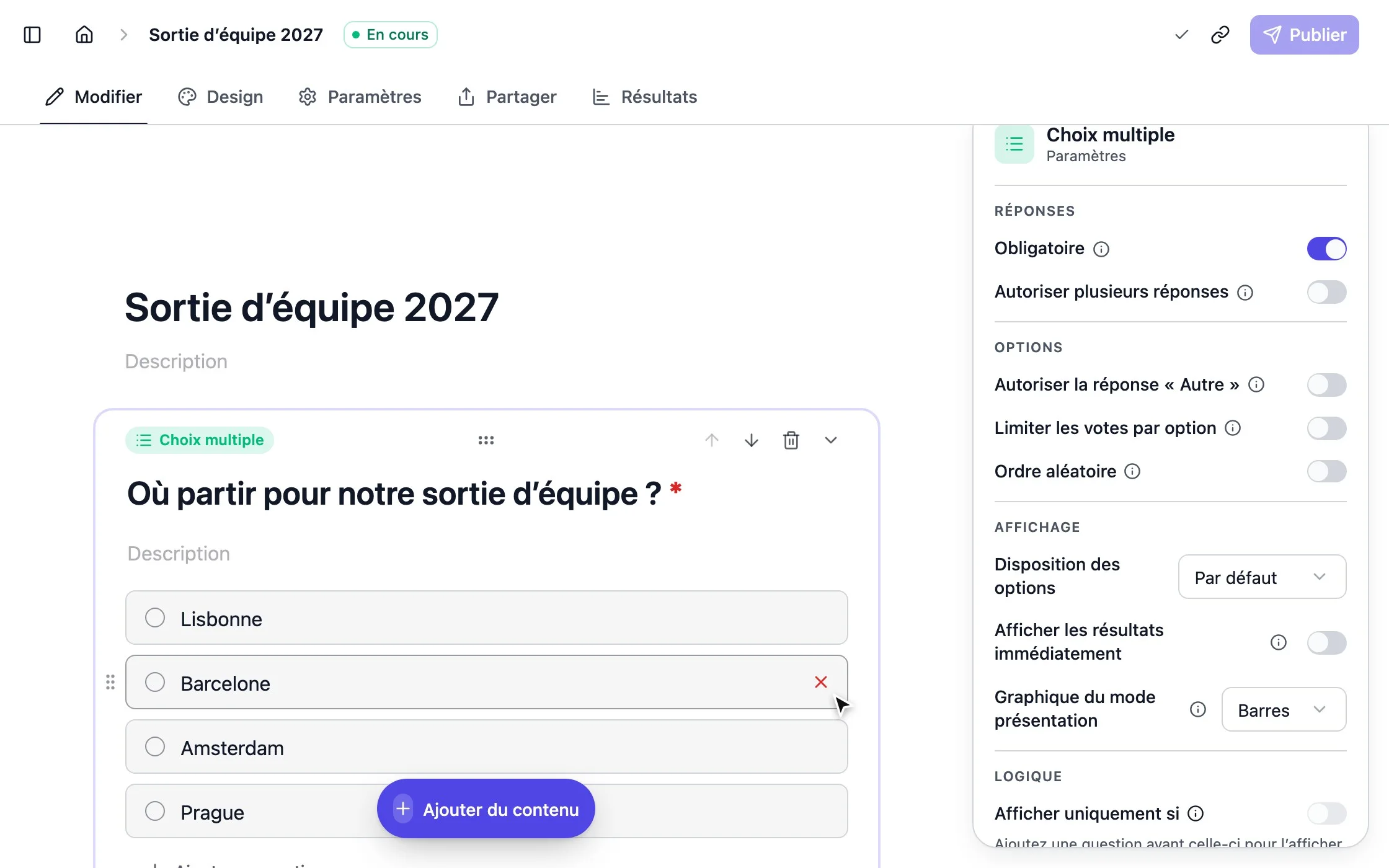
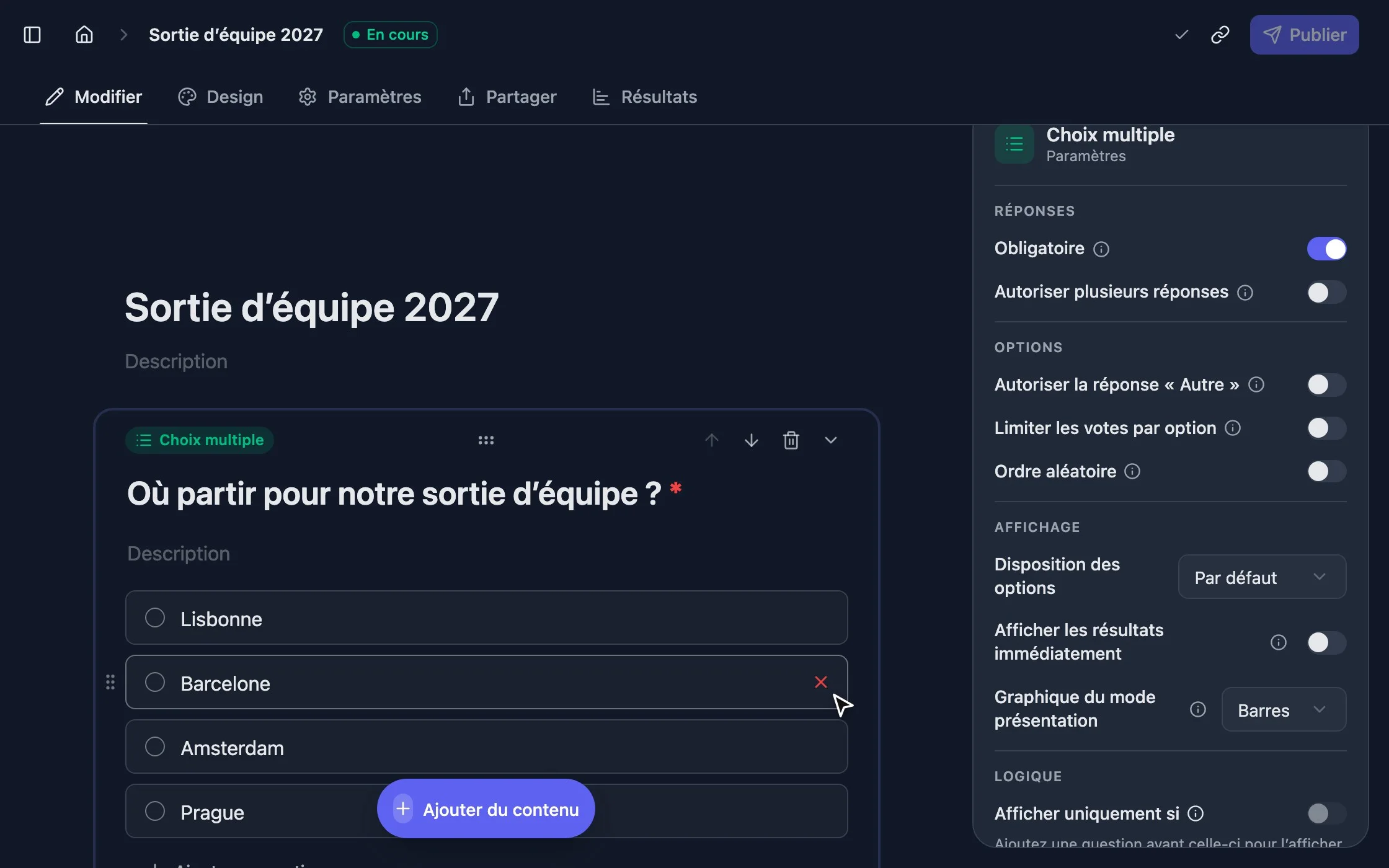
strawpoll.com/forms/sortie-equipe/edit
Ajout d’options de réponse et d’une nouvelle question dans le créateur de sondages StrawPoll
  • Sans inscription
  • Votes illimités et gratuits
  • Résultats en temps réel

Comment créer un sondage

  1. 1

    Saisissez votre question

    Ajoutez les options de réponse ou partez d’un modèle. Autorisez plusieurs réponses ou laissez les participants ajouter les leurs.

  2. 2

    Partagez le lien

    Collez-le dans un groupe de discussion, un e-mail ou votre stream, ou affichez le QR code. Les votants n’ont pas besoin de compte.

  3. 3

    Suivez les résultats

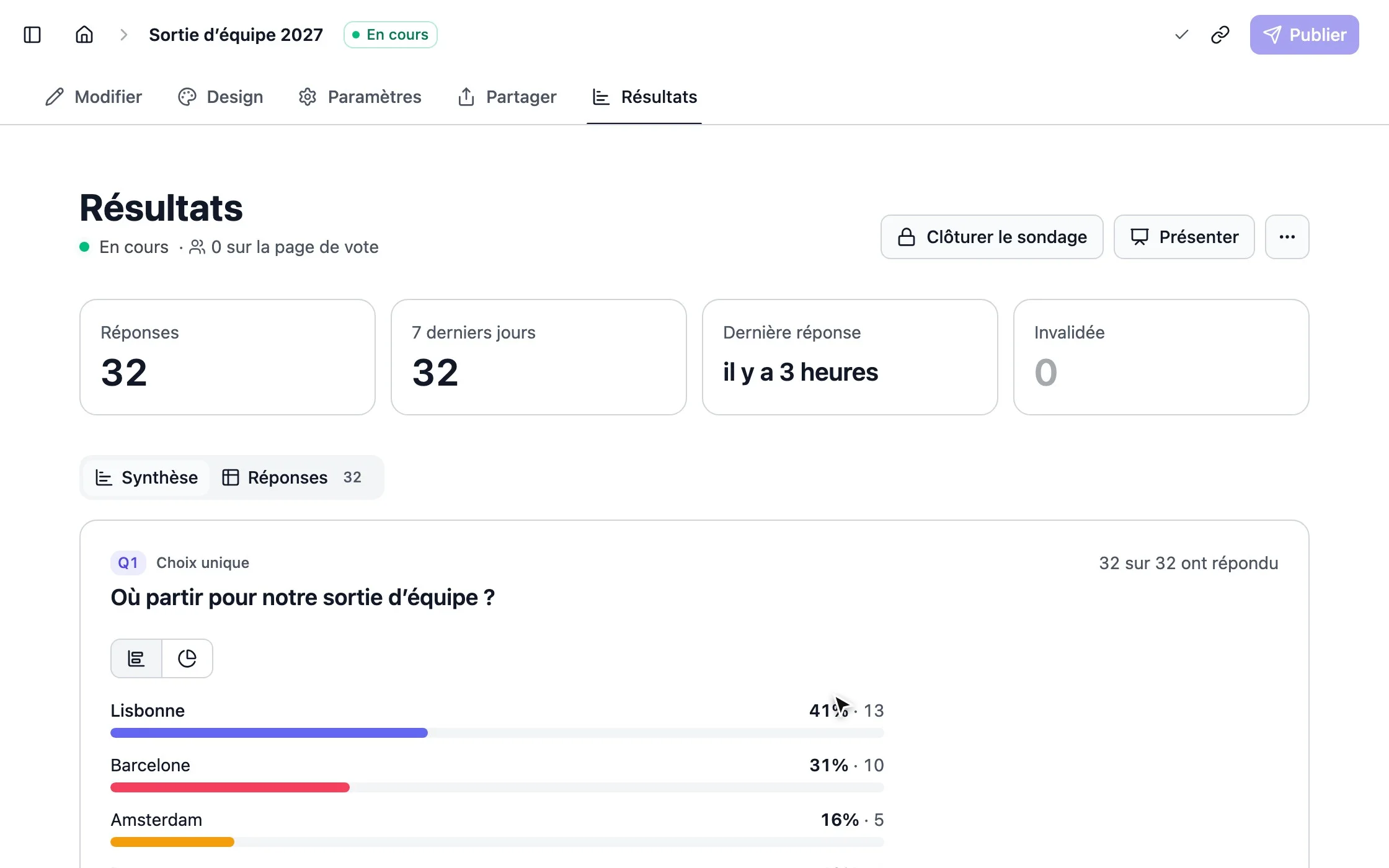
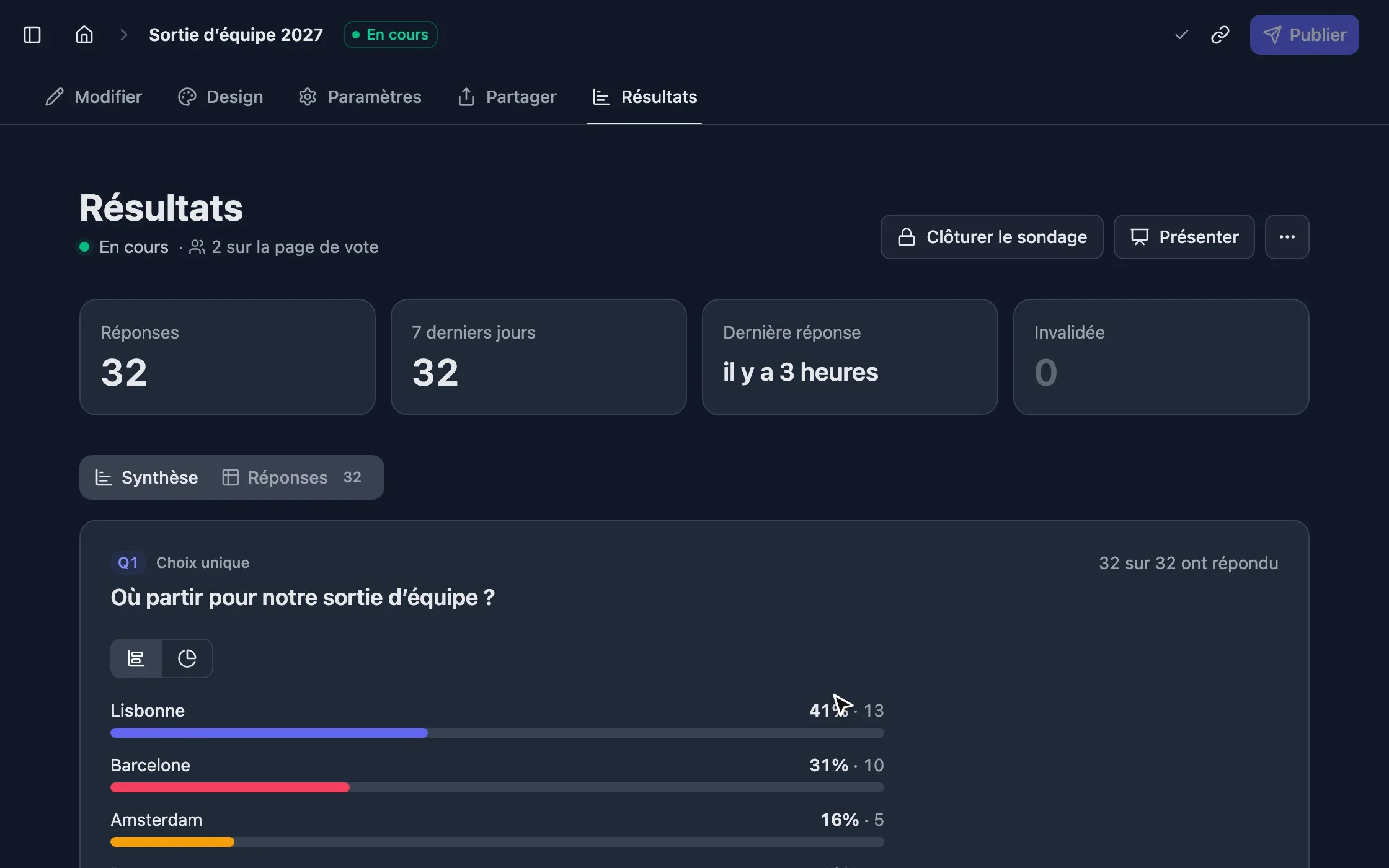
    Les barres bougent à chaque nouveau vote. Partagez les résultats, gardez-les pour vous ou clôturez le sondage.

Bien plus qu’un oui ou non

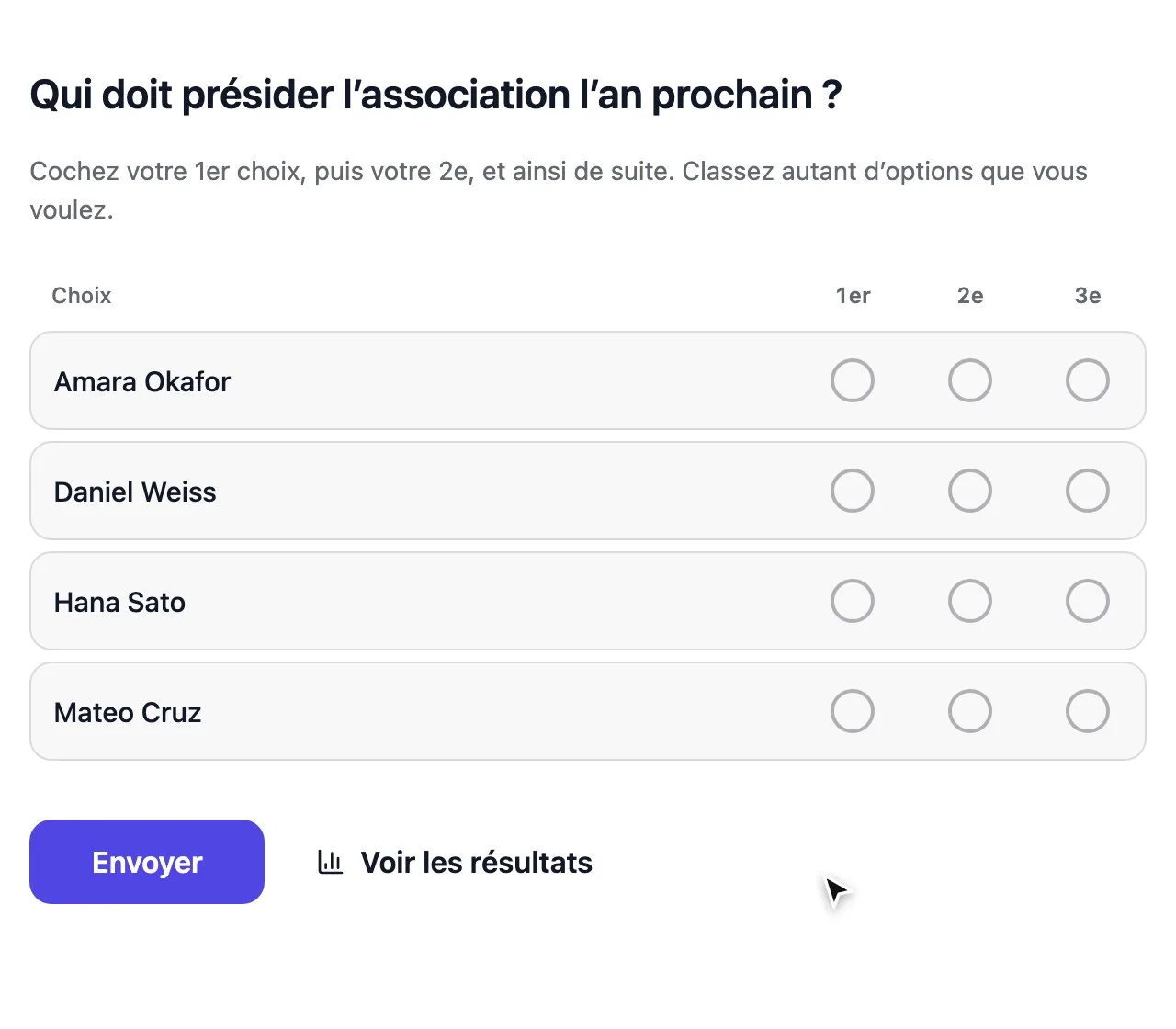
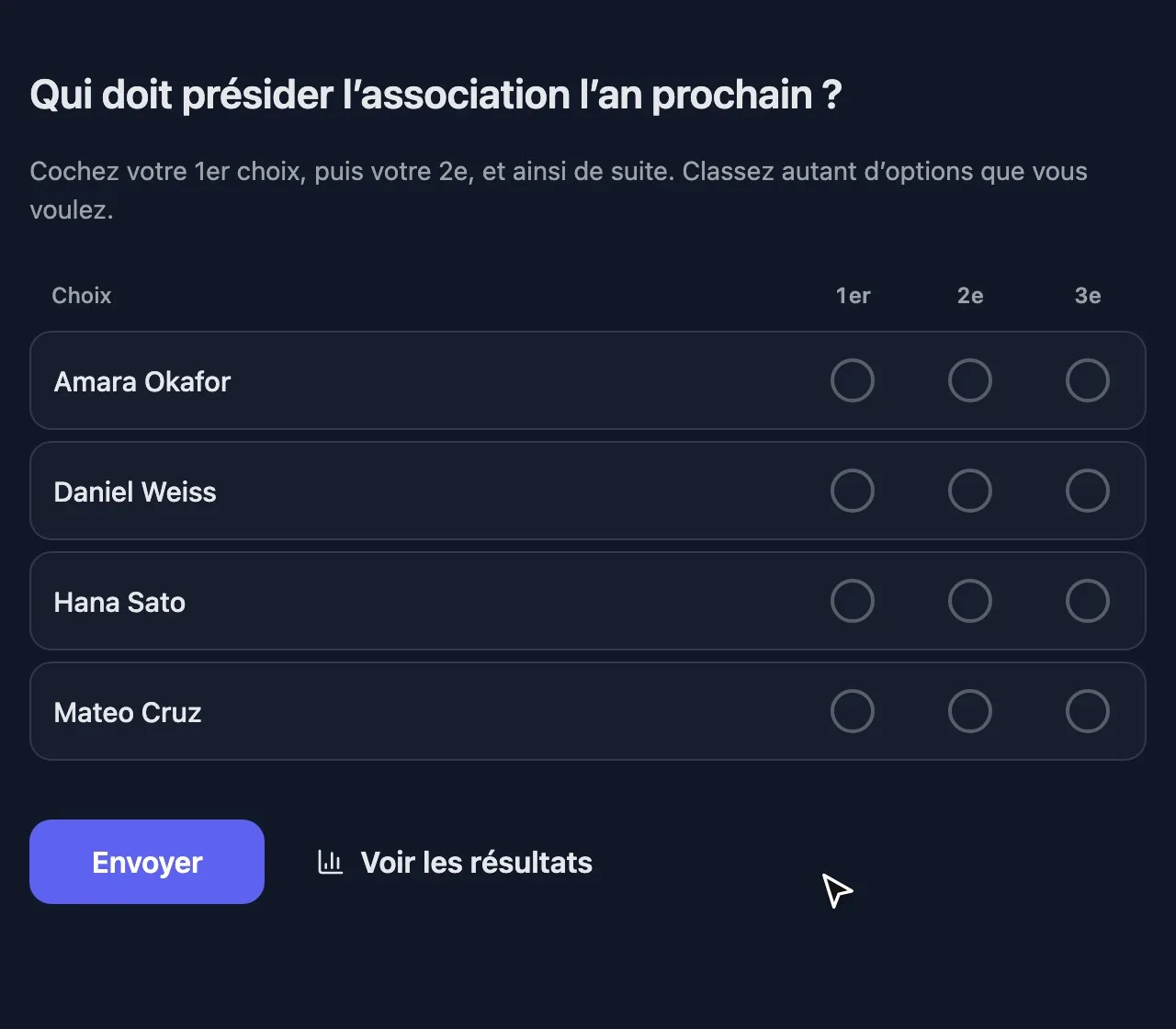
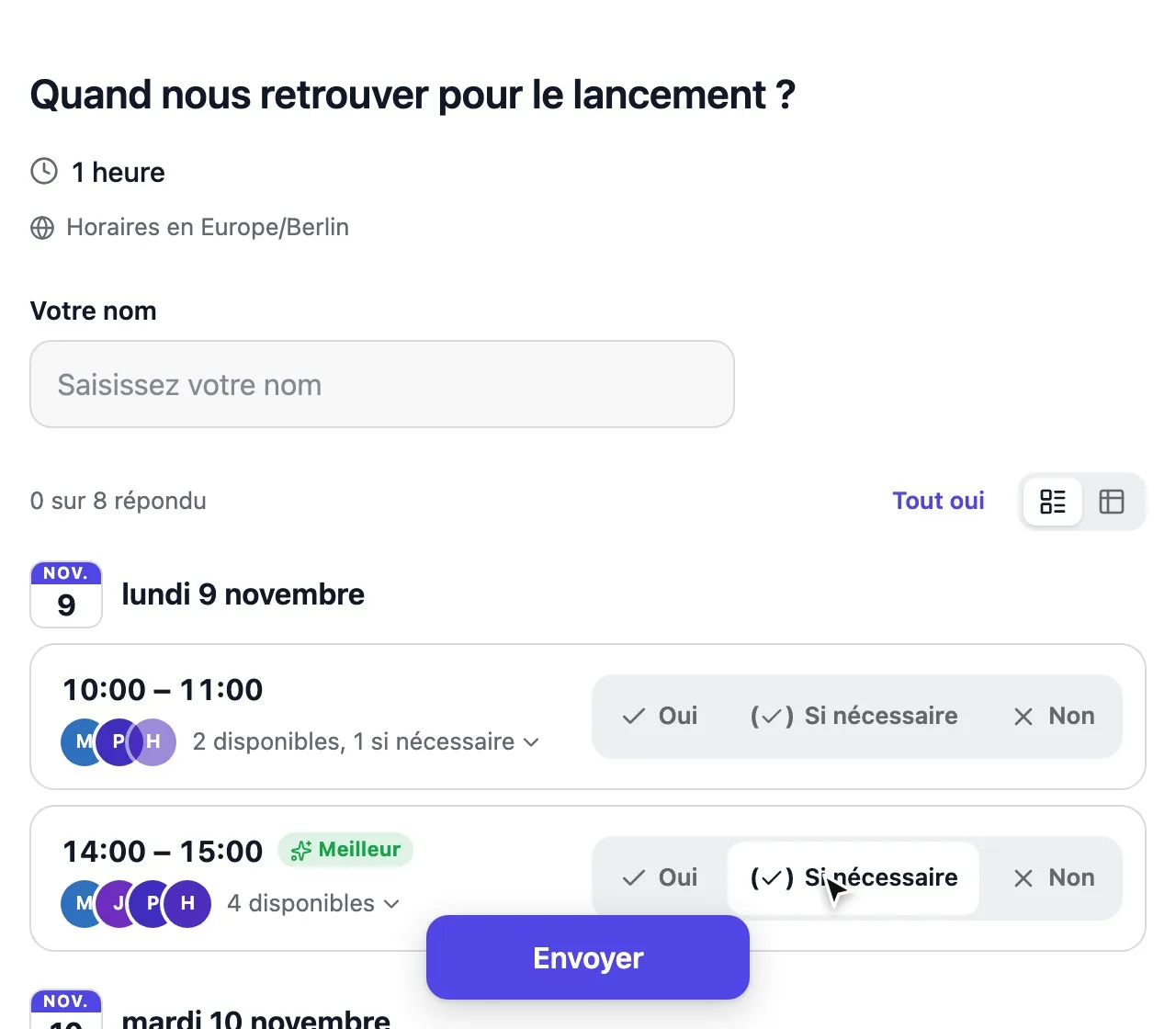
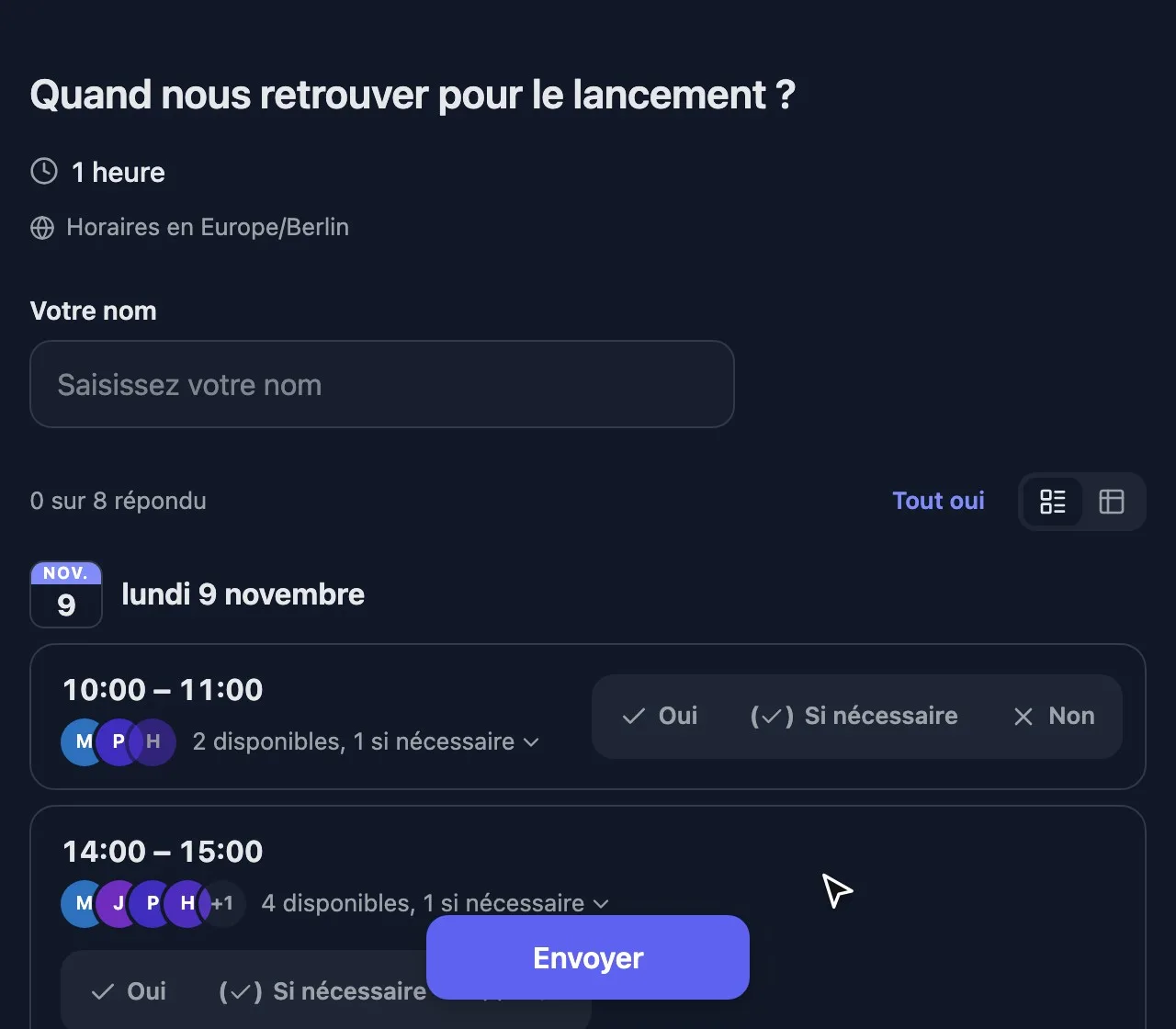
Commencez par un sondage à choix multiple classique, ou faites classer, noter, choisir une image ou trouver une date. Tous les types de questions sont gratuits.

Voir tous les types de questions

Partagez votre sondage partout

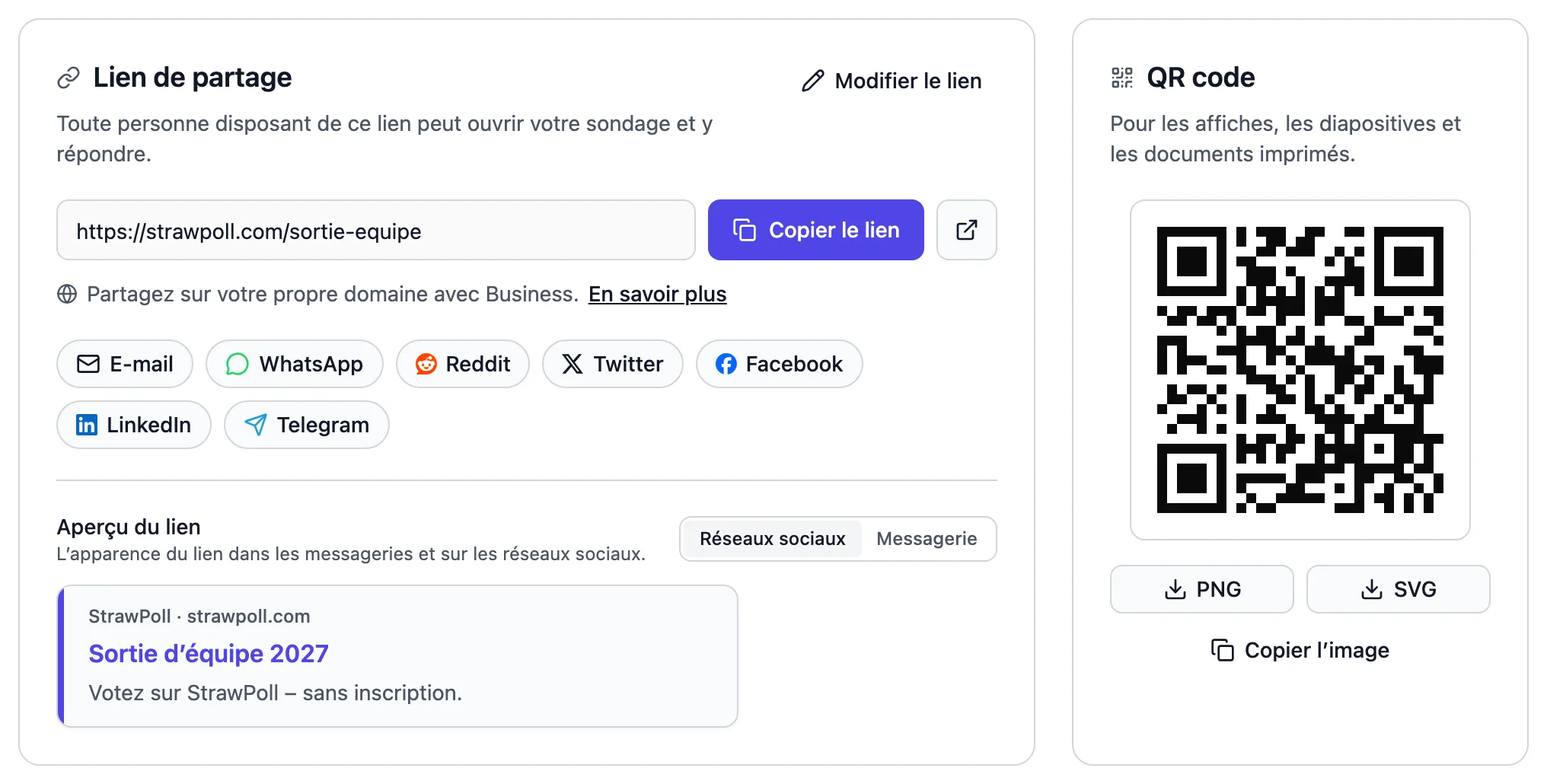
Chaque sondage est livré avec son lien, son QR code et son code d’intégration, prêts à l’emploi.

  • Un lien court Fonctionne dans WhatsApp, Discord, Slack, par e-mail et sur tous les réseaux sociaux, avec un bel aperçu.
  • Un QR code Placez-le sur une diapo, une affiche ou le tableau de la classe pour que chacun puisse voter tout de suite.
  • Un code d’intégration Affichez le sondage dans le contenu, en popup ou en pleine page sur votre site ou votre blog.
La page de partage avec le lien du sondage, des boutons de partage et un QR code
strawpoll.com/forms/sortie-equipe/results
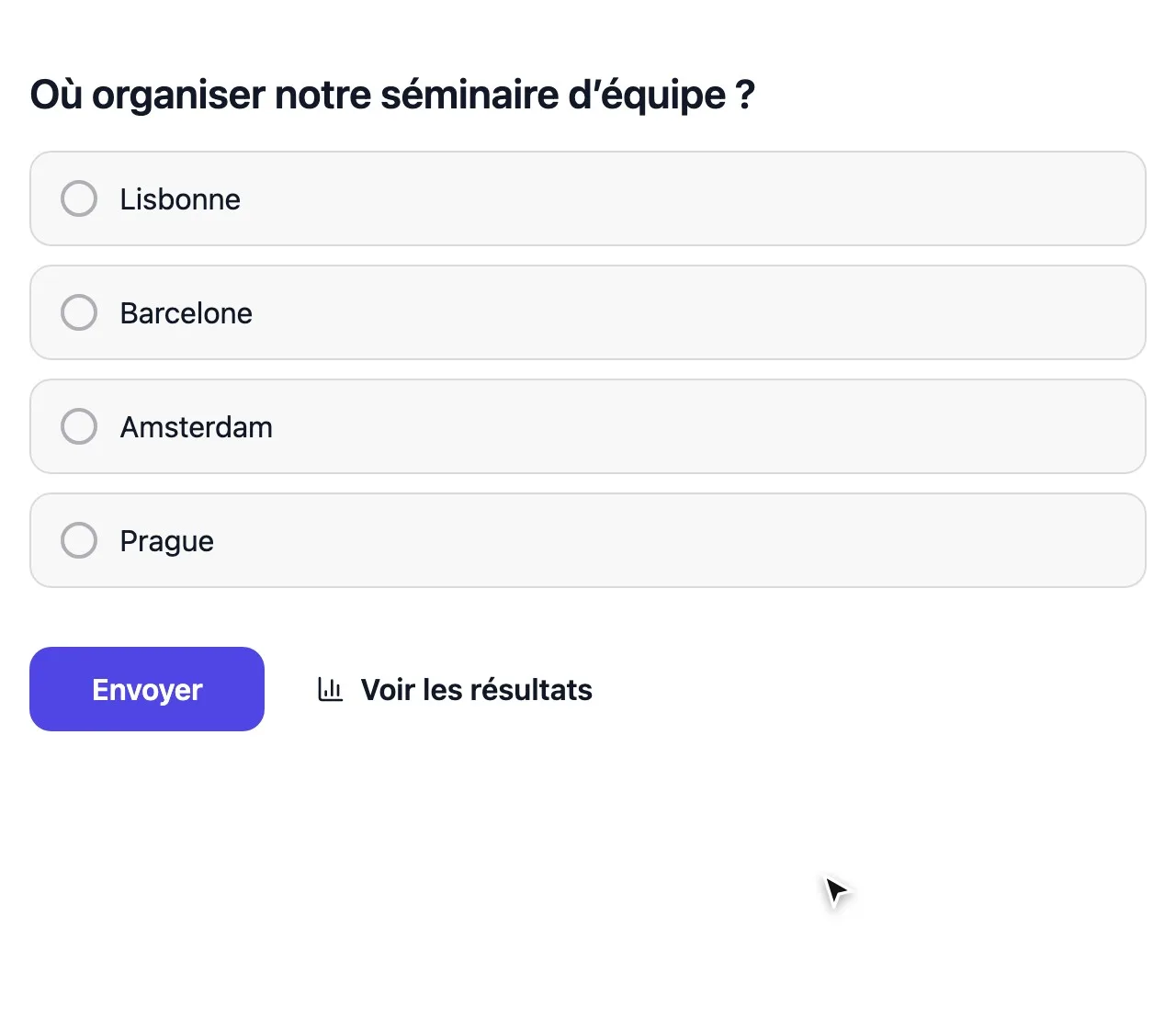
Des votes qui arrivent sur la page de résultats d’un sondage

Des résultats fiables, en temps réel

Les sondages ouverts restent ouverts à tous. Quand le résultat compte, renforcez les règles en quelques clics.

  • Un vote par personne Contrôle par navigateur, adresse IP, nom, e-mail vérifié ou code à usage unique, avec blocage des VPN. Comment fonctionnent les votes équitables
  • Qui voit les résultats Tout le monde, seulement les votants, tout le monde après la clôture, ou vous seul.
  • Ouverture et clôture Fixez une date limite, ou clôturez le sondage après un certain nombre de votes.

Bon à savoir

Comment créer un sondage en ligne auquel on répond

De la page blanche au lien sur lequel tout le monde vote, avec les paramètres qui gardent le résultat honnête et les bons réflexes pour obtenir plus de réponses.

3 min de lecture

Votre premier sondage en deux minutes

  1. 1 Cliquez sur Créer un sondage, choisissez Une question et gardez Choix multiple.
  2. 2 Formulez la question comme vous le feriez dans la conversation de groupe : « Où mange-t-on vendredi ? » vaut mieux que « Préférence de restaurant ».
  3. 3 Saisissez une option et appuyez sur Entrée pour passer à la suivante. De deux à six options se lisent facilement sur un téléphone.
  4. 4 Ouvrez l’onglet Paramètres et vérifiez le contrôle des doublons et qui voit les résultats (on y revient plus bas).
  5. 5 Cliquez sur Publier, puis copiez le lien dans l’onglet Partager ou envoyez-le directement sur WhatsApp, Telegram, Facebook ou LinkedIn.

Les votes s’affichent en direct dans l’onglet Résultats, sans recharger la page. Ni vous ni les votants n’avez besoin d’un compte.

Une question à la réponse claire

La plupart des résultats flous viennent d’une question floue. Posez une seule question à la fois, avec les mots de votre groupe, et précisez quand ou où elle s’applique.

  • Proposez des options qui ne se chevauchent pas, comme « Moins de 10 minutes » et « De 10 à 30 minutes ».
  • Activez Autoriser plusieurs réponses quand plusieurs options conviendraient aux gens. L’option gagnante est alors celle qui convient au plus grand nombre.
  • Activez Autoriser la réponse « Autre » si vous avez pu oublier quelque chose.
  • Activez Ordre aléatoire pour que la première option ne gagne pas simplement parce qu’elle est en haut.

Quand une simple liste ne suffit pas, choisissez un autre type de question : un classement pour les priorités, un choix d’images pour des créations, un sondage de réunion pour fixer un rendez-vous.

Décider combien de fois on peut voter

Le Contrôle des doublons, dans l’onglet Paramètres, détermine comment StrawPoll garantit un vote par personne. Les nouveaux sondages démarrent sur Adresse IP, idéal pour les sondages publics sur les réseaux sociaux, dans les messageries ou pendant un live.

  • Session du navigateur pour des amis, la famille ou un bureau : tout le monde sur le même Wi-Fi partage une adresse IP, et seule la première personne pourrait voter.
  • Adresse e-mail quand le résultat compte vraiment. Les votants confirment leur adresse avec un code.
  • Code unique quand vous savez exactement qui peut voter, comme les membres d’une association ou une classe.
  • Désactivé pour les brainstormings et les nuages de mots, où l’on peut répondre plusieurs fois.

Choisissez avant de partager. Les votes déjà reçus ne peuvent pas être revérifiés avec un nouveau réglage. Comparer toutes les options.

Choisir qui voit les résultats, et quand

Ce que les gens voient après avoir voté influence leur vote. Sous Accès aux résultats, Après avoir répondu affiche le graphique dès qu’une personne a voté, parfait pour les sondages rapides et ludiques. Après la clôture du formulaire laisse tout le monde dans l’ignorance jusqu’à la fin, pour que personne ne suive la foule. Vous uniquement garde les résultats dans votre tableau de bord, pour les retours et les sujets sensibles.

Fixez une date de clôture sous Dates d’ouverture et de clôture quand vous avez besoin de la réponse à une date précise. Le sondage s’arrête tout seul.

Le partager là où les gens se trouvent déjà

Collez le lien dans n’importe quelle conversation : il s’affiche sous forme d’aperçu avec votre question. Montrez le QR code sur une diapositive ou une affiche, ou intégrez le sondage à votre site web, dans la page, en fenêtre contextuelle ou en pleine page.

Créez un compte gratuit pour retrouver vos sondages sur tous vos appareils. Sans compte, ils sont enregistrés dans votre navigateur, et vous pouvez vous inscrire plus tard pour les conserver.

Tutoriels

Tirer encore plus de votre sondage

Les questions qui reviennent juste après un premier sondage.

Comment créer un sondage anonyme

Tout sondage est anonyme tant que vous ne demandez pas de noms. Laissez de côté les questions Nom et Coordonnées, et gardez Afficher les noms des participants sur Privés dans l’onglet Paramètres.

Pour éviter malgré tout les votes en double sans savoir qui a voté, choisissez Session du navigateur pour un groupe de confiance, ou des codes à usage unique quand le résultat compte. Les codes ne sont liés à aucun nom : vous savez que chacun a voté une fois, mais pas pour quoi.

Recueillir des avis sincères et anonymes

Comment faire un sondage pour WhatsApp, Discord ou Teams

Collez le lien du sondage dans n’importe quelle conversation. Il s’affiche sous forme d’aperçu avec votre question, et chacun vote dans son navigateur, sans rien installer ni rejoindre de groupe au préalable.

Contrairement aux sondages intégrés aux messageries, le même lien fonctionne dans toutes les applis à la fois, peut masquer les résultats jusqu’à la fin et conserve chaque vote dans un fichier CSV.

  • Vérifiez l’Aperçu du lien dans l’onglet Partager avant de l’envoyer.
  • Fixez une date de clôture pour que le sondage ne traîne pas des semaines dans la conversation.
  • Épinglez le message pour que les retardataires le retrouvent.

Comment rédiger une question à laquelle tout le monde répond

Posez une seule question à la fois, avec les mots de votre groupe. « Quelle date pour le dîner d’équipe ? » récolte plus de votes qu’une question qui veut régler la date et le lieu d’un coup.

  • Proposez des options qui ne se chevauchent pas, comme « Moins de 10 minutes » et « De 10 à 30 minutes ».
  • Activez Autoriser la réponse « Autre » si vous avez pu oublier une option.
  • Activez Ordre aléatoire pour que la première option ne gagne pas simplement parce qu’elle est en haut.
  • Passez à un classement ou un choix d’images quand une simple liste ne suffit pas.

Comment ajouter un sondage à votre site web

Ouvrez l’onglet Partager, choisissez Intégrer, puis Intégré, Fenêtre contextuelle ou Pleine page. Copiez le code dans un bloc HTML, Code ou Embed sur WordPress, Webflow, Squarespace, Wix ou Ghost.

Le sondage intégré reprend les paramètres du lien, et tout ce que vous publiez ensuite apparaît sur votre site sans nouveau code.

Intégrer un sondage à votre site web

Vos questions sur le créateur de sondages

Nouveau sur StrawPoll ? Découvrez comment créer votre premier sondage.

Votre sondage est à dix secondes

Saisissez une question, ajoutez quelques options et partagez le lien. C’est tout.

Créer un sondage gratuit