Trois usages en cours
La plupart des sondages en classe remplissent l’une de ces trois missions, et chacune demande un réglage un peu différent.
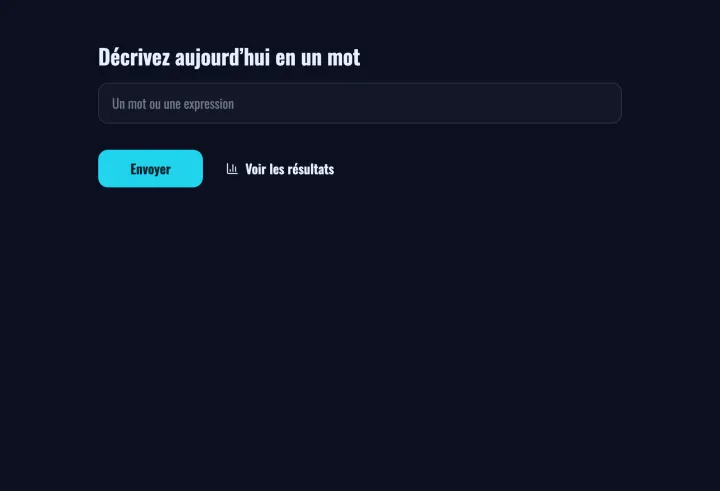
- Les mises en route ouvrent le cours avec un nuage de mots ou une question rapide. Elles réveillent la classe et vous montrent ce que les élèves savent déjà. Les résultats peuvent être publics : il n’y a pas de mauvaise réponse.
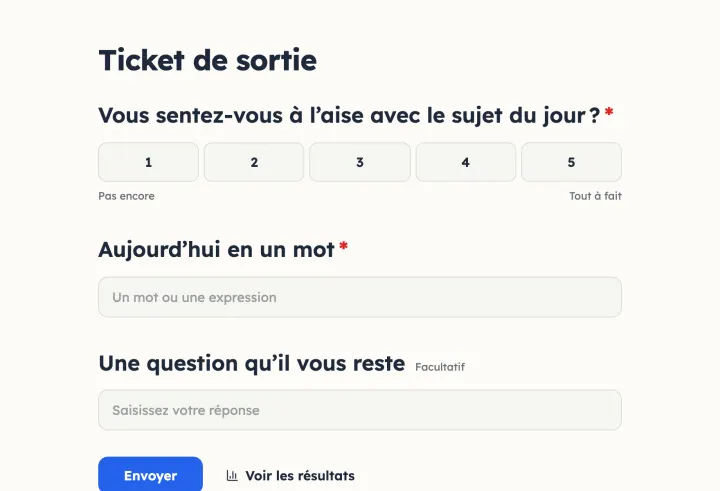
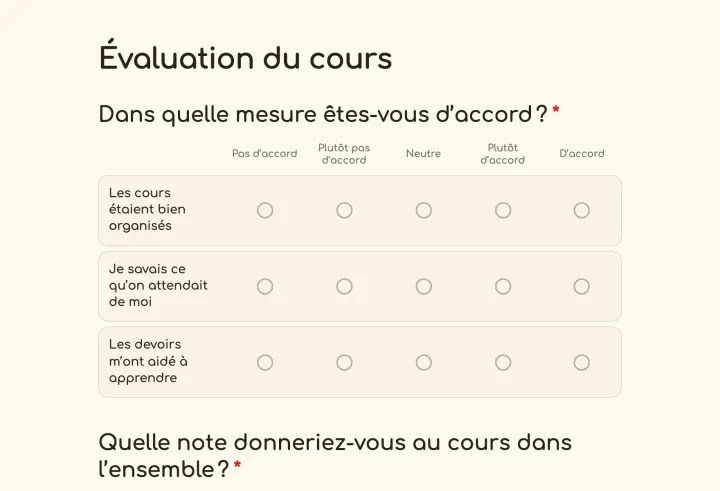
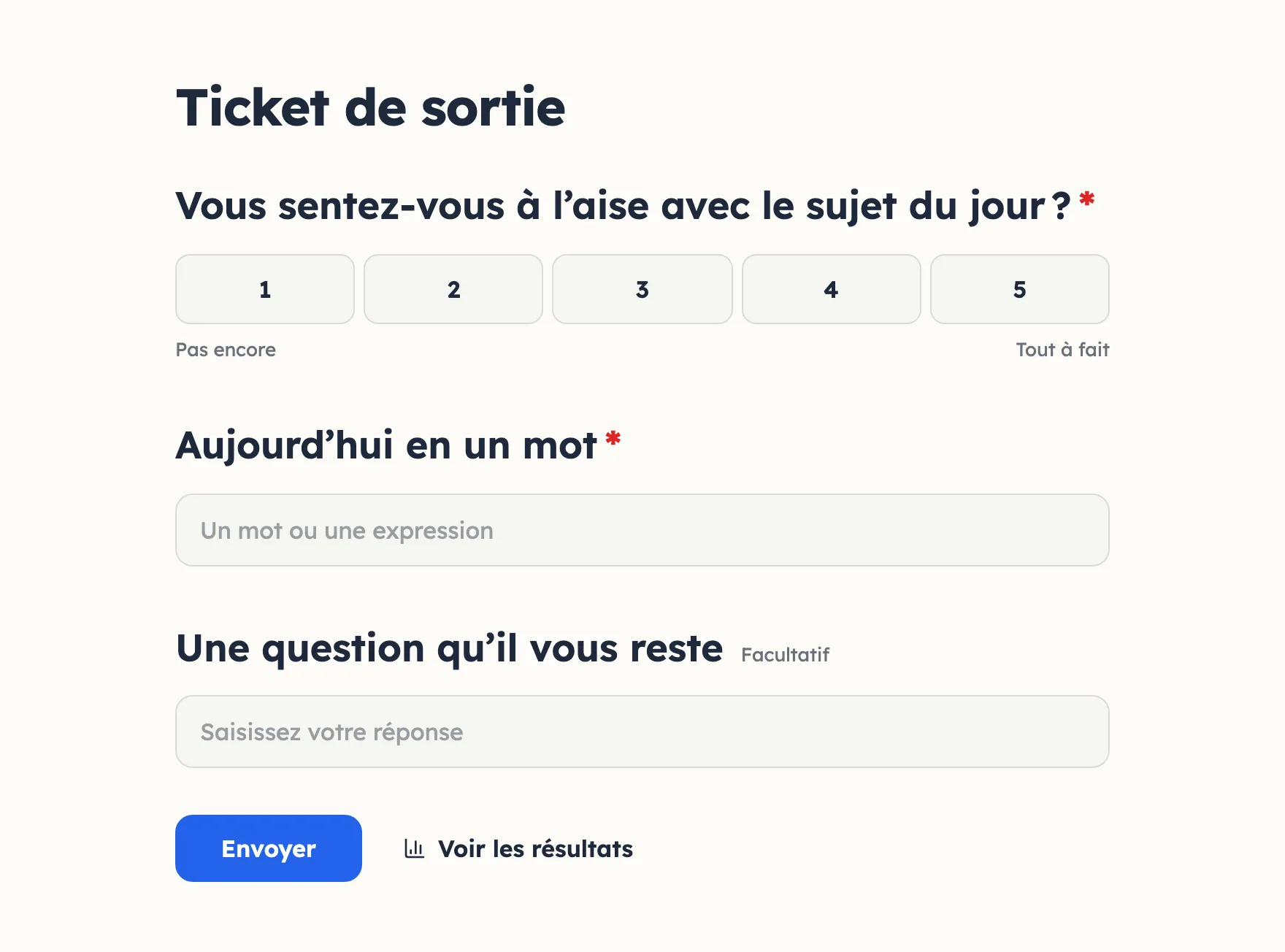
- Les vérifications de compréhension arrivent en milieu ou en fin de cours : une échelle de confiance, une question à choix multiple, un ticket de sortie. Gardez-les anonymes et les résultats pour vous, pour que les élèves répondent honnêtement.
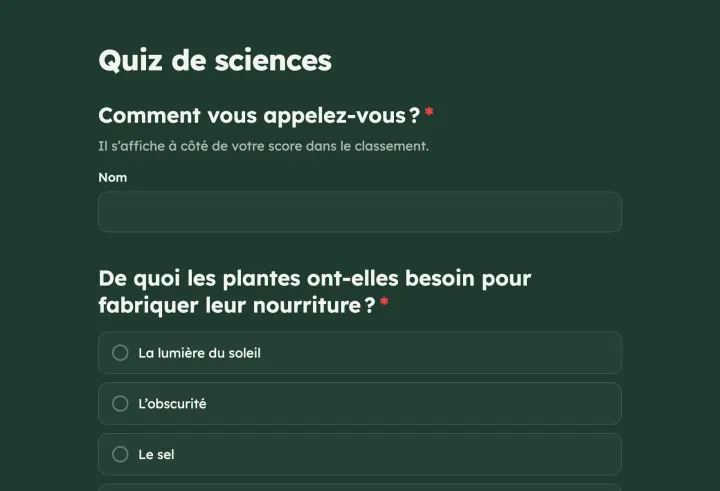
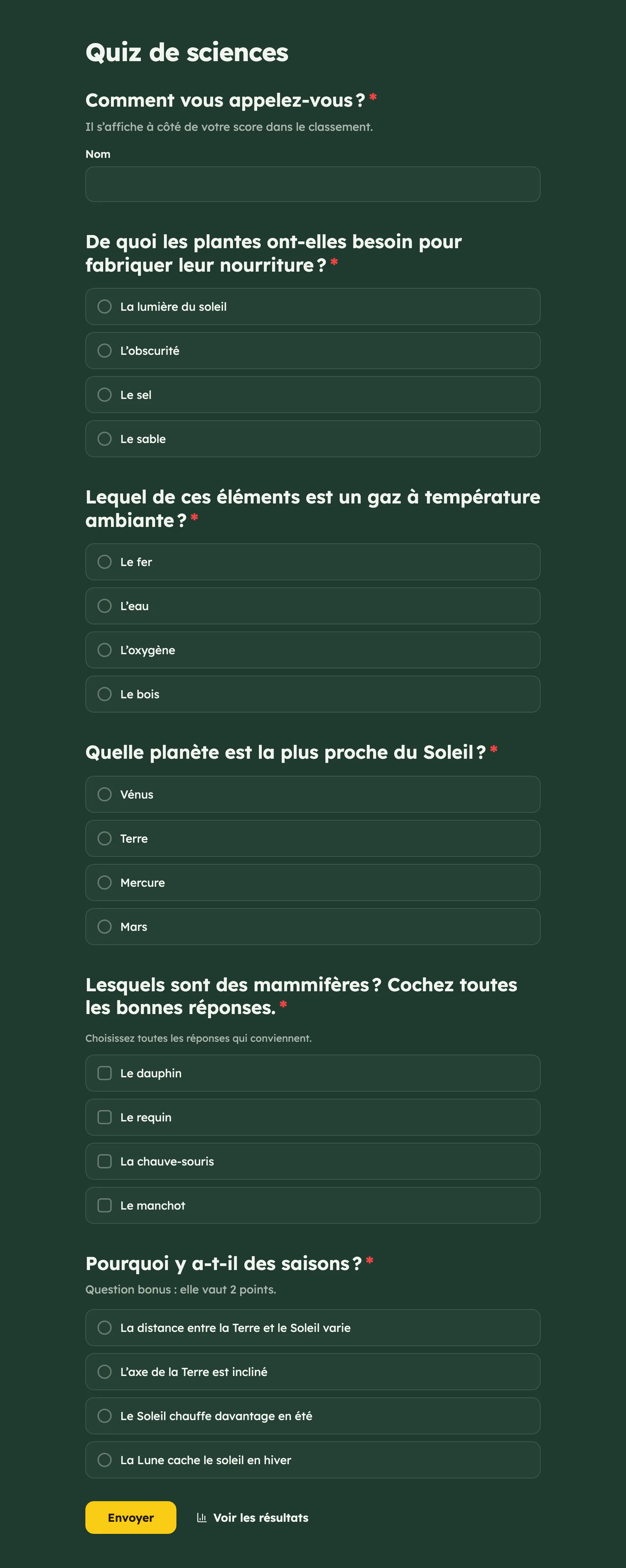
- Les quiz testent ce qui a été retenu. En mode quiz, StrawPoll corrige les réponses, attribue un score à chaque élève et les classe dans un tableau des scores.
Faire entrer toute la classe sans accroc
Les élèves n’ont besoin ni de compte ni d’application. Ouvrez le mode présentation au vidéoprojecteur : chaque question affiche un QR code et un court code d’accès, et téléphones, tablettes et ordinateurs sont connectés en quelques secondes.
Le seul réglage à vérifier avant, c’est le Contrôle des doublons. Les nouveaux sondages limitent les réponses par Adresse IP, et tous les appareils du Wi-Fi de l’établissement partagent la même. Avec ce réglage, seul le premier élève pourrait voter. Passez-le sur Session du navigateur pour les vérifications, ou distribuez des codes uniques quand un quiz compte pour la note et que personne ne doit pouvoir répondre deux fois.
Un ticket de sortie qui prépare le cours suivant
Un ticket de sortie prend deux minutes en fin de cours et vous dit par où reprendre la prochaine fois.
- 1 Partez du modèle « Ticket de sortie » : une échelle de confiance et une question ouverte sur ce qu’il faut retenir.
- 2 Ajoutez « Qu’est-ce qui reste flou ? » et ne l’affichez qu’aux élèves qui se disent peu sûrs d’eux, grâce à la logique conditionnelle.
- 3 Réglez Accès aux résultats sur Vous uniquement, pour que personne ne compare ses réponses.
- 4 Affichez le QR code pendant que les élèves rangent leurs affaires, et lisez les réponses avant de préparer le cours suivant.
Réutilisez le même ticket à chaque cours. Le vote répété permet aux élèves de répondre à nouveau après un délai défini, et chaque réponse garde son horodatage : vous voyez la confiance évoluer au fil d’une séquence.
Des quiz qui se corrigent tout seuls
Activez le Mode quiz dans l’onglet Paramètres et cochez les bonnes options de chaque question à choix. Chaque bonne réponse vaut un point ; réglez Points sur 2 pour une question plus difficile, ou sur 0 pour une mise en route qui ne doit pas compter.
Ajoutez une question Coordonnées et retirez-en le champ e-mail : les élèves saisissent seulement un prénom ou un pseudo pour le Classement. Activez Passer automatiquement à la page suivante et ajoutez des sauts de page pour afficher une question à la fois, comme dans un jeu télévisé.
Après le quiz, les résultats indiquent combien d’élèves ont trouvé chaque question, par exemple « 71 % de bonnes réponses ». C’est la question à revoir en classe.
Rester juste et sans pression
- Ne demandez pas les noms pour les vérifications. Une réponse anonyme est une réponse honnête.
- Choisissez Après la clôture du formulaire pour les résultats quand les élèves risquent de suivre la majorité.
- Laissez Afficher les bonnes réponses après l’envoi désactivé si une autre classe passe le même quiz plus tard.
- Proposez des Questions du public en fin de cours pour recueillir les questions que les élèves n’osent pas poser à voix haute.