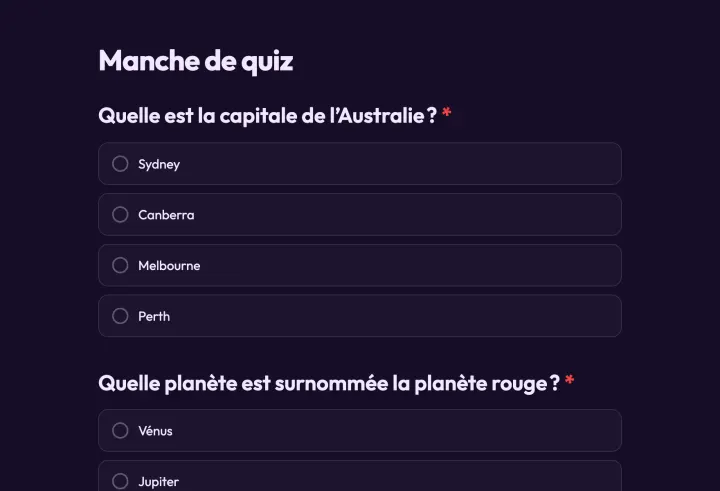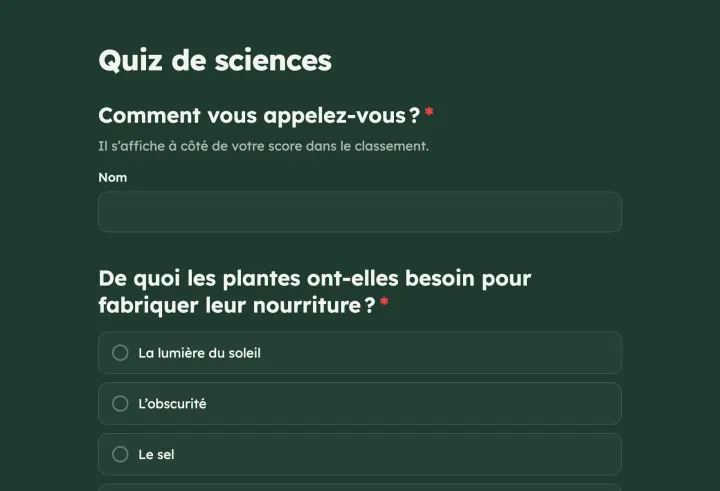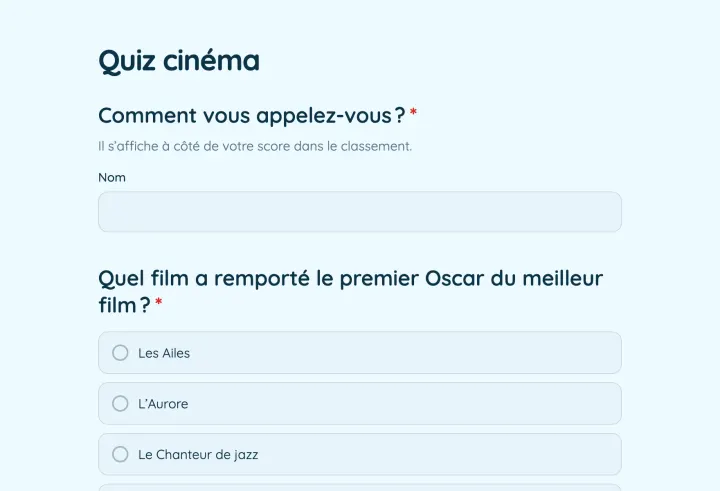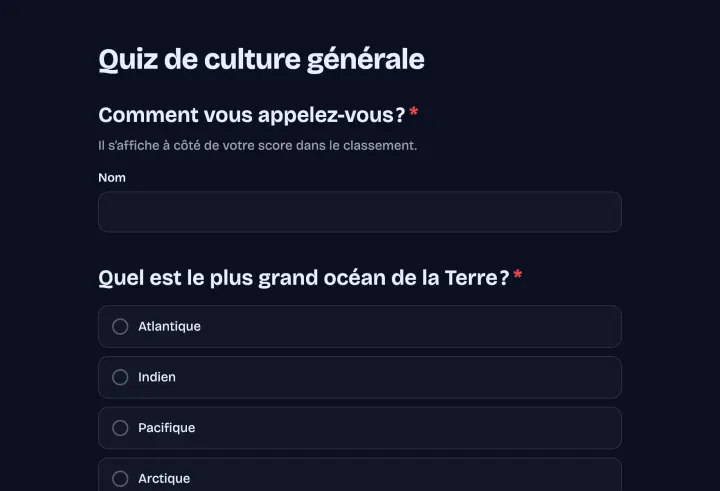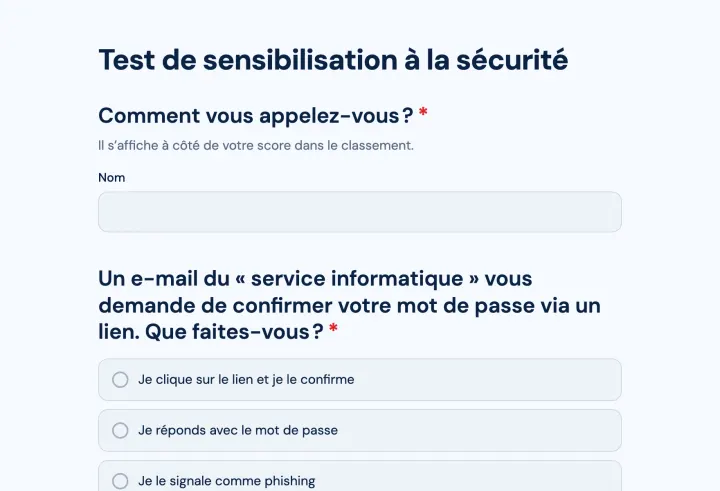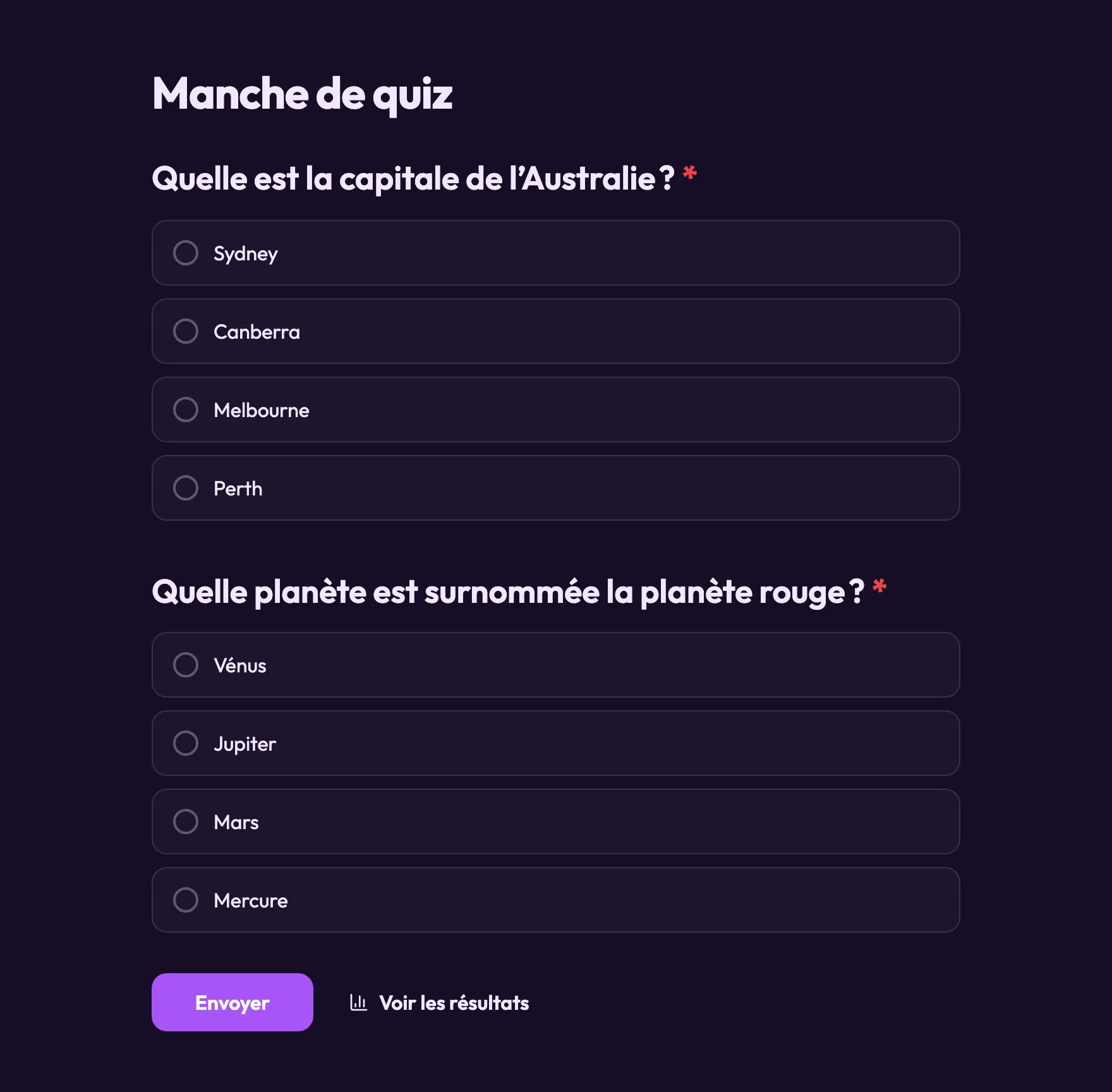
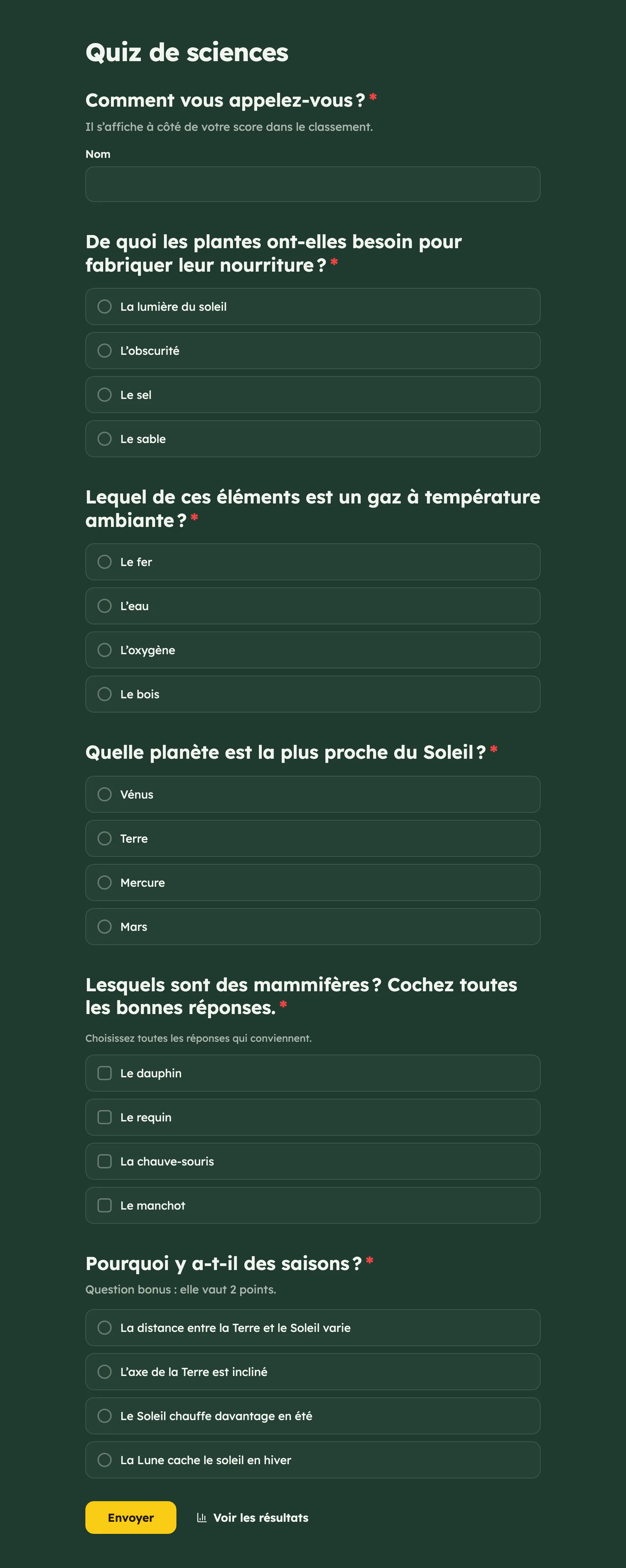
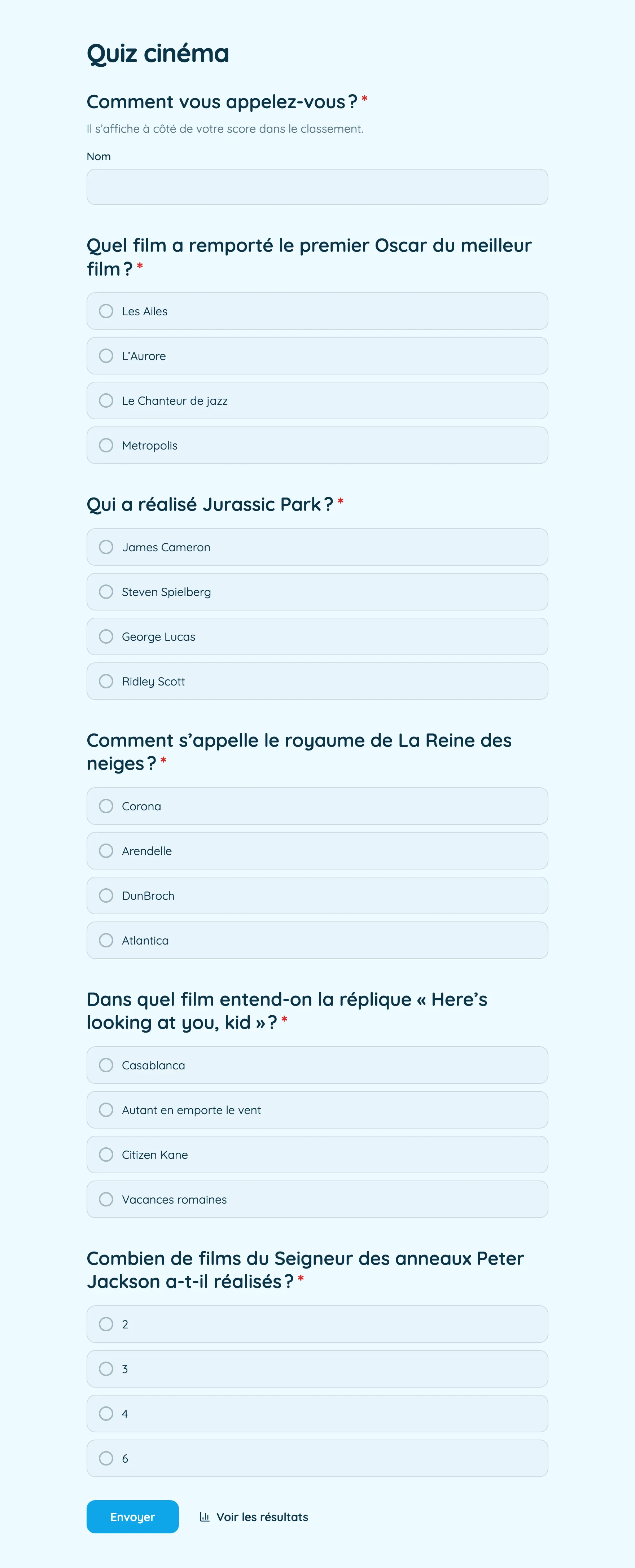
Transformer un sondage en quiz
- 1 Dans l’onglet Paramètres, activez le Mode quiz.
- 2 Dans l’onglet Modifier, cochez les bonnes options de chaque question à choix.
- 3 Publiez.
Seules les questions à choix avec au moins une bonne option comptent pour le score. Les autres questions, comme un champ pour le nom, sont posées normalement.
Points et difficulté
Chaque bonne réponse vaut un point. Sélectionnez une question et modifiez Points sous Quiz : 2 pour une question difficile, 0 pour une mise en route qui ne doit pas compter. Alternez questions faciles et difficiles, et commencez par une facile, pour que chacun démarre sur une réussite.
Des fins selon le score
Ajoutez plusieurs Écrans de fin après la dernière question. Sur chacun, activez Afficher uniquement si sous Logique et choisissez Score au quiz (points) ou Score au quiz (%), par exemple « Score au quiz (%) est supérieur à 80 ». Placez la tranche la plus haute en premier et laissez le dernier écran sans règle, pour tous les autres.
Ce sont les fins qui rendent un quiz partageable : « Vous êtes un vrai cinéphile », c’est le genre de chose qu’on publie.
Classement et équité
- Ajoutez une question Coordonnées et retirez-en le champ e-mail, pour que le Classement affiche des noms ou des pseudos.
- Limitez les réponses strictement, pour que personne ne refasse le quiz afin d’améliorer son score.
- Désactivez Afficher les bonnes réponses après l’envoi si d’autres passent le quiz plus tard.
- Les questions qu’une personne n’a jamais vues à cause de la logique conditionnelle ne comptent pas dans son score.
Soirée quiz en direct
Ouvrez le mode présentation sur grand écran. La salle répond sur son téléphone pendant que l’écran entretient le suspense. Appuyez sur H pour masquer les résultats jusqu’à ce que tout le monde ait répondu, dévoilez-les, puis passez à la suite. Affichez le classement à la fin.
Ensuite, chaque question indique combien de personnes l’ont réussie, par exemple « 71 % de bonnes réponses ». En classe, c’est le sujet à revoir.