Prévoir l’interaction dans le déroulé
L’interaction fonctionne le mieux quand elle fait partie du programme, pas quand elle s’y ajoute. Un bon schéma pour une session de 45 minutes :
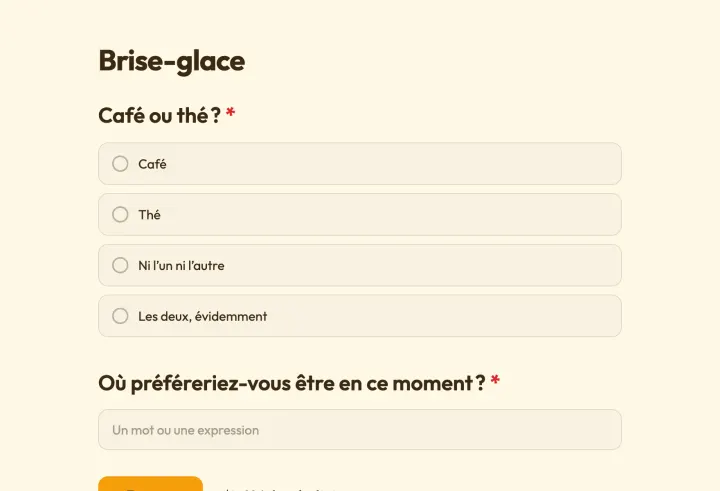
- Ouverture : un nuage de mots ou un sondage léger, pour que tout le monde participe dès les deux premières minutes.
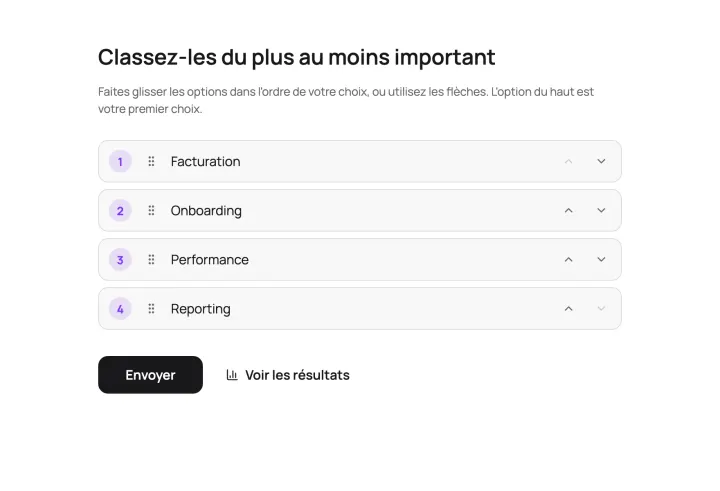
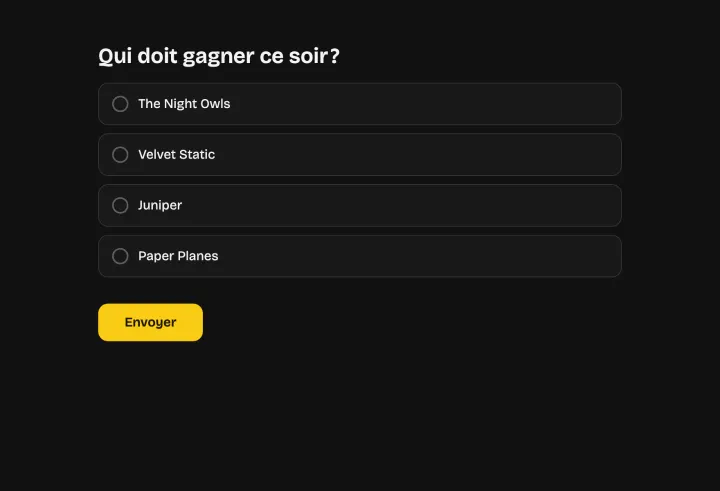
- Milieu : un ou deux sondages qui testent ou prolongent ce que vous venez de dire.
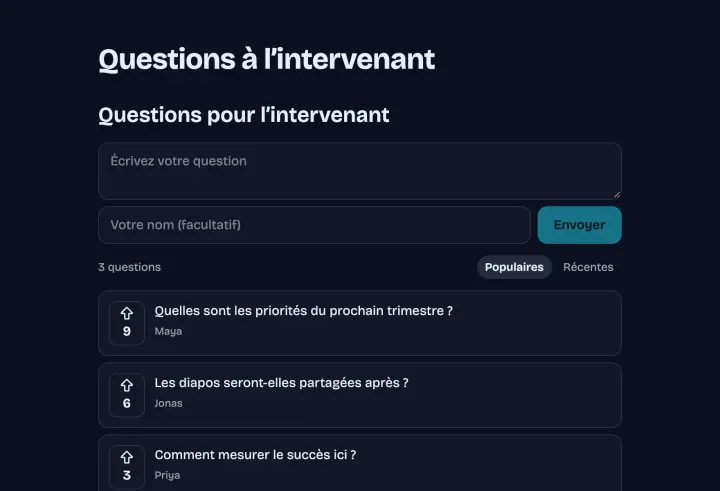
- Tout au long : des questions du public ouvertes, utilisables à tout moment.
- Fin : une note rapide ou un point à retenir, tant que les gens sont encore dans la salle.
Mettez tout dans un seul sondage. En mode présentation, chaque question a sa propre diapositive.
Préparer la salle
- 1 Réglez Contrôle des doublons sur Session du navigateur. Avec l’adresse IP, seule la première personne sur le Wi-Fi du lieu pourrait voter.
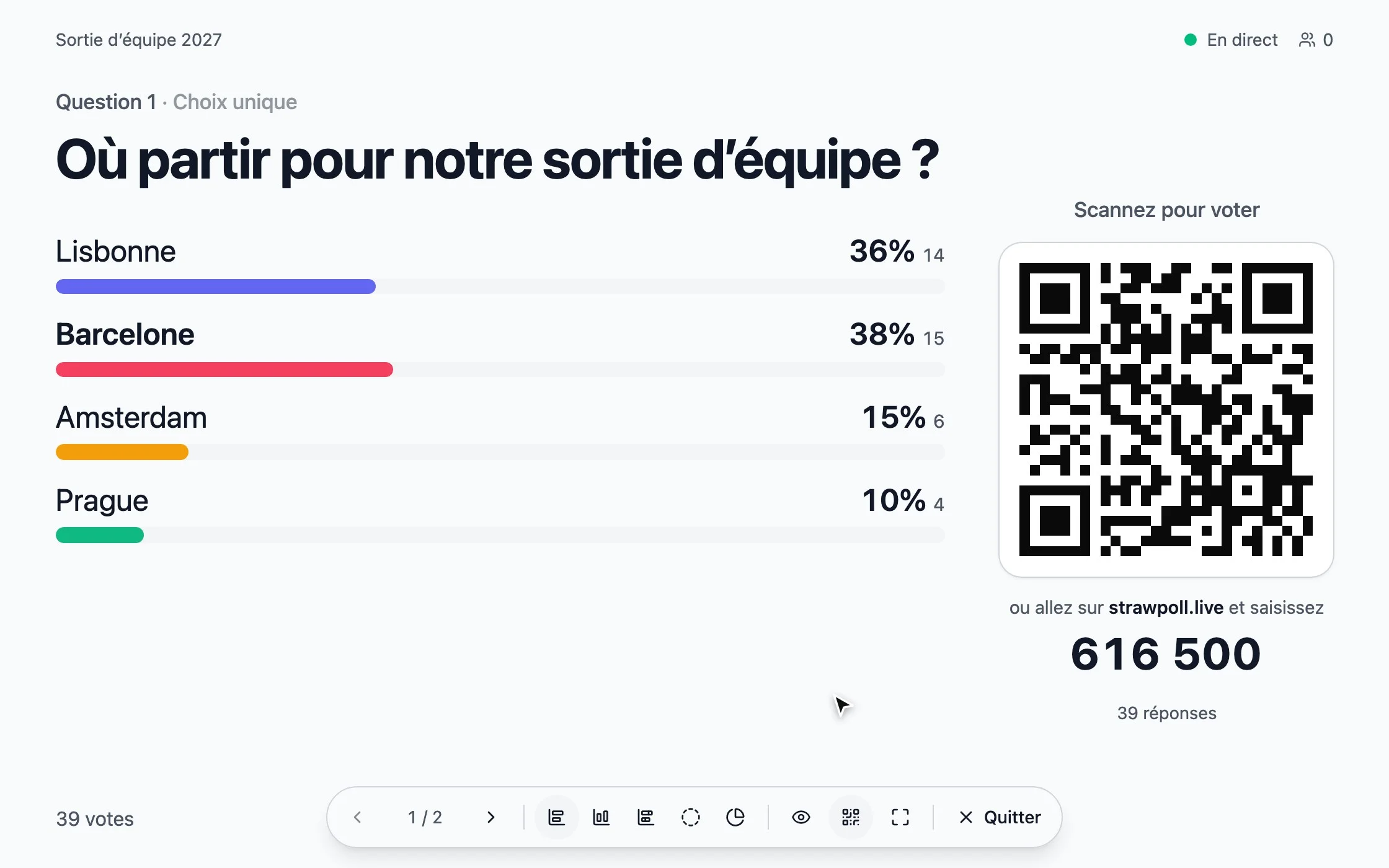
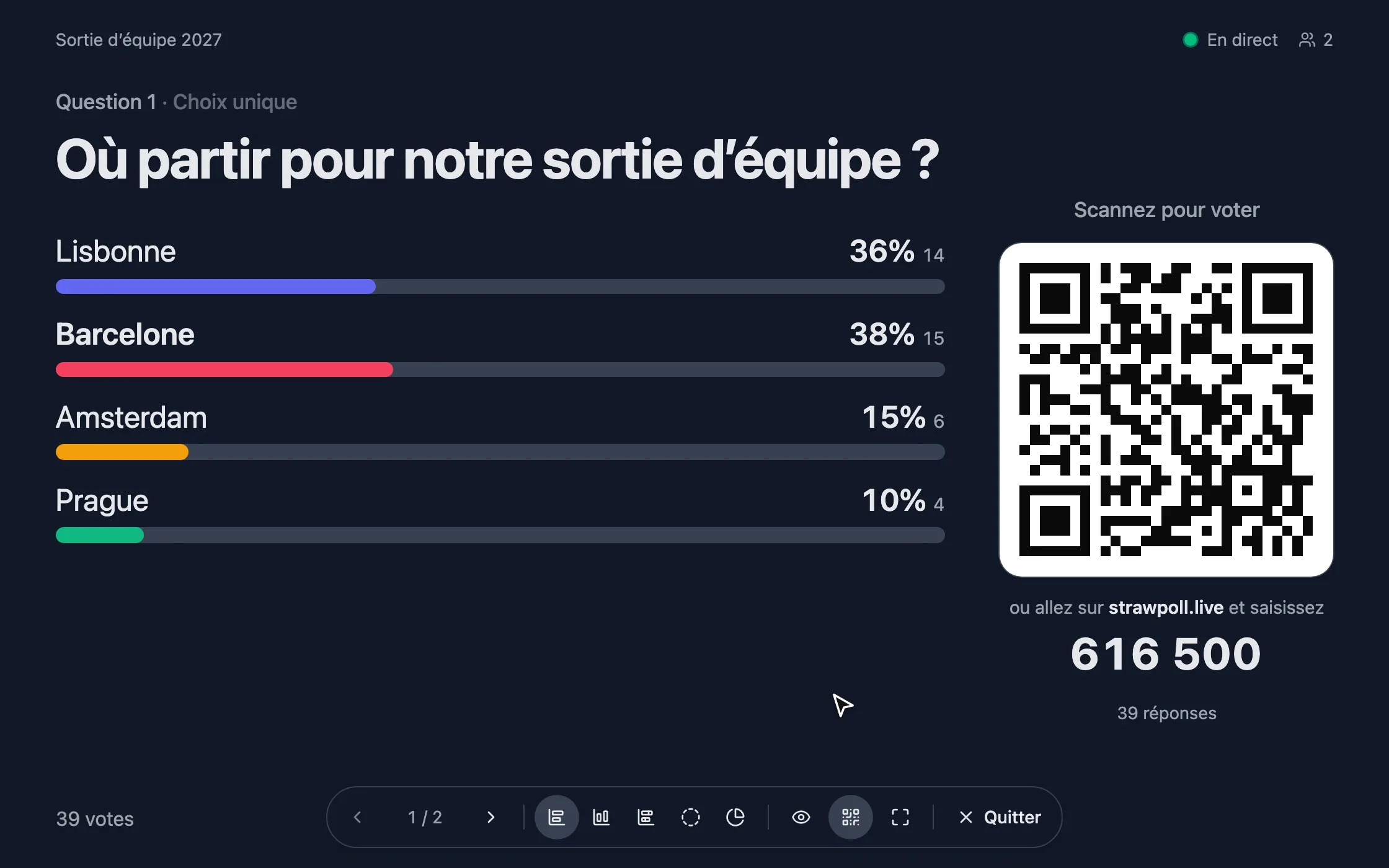
- 2 Ouvrez l’onglet Résultats, cliquez sur Présenter et appuyez sur F pour passer en plein écran.
- 3 Scannez le code avec votre propre téléphone et vérifiez l’écran depuis le fond de la salle.
- 4 Réinitialisez le sondage après le test, pour que vos réponses ne comptent pas.
Animer depuis la scène
- →, Espace ou une télécommande de présentation : question suivante.
- H : masquer les résultats jusqu’à ce que tout le monde ait répondu, puis les dévoiler.
- Q : masquer le QR code une fois que tout le monde est connecté.
- C : passer le graphique en barres, colonnes, barre empilée, anneau ou camembert.
Le QR code et le code d’accès restent sur chaque diapositive : les retardataires rejoignent la question en cours.
Hybride et en ligne
Le mode présentation s’ouvre dans un onglet du navigateur : partagez-le dans Zoom, Teams ou Google Meet. Les personnes dans la salle scannent le code ; celles à la maison ouvrent le même lien. Tout le monde se retrouve dans les mêmes résultats.
Après la session
Exportez toutes les réponses en CSV, ou partagez un lien vers les résultats avec les participants. Les questions du public auxquelles vous n’avez pas eu le temps de répondre font un excellent e-mail de suivi.