Beteiligung in die Session einplanen
Beteiligung funktioniert am besten als Teil der Agenda, nicht als Extra. Ein gutes Muster für eine Session von 45 Minuten:
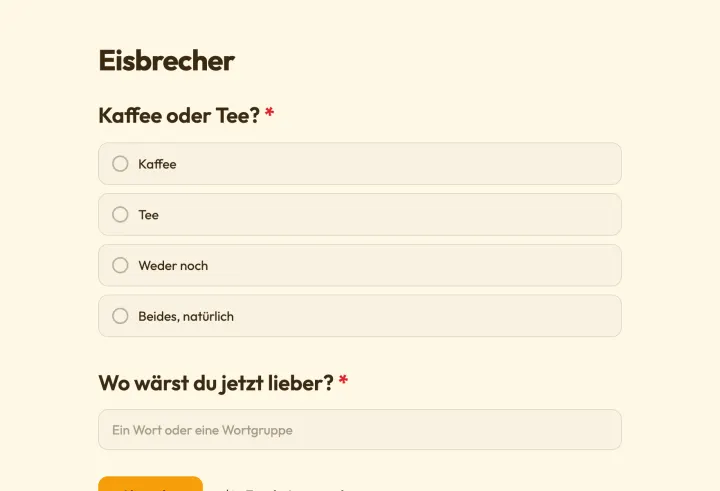
- Einstieg: eine Wortwolke oder eine leichte Umfrage, damit alle in den ersten zwei Minuten dabei sind.
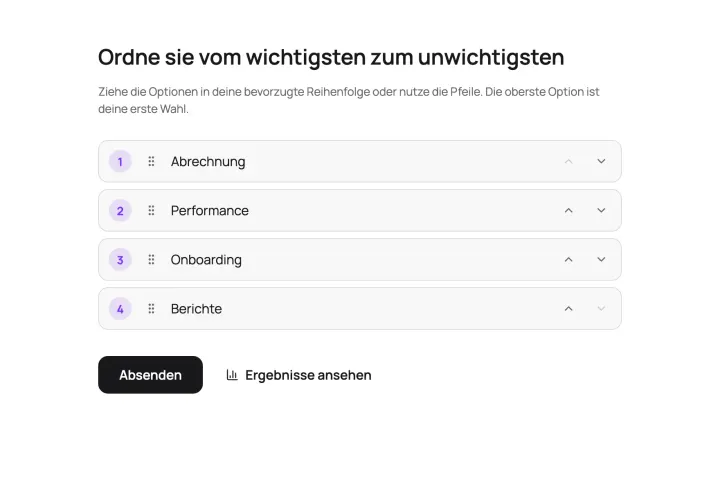
- Mitte: eine oder zwei Umfragen, die prüfen oder weiterführen, was du gerade gesagt hast.
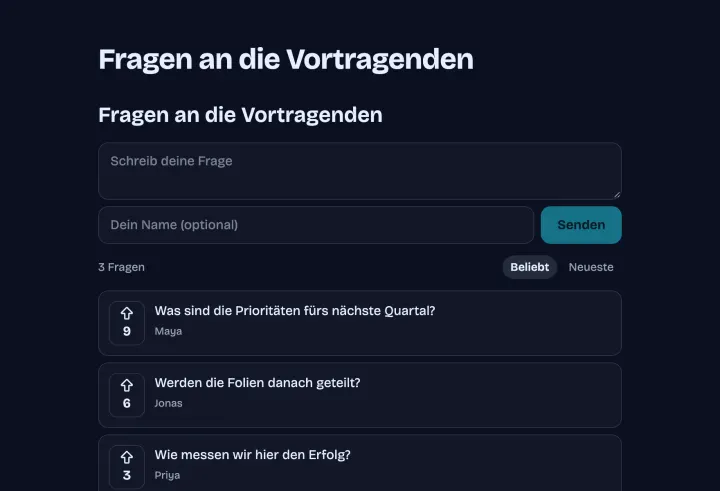
- Durchgehend: ein offenes Q&A, das alle jederzeit nutzen können.
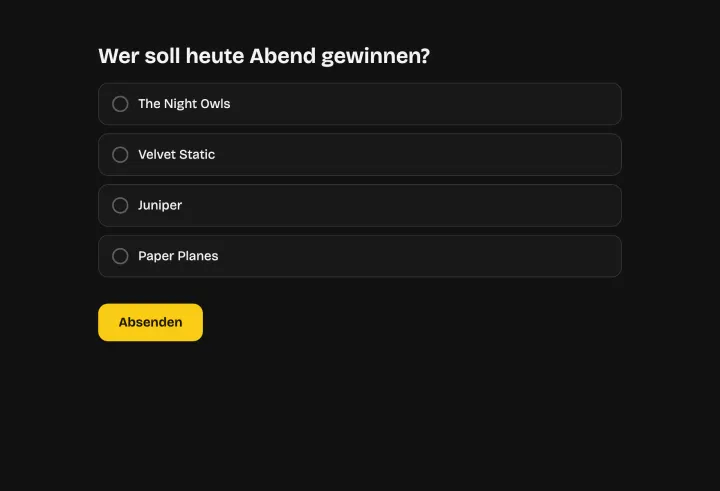
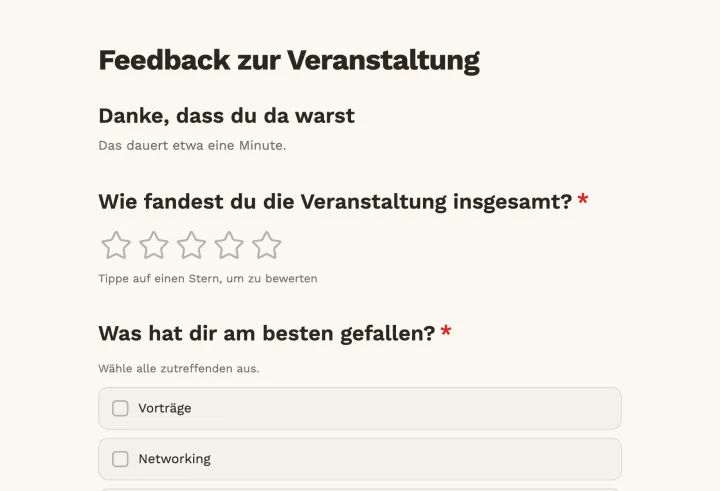
- Ende: eine kurze Bewertung oder ein Fazit, solange alle noch im Raum sind.
Pack alles in eine Umfrage. Im Präsentationsmodus bekommt jede Frage eine eigene Folie.
Den Raum vorbereiten
- 1 Stell den Mehrfachteilnahme-Schutz auf Browsersitzung. Mit IP-Adresse könnte nur die erste Person im Veranstaltungs-WLAN abstimmen.
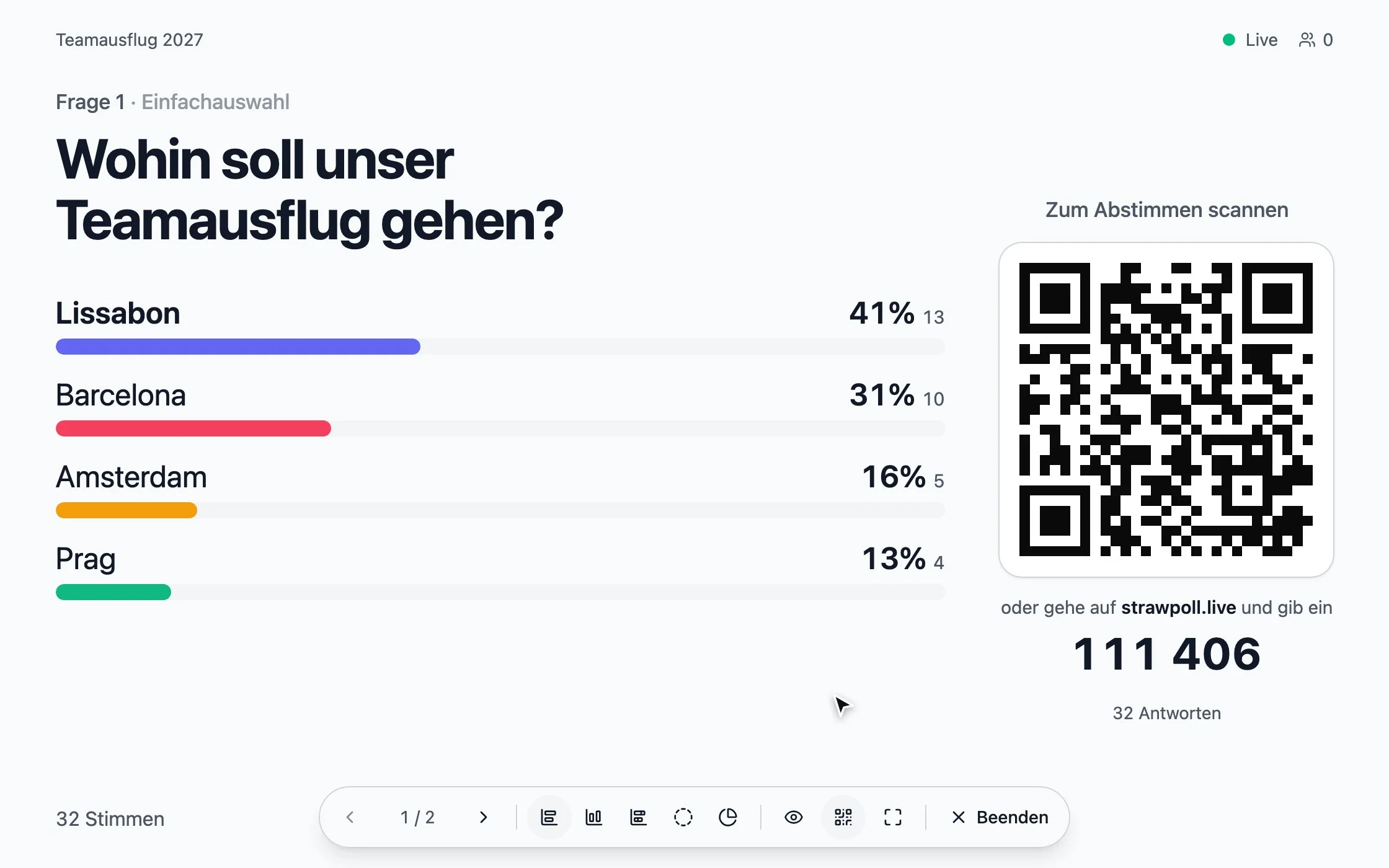
- 2 Öffne den Tab Ergebnisse, klick auf Präsentieren und drück F für Vollbild.
- 3 Scann den Code mit deinem eigenen Handy und prüf die Leinwand aus der letzten Reihe.
- 4 Setz die Umfrage nach dem Test zurück, damit deine Antworten nicht zählen.
Von der Bühne aus steuern
- →, Leertaste oder ein Presenter: nächste Frage.
- H: Ergebnisse verbergen, bis alle geantwortet haben, dann zeigen.
- Q: den QR-Code ausblenden, sobald alle dabei sind.
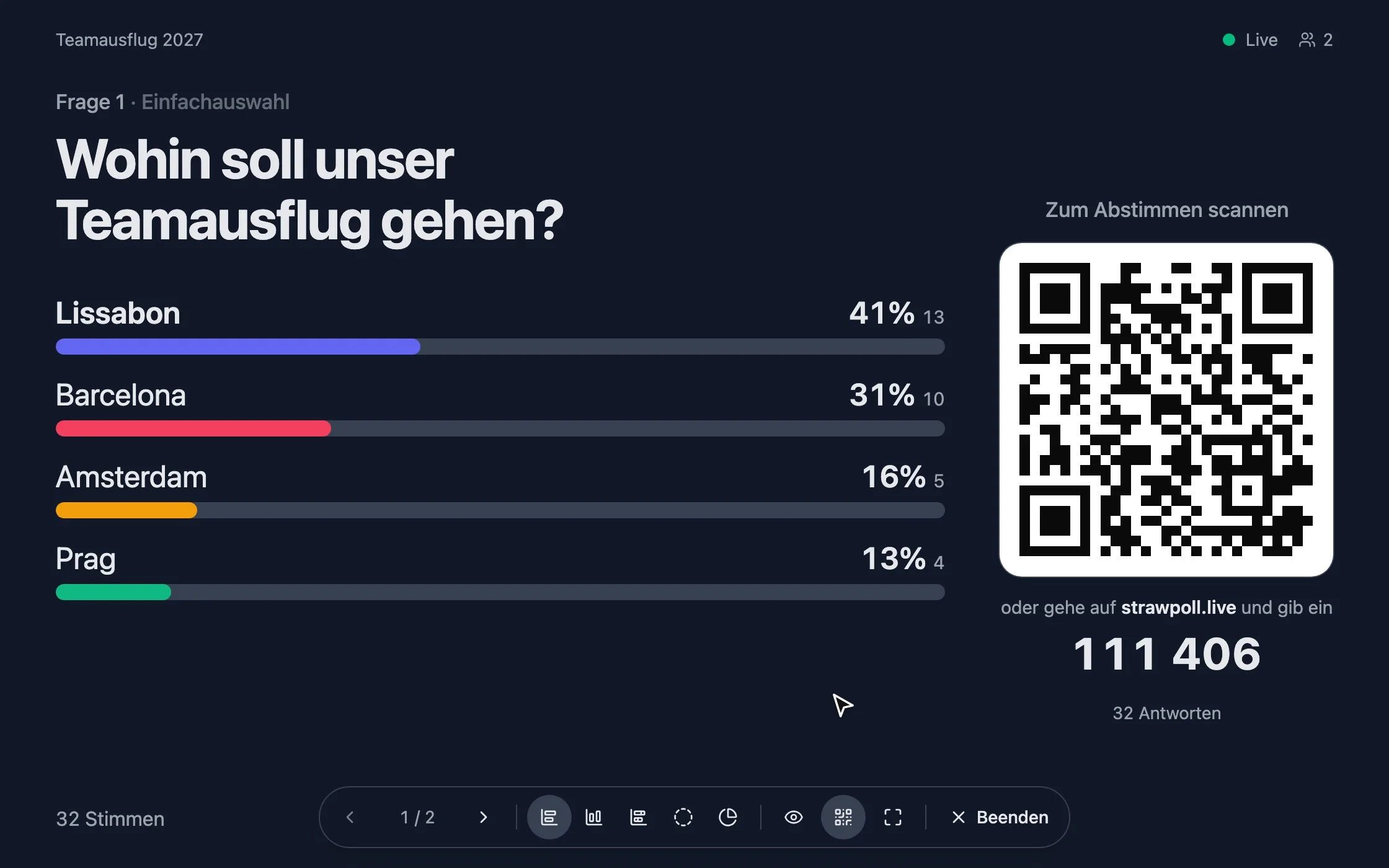
- C: das Diagramm zwischen Balken, Säulen, gestapeltem Balken, Ring und Torte wechseln.
QR-Code und Beitrittscode bleiben auf jeder Folie, so steigen Nachzügler bei der aktuellen Frage ein.
Hybrid und online
Der Präsentationsmodus läuft in einem Browser-Tab, den du in Zoom, Teams oder Google Meet teilst. Wer im Raum ist, scannt den Code; wer zu Hause ist, öffnet denselben Link. Alle landen in denselben Ergebnissen.
Nach der Session
Exportier alle Antworten als CSV oder teil einen Link zu den Ergebnissen mit den Teilnehmenden. Die Fragen aus dem Q&A, zu denen du nicht gekommen bist, sind ein guter Stoff für die Mail danach.