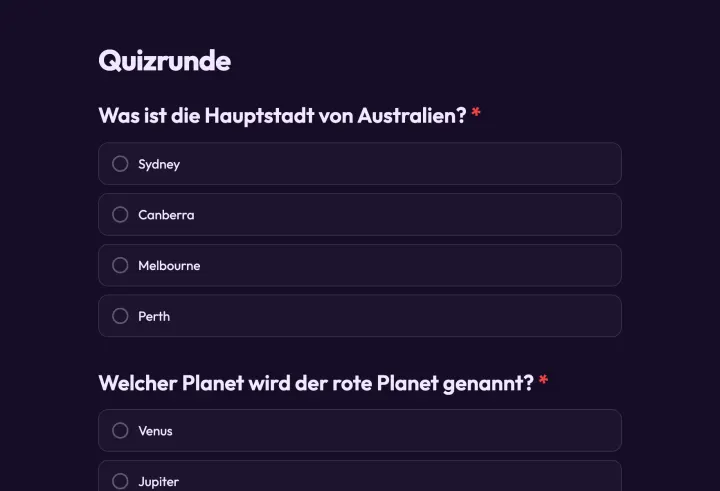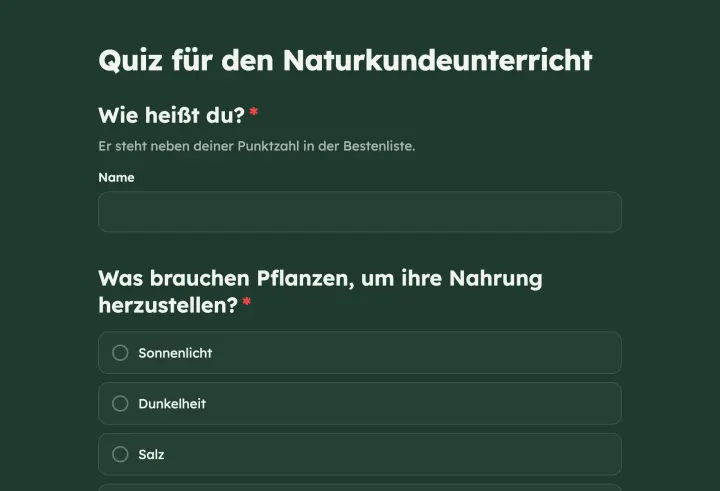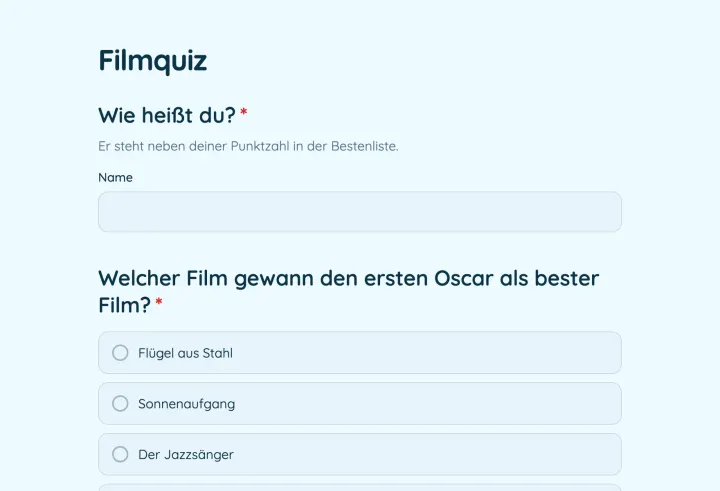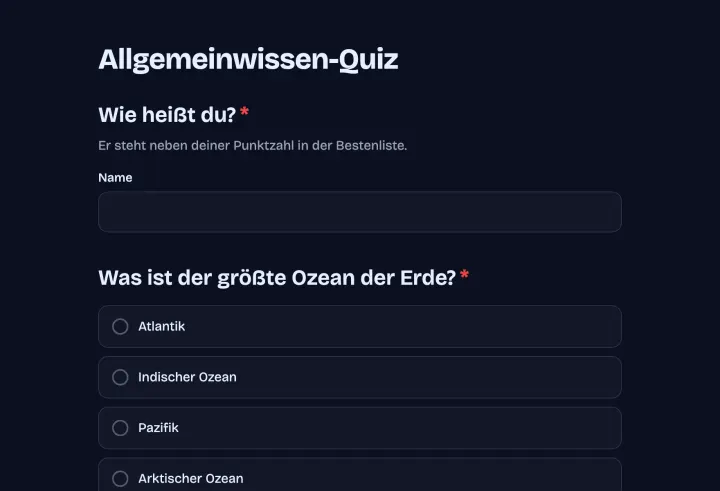
Aus einer Umfrage ein Quiz machen
- 1 Schalt in den Einstellungen den Quiz-Modus ein.
- 2 Markier im Tab Bearbeiten bei jeder Auswahlfrage die richtigen Optionen.
- 3 Veröffentlichen.
Nur Auswahlfragen mit mindestens einer richtigen Option zählen für die Punktzahl. Andere Fragen, etwa ein Namensfeld, werden wie gewohnt gestellt.
Punkte und Schwierigkeit
Jede richtige Antwort ist einen Punkt wert. Wähl eine Frage aus und ändere die Punkte unter Quiz: 2 für eine schwere Frage, 0 für eine Aufwärmfrage, die nicht zählt. Misch leichte und schwere Fragen, und stell eine leichte an den Anfang, damit alle mit einem Erfolg starten.
Enden nach Punktzahl
Füg nach der letzten Frage mehrere Abschlussseiten hinzu. Schalt bei jeder unter Logik Nur zeigen, wenn ein und wähl Quiz-Punktzahl (Punkte) oder Quiz-Punktzahl (%), etwa „Quiz-Punktzahl (%) ist größer als 80“. Setz den höchsten Bereich zuerst und lass die letzte ohne Regel für alle anderen.
Die Enden machen ein Quiz teilbar: „Du bist ein echter Filmkenner“ ist etwas, das Leute posten.
Bestenliste und Fairness
- Füg eine Frage Kontaktdaten hinzu und entferne das E-Mail-Feld, dann zeigt die Bestenliste Namen oder Spitznamen.
- Begrenz die Teilnahme streng, damit niemand das Quiz wiederholt, um die Punktzahl zu verbessern.
- Schalt Nach dem Absenden zeigen, welche Antworten richtig waren aus, wenn später noch andere das Quiz machen.
- Fragen, die jemand wegen bedingter Logik nie gesehen hat, zählen nicht für seine Punktzahl.
Live-Quizabend
Öffne den Präsentationsmodus auf der Leinwand. Der Raum antwortet am Handy, während die Leinwand die Spannung hält. Drück H, um die Ergebnisse zu verbergen, bis alle geantwortet haben, zeig sie, dann geht es weiter. Am Ende kommt die Bestenliste.
Danach zeigt jede Frage, wie viele sie richtig hatten, etwa „71 % richtig beantwortet“. Im Unterricht ist das das Thema für die Wiederholung.