支払いと請求書
お支払い時にVAT IDを追加する
Paddleのお支払い画面で会社の付加価値税(VAT)番号または税番号を入力すると、請求書が会社宛てで発行されます。
最終更新
会社として購入する場合は、お支払い画面でVAT ID(税番号とも呼ばれます)を追加してください。請求書に会社名とVAT番号が記載され、該当する場合は価格から付加価値税(VAT)が差し引かれます。
いちばん簡単なのは、お支払いの前に追加することです。忘れた場合でも、あとから請求ページで1回だけ請求書に追加できます。
お支払い画面で追加する
- アップグレードページでプランを選び、お支払いに進みます。お支払い画面は、StrawPollの上にウィンドウで開きます。
- メールアドレスと国を入力し、求められた場合は郵便番号も入力します。
- 左側の注文内容にあるAdd VAT numberをクリックします。代わりにI’m purchasing for a businessのチェックボックスが表示されている場合は、チェックを入れます。
- 会社名と、国コードを含むVAT IDを入力します(例:
DE123456789)。 - 合計金額が更新されたことを確認してから、お支払いを完了します。
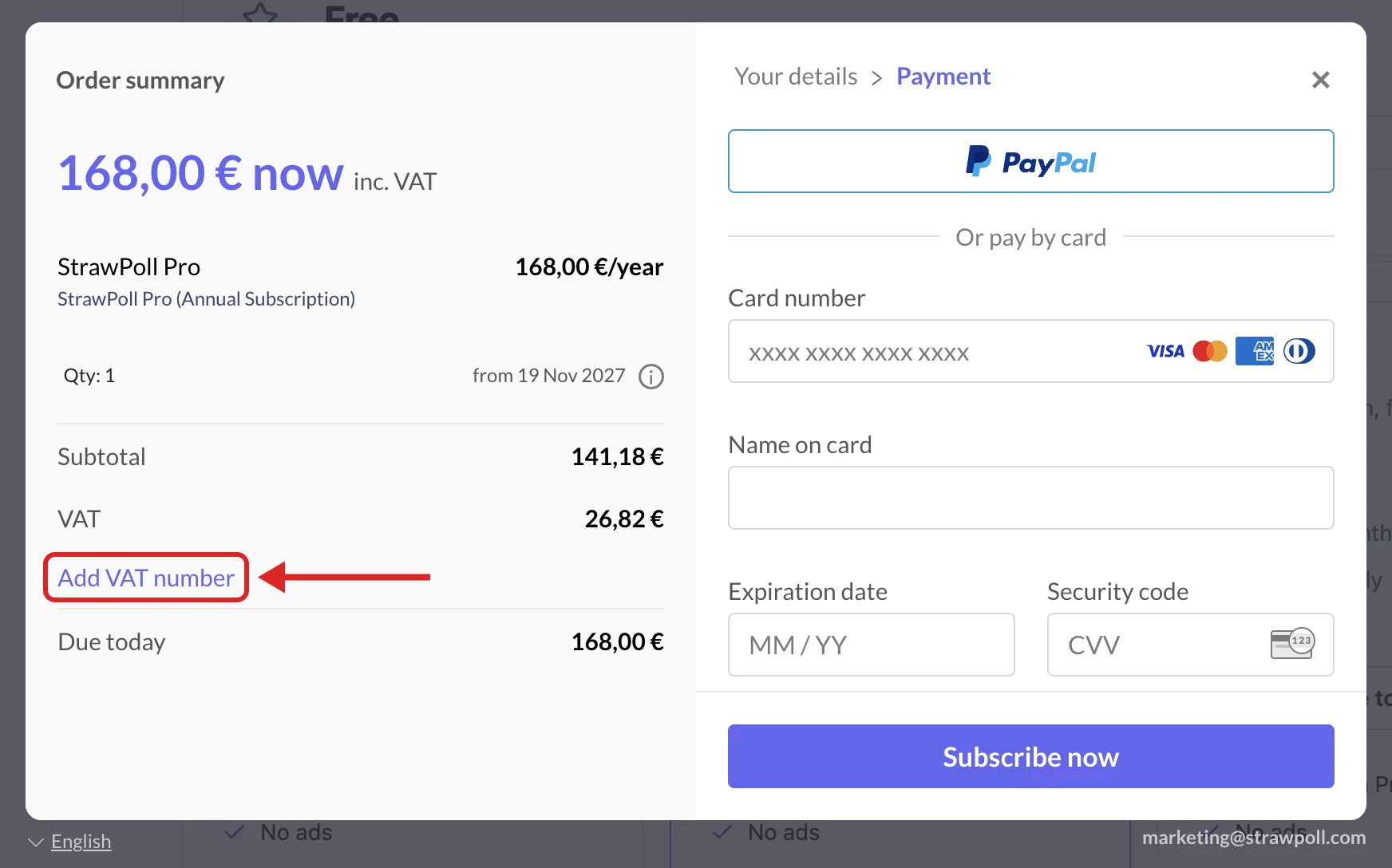
価格はどう変わるか
- EUのお客様: 価格は付加価値税込みです。有効なVAT IDがあれば、EUのリバースチャージの規則により付加価値税が差し引かれ、合計金額が下がる場合があります。その場合、請求書には税抜き価格と、付加価値税はお客様が納付する旨が記載されます。
- それ以外のお客様: 価格は米ドルで、該当する場合は税金が加算されます。国によっては、有効な税番号があれば税金が差し引かれます。
どれが適用されるかはお客様の国によって異なり、お支払い画面でPaddleが判断します。お支払い前に表示される金額が、そのまま請求される金額です。
番号が受け付けられない場合
入力ミスがないか、国コードが請求先の国と一致しているかを確認してください。PaddleはEUのVAT IDを自動で確認するため、新しい番号や最近変更された番号は通らないことがあります。時間をおいて再度お試しいただくか、サポートにお問い合わせください。
入力を忘れた場合
請求ページを開き、お支払いの下にある会社名とVAT IDを追加をクリックします。会社名、VAT ID、住所を入力し、請求書を更新をクリックします。Paddleがお客様の情報で請求書PDFを再発行し、VAT IDによって付加価値税が差し引かれる場合は、その分をお支払い方法に返金します。
請求書の更新は1回しかできないため、保存する前に内容を確認してください。すでにVAT IDが記載されている請求書や返金済みの請求書には、このリンクは表示されません。その場合はサポートにお問い合わせください。
請求書は請求ページからダウンロードできます。更新については、サブスクリプションの仕組みをご覧ください。