挙手よりQ&Aがよい理由
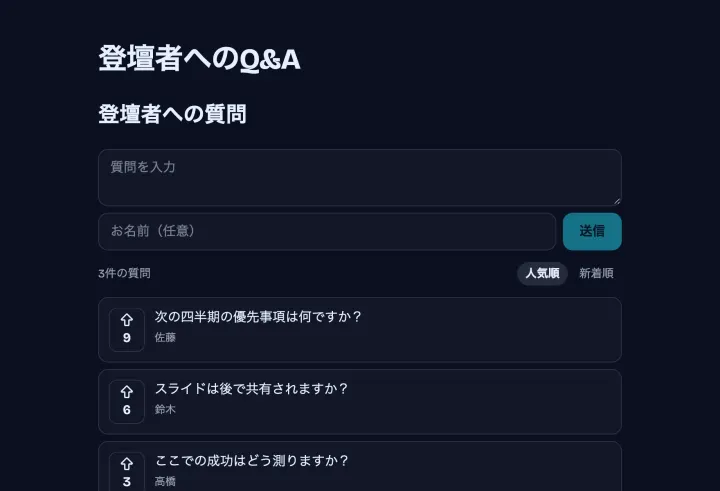
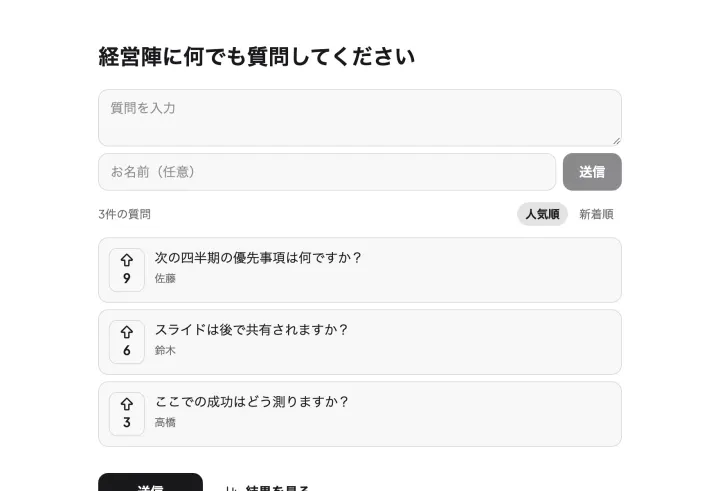
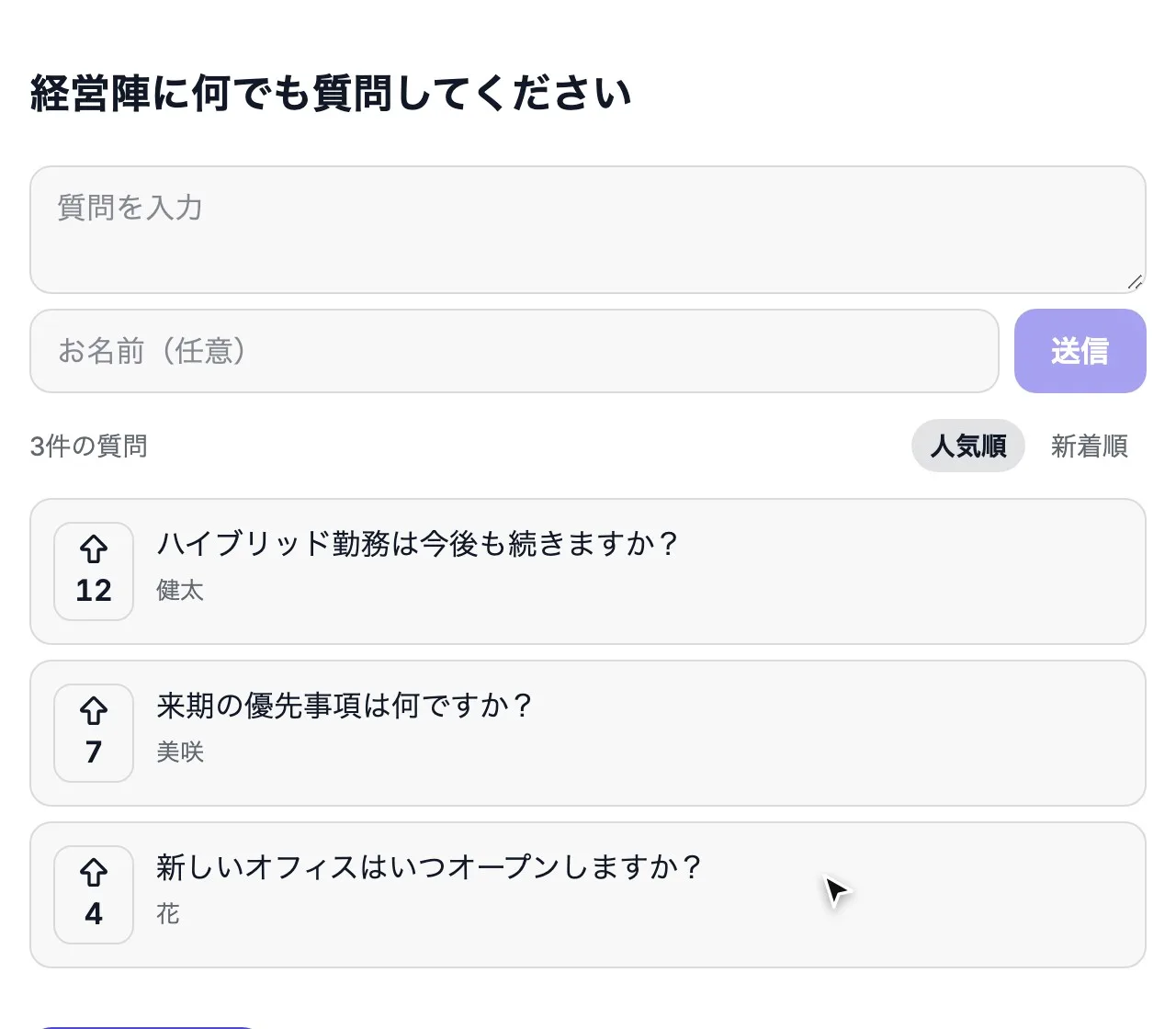
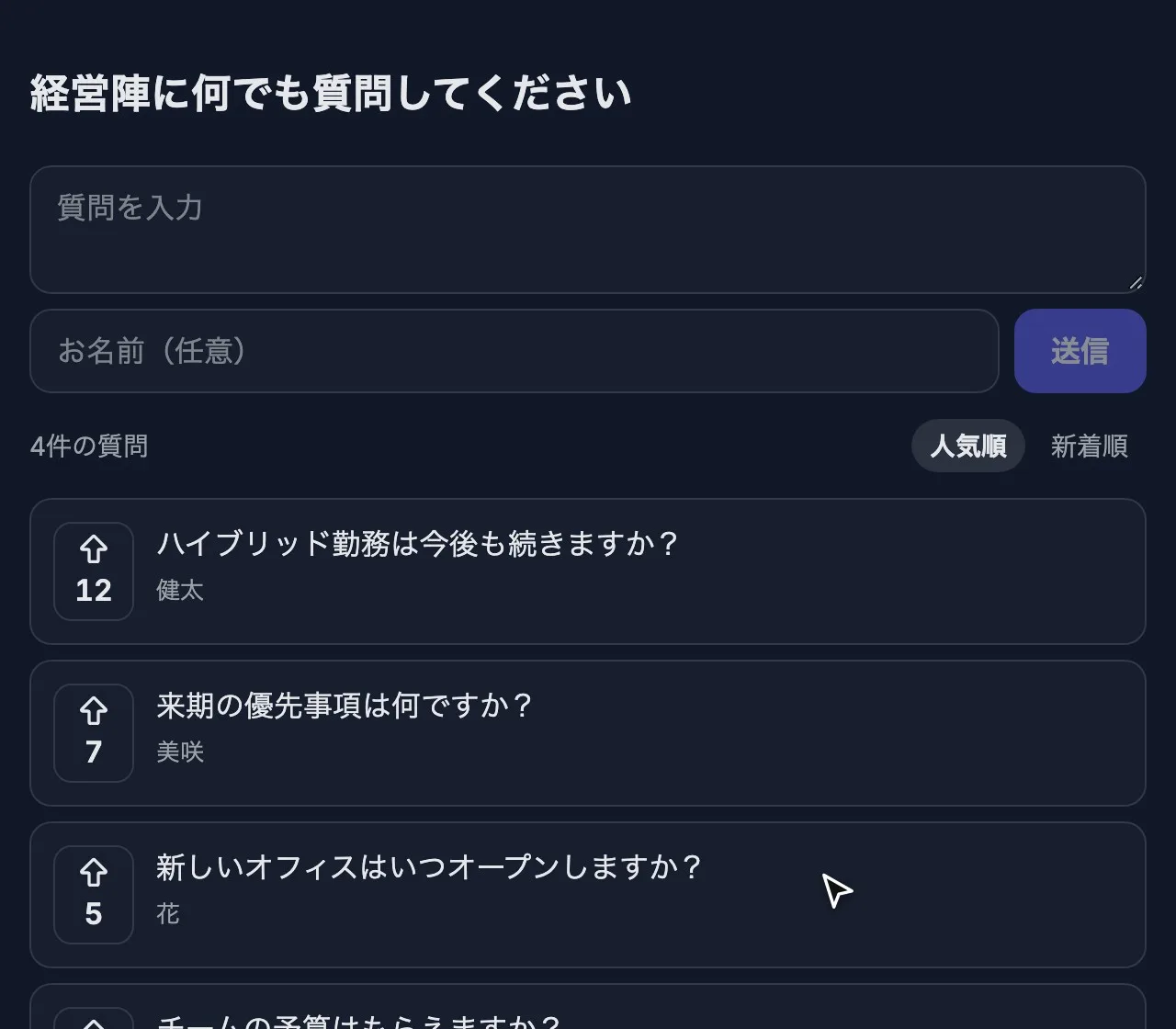
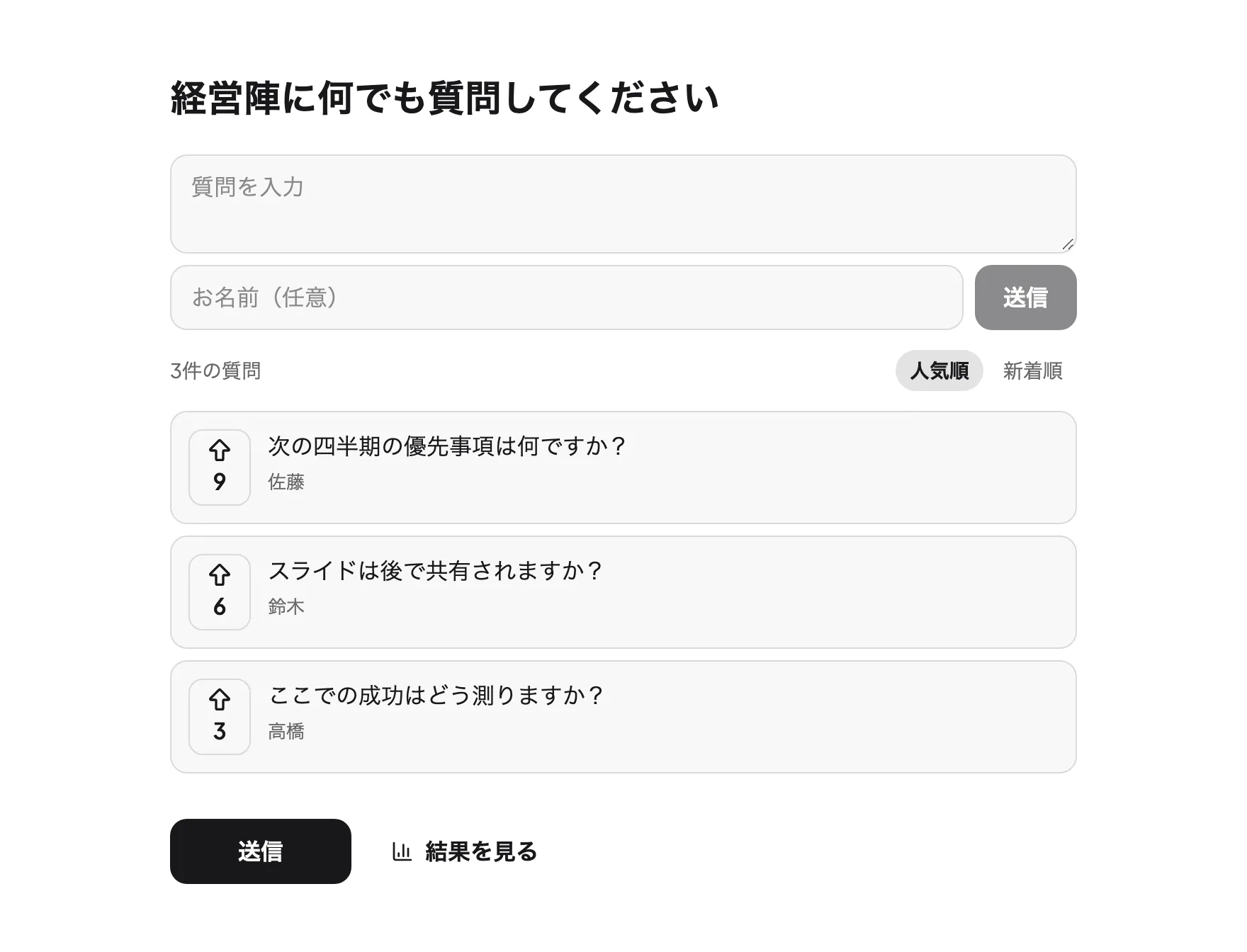
講演の最後に質問するのはいつも同じ3人で、会場のほとんどの人は質問しないままです。デジタルのQ&Aなら、講演の途中、疑問が浮かんだその場で、立ち上がらずに誰でも質問できます。賛成票で質問が並べ替えられるので、最初に手を挙げた人の質問ではなく、多くの人が知りたいことに答えられます。
設定方法
- 1 「登壇者へのQ&A」か「全社ミーティングのQ&A」テンプレートから始めるか、投票を作成して参加者Q&Aを選びます。
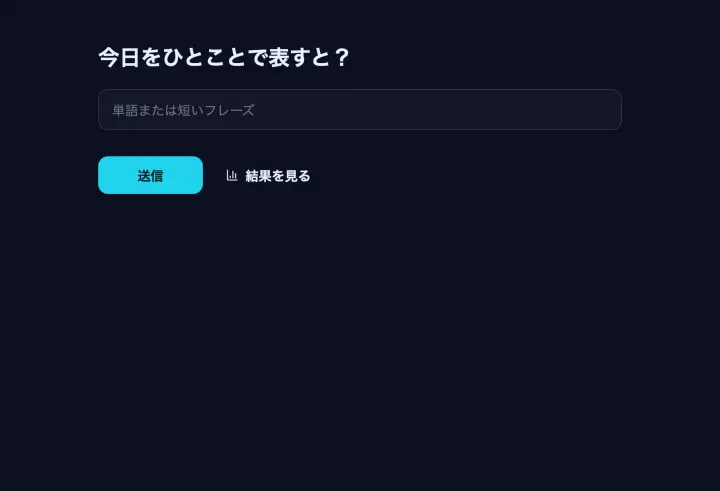
- 2 「登壇者に聞いてみたいことは?」のような短い問いかけを書きます。
- 3 表示する前に確認したい場合は、質問を承認してから表示をオンにします。
- 4 重複投票チェックをブラウザセッションにして、1人が1つの質問に1回だけ賛成票を入れられるようにします。
- 5 名前の入力は必須にしないでおきます。
セッション中のモデレーション
承認をオンにしていると、新しい質問は表示されるまで結果ページで待機します。ワークスペースの共同ホストに、話している間の承認を任せることもできます。関係のない質問は飛ばし、重複した質問は1つだけ承認してまとめ、答えた質問には回答済みの印をつけましょう。
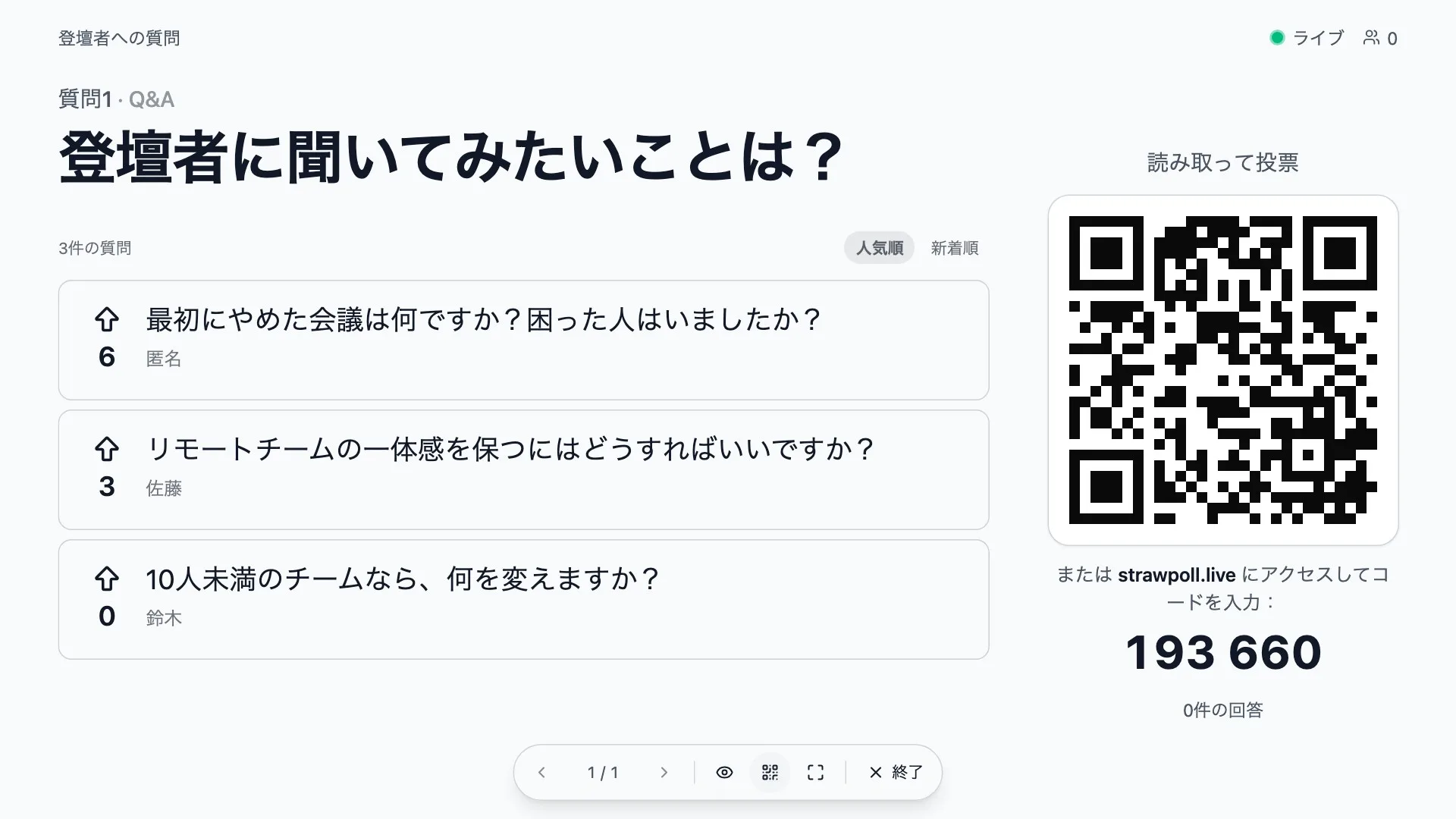
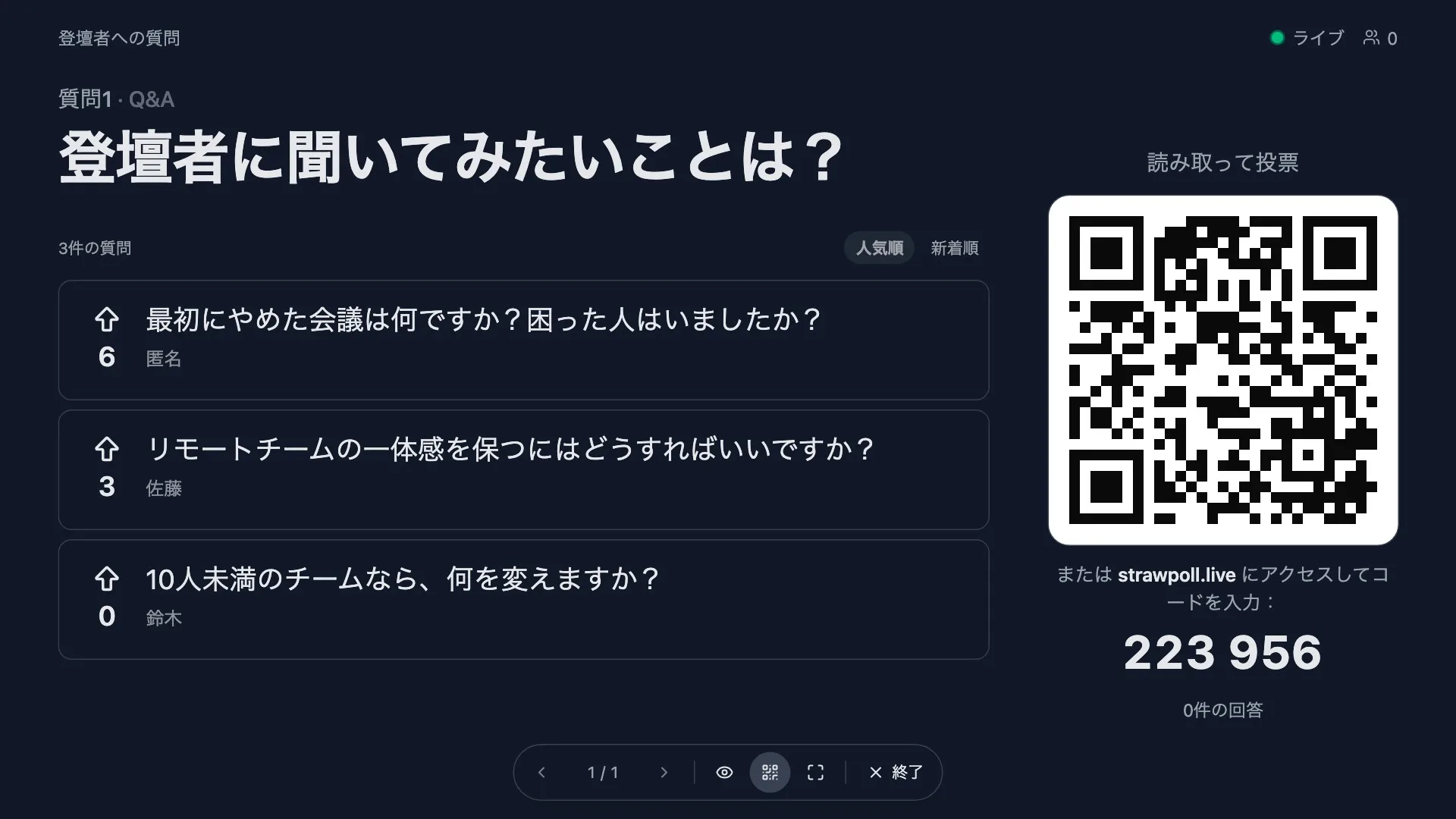
質問の時間になったらプレゼンモードを開き、賛成票の多い質問から順に答えていきます。
質問してもらうコツ
- QRコードは最後のスライドではなく、最初のスライドに載せましょう。質問は講演の途中で浮かびます。
- 冒頭と中盤の2回、Q&Aがあることを伝えましょう。
- 早めに届いた質問に1つその場で答えて、ちゃんと届いていることを見せましょう。
- 匿名のままにしましょう。名前を出さずに済むなら、人は本当に聞きたいことを質問してくれます。
リモート参加やハイブリッド開催
ウェビナーや配信のチャットでリンクを共有すれば、どこからでも質問できます。ハイブリッドの全社ミーティングでは、会場の人はコードを読み取り、リモートの人は同じリンクを開くので、全員の質問が1つのリストに集まります。