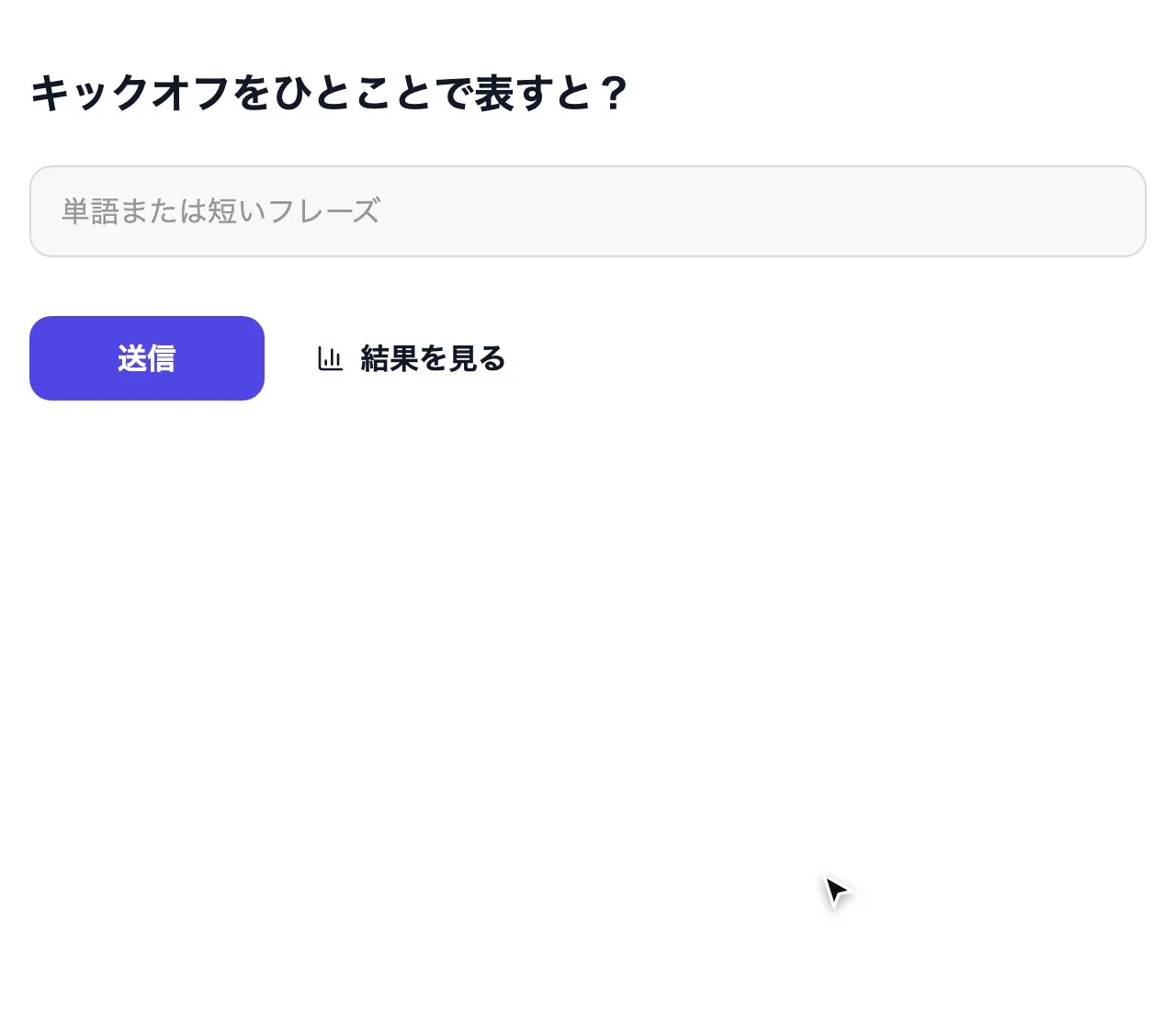
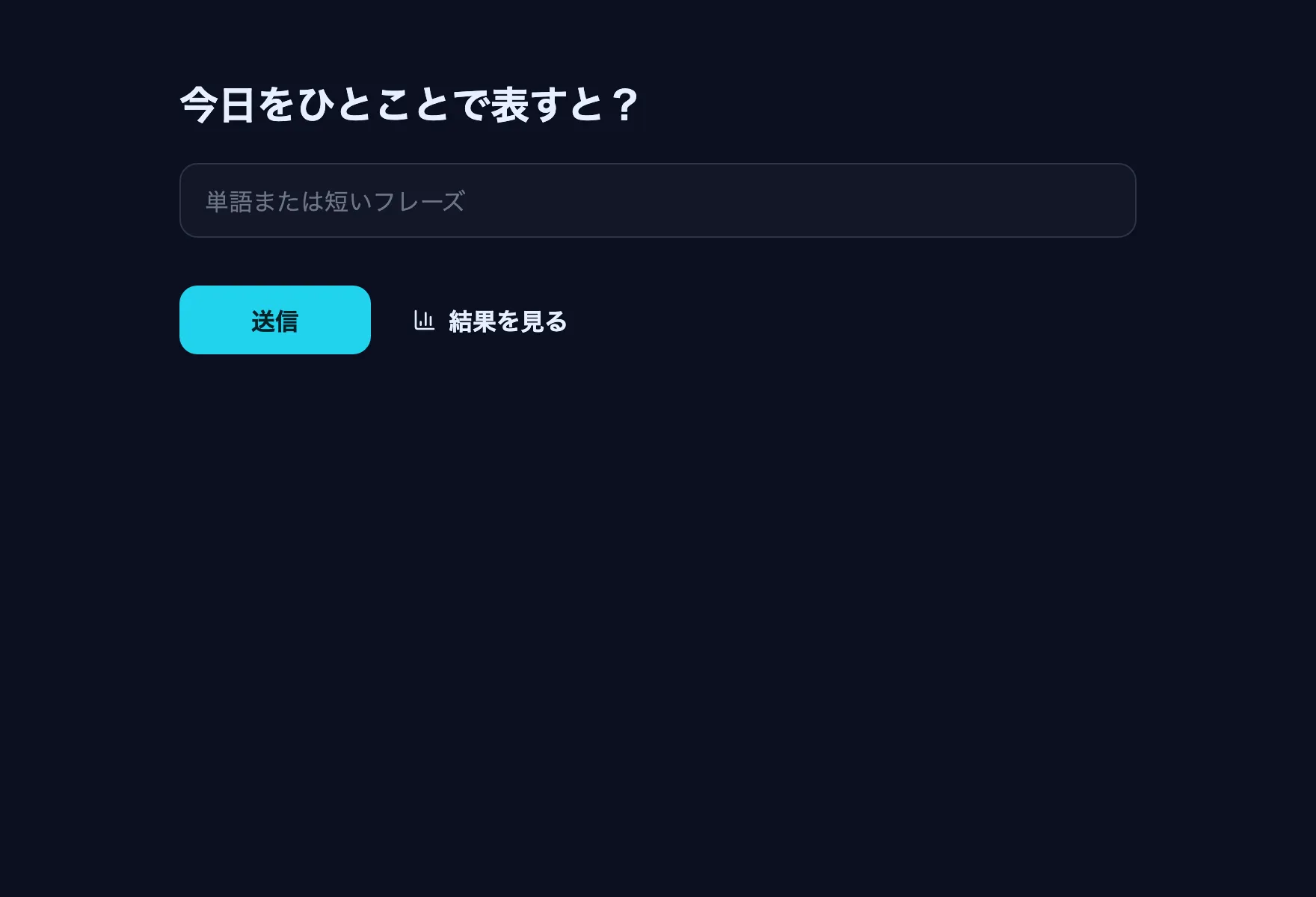
会場全体の考えを、ひとことで

ひとことかふたことで答えてもらい、ワードクラウドをリアルタイムで表示します。人気の回答は届くたびに大きくなるので、会場が何を考えているかが全員にわかります。

QRコードで参加。アプリもアカウントも不要です。

使い方

  1. 1

    ひとことで聞く

    短い問いかけには、短い答えが返ってきます。

  2. 2

    同じ答えが増えるほど大きく

    人気の言葉がリアルタイムで大きくなります。

  3. 3

    大きなスクリーンに映す

    プレゼンモードで全画面表示。

スクリーンいっぱいに広がるウォーミングアップ

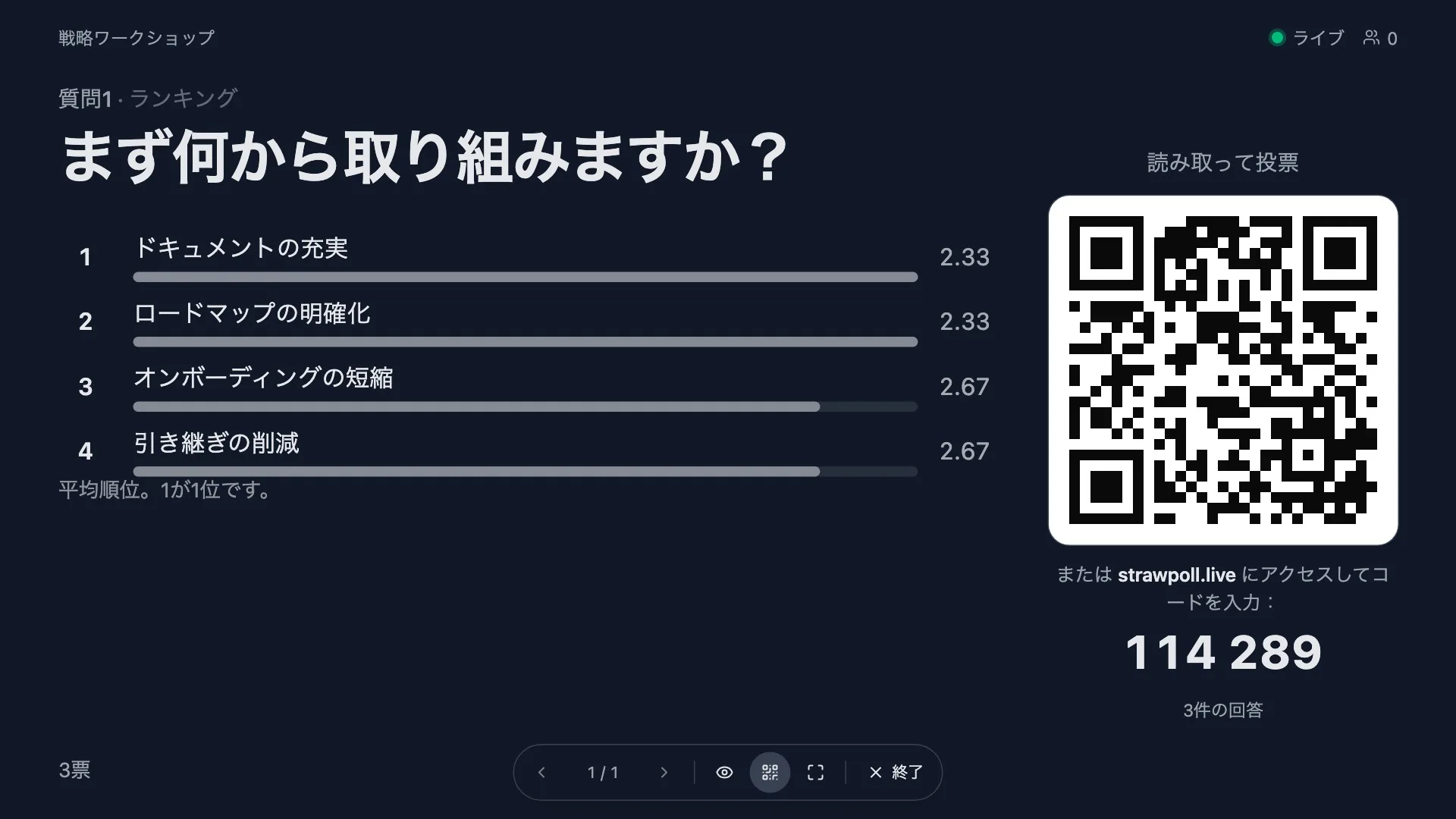
プレゼンモードでワードクラウドを表示します。参加者はQRコードを読み取って言葉を送り、自分の回答が大きなスクリーン上で大きくなっていく様子を見られます。

  • QRコードか参加コードで参加
  • ワードクラウドがリアルタイムで成長
  • どのプロジェクターでも全画面表示
ひとことを求める「ワードクラウド」テンプレート

アイデアの雲から、決定へ

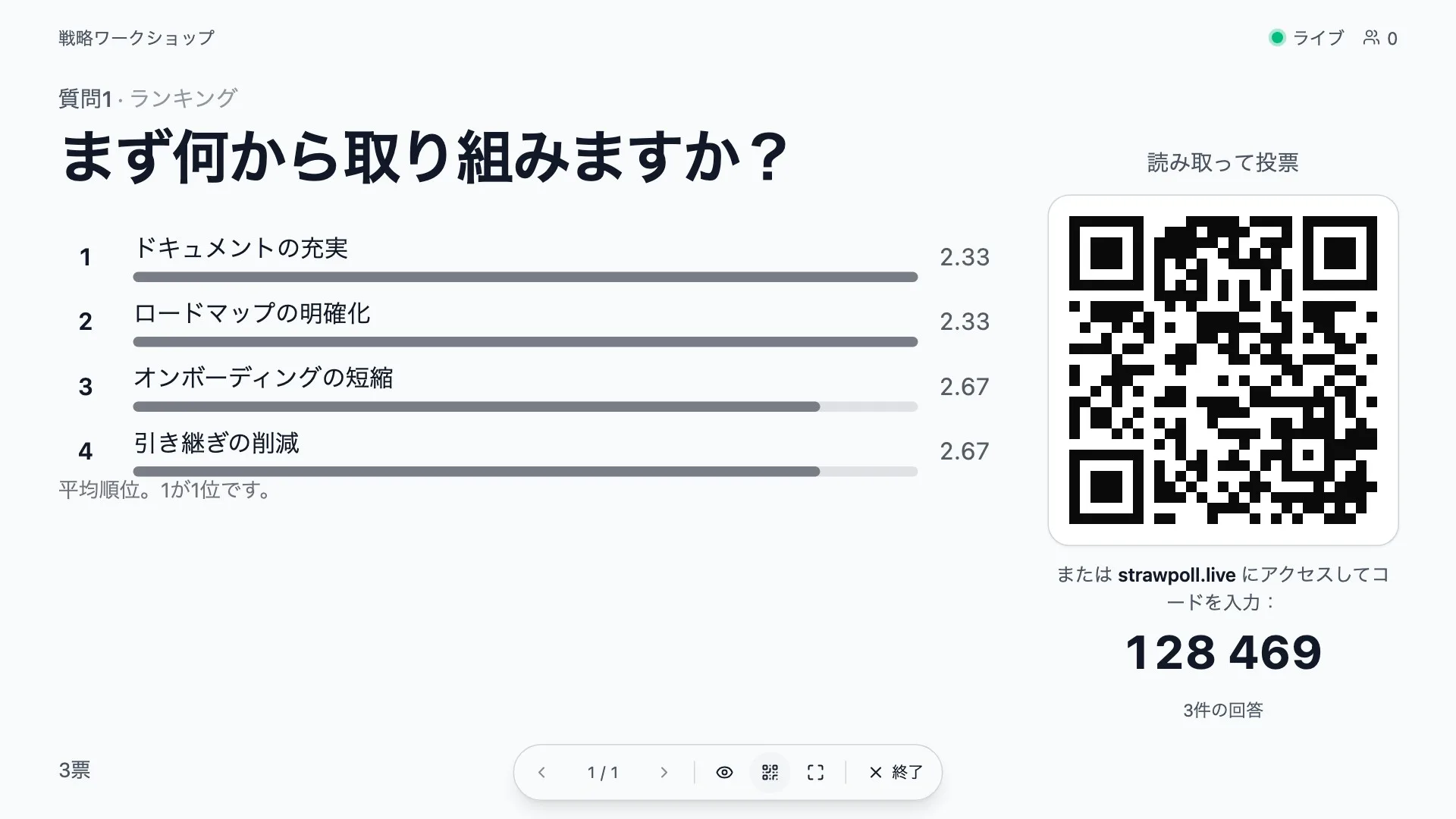
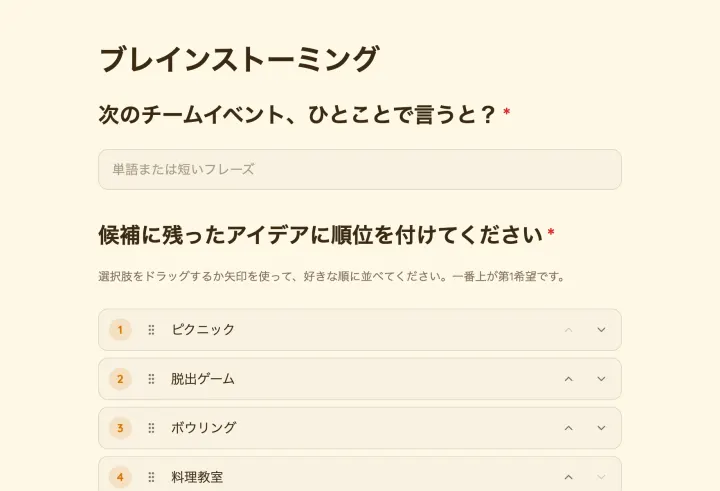
「ブレインストーミング」テンプレートでは、アイデアをワードクラウドで集めたあと、全員に有力なものの順位を付けてもらいます。リンクひとつで、グループは自由な発想から結論までたどり着けます。

  • まずアイデア、次に順位付け
  • 必要なら1人で複数回答
  • グループ全員が見られる結果

参加者の心に残ったこと

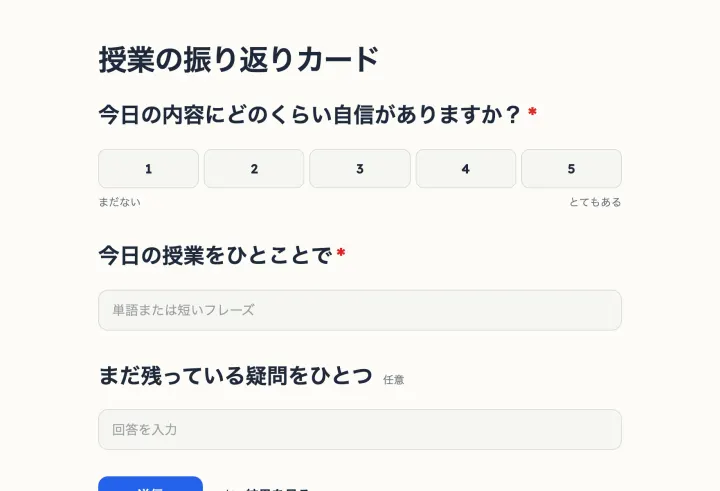
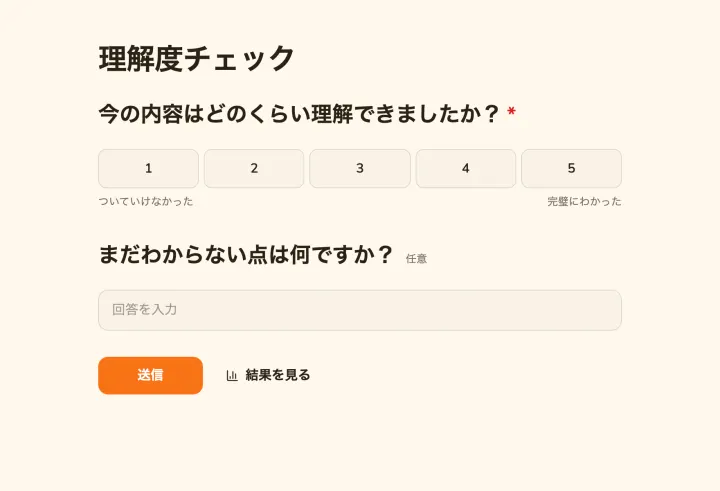
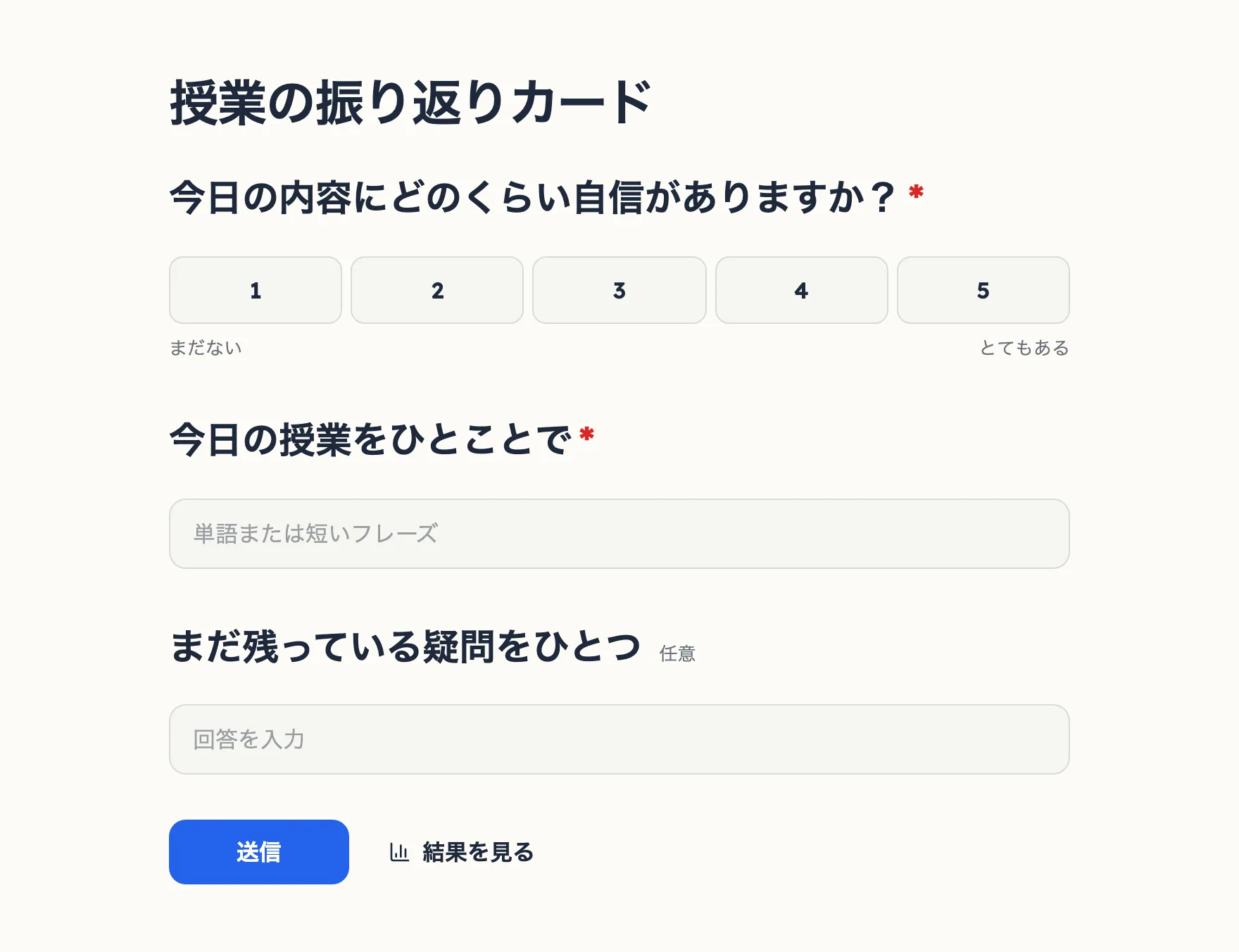
セッションの最後にひとことで学びを聞けば、何が伝わったかがわかります。「授業の振り返りカード」のように、理解度を測るかんたんな尺度と組み合わせましょう。

  • 1人ひとことでも複数でも
  • ほかの質問と組み合わせ
  • すべての回答をエクスポート
今日のテーマにどのくらい自信があるかを聞く「授業の振り返りカード」テンプレート

知っておきたいこと

会場が盛り上がるライブワードクラウド

よいワードクラウドになる問いかけの書き方、1人1回答にするか何度でも送れるようにするかの設定、結果を会話のきっかけにする方法を解説します。

2分で読めます

よいワードクラウドになる問いかけ

ワードクラウドがうまくいくのは、同じ答えが繰り返されるときです。短い問いかけには短い答えが返ってきて、短い答えほど重なります。「ひと言で」とはっきり頼みましょう。

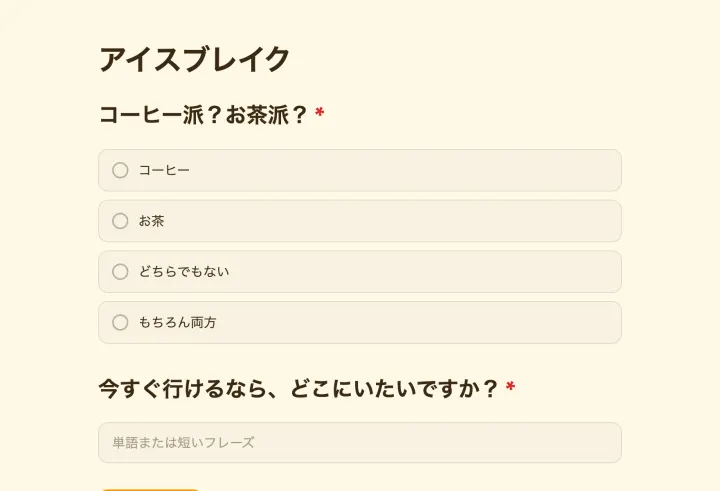
  • アイスブレイク:「月曜日の今の気分を、ひと言で表すと?」
  • 導入:「『リモートワーク』と聞いて思い浮かぶことは?」
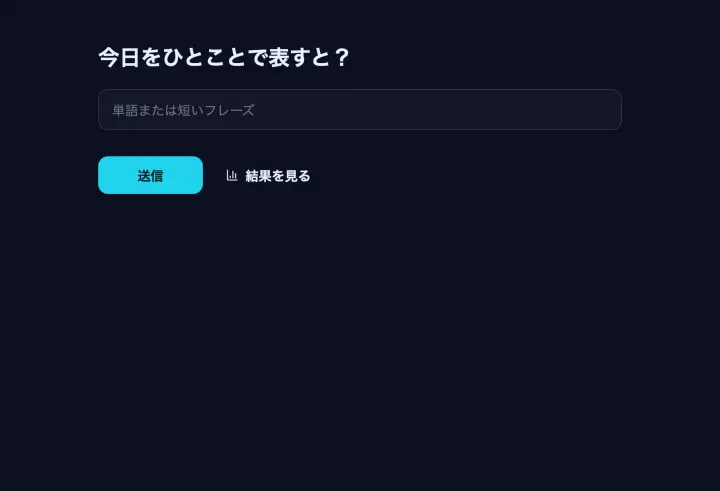
  • 振り返り:「今日のセッションをひと言で表すと?」
  • 名前決め:「新しいプロジェクトの名前は何がいい?」

「もっとよくするには何ができる?」のように文章で答えたくなる質問は避けましょう。そうした質問は自由回答の質問に向いています。

1人1語か、いくつでも送れるようにするか

これを決めるのは重複投票チェックです。オフにすれば、1人でいくつも言葉を送れるので、ブレインストーミングに向いています。ブラウザセッションにすれば1人1回答になり、ワードクラウドが会場全体の声を公平に映します。同じWi-Fiにつながった会場ではIPアドレスは避けましょう。最初の1人しか回答できなくなります。

言葉は大文字・小文字の違いを区別せずにまとめられるので、「Happy」と「happy」は合算されます。

リアルタイムで映す

  1. 1 結果タブを開き、プレゼンをクリックします。
  2. 2 Fキーで全画面表示にします。QRコードと参加コードはワードクラウドの横に表示されます。
  3. 3 同じ答えが増えるにつれて言葉が大きくなっていきます。全員が参加したら、Qキーでコードを隠しましょう。

ビデオ会議では、Zoom、Teams、Meetでプレゼンモードのタブを画面共有します。参加者はスマートフォンやノートパソコンから回答できます。

ワードクラウドを会話につなげる

ワードクラウドは終わりではなく、始まりです。いちばん大きな言葉を取り上げて、誰がなぜ送ったのか聞いてみましょう。次に小さな言葉にも目を向けます。少数派の答えこそ、いちばん面白いことがよくあります。ブレインストーミングなら、「ブレインストーミング」テンプレートのように、よいアイデアのランキングを続けて行いましょう。
ワードクラウド向けのテンプレート

FAQ

よくある質問

詳しくは「ライブでワードクラウドを作る」をご覧ください。

ワードクラウド

会場の声で、画面をいっぱいに

次のセッションでワードクラウドを始めて、リアルタイムで映しましょう。

ワードクラウド 1問・約1分