イベント・会議のライブ投票で、会場全体を巻き込む

カンファレンスや全社会議、授業で、投票やワードクラウド、Q&Aをスクリーンに映しましょう。参加者はQRコードか参加コードで参加でき、結果はリアルタイムで更新されます。

ステージでも、教室でも、Zoom・Teams・Meetでも使えます。

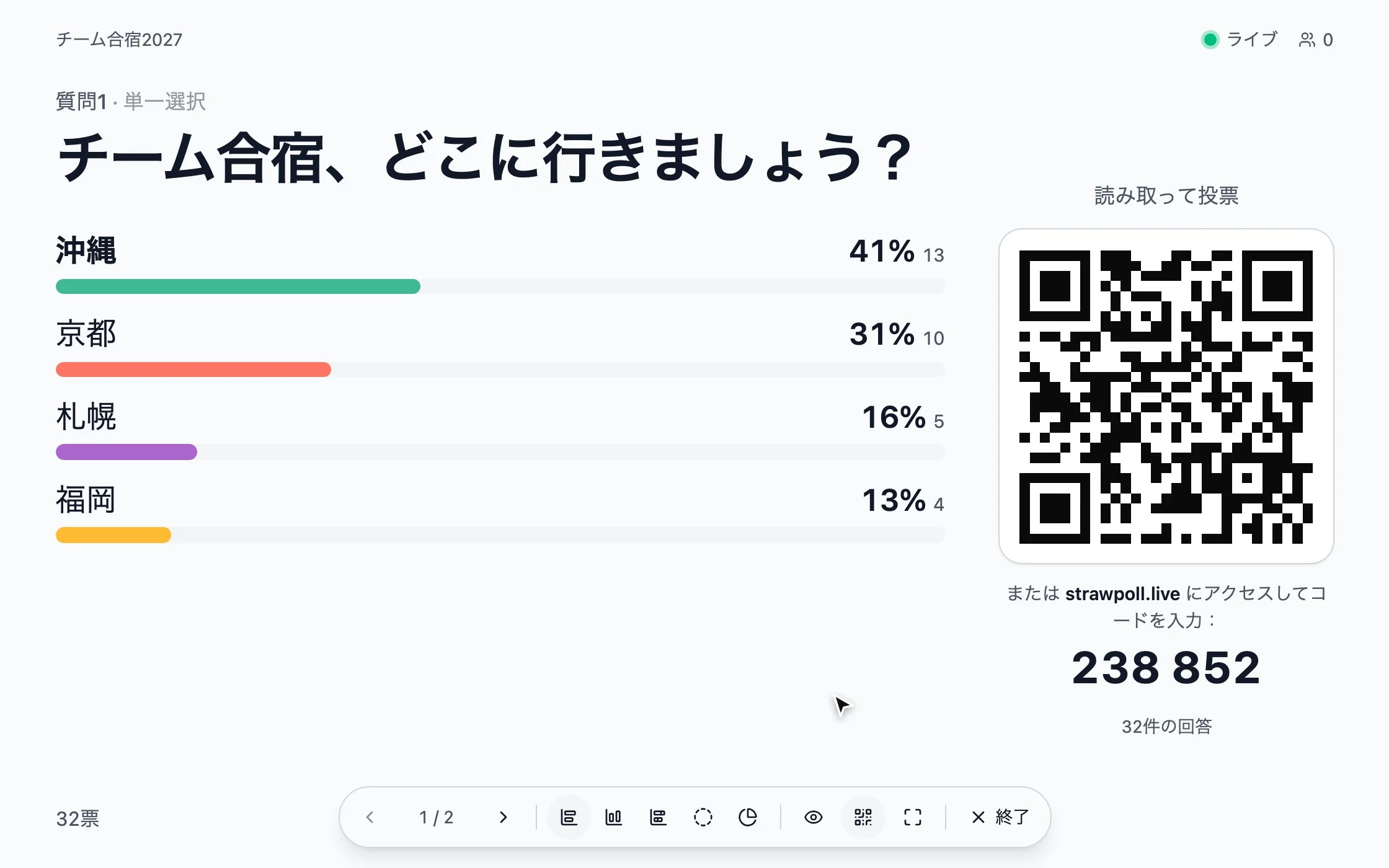
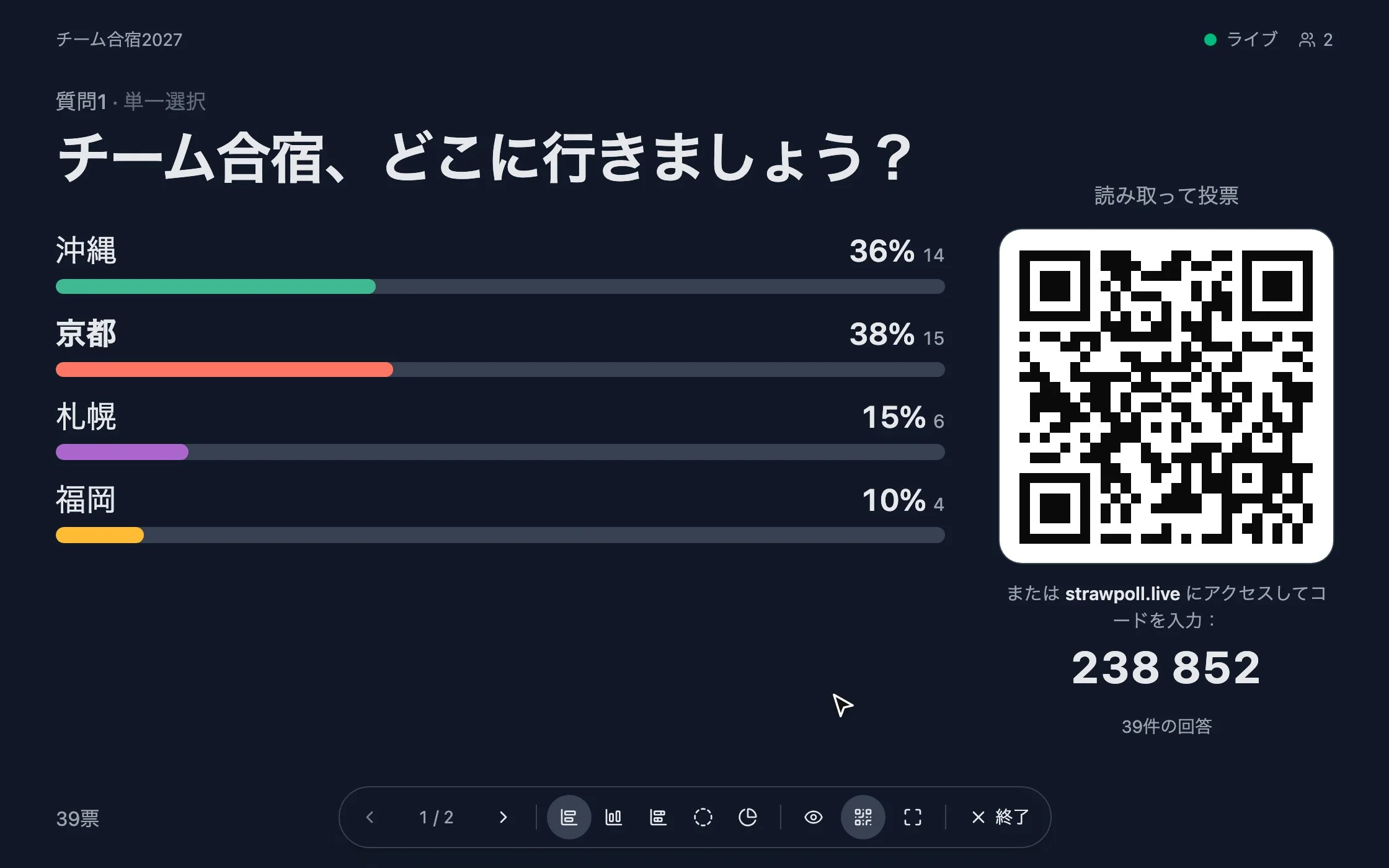
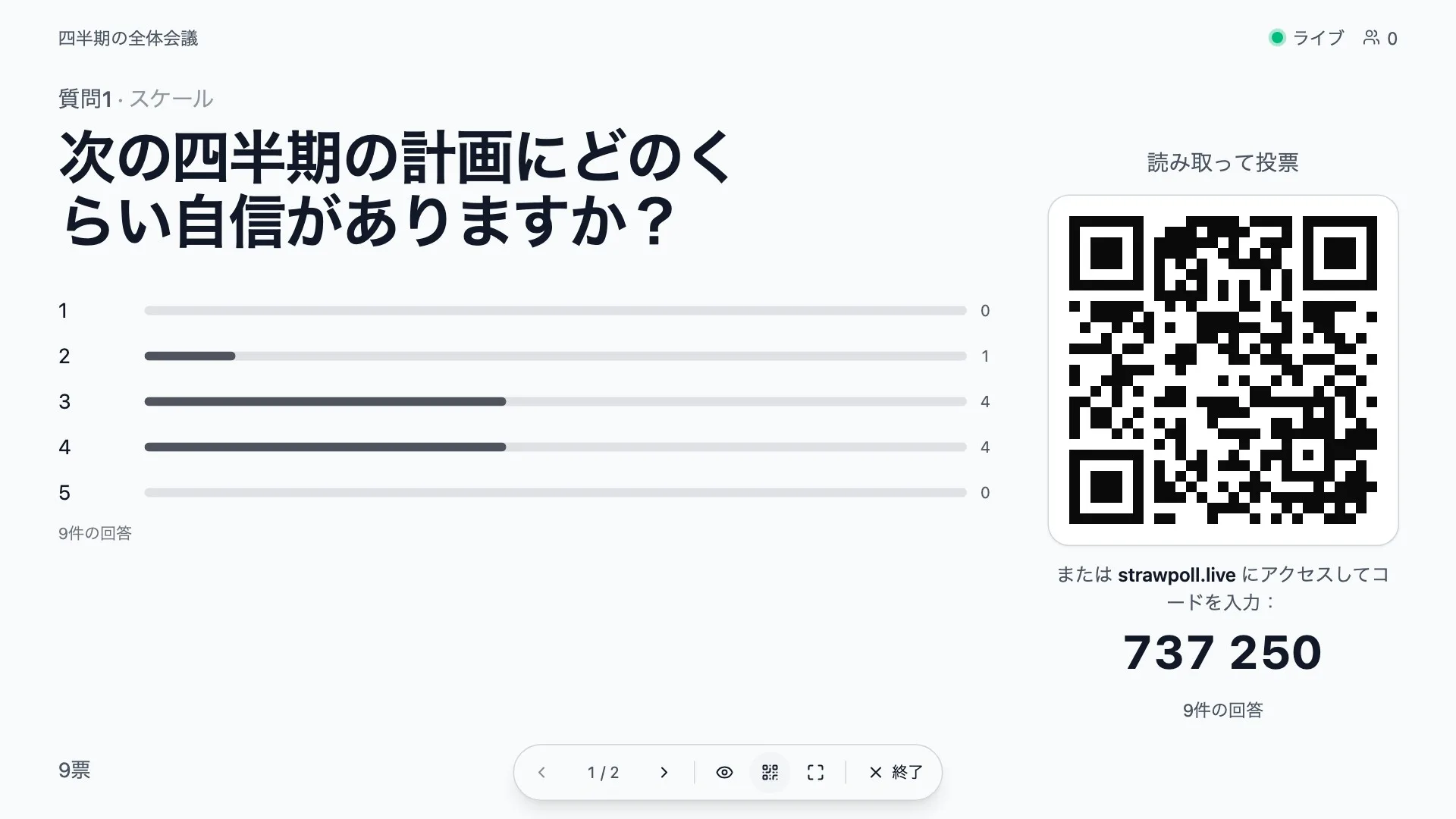
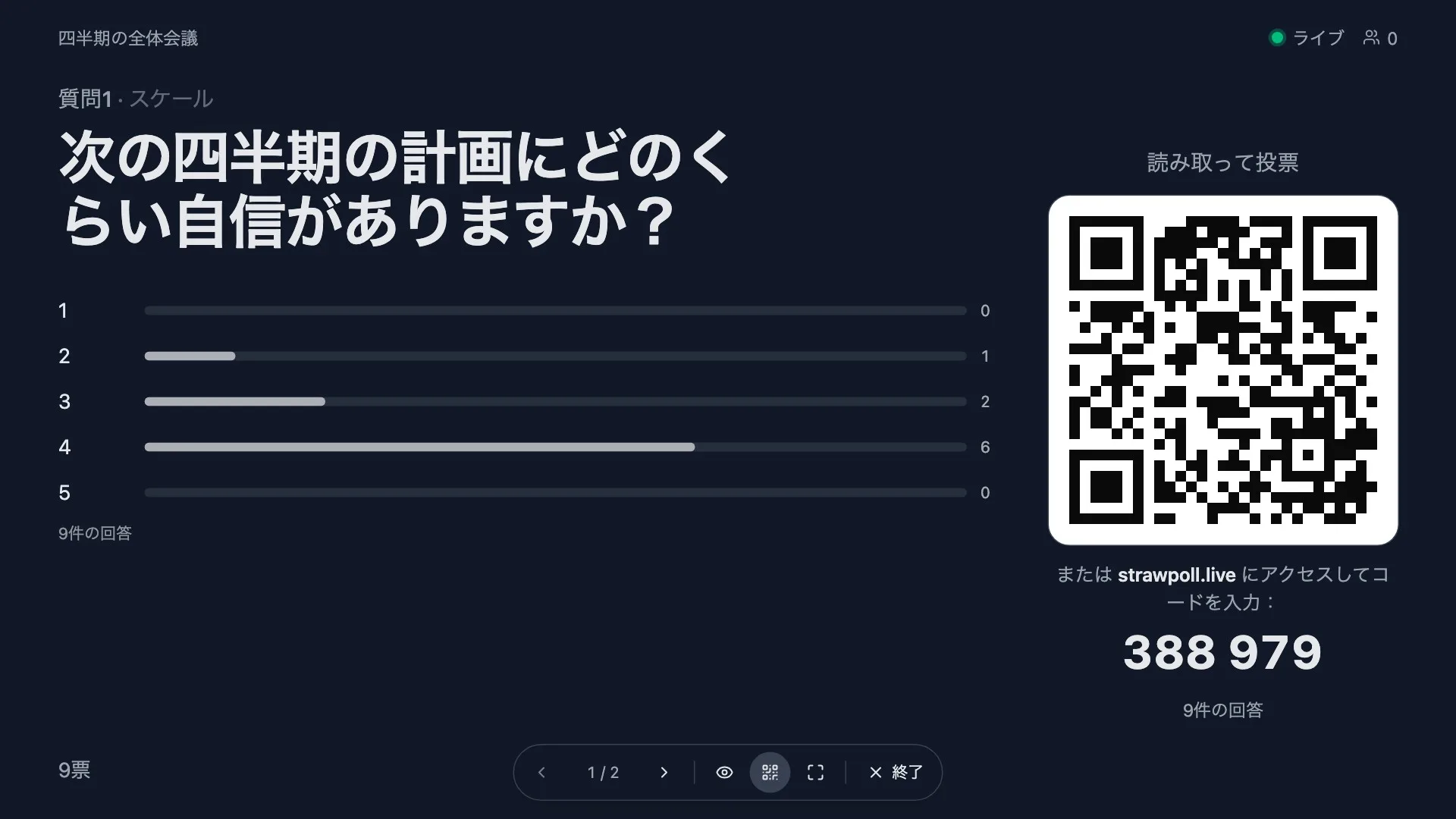
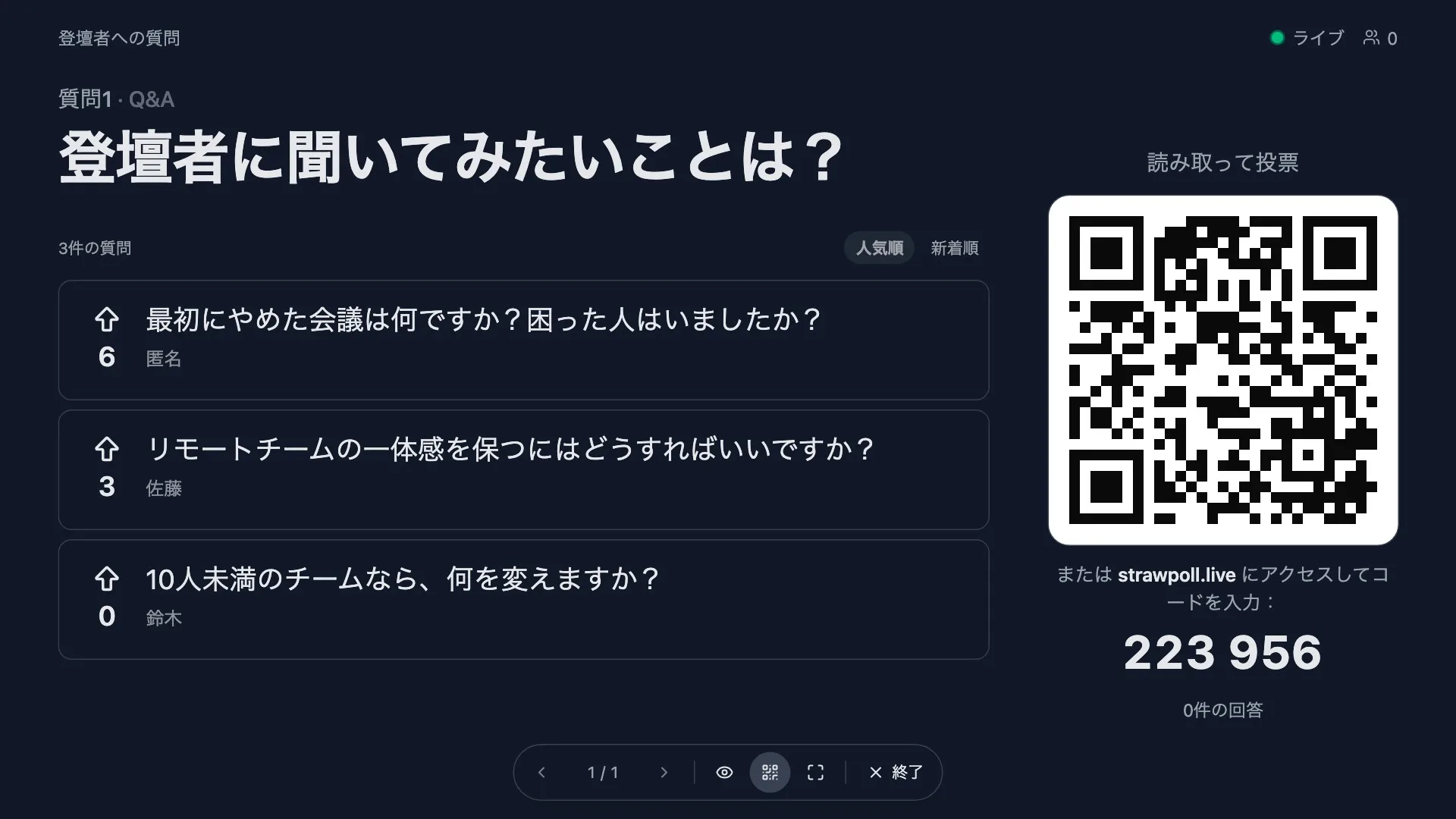
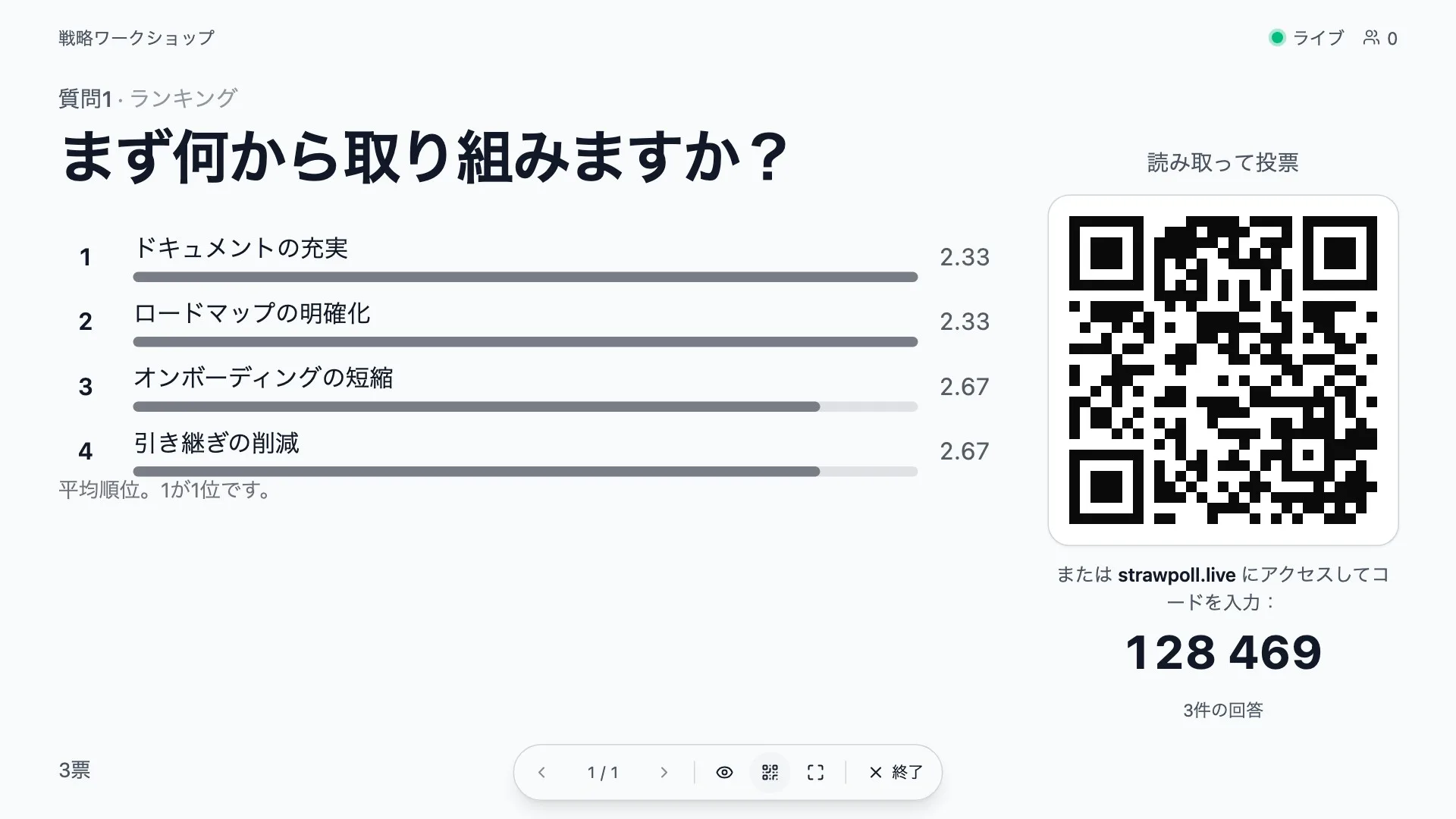
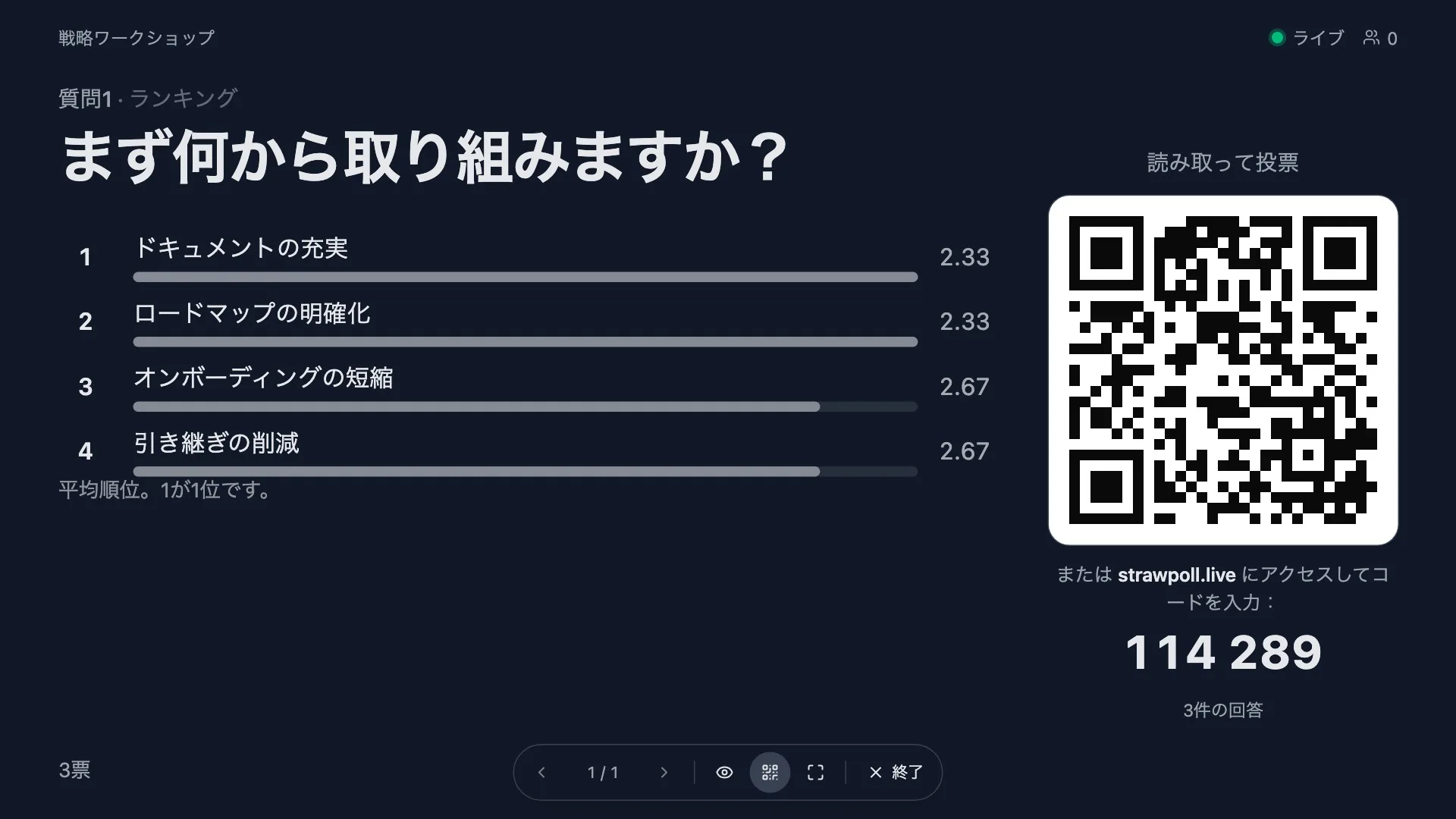
大きなスクリーンに投票と参加用のQRコードを映したプレゼンモード
会場にはスクリーンがひとつ。全員が自分のスマホから参加します。

会場全員の声を聞く

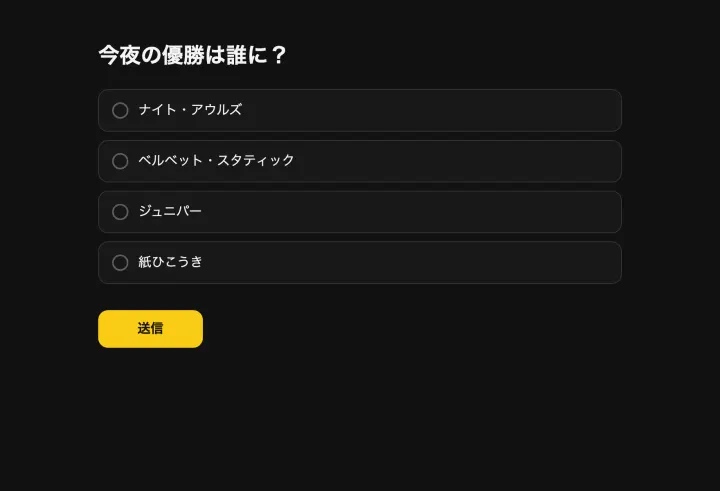
共有スクリーンやビデオ会議でプレゼンモードを開きます。参加者がQRコードを読み取ると、回答がリアルタイムで積み上がっていきます。

  • どのスライドにもQRコードと参加コード
  • Zoom、Teams、Meetで使える
  • 再読み込みなしで結果を更新

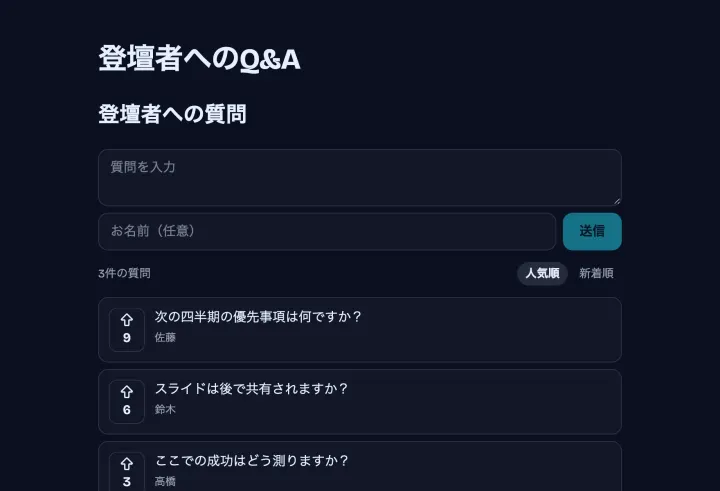
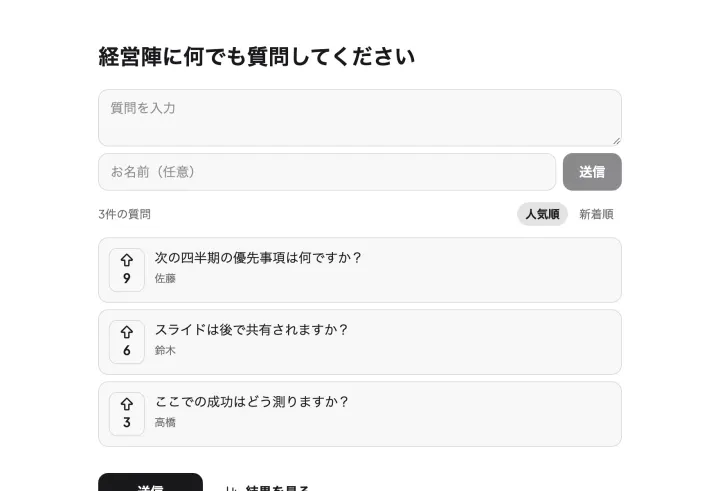
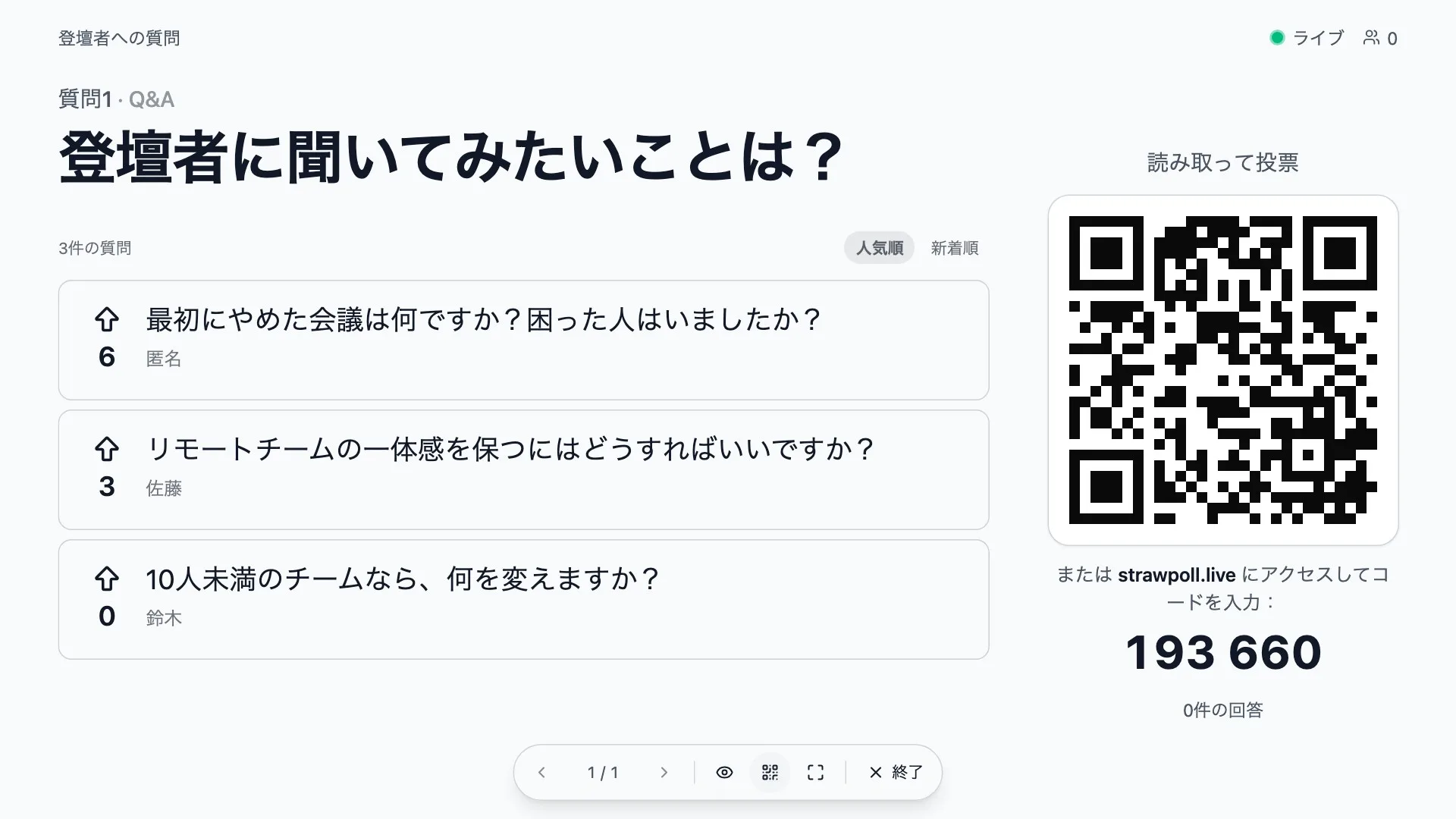
会場全体から質問を

参加者は講演中に質問を送り、ほかの人の質問に「いいね」を付けられます。必要なら先に承認してから表示し、上から順に答えていきましょう。

  • 匿名で質問
  • 「いいね」の数で並べ替え
  • 表示する前に承認

議論から決定へ

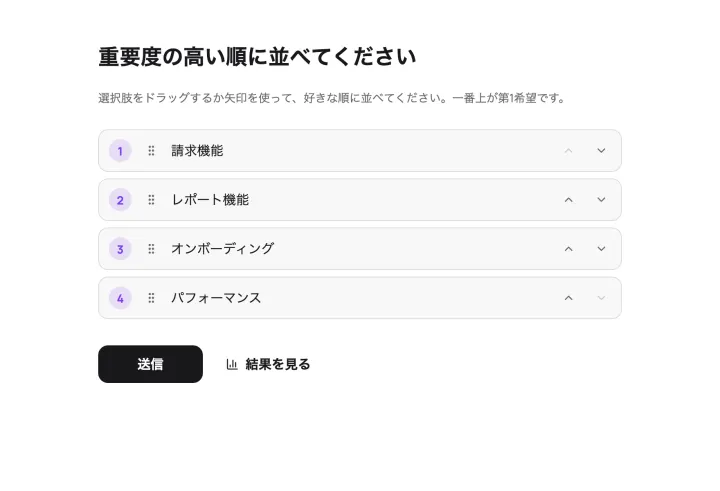
付箋が積み重なると、声の大きいアイデアが勝ちがちです。スクリーンにランキングを映せば全員が同じ発言力を持ち、意見が分かれる点に時間を使えます。

  • ランキング、ワードクラウド、クイズ
  • キーひとつで結果を非表示
  • プレゼンリモコンで次へ

知っておきたいこと

ライブイベントで参加者と双方向のやり取りをする

投票、ワードクラウド、Q&Aをセッションに組み込む計画の立て方、会場の準備、ステージからの進行、そして終了後の結果の活用方法を紹介します。

2分で読めます

やり取りをセッションに組み込む

参加型の仕掛けは、おまけではなくプログラムの一部にすると効果的です。45分のセッションなら、たとえば次の流れがおすすめです。

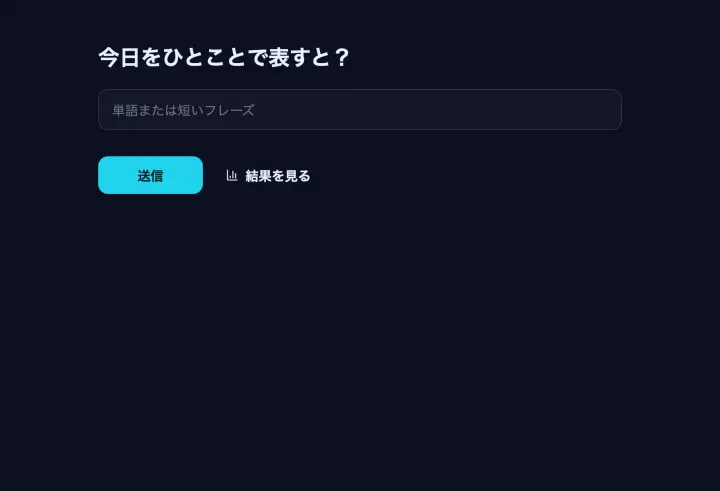
  • 冒頭:ワードクラウドや気軽な投票で、最初の2分で全員に参加してもらいます。
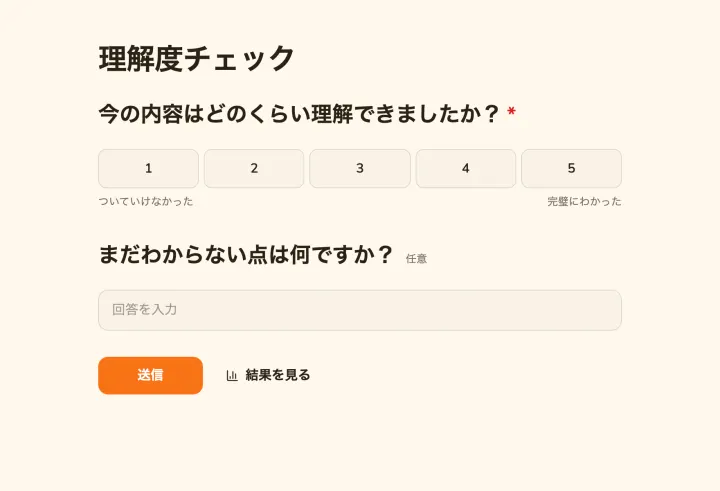
  • 中盤:今話した内容を確認したり、掘り下げたりする投票を1〜2問。
  • 全体を通して:いつでも使える参加者Q&A。
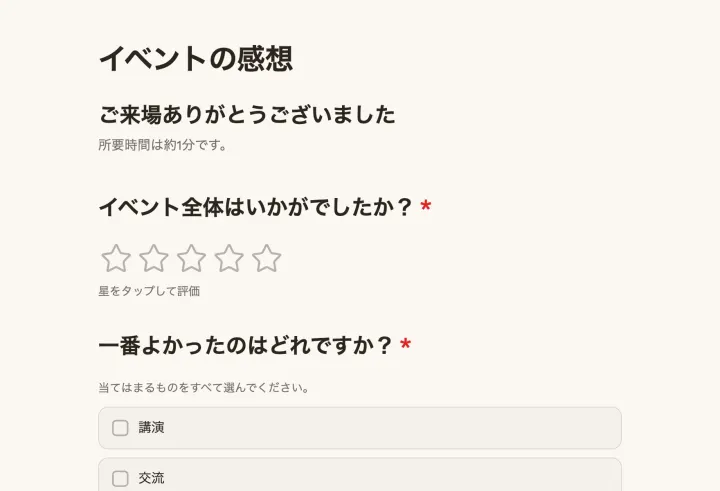
  • 最後:参加者がまだ会場にいるうちに、簡単な評価や持ち帰りたいポイントを聞きます。

これらはすべて1つの投票にまとめましょう。プレゼンモードでは、質問ごとに1枚のスライドになります。

会場を準備する

  1. 1 重複投票チェックをブラウザセッションにします。IPアドレスのままだと、会場のWi-Fiでは最初の1人しか投票できません。
  2. 2 結果タブを開いてプレゼンをクリックし、Fキーで全画面表示にします。
  3. 3 自分のスマホでコードを読み取り、いちばん後ろの席からスクリーンの見え方を確認します。
  4. 4 テストが終わったら投票をリセットし、自分の回答が数えられないようにします。

ステージから進行する

  • →、スペース、またはプレゼンターリモコン:次の質問へ。
  • H:全員が答えるまで結果を隠し、そのあと表示します。
  • Q:全員が参加したらQRコードを隠します。
  • C:グラフを横棒、縦棒、積み上げ棒、ドーナツ、円グラフに切り替えます。

QRコードと参加コードはどのスライドにも表示されたままなので、遅れて来た人も今の質問から参加できます。

ハイブリッドとオンライン

プレゼンモードはブラウザタブで動くので、Zoom、Teams、Google Meetで画面共有できます。会場の人はコードを読み取り、自宅の人は同じリンクを開きます。全員の回答が同じ結果に集まります。

セッションのあとで

すべての回答をCSVでエクスポートするか、結果へのリンクを参加者と共有しましょう。Q&Aで答えきれなかった質問は、フォローアップのメールにちょうどよい題材になります。
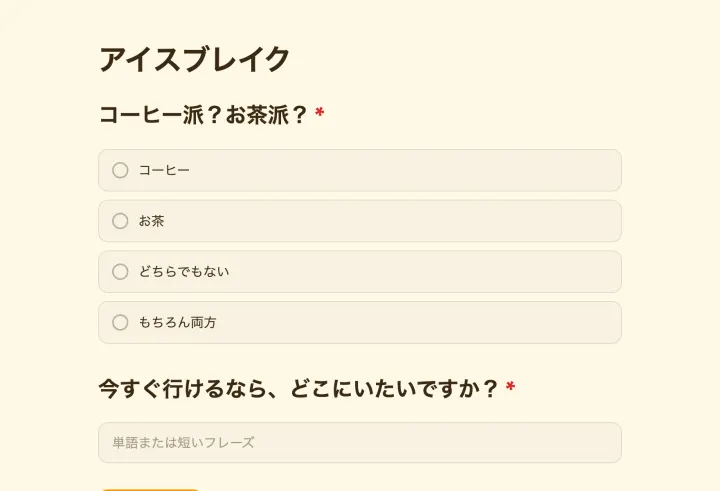
ライブイベント・会議向けのテンプレート

FAQ

よくある質問

詳しくは「大きな画面でライブ結果をプレゼンする」をご覧ください。

ライブイベント・会議

聴衆を、参加者に変える

次のセッションをライブ投票で始めて、最後のスライドまで会場を引きつけましょう。

アイスブレイク 2問・約1分