自動で採点するオンラインクイズ

正解に印を付ければ、あとはStrawPollにおまかせ。全員が自分の得点を確認でき、ランキングで優勝者がわかり、得点の範囲ごとに別の終了画面を表示できます。

スコア、ランキング、点数別の結果画面。採点の手間はありません。

回答は非表示、正解発表、そしてランキング。

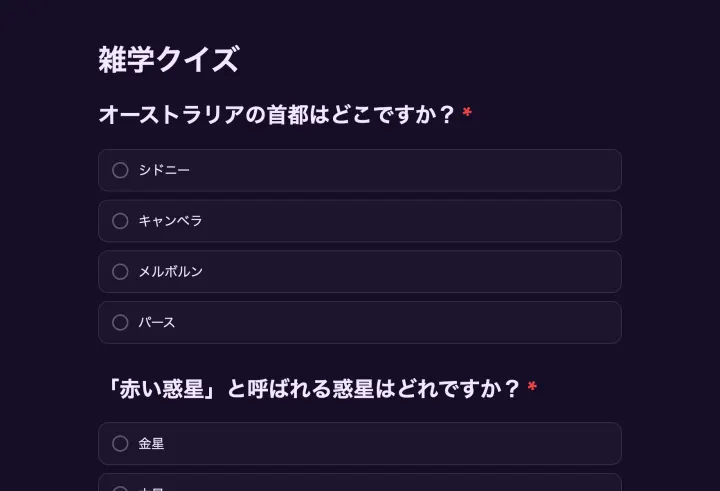
大きなスクリーンで雑学クイズ

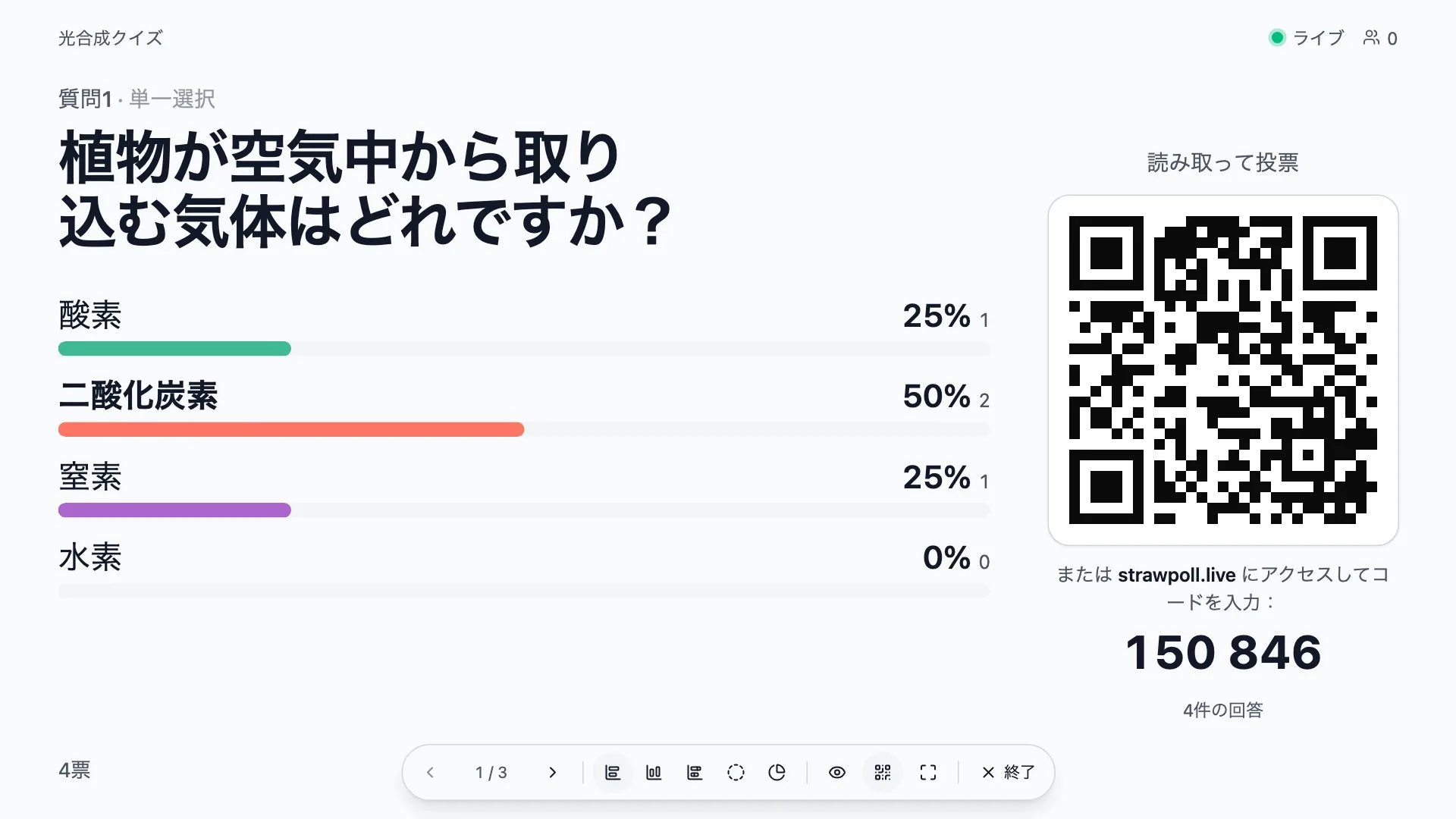
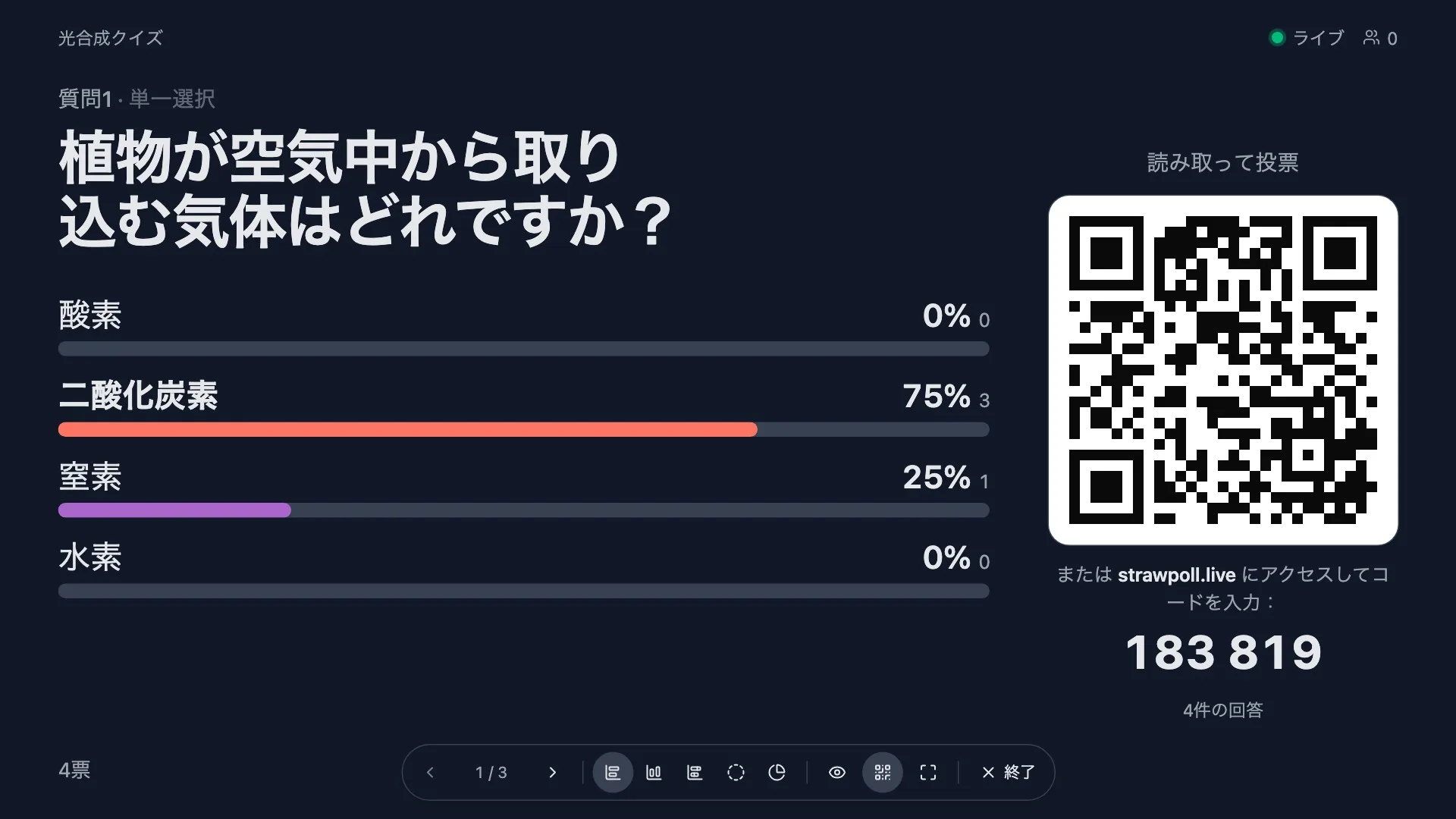
プレゼンモードでは、会場の全員がスマホで答えている間も、スクリーンは緊張感を保ったまま。正解を発表したら、ランキングを表示しましょう。

  • 答えを隠して正解発表
  • 最後にランキング
  • QRコードで参加
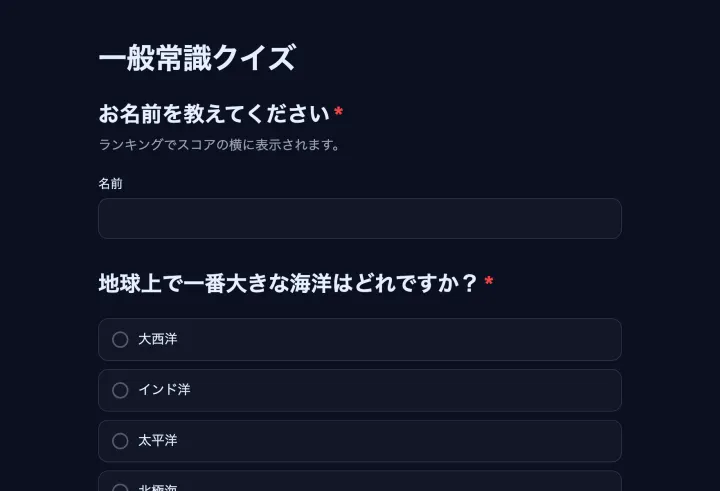
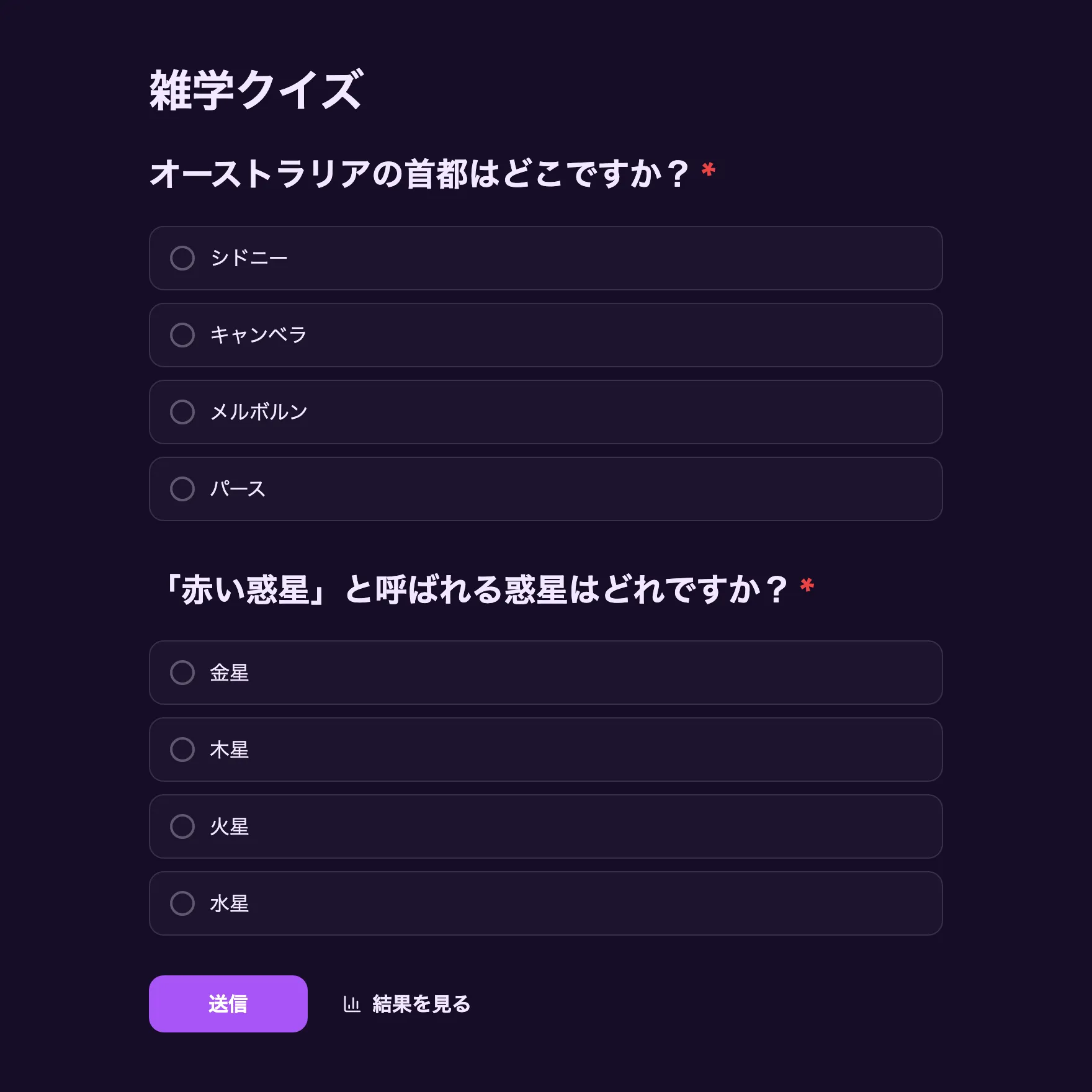
「雑学クイズ」テンプレート

どの問題が難しかったかわかる

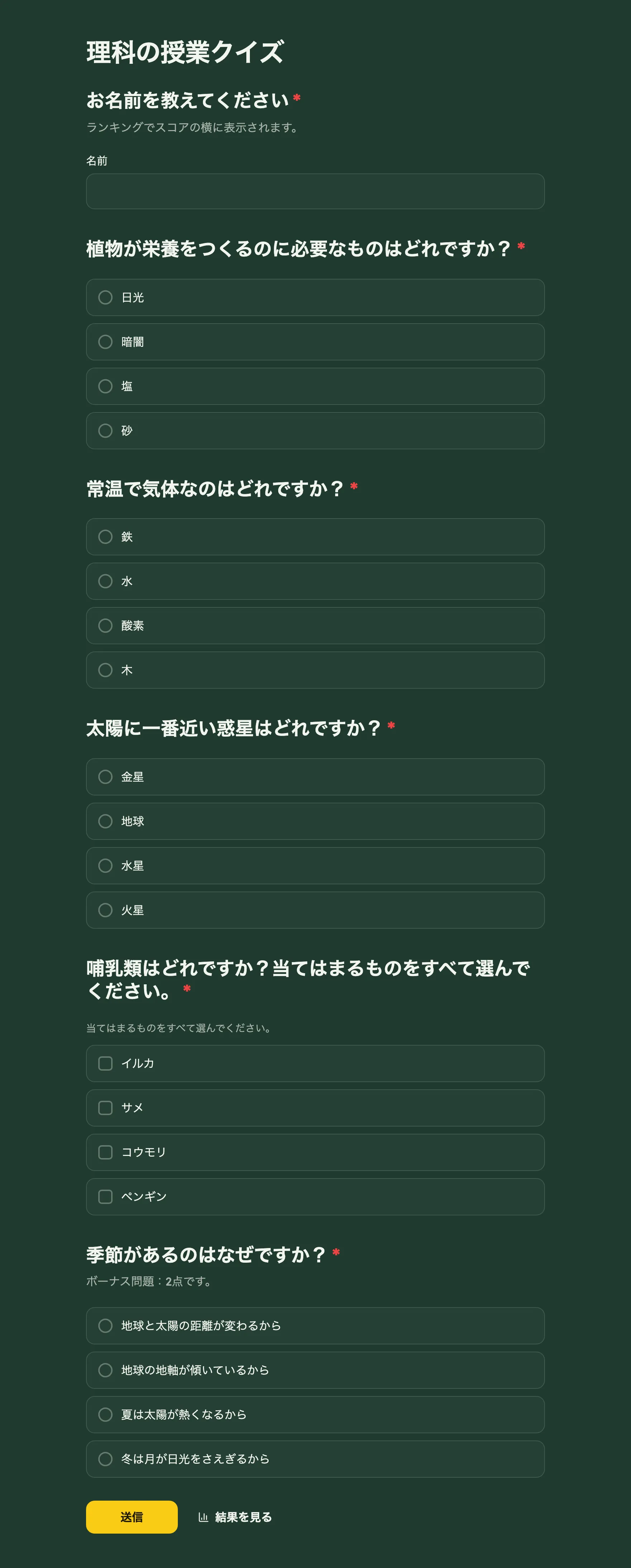
クイズの各問題には「71%が正解」のように、何人が正解したかが表示されます。難しい問題には多めに点数を付け、間違いの多かった問題をもう一度確認しましょう。

  • 問題ごとに点数を設定
  • 結果に正答率を表示
  • 採点の手間なく得点を表示
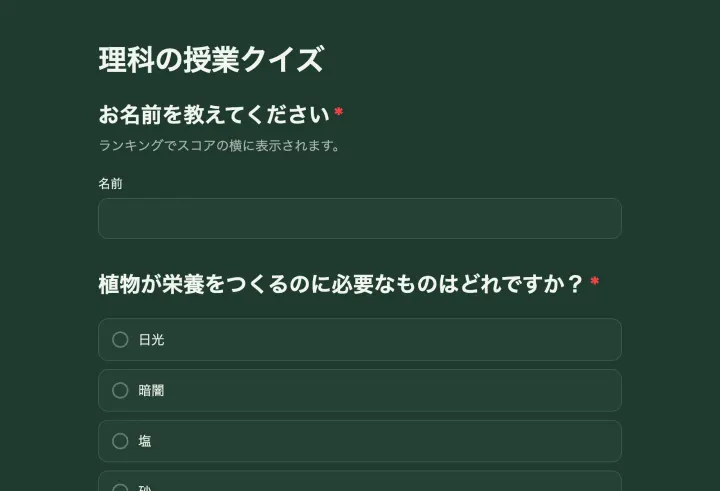
「理科の授業クイズ」テンプレート

得点ごとに違う結末を

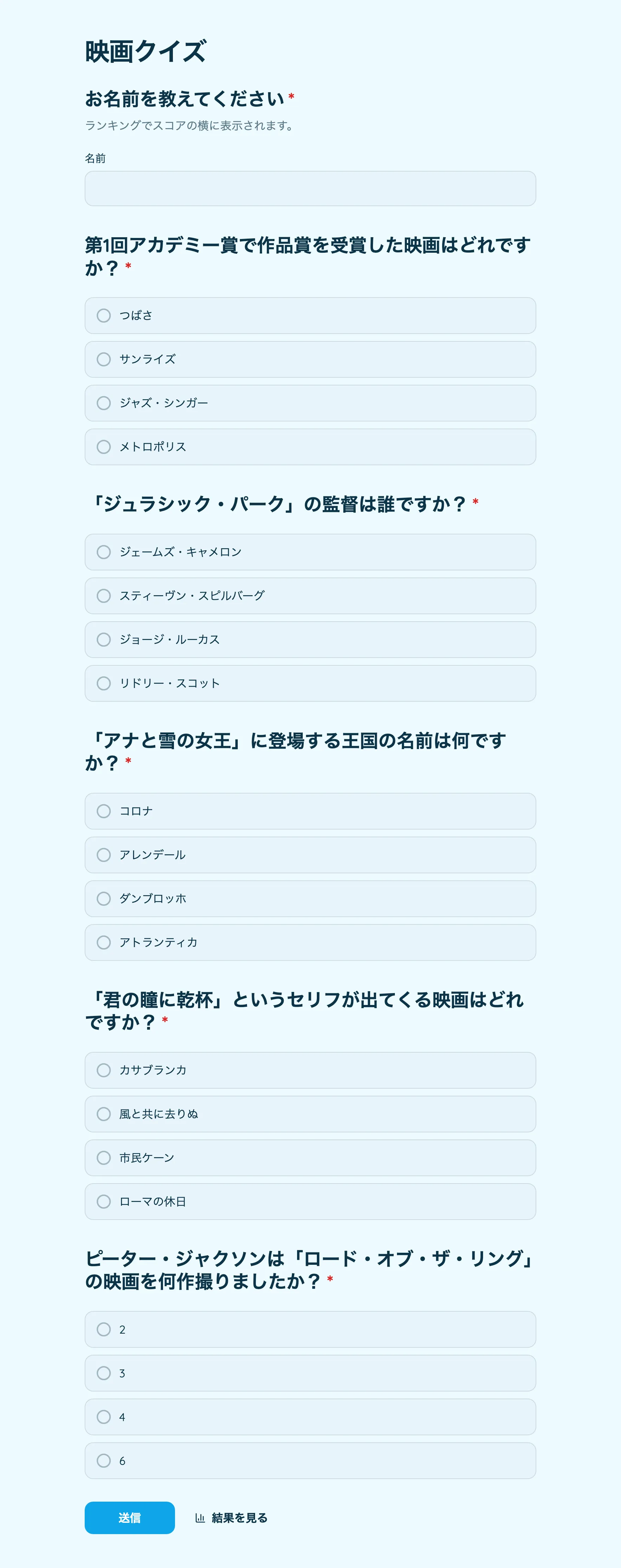
終了画面を複数用意し、得点の範囲ごとに表示を切り替えられます。最後まで答えたくなり、シェアしたくなるクイズになります。

  • 得点に応じた終了画面
  • 好きなテーマと色
  • 自分のサイトに埋め込み
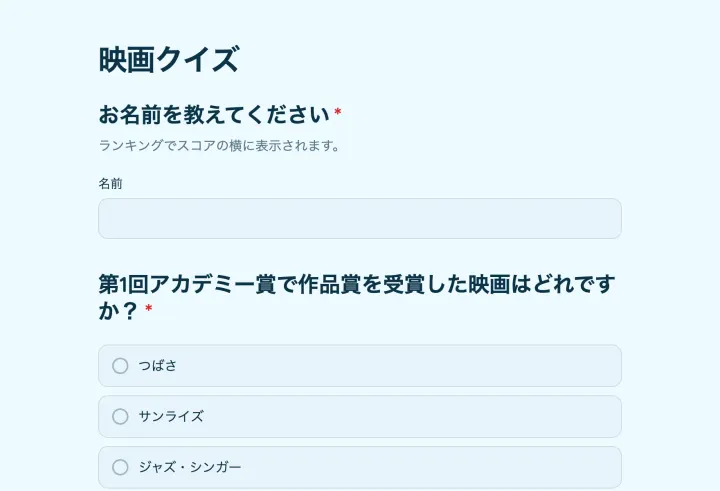
「映画クイズ」テンプレート

知っておきたいこと

最後まで解きたくなるクイズの作り方

クイズモード、配点、スコア別の終了画面、ランキング、ライブのクイズ大会。自動で採点されるクイズを作るために必要なことをすべて紹介します。

2分で読めます

投票をクイズにする

  1. 1 設定タブでクイズモードをオンにします。
  2. 2 編集タブで、選択式の各質問に正解の選択肢を設定します。
  3. 3 公開します。

スコアに数えられるのは、正解の選択肢が1つ以上ある選択式の質問だけです。名前の入力欄など、ほかの質問は通常どおり表示されます。

配点と難易度

正解1問につき1点です。変更するには、質問を選んでクイズの配点を設定します。難しい質問は2点、数に入れたくないウォームアップは0点に。易しい質問と難しい質問を混ぜ、最初は易しい質問にして、全員が気持ちよくスタートできるようにしましょう。

スコア別の終了画面

最後の質問のあとに、終了画面を複数追加します。それぞれロジックの表示条件をオンにし、「クイズのスコア(%)が80より大きい」のように、クイズのスコア(点)かクイズのスコア(%)を選びます。いちばん高い範囲を先頭に置き、最後の終了画面は条件なしにして、それ以外の全員に表示されるようにします。

クイズをシェアしたくなるのは、この終了画面のおかげです。「あなたは映画通です」と出れば、つい投稿したくなります。

ランキングと公平さ

  • 連絡先の質問を追加してメールアドレス欄を削除すれば、ランキングに名前やニックネームが表示されます。
  • 回答数を厳しく制限して、スコアを上げるためにクイズを解き直せないようにします。
  • あとから別の人もクイズを受けるなら、送信後に正解を表示をオフにします。
  • 条件分岐で表示されなかった質問は、その人のスコアに数えられません。

ライブのクイズ大会

大きなスクリーンでプレゼンモードを開きます。参加者はスマホで回答し、スクリーンでは緊張感が続きます。Hキーを押して全員が答えるまで結果を隠し、答えを発表して次へ進みます。最後にランキングを表示しましょう。

終了後は、「71%が正解」のように、質問ごとに何人が正解したかが表示されます。授業なら、そこが復習すべきポイントです。
クイズ・雑学向けのテンプレート

FAQ

よくある質問

詳しくは「クイズを作る」をご覧ください。

クイズ・雑学

一番の物知りは誰?今夜、決着をつけましょう。

大画面で雑学クイズを出題するか、最後まで解きたくなるクイズを共有しましょう。

雑学クイズ 2問・約1分