授業で投票を使う3つの場面
授業での投票は、たいてい次の3つのどれかに当てはまります。それぞれに少しずつ違う設定が向いています。
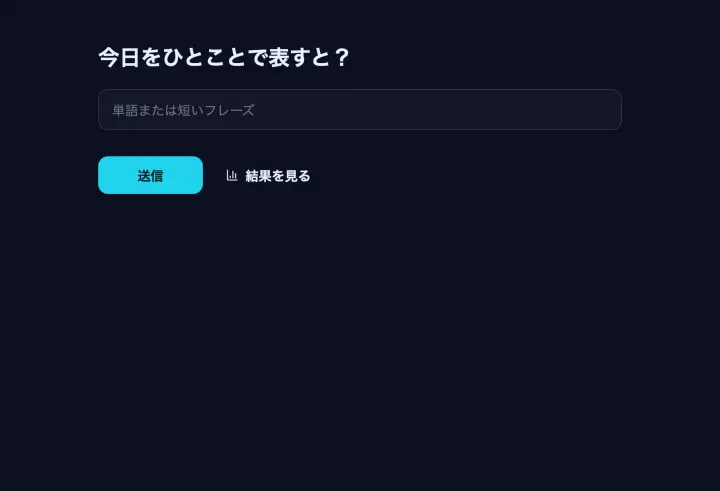
- ウォームアップでは、ワードクラウドや簡単な質問で授業を始めます。教室の空気がほぐれ、生徒がすでに知っていることもわかります。間違った答えはないので、結果は公開してかまいません。
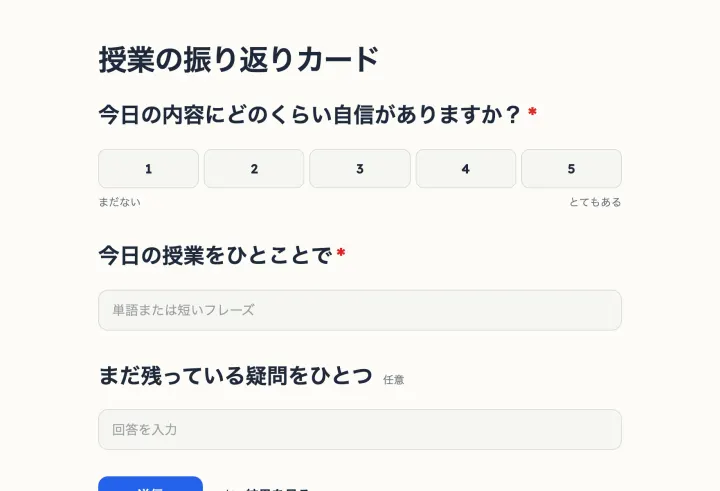
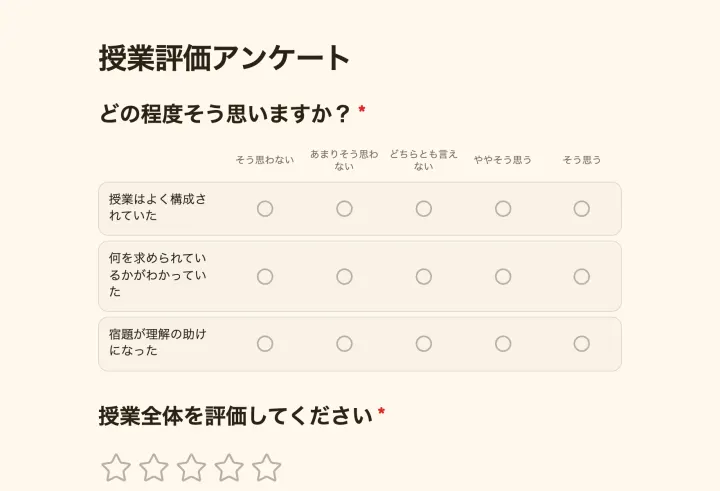
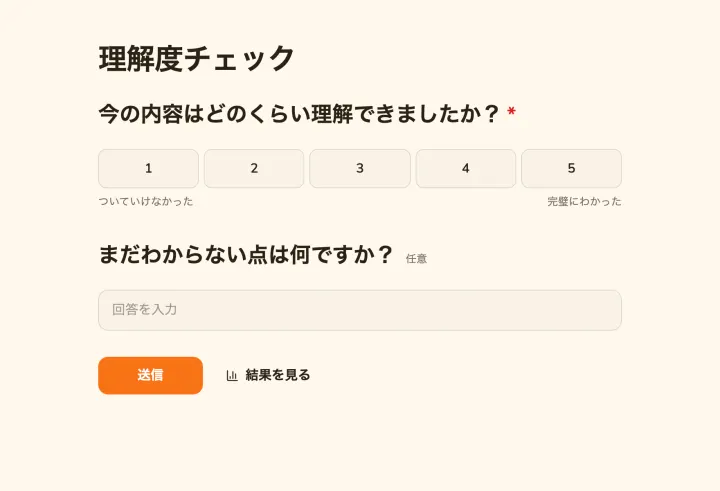
- 理解度チェックは授業の途中か最後に行います。自信の度合いを聞くスケール、選択式の質問1つ、授業の振り返りなどです。匿名にして結果は自分だけで確認すれば、生徒は正直に答えてくれます。
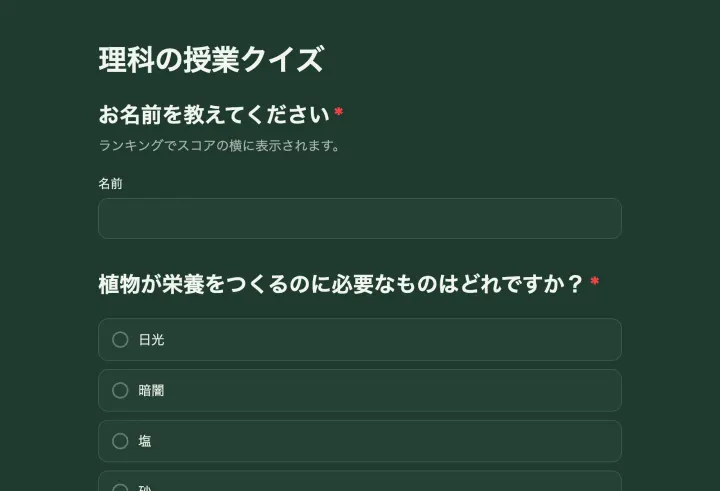
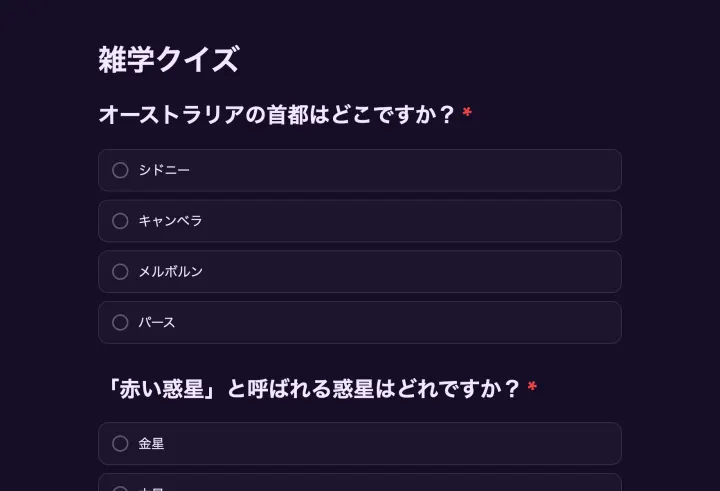
- クイズでは、何が身についたかを確かめます。クイズモードを使えば、StrawPollが答えを採点し、生徒ごとに得点を出して、ランキングで順位を表示します。
クラス全員をスムーズに参加させる
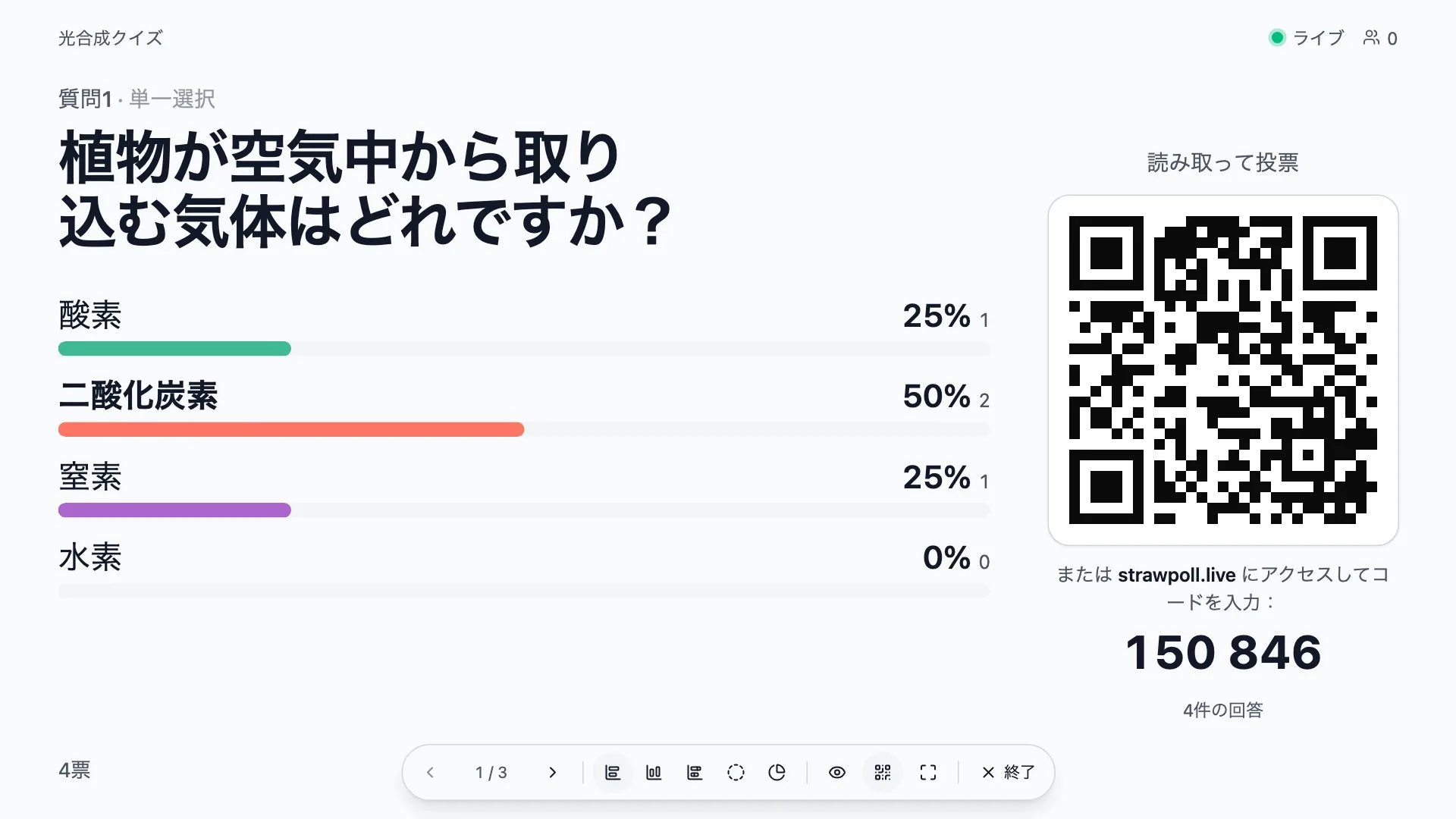
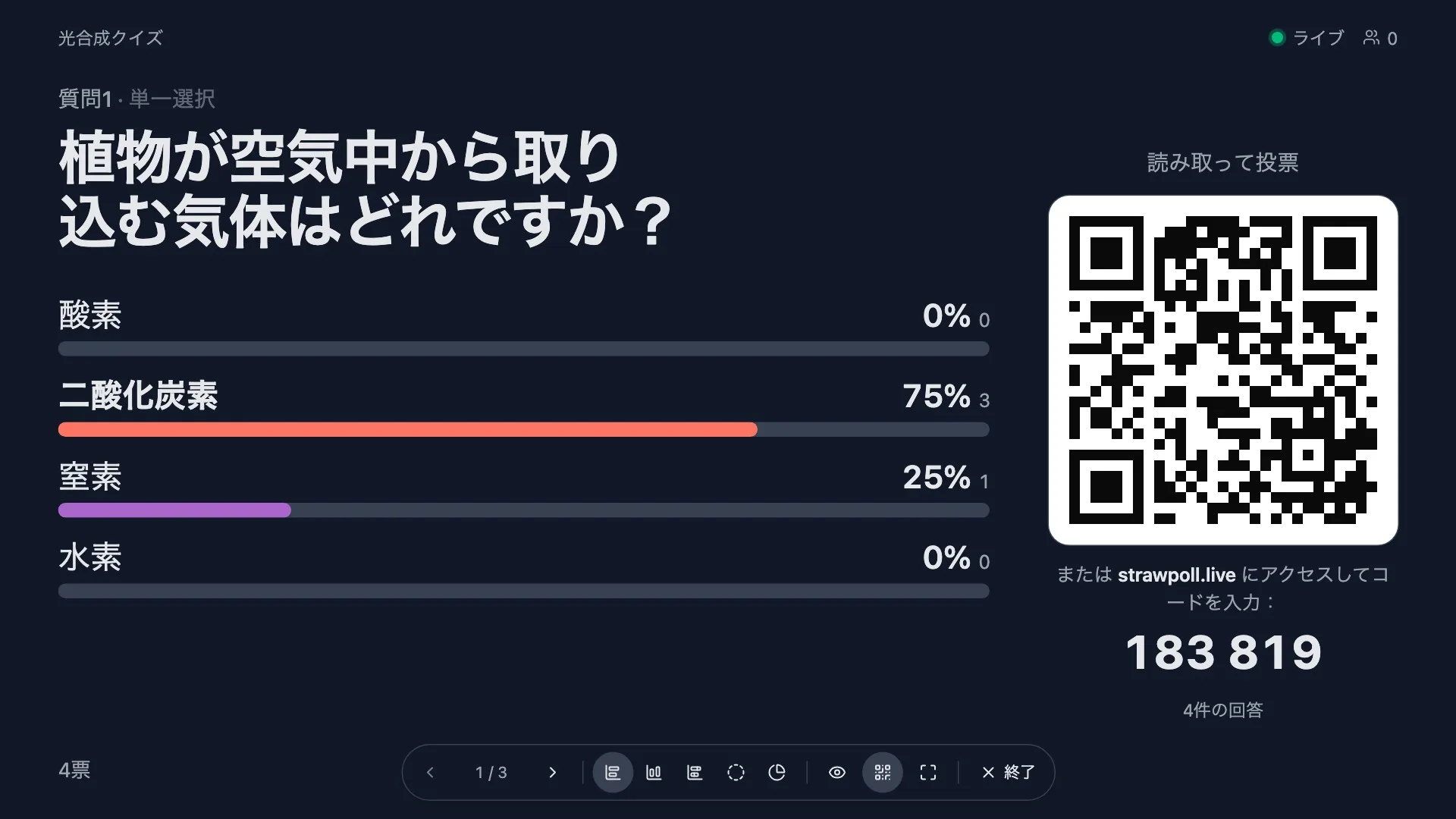
生徒はアカウントもアプリも必要ありません。プロジェクターでプレゼンモードを開くと、どの質問にもQRコードと短い参加コードが表示されるので、スマートフォンでもタブレットでもノートパソコンでも数秒で参加できます。
最初に確認すべき設定は重複投票チェックです。新しい投票はIPアドレスで回答を制限しますが、学校のWi-Fiにつないでいる全員が同じIPアドレスを共有しています。この設定のままだと、投票できるのは最初の1人だけです。理解度チェックならブラウザセッションに切り替え、成績に関わるクイズで誰も2回答えられないようにしたいときは個別コードを配りましょう。
次の授業の計画に役立つ振り返り
授業の振り返りは、授業の最後の2分で終わり、次の授業をどこから始めればよいかを教えてくれます。
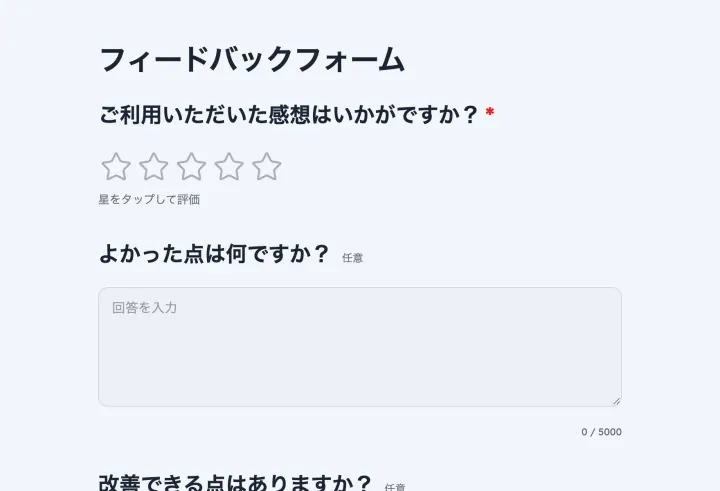
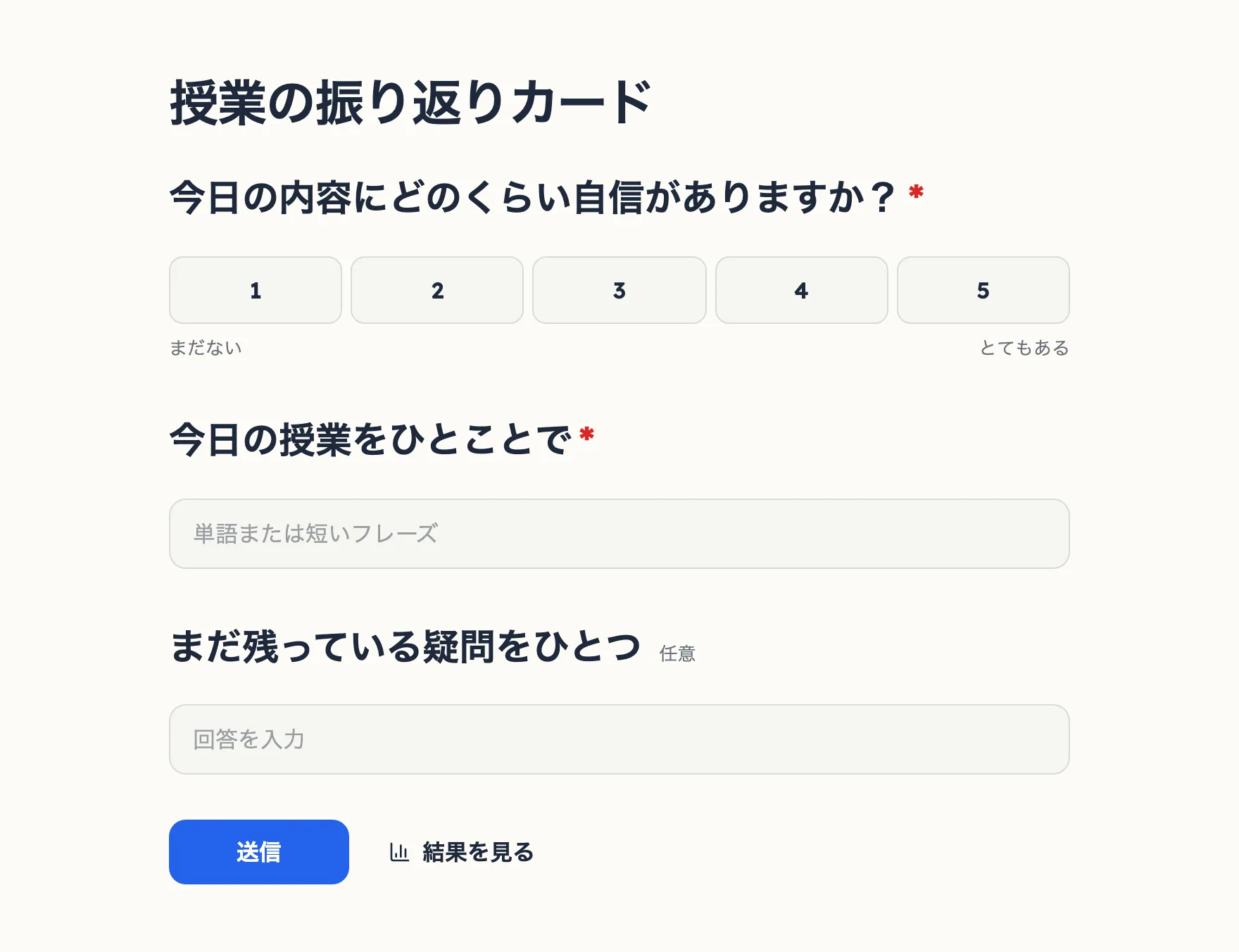
- 1 「授業の振り返りカード」テンプレートから始めます。自信の度合いを聞くスケールと、今日の学びについての自由記述の質問が1つ入っています。
- 2 「まだよくわからないことは?」という質問を追加し、条件分岐で自信が低いと答えた生徒にだけ表示します。
- 3 結果の公開範囲を自分のみにして、誰も答えを見比べられないようにします。
- 4 生徒が帰り支度をしている間にQRコードを映し、次の授業を計画する前に回答に目を通します。
同じ振り返りを毎回の授業で使い回しましょう。繰り返し投票を使えば、決めた時間が経つと生徒がもう一度回答でき、どの回答にも日時が残るので、単元を通して自信がどう変わったかがわかります。
自動で採点されるクイズ
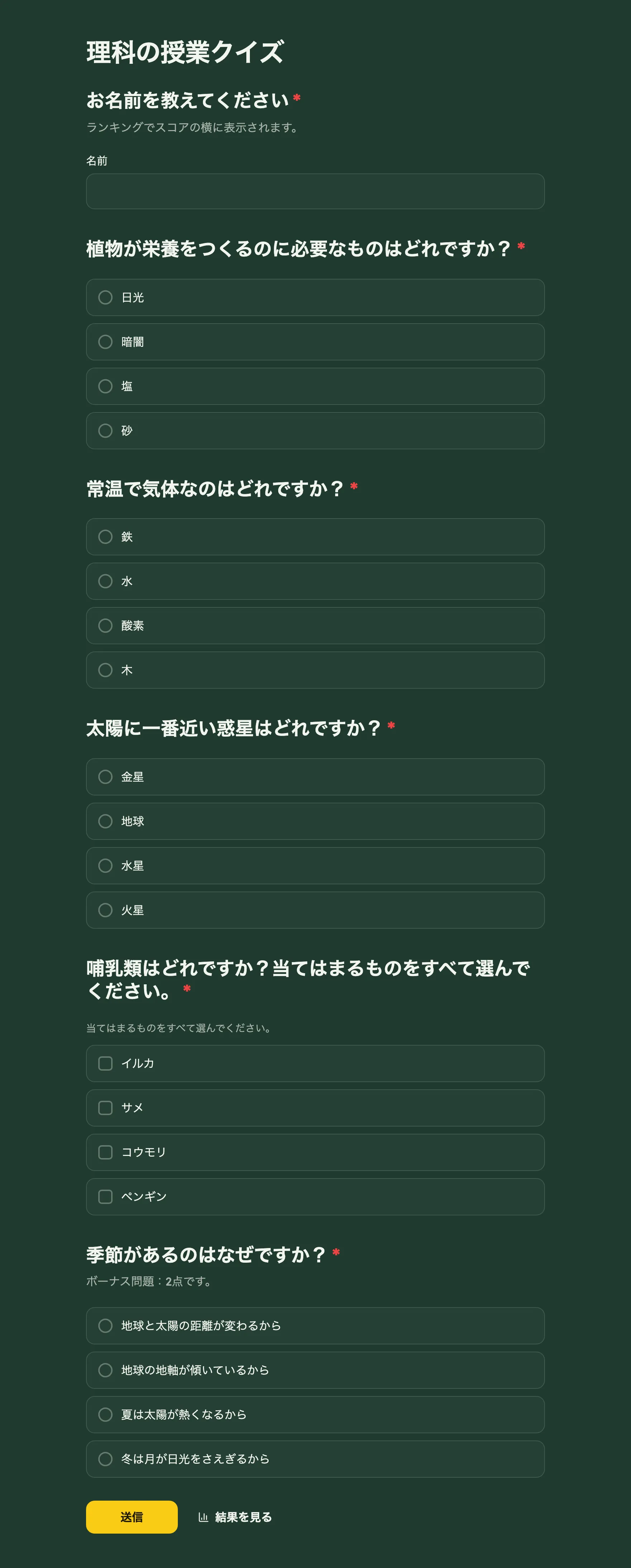
設定タブでクイズモードをオンにし、各選択式の質問で正解の選択肢に印を付けます。正解1つにつき1点です。難しい質問は配点を2点に、点数に含めないウォームアップは0点に設定しましょう。
連絡先の質問を追加してメールアドレスの欄を削除すれば、生徒はランキングに表示する名前かニックネームだけを入力します。次のページへ自動で進むをオンにして改ページを入れれば、クイズ番組のように1問ずつ表示できます。
クイズのあとは、結果に各質問の正解者数が「71%が正解」のように表示されます。もう一度復習すべきなのは、その質問です。
公平に、プレッシャーをかけずに
- 理解度チェックでは名前を聞かないようにしましょう。匿名の回答は正直な回答です。
- 生徒が多数派の答えをまねしそうなときは、結果を締め切り後に公開しましょう。
- あとで別のクラスが同じクイズを受けるなら、送信後に正解を表示はオフのままにしましょう。
- 授業の最後に参加者Q&Aを使えば、生徒が手を挙げて聞けない質問を集められます。