日程調整・申し込み
予約
空いている時間を出して一人ひとりに1枠ずつ予約してもらいます。埋まった時間は自動で締め切られます。
最終更新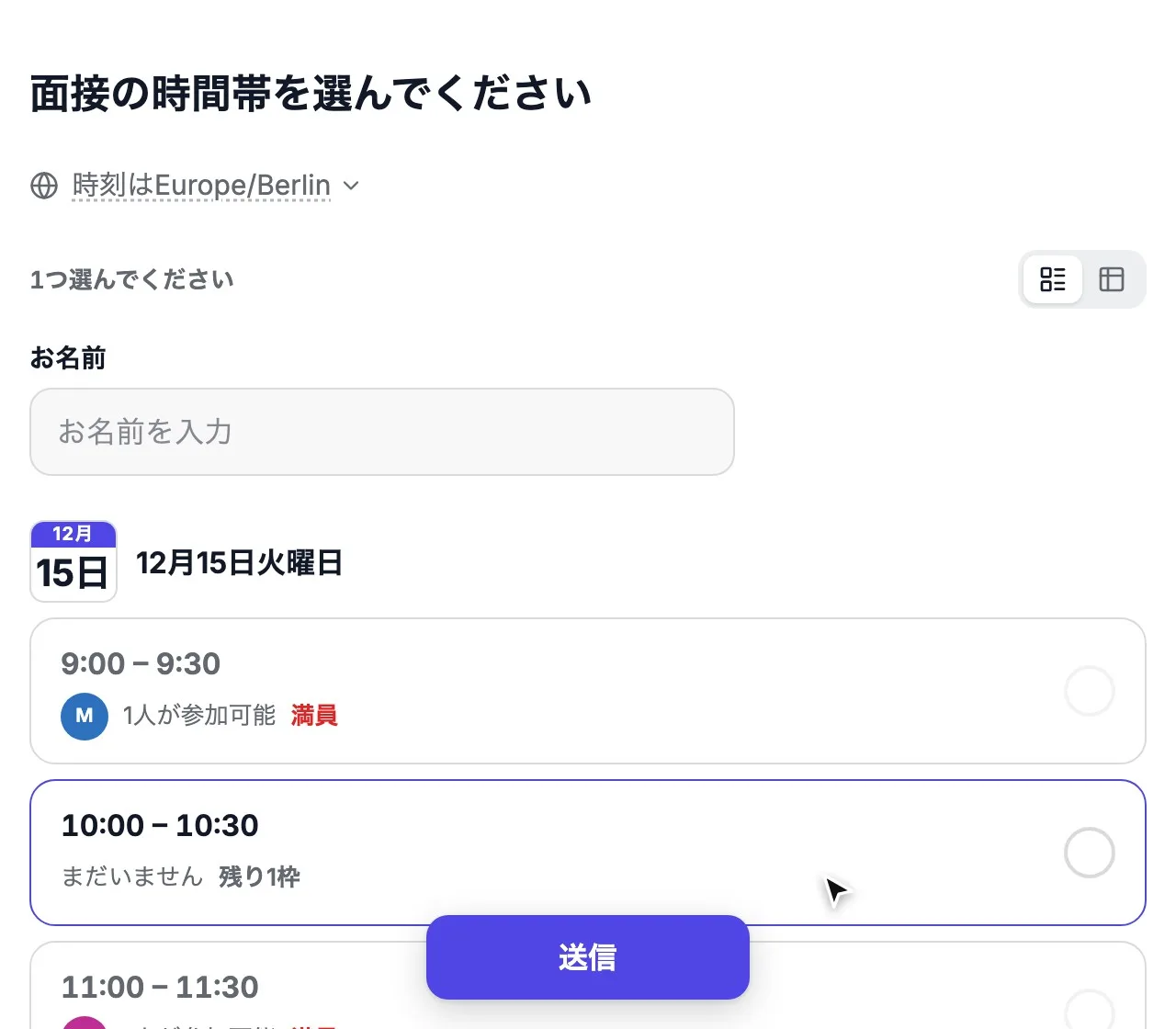
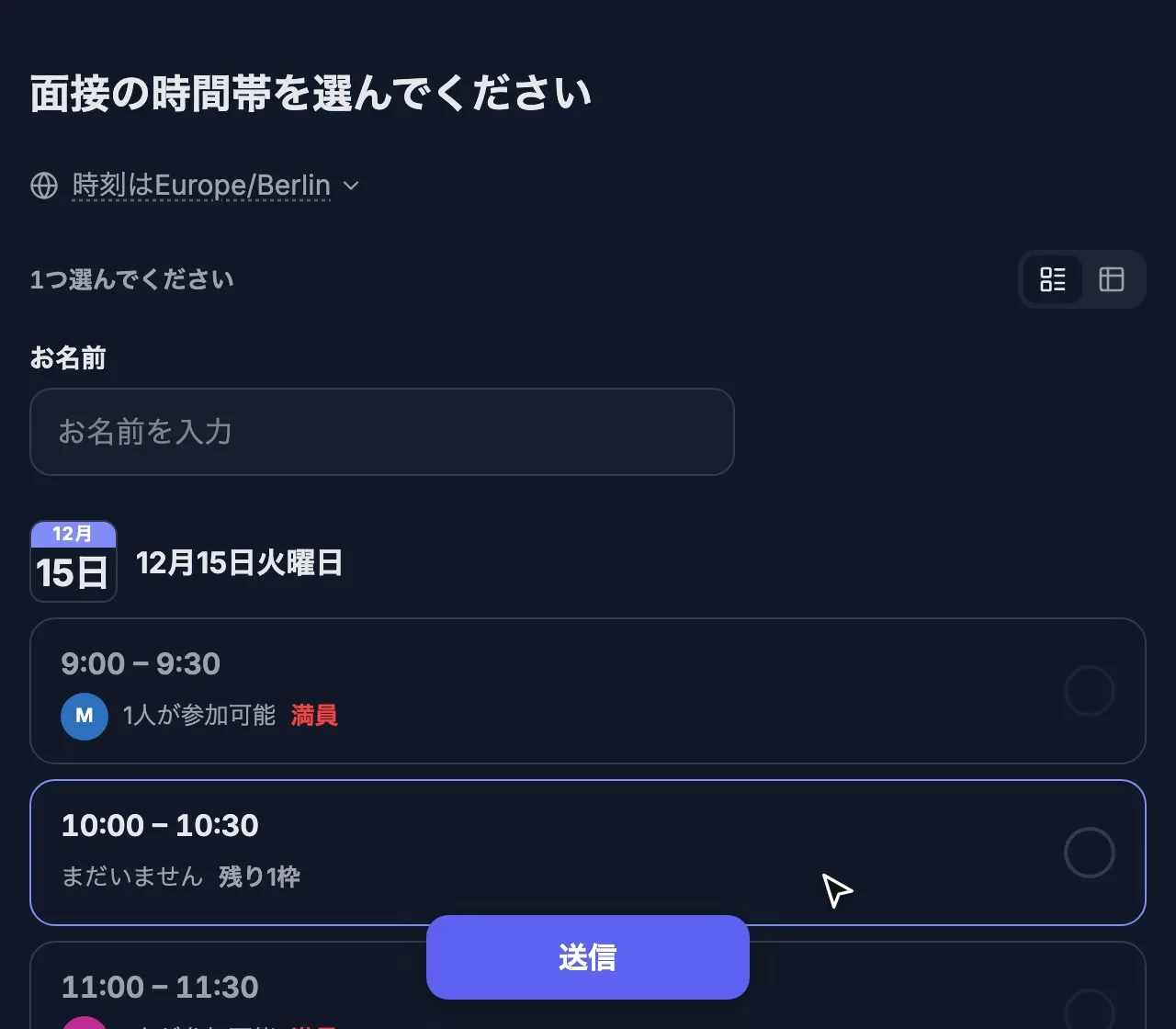
予約の質問では、あなたの空いている時間を出し、一人ひとりに1つ予約してもらいます。埋まった時間は、それ以上誰も取れなくなります。
こんなときに使う
- 面接:「30分の面接の時間を選んでください」
- オフィスアワーや相談:「プロジェクトについて相談する枠を予約してください」
- 保護者面談:「担任の先生との面談の時間を選んでください」
- 6人1組のツアーのように、時間ごとに定員が決まっているもの。
グループ全員に合う日時を1つ見つけるなら日程調整を使います。回答者が自分で内容を書き込む自由なリストには申し込み表を使います。
作り方
- エディターでコンテンツを追加をクリックし、予約を選びます。
- 所要時間を選びます。初期設定は30分で、15分〜2時間、終日、または時間ごとに開始と終了を決めるカスタムから選べます。
- カレンダーで日を選び、時刻を追加で時間を追加します。この時刻をすべての日に使うを使うと、ある日の時刻をほかのすべての日にコピーできます。
- 各時間の横にある上限で、その時間を予約できる人数を決めます。
- 質問の横で設定を選びます。
テキストで編集では、すべての時間を1行に1つずつまとめて入力できます。例:2026-11-03 09:00-09:30
投票がこの質問だけの場合、回答者は名前を入力して予約し、誰がどの時間を予約したかはあなただけが見られます。どの時間が埋まっているかは、投票者にも表示されます。
1枠あたりの人数
各時間を予約できる人数で、初期設定は1人です。空欄にすると上限なしになります。
ツアーなら6人のように、グループで使うときは多めにします。エディターで、時間ごとに横の欄から個別に変更することもできます。埋まった時間は、それ以上誰も予約できなくなります。
予約済みの日時を非表示
初期設定でオンです。投票者には、まだ空いている時間だけが表示されるので、リストが短くなり、埋まった時間を選んでしまうこともありません。埋まった時間も表示するにはオフにします。
カレンダーフィード
投票を保存すると表示されます。カレンダーのリンクを取得で、Googleカレンダー、Outlook、Appleカレンダー用のリンクが発行され、予約はすべて、予約した人の名前付きの予定としてそこに表示されます。
新しい予約を確認する間隔はカレンダーアプリごとに異なり、Googleカレンダーでは数時間ごとです。リンクを知っている人は誰でも予約を見られるので、自分だけで使いましょう。リンクをリセットを使うと、古いリンクは使えなくなります。
結果の見方
誰がどの時間を予約したか、どの時間がまだ空いているかが表示されます。結果を見られる人の設定を変えない限り、名前はあなただけが見られます。
あわせて質問タイプ一覧と結果を見られる人を選ぶもご覧ください。