日程調整・申し込み
日程調整
候補の日時を出して、全員に都合のつく日時を選んでもらい、いちばん多くの人が参加できる日時を見つけましょう。
最終更新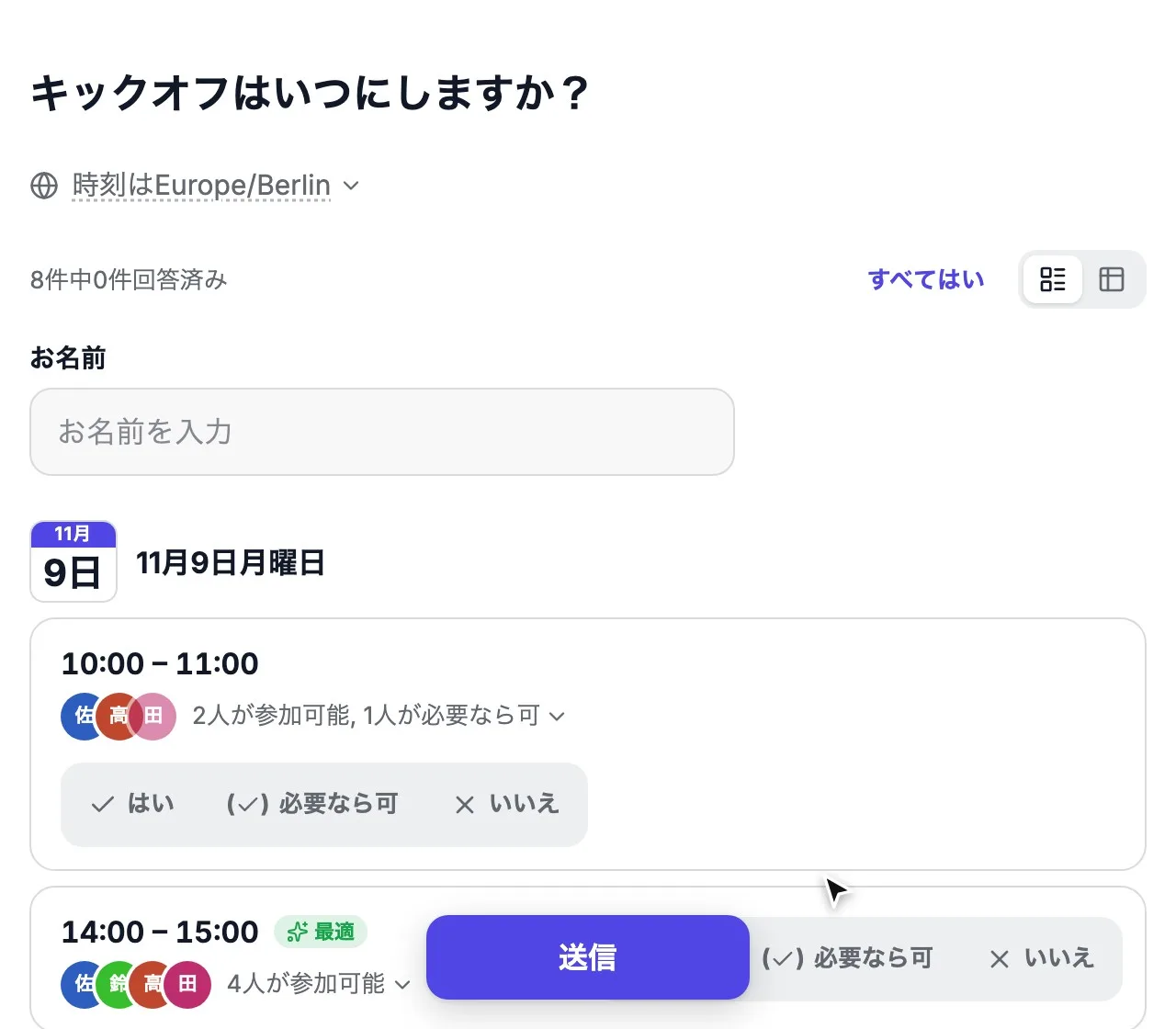
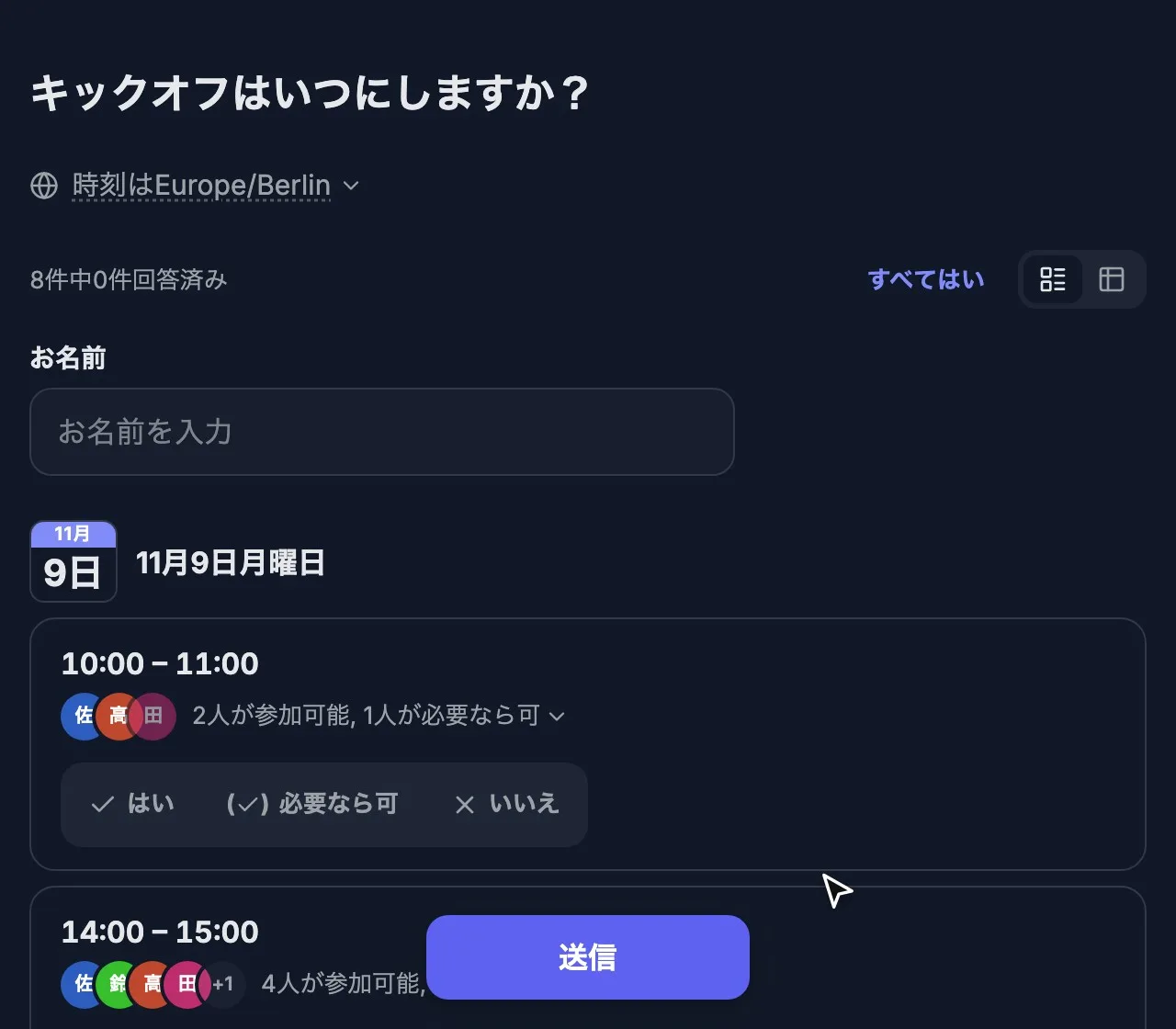
日程調整の質問では、いくつかの日時を候補として出し、全員に都合のつく候補を選んでもらいます。いちばんよい日時がひと目でわかり、タイムゾーンも自動で調整されます。
こんなときに使う
- チームのミーティング:「四半期の振り返りはいつにしますか?」
- 食事会や集まり:「同窓会はどの夜にしましょうか?」
- タイムゾーンをまたぐ通話:「ニューヨークオフィスとはいつ話せますか?」
- できるだけ多くの人に来てほしいイベント:「クラブの旅行はどの土曜日がいいですか?」
面接やオフィスアワーのように、一人ひとりに自分の時間を予約してもらうなら予約を使います。誕生日のように1人に1つの日付を聞くなら日付を使います。
作り方
- エディターでコンテンツを追加をクリックし、日程調整を選びます。
- 所要時間を選びます。終日、15分〜2時間、または候補ごとに開始と終了を決めるカスタムから選べます。
- カレンダーで候補になる日を選びます。ドラッグするか、Shiftキーを押しながらクリックすると、複数の日をまとめて選べます。
- 時刻を追加で、各日に開始時刻を1つ以上追加します。この時刻をすべての日に使うを使うと、ある日の時刻をほかのすべての日にコピーできます。
- 質問の横で設定を選びます。
いくつかのコツ:
- 候補はしぼって、よいものを。1〜2週間のうちに3〜8個の候補があれば、たいてい日時が決まります。
- 候補はテキストでも入力できる。テキストで編集では、1行に1つずつ候補を入力します。終日なら
2026-11-03、時間帯なら2026-11-03 09:00-10:00のように書きます。 - 日時は自分のタイムゾーンで作る。回答者には、それぞれのタイムゾーンで表示されます。
「必要なら可」を許可
初期設定でオンです。「はい」と「いいえ」のほかに、都合はつくけれど理想的ではない日時のための3つ目の答えを追加します。
日時を決めやすくなります。回答者が参加できる日時を多めに付けるので、全員に好まれていなくても全員が参加できる日時がわかります。「はい」か「いいえ」かをはっきりさせたいときはオフにします。
追加の投票を許可
初期設定でオンです。投票した人が、家族などほかの人の分も投票を追加できます。家族のイベントや、1人がグループの分をまとめて答えるときに便利です。
最適な選択肢を強調表示
初期設定でオフです。いちばん多くの人が参加できる日時を結果で目立たせるので、どれに決まりそうかが全員にひと目でわかります。
全員に同じタイムゾーン
初期設定でオフで、回答者はそれぞれのタイムゾーンで日時を見ます。タイムゾーンをまたぐ通話にはこれが適しています。
対面のミーティングではオンにして、タイムゾーンを選びます。そうすると、別の場所から投票する人にも、集まる場所の時刻で日時が表示されます。
結果の見方
各日時に誰が参加できるかが表示され、候補ごとに「はい」と「必要なら可」の数が集計されます。いちばんよい日時でこの日時に確定を選ぶと、全員がワンクリックでGoogleカレンダー、Outlook、Appleカレンダーに追加できます。
あわせて質問タイプ一覧と日程調整の投票でミーティングを決めるもご覧ください。