選択式
画像選択
ロゴやデザイン案、写真などの画像で投票してもらい、どれが選ばれるかを確かめましょう。
最終更新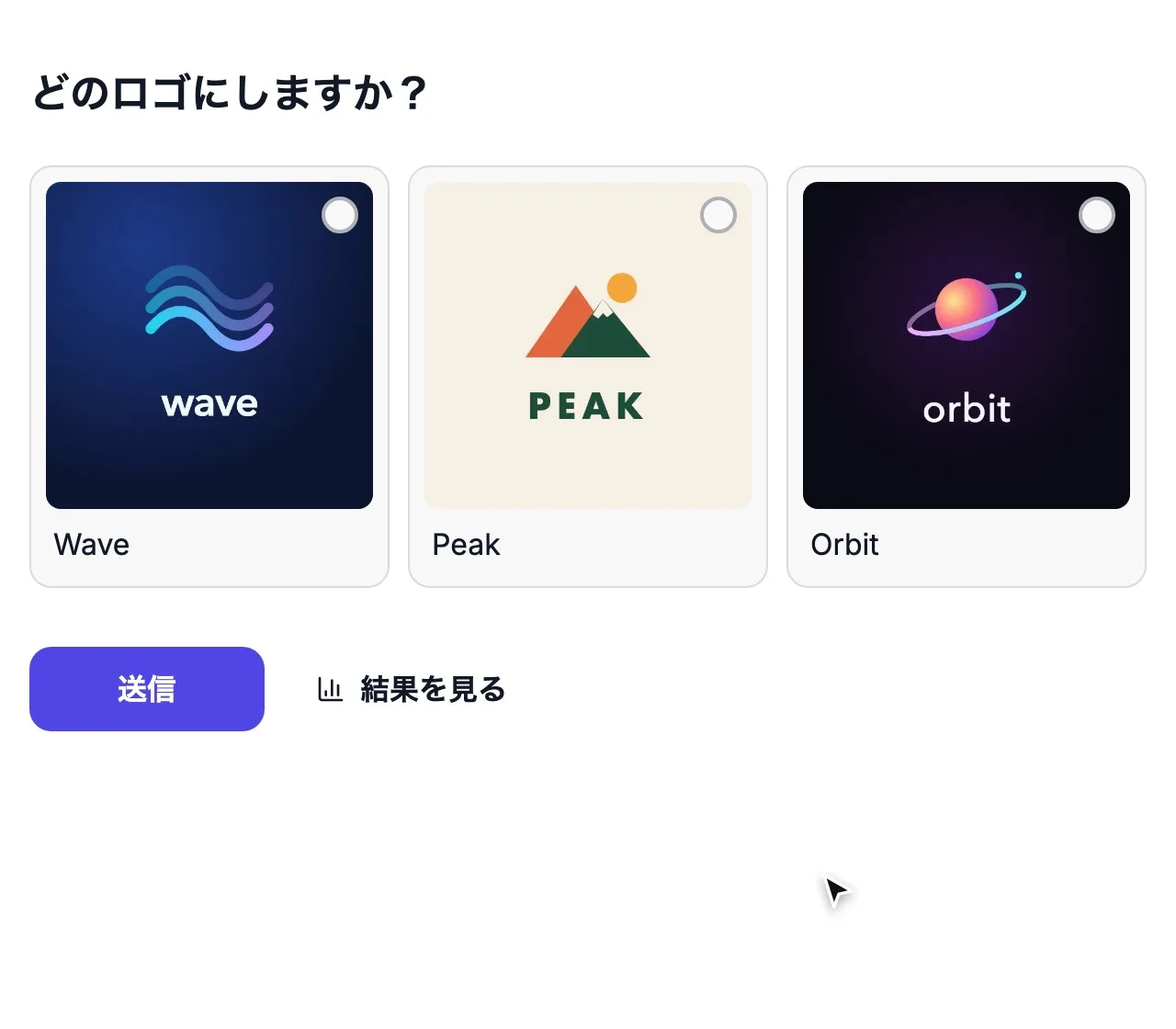
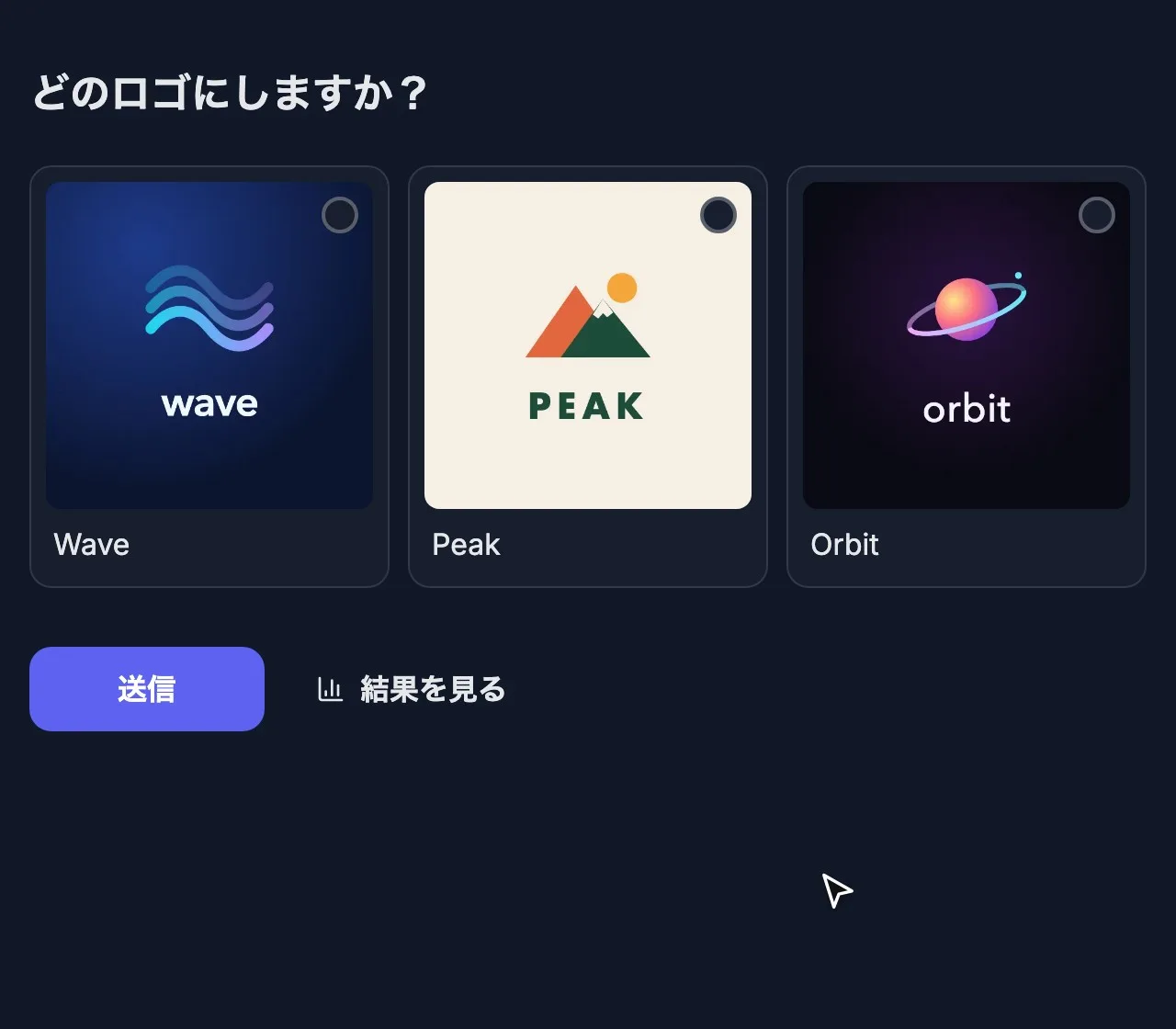
画像選択の質問では、選択肢が画像で表示されます。回答者は気に入ったものを1つ選びます。許可すれば複数選ぶこともできます。見なければ判断できないものを投票で決めるには、いちばん簡単な方法です。
こんなときに使う
- ロゴやデザインの案:「どのロゴにしましょうか?」
- フォトコンテスト:「旅行でいちばん気に入った写真を選んでください」
- 料理、服装、会場:「パーティーにはどのケーキを注文しましょうか?」
- 名前だけでは伝わりにくいものを選ぶとき。
画像のいらない選択肢には選択式を使います。選択式には「その他」の回答や選択肢ごとの上限がありますが、画像選択にはありません。
作り方
- エディターでコンテンツを追加をクリックし、画像選択を選びます。
- 選択肢の画像をアップロードをクリックするか、画像を選択肢にドラッグします。まとめてアップロードするには画像を追加を使います。画像1枚が選択肢1つになります。使える画像はJPEG、PNG、GIF、WebPで、1枚あたり5 MBまでです。
- 画像ごとにラベルを付けます。補足が必要なときは説明(任意) も入力します。選択肢を追加で選択肢を増やせます。
- 質問の横で設定を選びます。
複数選択を許可
「カレンダーに載せたい写真をすべて選んでください」のように、1人が複数の画像を選びたくなるときはこれをオンにします。投票は1人1回のままですが、複数の画像を選べます。
いくつ選べるかは最小と最大で決めます。「ちょうど3つ選ぶ」にするには、両方を同じ数にします。上限を設けないときは、最大を空欄のままにします。
選択肢のレイアウト
投票者に画像をどう見せるかを選びます。
- 初期設定のグリッドでは、画像がタイル状に並びます。ひと目で見比べる写真やデザインに向いています。
- リスト(大きい画像) では、大きな画像とラベルが横に並んだ行で表示されます。ラベルや説明も画像と同じくらい大切なときに向いています。
- リスト(小さい画像) では、小さな画像とラベルが横に並んだ行で表示されます。長いリストに向いています。
結果の見方
結果では、画像が得票の多い順にサムネイル付きで並ぶので、どれが選ばれたかがひと目でわかります。
あわせて質問タイプ一覧もご覧ください。