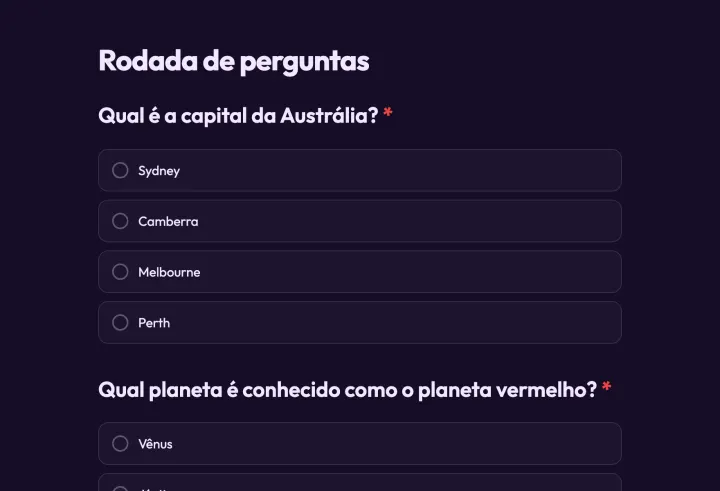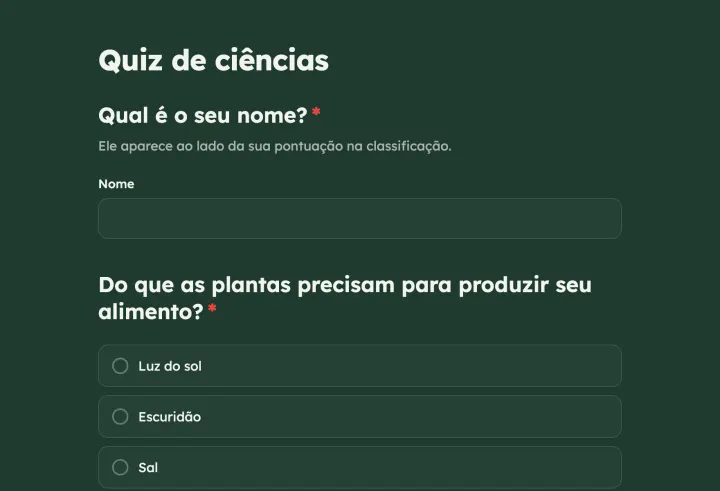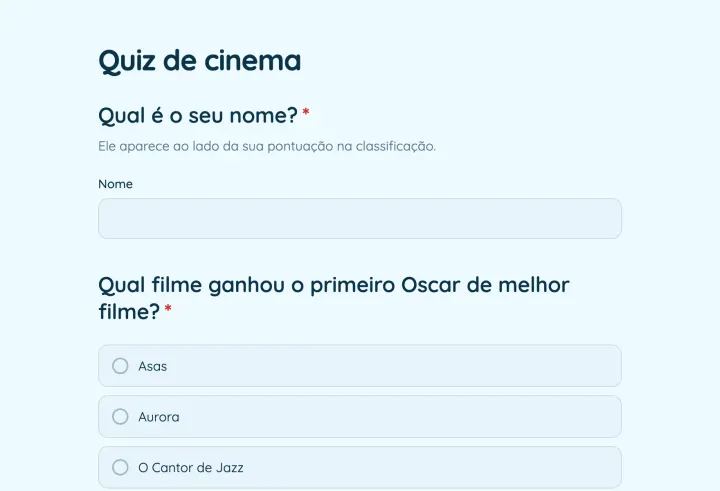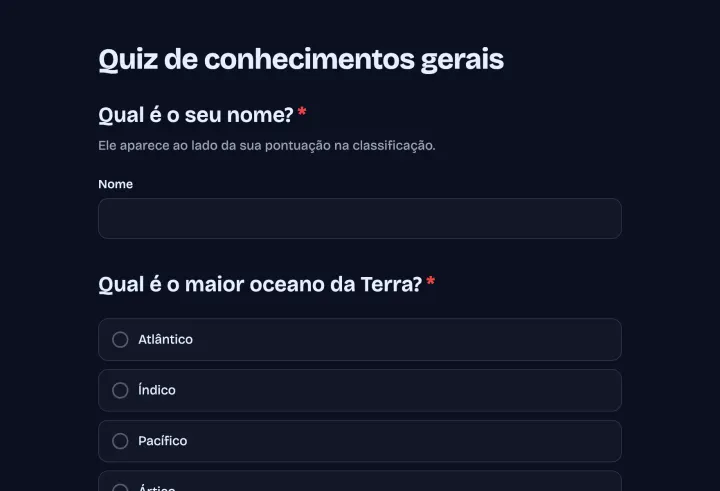
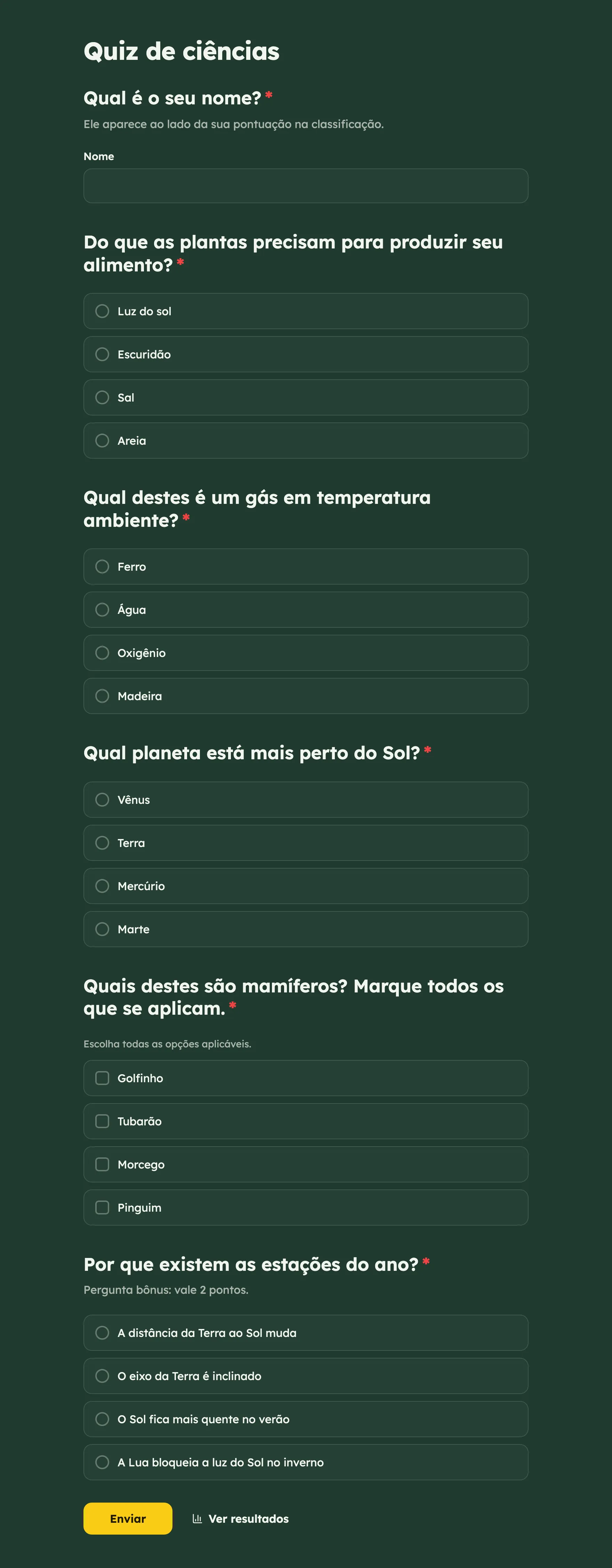
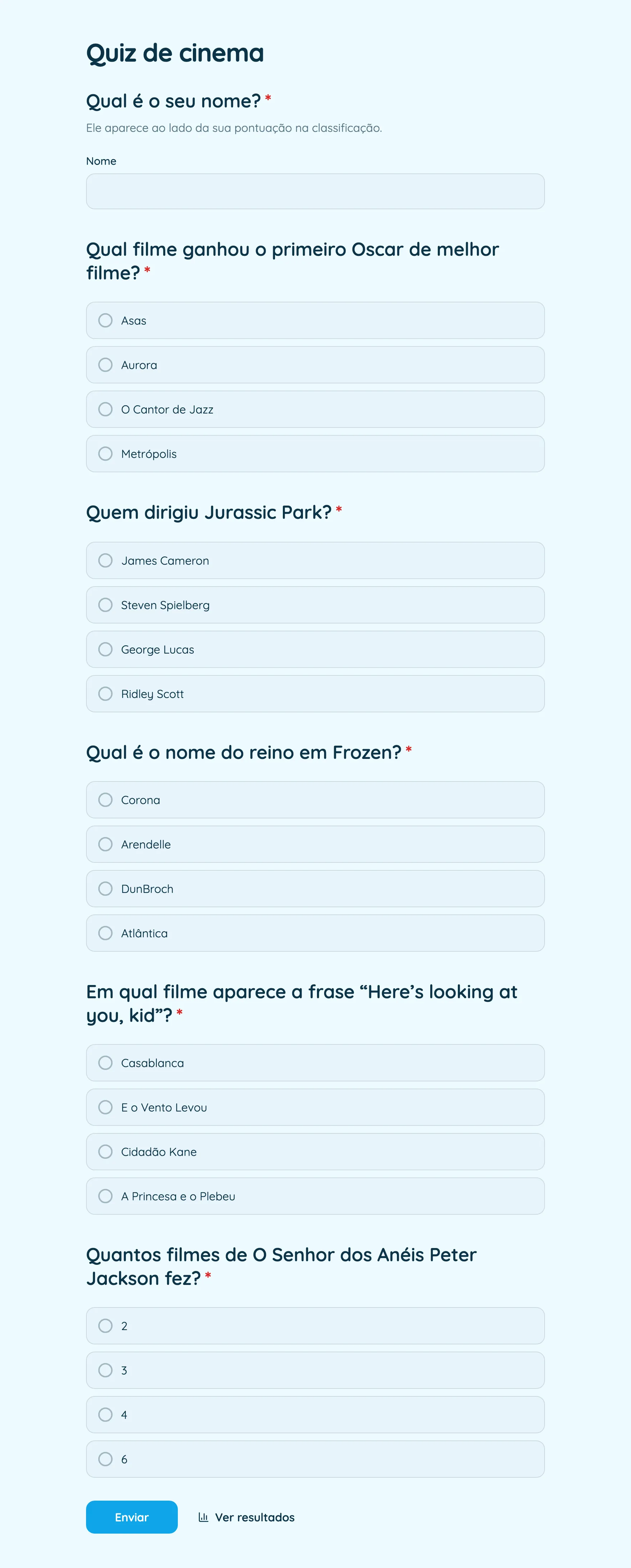
Transformar uma enquete em quiz
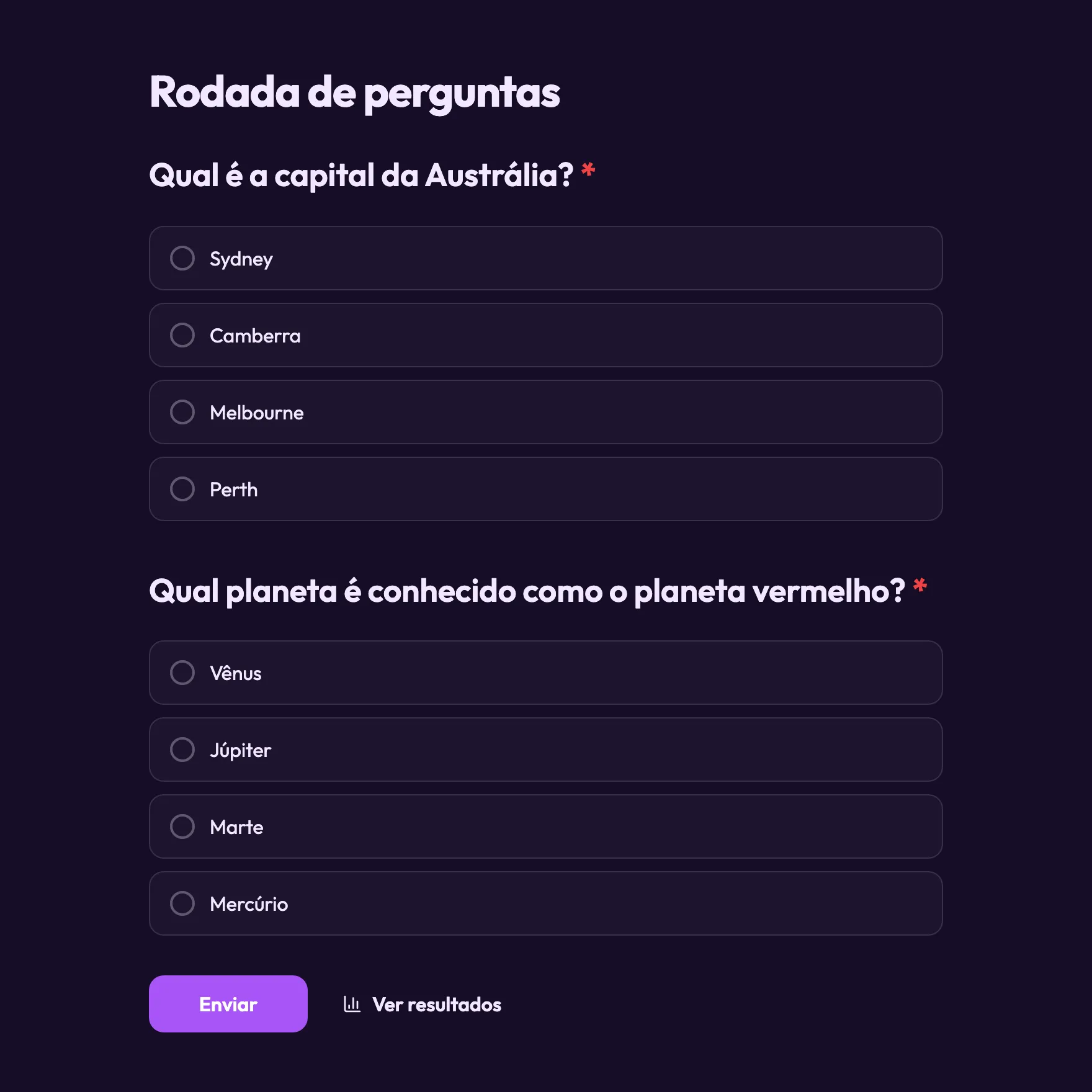
- 1 Na aba Configurações, ative o Modo quiz.
- 2 Na aba Editar, marque as opções corretas de cada pergunta de opções.
- 3 Publique.
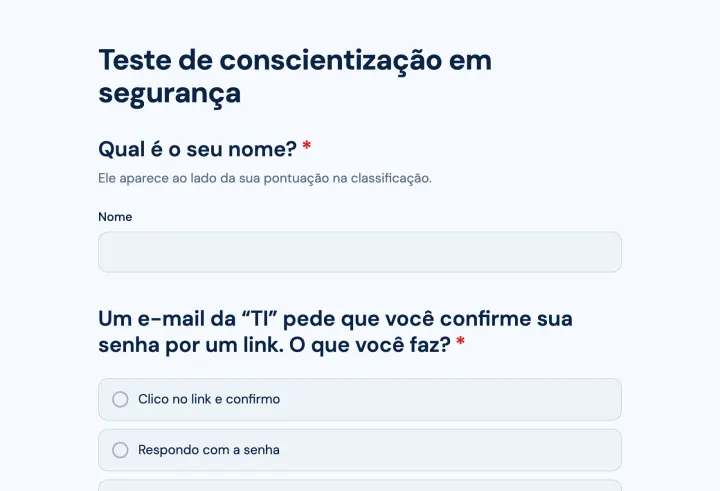
Só contam para a pontuação as perguntas de opções com pelo menos uma opção correta. As outras perguntas, como um campo para o nome, funcionam normalmente.
Pontos e dificuldade
Cada resposta certa vale um ponto. Selecione uma pergunta e mude Pontos em Quiz: 2 para uma pergunta difícil, 0 para um aquecimento que não deve contar. Alterne perguntas fáceis e difíceis, e comece por uma fácil, para que todo mundo largue com um acerto.
Finais de acordo com a pontuação
Adicione várias Telas finais depois da última pergunta. Em cada uma, ative Mostrar só se em Lógica e escolha Pontuação do quiz (pontos) ou Pontuação do quiz (%), por exemplo “Pontuação do quiz (%) é maior que 80”. Coloque primeiro a faixa mais alta e deixe a última tela sem regra, para todos os demais.
Os finais são o que tornam um quiz compartilhável: “Você é um verdadeiro cinéfilo” é o tipo de coisa que as pessoas postam.
Classificação e justiça
- Adicione uma pergunta de Dados de contato e tire o campo de e-mail, para que a Classificação mostre nomes ou apelidos.
- Limite as respostas de forma rigorosa, para que ninguém refaça o quiz para melhorar a pontuação.
- Desative Mostrar quais respostas estavam certas depois do envio se outras pessoas forem fazer o quiz mais tarde.
- Perguntas que uma pessoa não chegou a ver por causa da lógica condicional não contam na pontuação dela.
Noite de quiz ao vivo
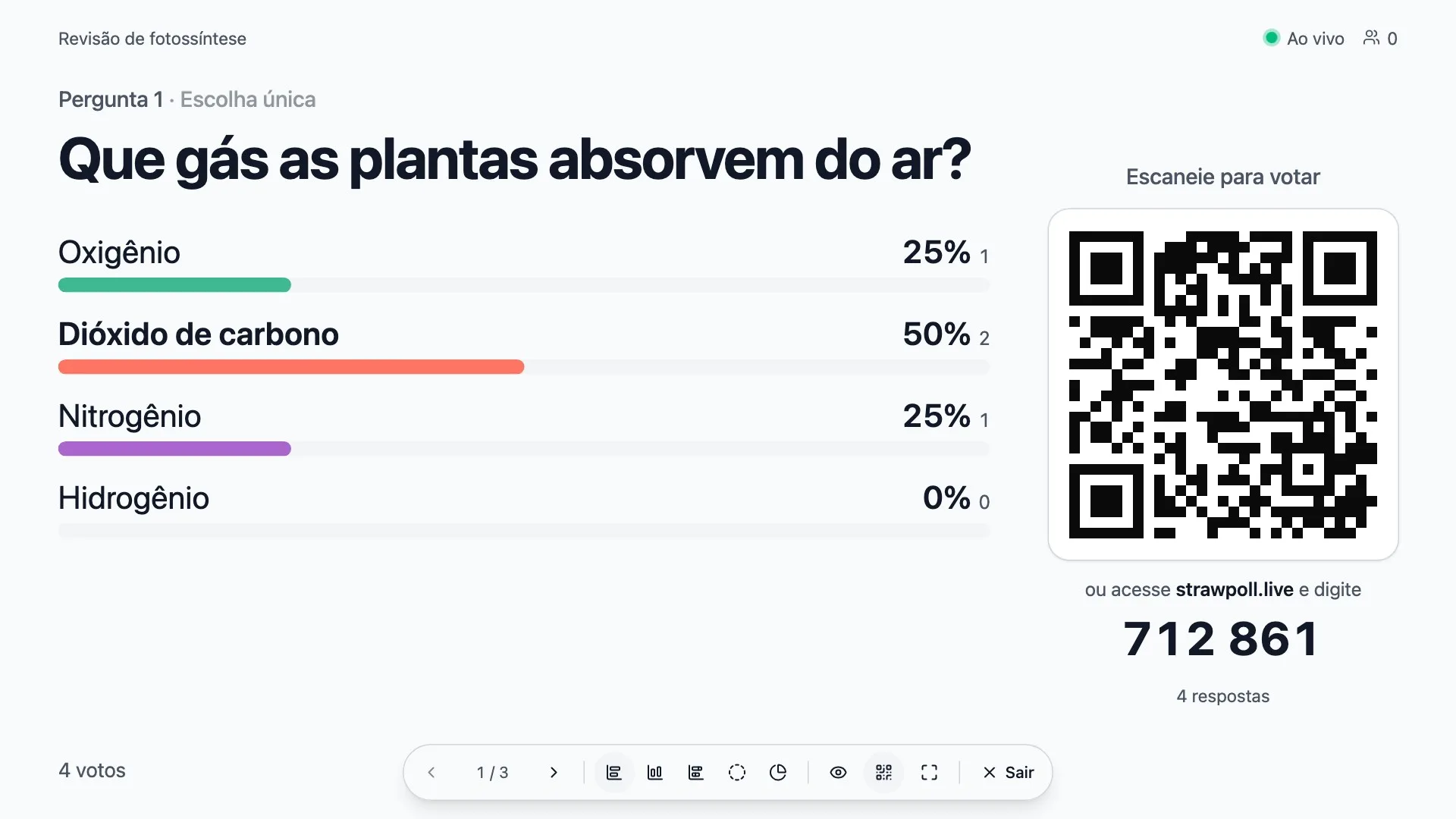
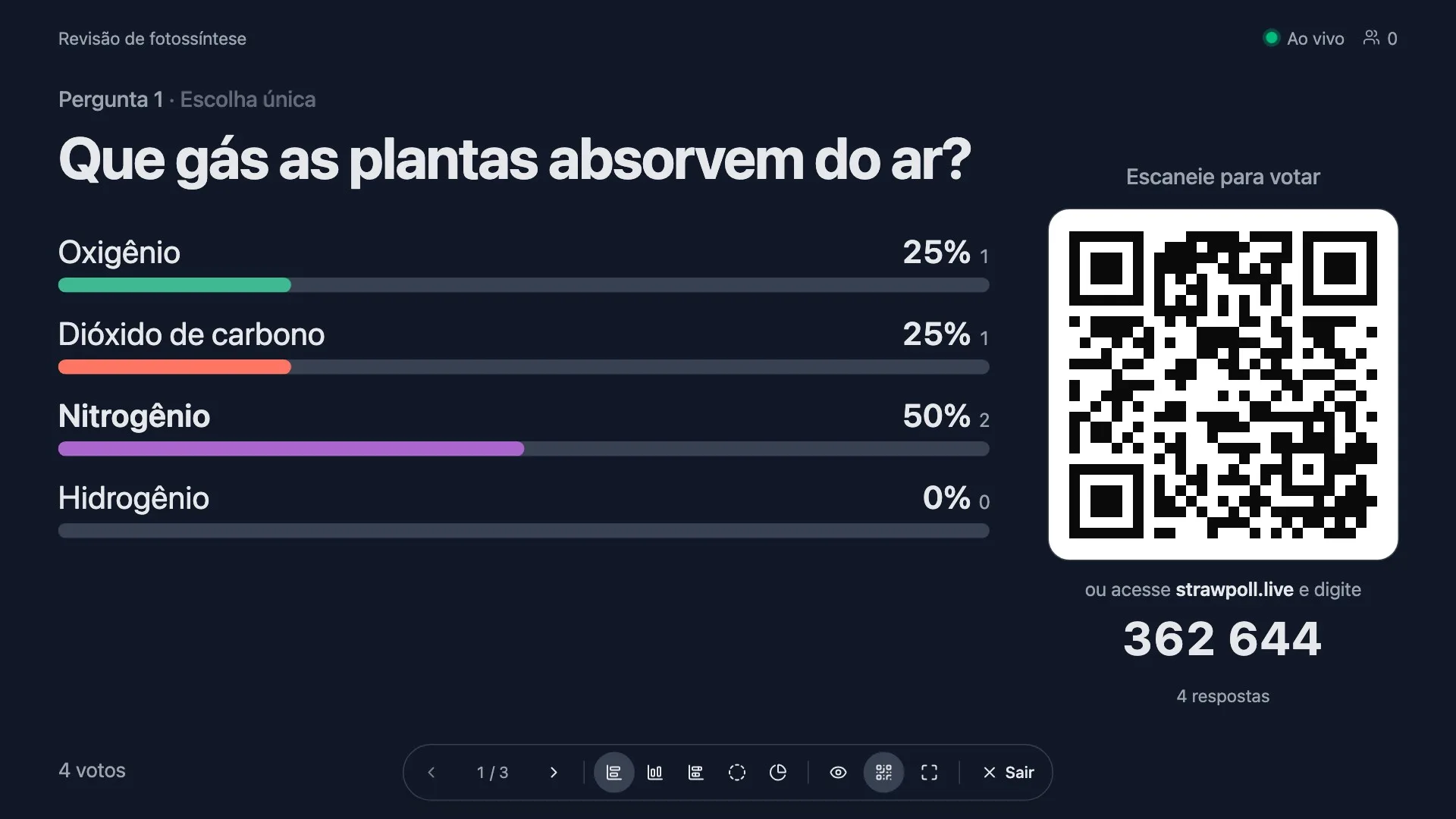
Abra o modo apresentação num telão. A sala responde pelo celular enquanto a tela mantém o suspense. Aperte H para esconder os resultados até todos responderem, revele-os e siga para a próxima. Mostre a classificação no final.
Depois, cada pergunta mostra quantas pessoas acertaram, por exemplo “71% de acertos”. Em sala de aula, esse é o assunto a revisar.