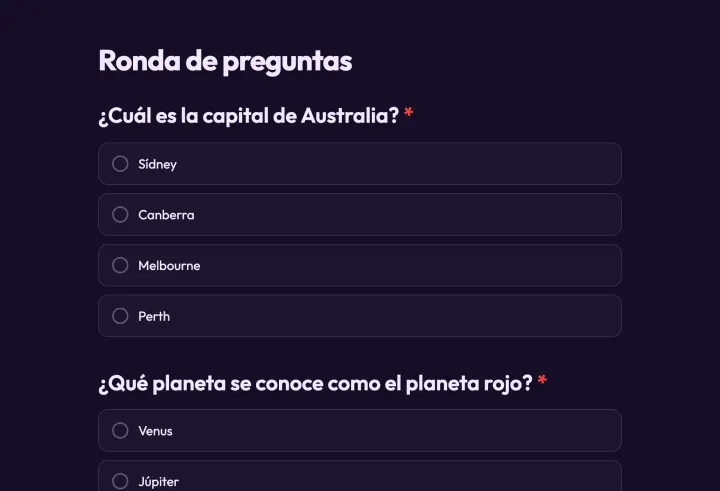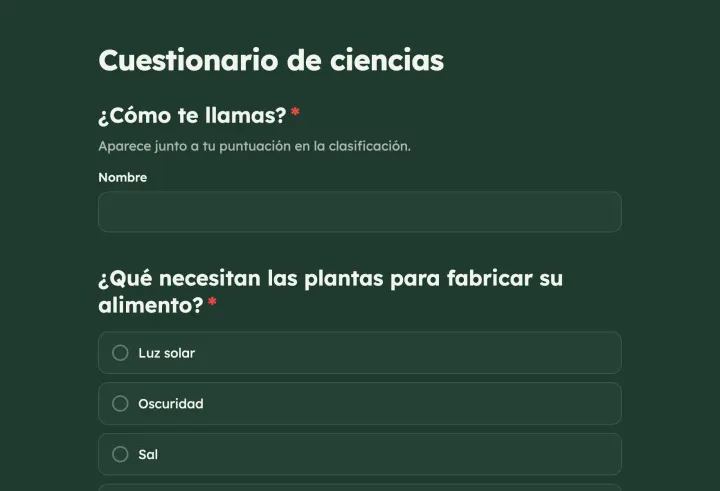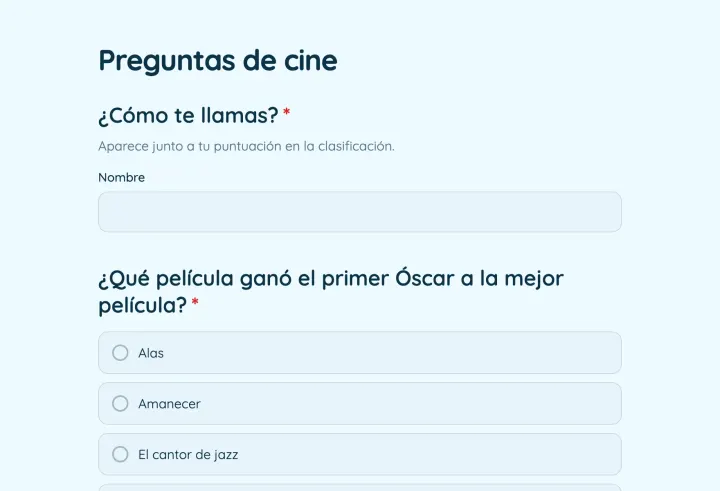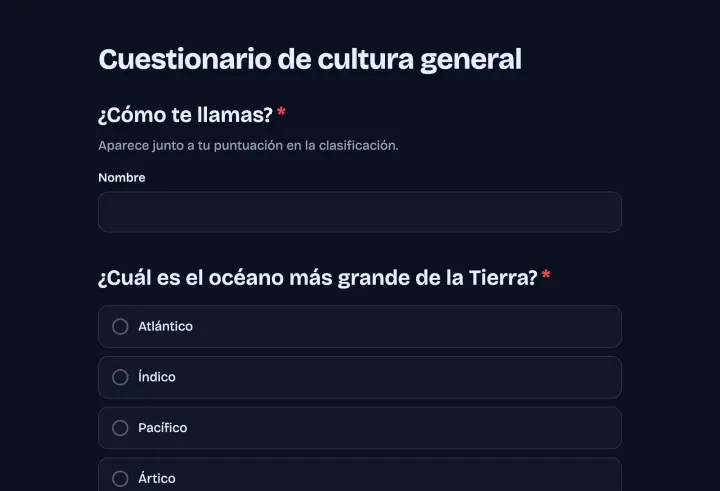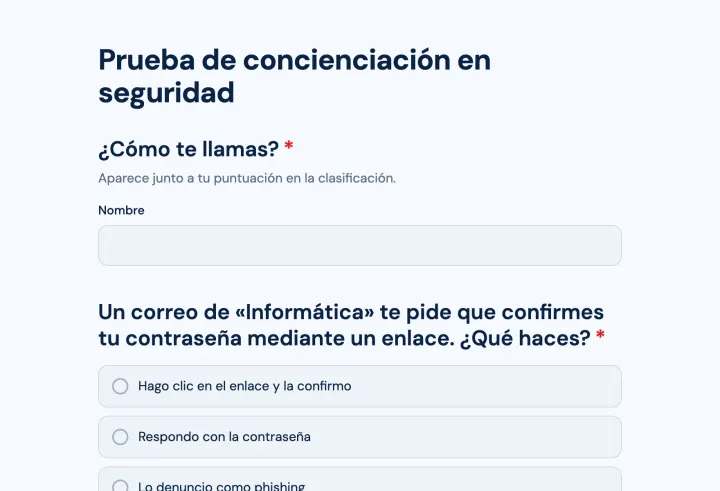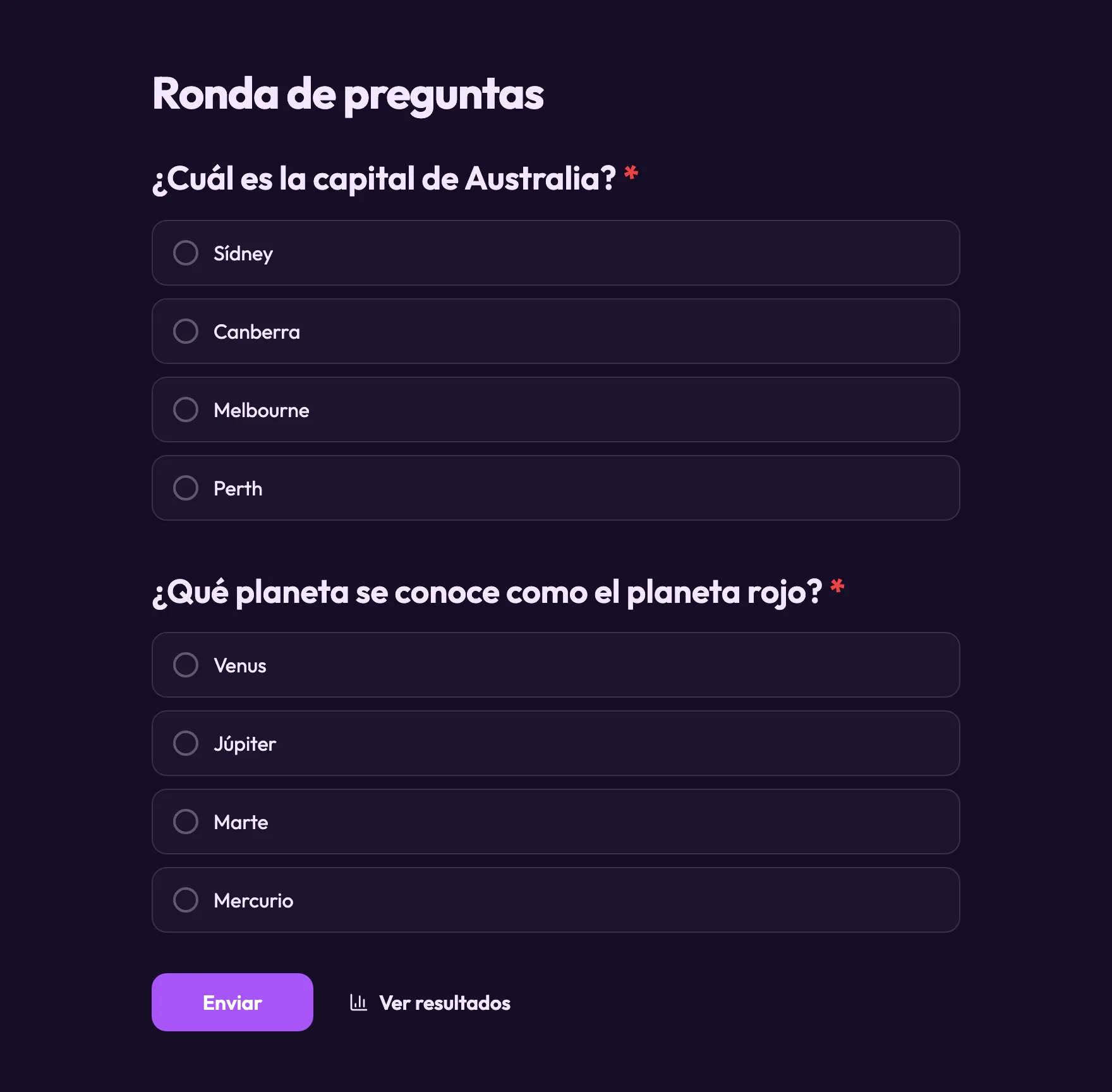
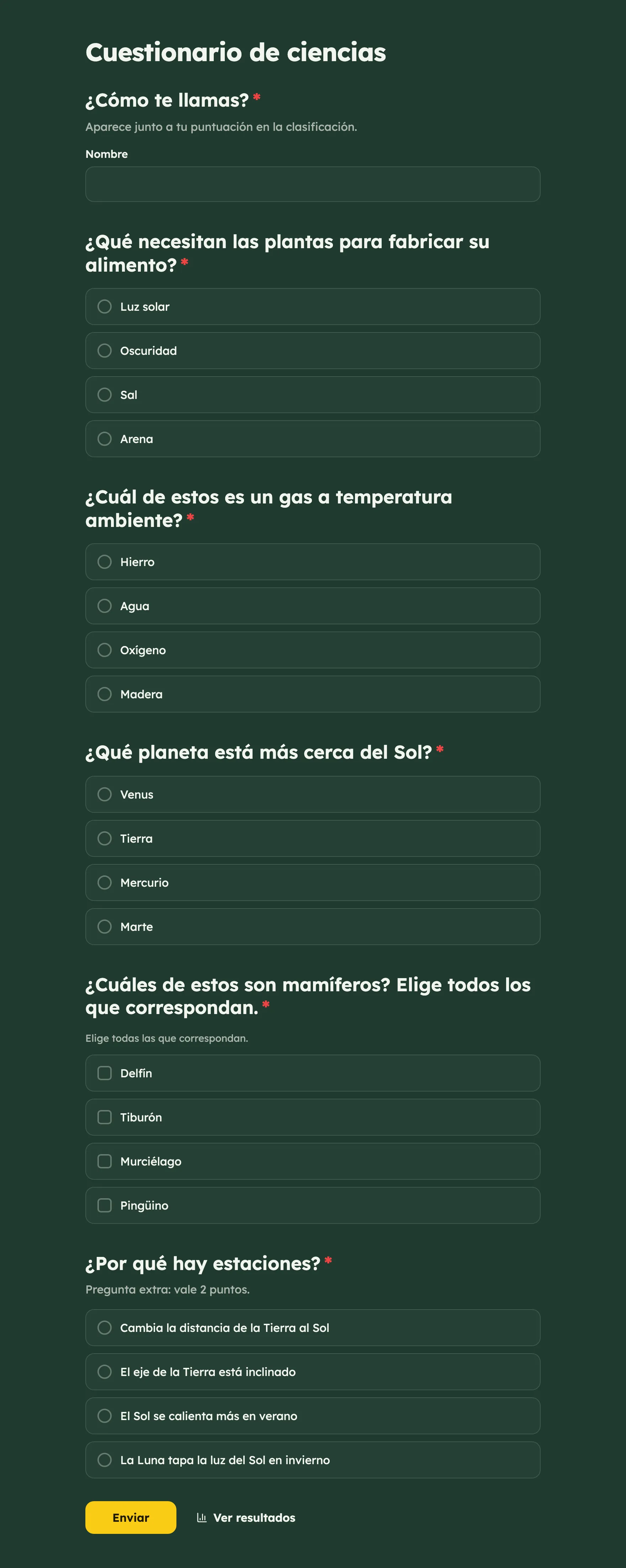
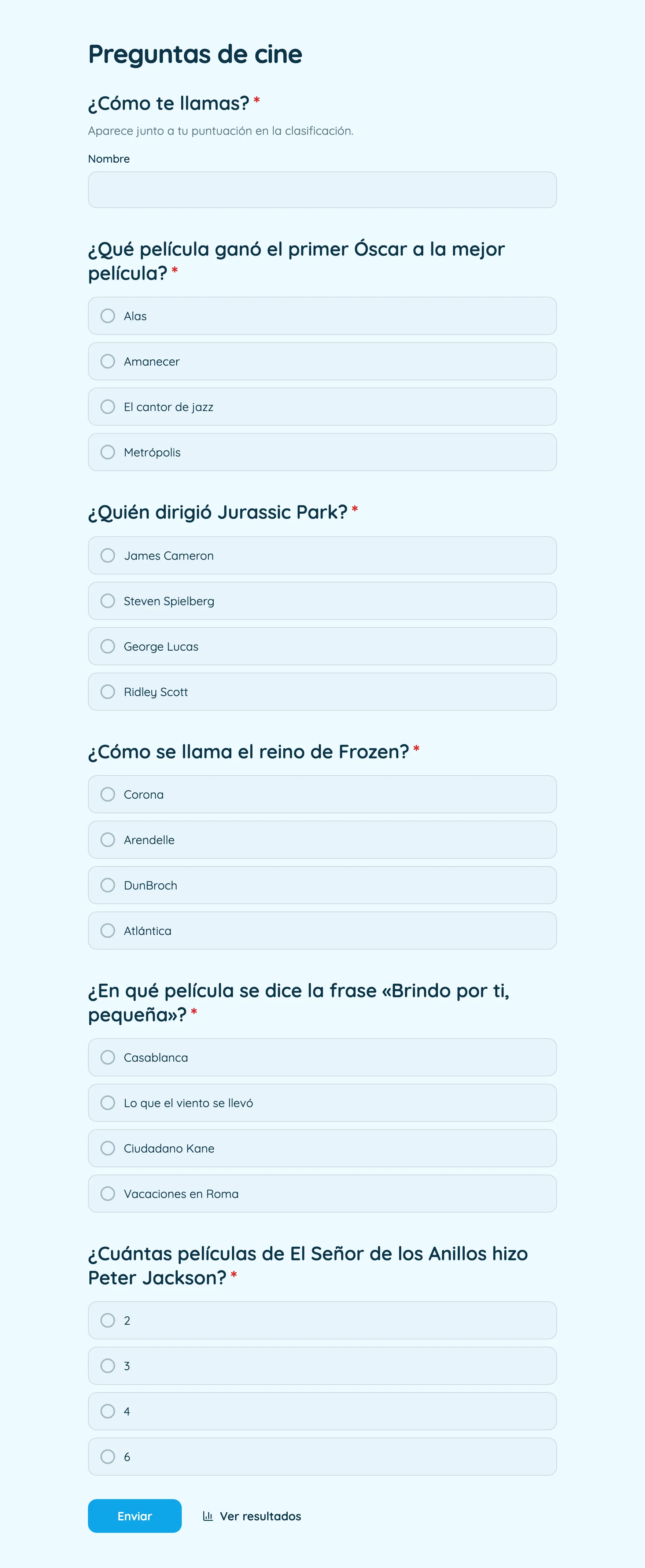
Convertir una encuesta en un quiz
- 1 En la pestaña Ajustes, activa el Modo cuestionario.
- 2 En la pestaña Editar, marca las opciones correctas de cada pregunta de opciones.
- 3 Publica.
Solo cuentan para la puntuación las preguntas de opciones con al menos una opción correcta. Las demás preguntas, como un campo para el nombre, se hacen con normalidad.
Puntos y dificultad
Cada respuesta correcta vale un punto. Selecciona una pregunta y cambia Puntos en Cuestionario: 2 para una pregunta difícil, 0 para un calentamiento que no debe contar. Alterna preguntas fáciles y difíciles, y empieza por una fácil, para que todo el mundo arranque con un acierto.
Finales según la puntuación
Añade varias Pantallas finales después de la última pregunta. En cada una, activa Mostrar solo si en Lógica y elige Puntuación del cuestionario (puntos) o Puntuación del cuestionario (%), por ejemplo «Puntuación del cuestionario (%) es mayor que 80». Pon primero el tramo más alto y deja la última pantalla sin regla, para todos los demás.
Los finales son lo que hace compartible un quiz: «Eres todo un cinéfilo» es el tipo de cosa que la gente publica.
Clasificación y equidad
- Añade una pregunta de Datos de contacto y quítale el campo de correo, para que la Clasificación muestre nombres o apodos.
- Limita las respuestas de forma estricta, para que nadie repita el quiz para mejorar su puntuación.
- Desactiva Mostrar qué respuestas eran correctas tras enviar si otras personas van a hacer el quiz más tarde.
- Las preguntas que una persona no llegó a ver por la lógica condicional no cuentan en su puntuación.
Noche de quiz en directo
Abre el modo presentación en pantalla grande. La sala responde desde el móvil mientras la pantalla mantiene el suspense. Pulsa H para ocultar los resultados hasta que todos hayan respondido, revélalos y pasa a lo siguiente. Muestra la clasificación al final.
Después, cada pregunta indica cuántas personas acertaron, por ejemplo «71 % de aciertos». En clase, ese es el tema que hay que repasar.