Tres usos en clase
La mayoría de las encuestas en clase cumplen una de estas tres misiones, y cada una pide un ajuste un poco distinto.
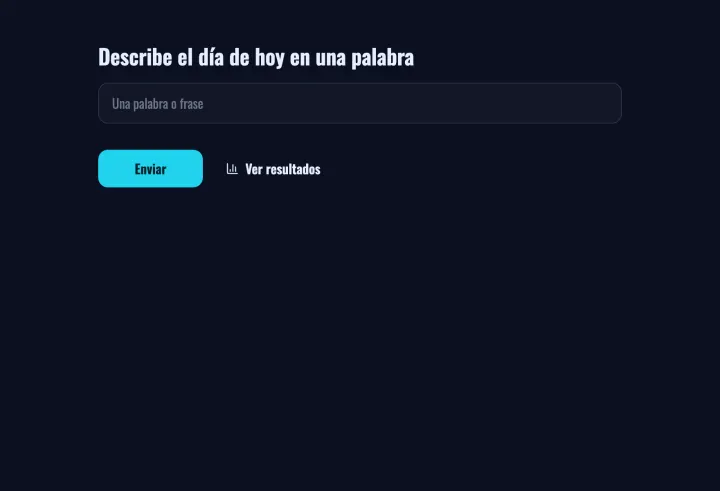
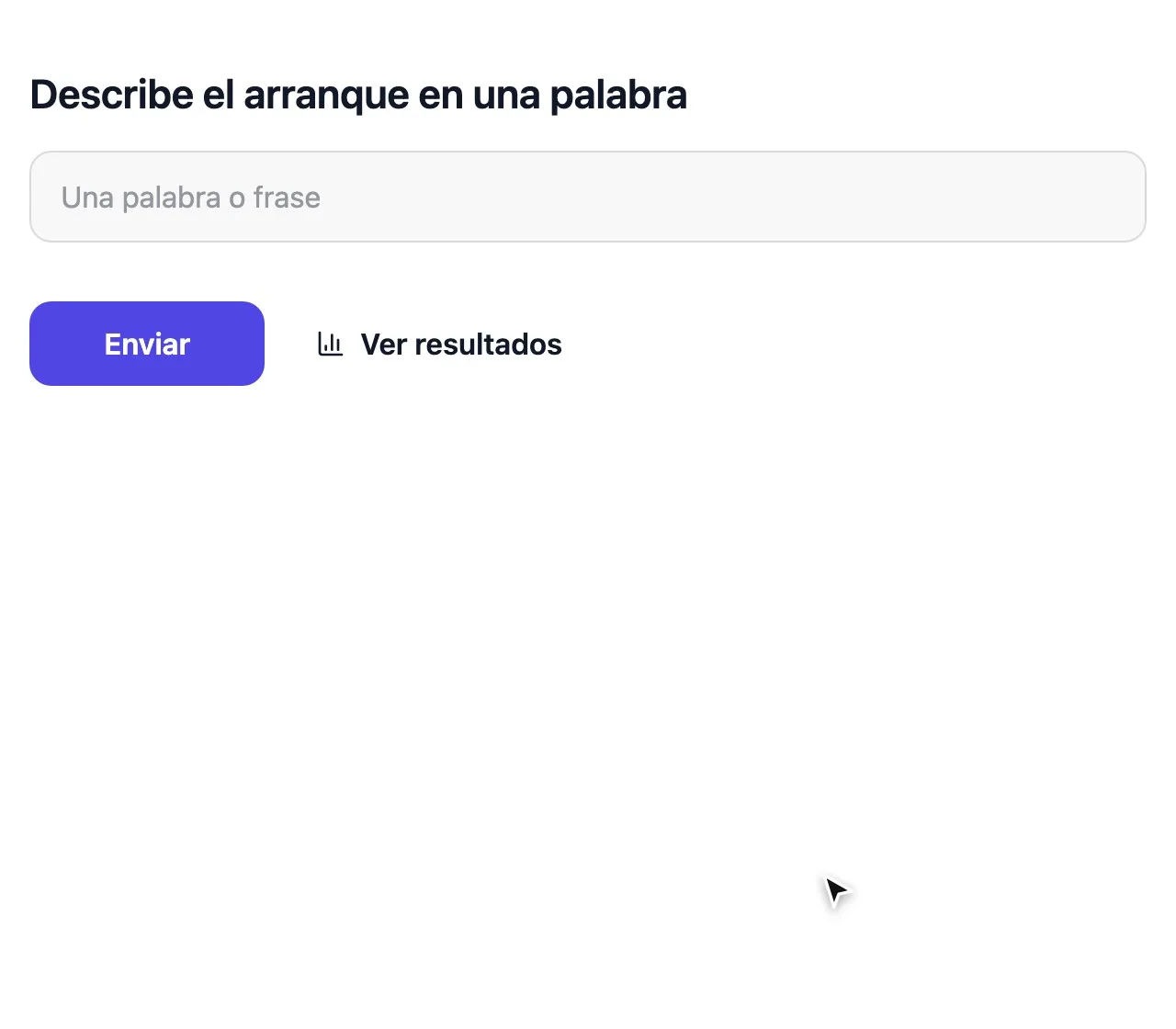
- Los calentamientos abren la clase con una nube de palabras o una pregunta rápida. Despiertan a la clase y te muestran lo que el alumnado ya sabe. Los resultados pueden ser públicos: no hay respuestas incorrectas.
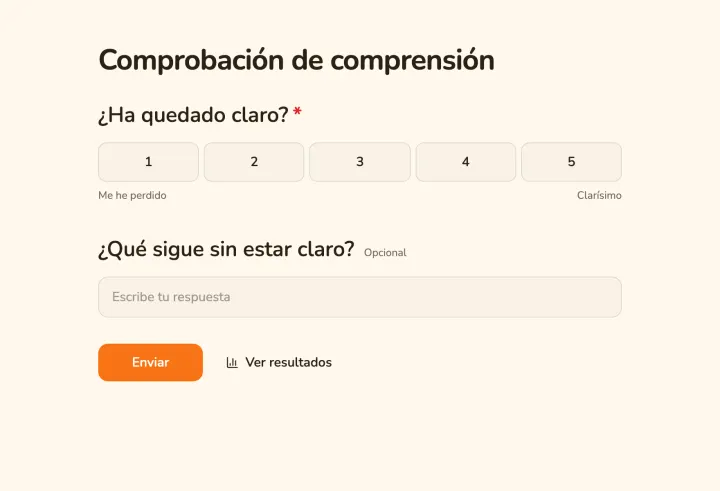
- Las comprobaciones de comprensión llegan a mitad o al final de la clase: una escala de confianza, una pregunta de opción múltiple, un ticket de salida. Mantenlas anónimas y los resultados para ti, para que el alumnado responda con sinceridad.
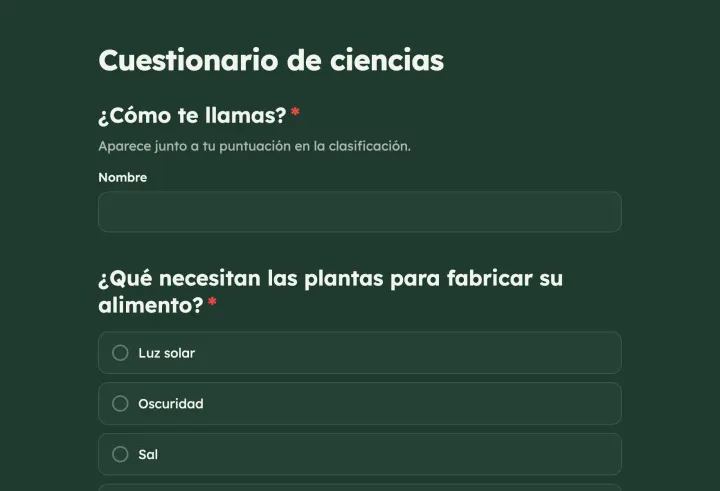
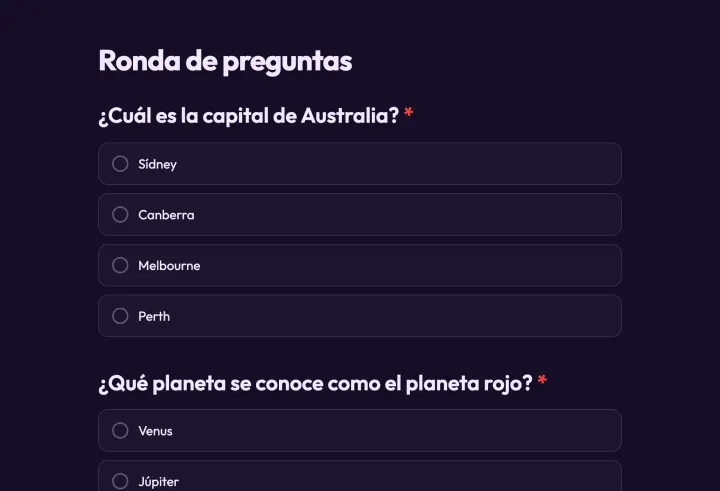
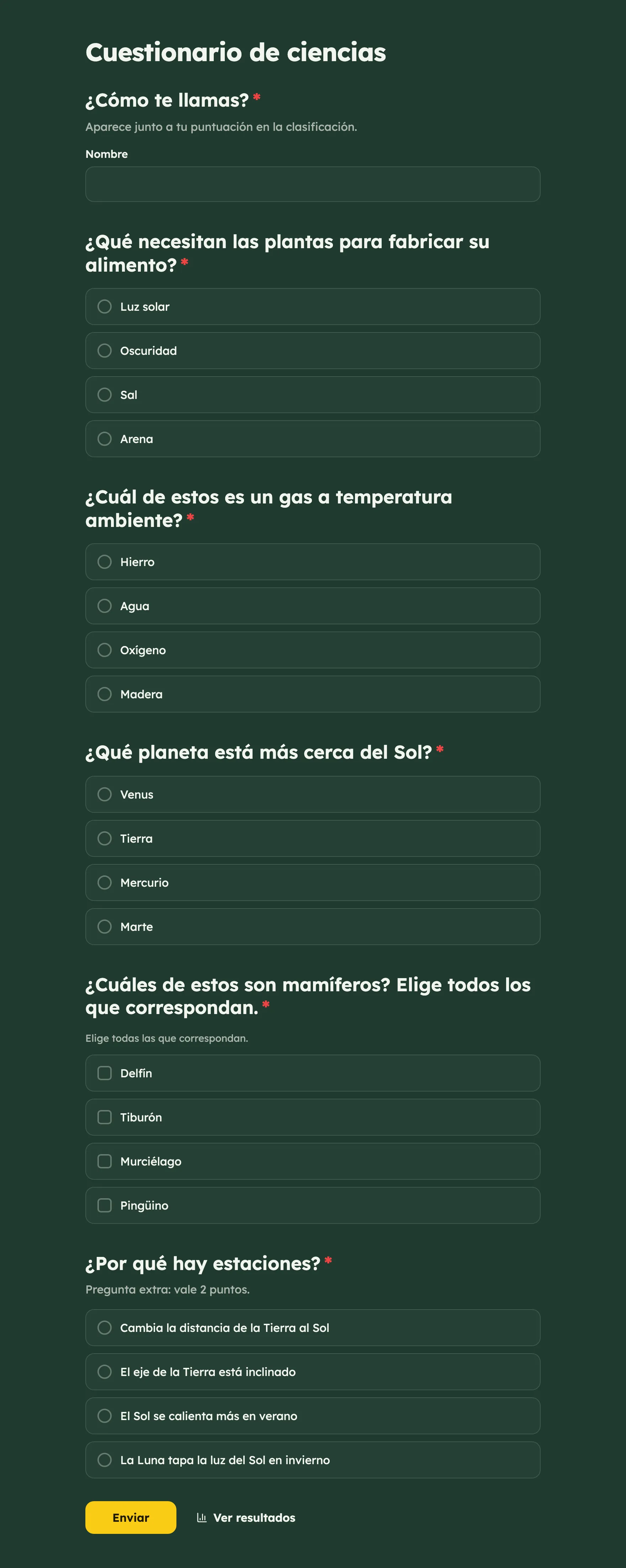
- Los quizzes ponen a prueba lo aprendido. En modo cuestionario, StrawPoll corrige las respuestas, da una puntuación a cada alumno y los ordena en una clasificación.
Que entre toda la clase sin problemas
El alumnado no necesita cuenta ni app. Abre el modo presentación en el proyector: cada pregunta muestra un código QR y un código de acceso corto, y móviles, tabletas y ordenadores se conectan en segundos.
El único ajuste que hay que revisar antes es el Control de duplicados. Las encuestas nuevas limitan las respuestas por Dirección IP, y todos los dispositivos de la wifi del centro comparten la misma. Con ese ajuste, solo podría votar el primer alumno. Cámbialo a Sesión del navegador para las comprobaciones, o reparte códigos únicos cuando un quiz cuenta para nota y nadie debe poder responder dos veces.
Un ticket de salida que prepara la siguiente clase
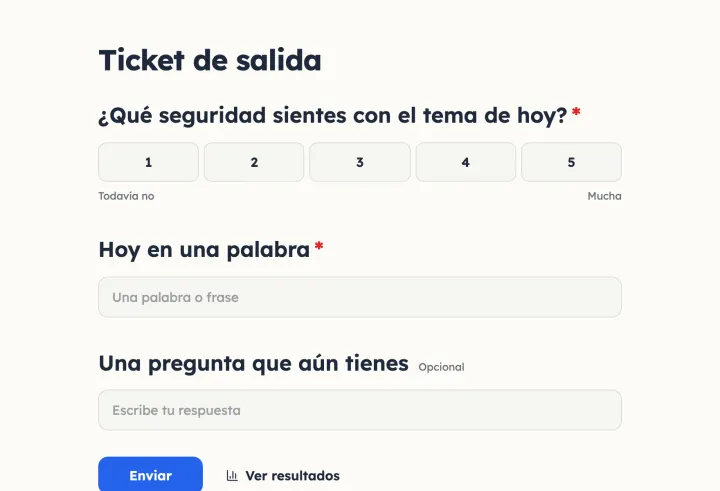
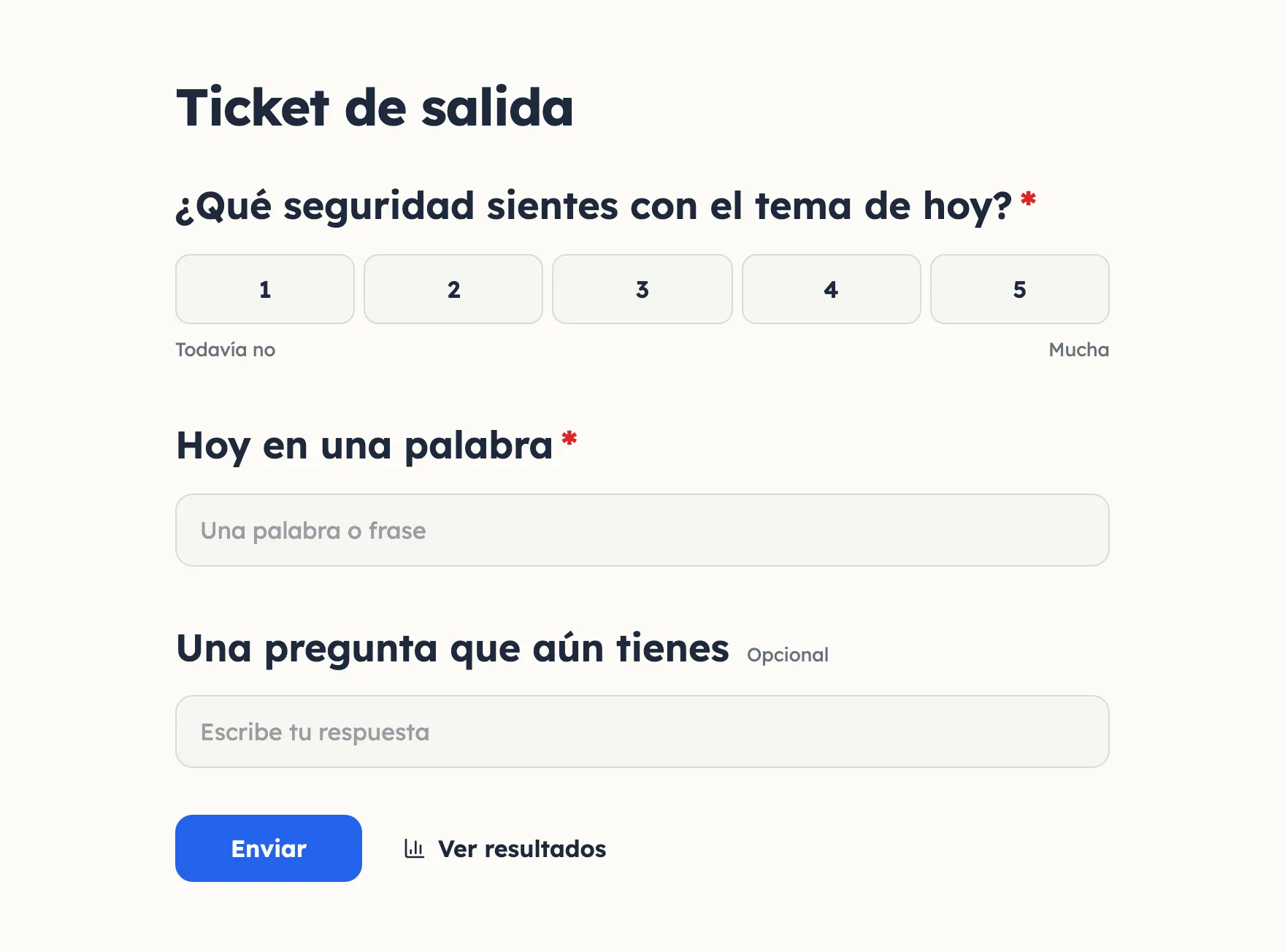
Un ticket de salida lleva dos minutos al final de la clase y te dice por dónde retomar la próxima vez.
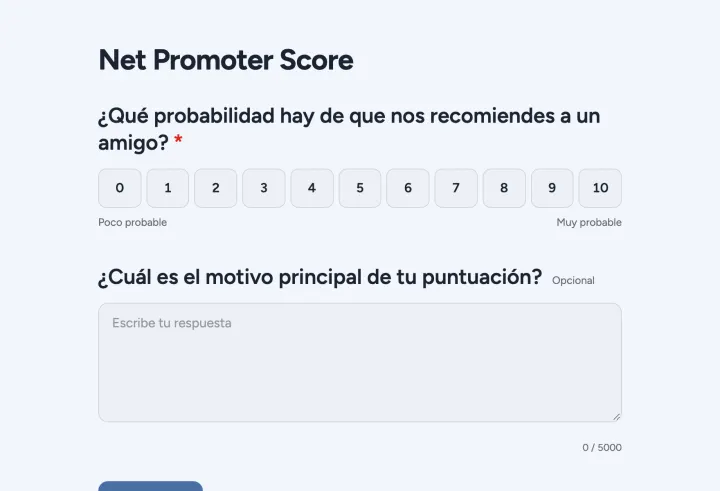
- 1 Parte de la plantilla Ticket de salida: una escala de confianza y una pregunta abierta sobre lo que hay que recordar.
- 2 Añade «¿Qué sigue sin estar claro?» y muéstrala solo al alumnado que dice sentirse poco seguro, gracias a la lógica condicional.
- 3 Pon el Acceso a los resultados en Solo tú, para que nadie compare respuestas.
- 4 Muestra el código QR mientras el alumnado recoge sus cosas, y lee las respuestas antes de preparar la siguiente clase.
Reutiliza el mismo ticket en cada clase. La votación recurrente permite al alumnado volver a responder tras un plazo definido, y cada respuesta guarda su fecha y hora: ves cómo evoluciona la confianza a lo largo de una unidad.
Quizzes que se corrigen solos
Activa el Modo cuestionario en la pestaña Ajustes y marca las opciones correctas de cada pregunta de opciones. Cada respuesta correcta vale un punto; pon Puntos en 2 para una pregunta más difícil, o en 0 para un calentamiento que no debe contar.
Añade una pregunta de Datos de contacto y quítale el campo de correo: el alumnado solo escribe un nombre o un apodo para la Clasificación. Activa Pasar automáticamente a la página siguiente y añade saltos de página para mostrar una pregunta cada vez, como en un concurso de la tele.
Después del quiz, los resultados indican cuántos alumnos acertaron cada pregunta, por ejemplo «71 % de aciertos». Esa es la pregunta que hay que repasar en clase.
Justo y sin presión
- No pidas nombres en las comprobaciones. Una respuesta anónima es una respuesta sincera.
- Elige Cuando se cierre el formulario para los resultados cuando el alumnado pueda dejarse llevar por la mayoría.
- Deja Mostrar qué respuestas eran correctas tras enviar desactivado si otra clase va a hacer el mismo quiz más tarde.
- Ofrece Preguntas del público al final de la clase para recoger las preguntas que el alumnado no se atreve a hacer en voz alta.