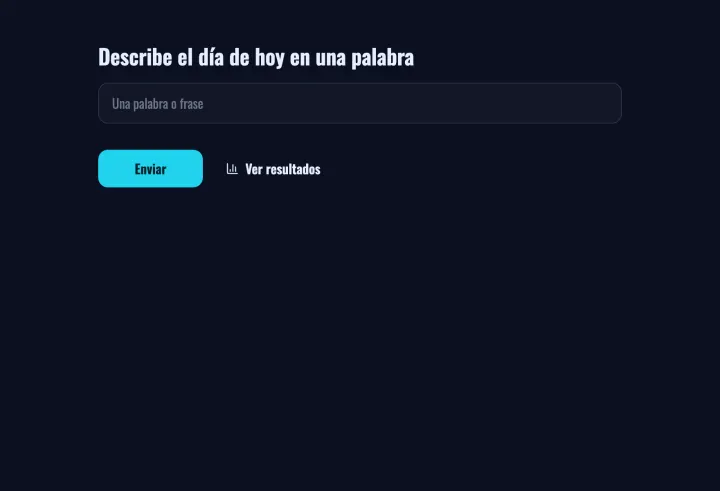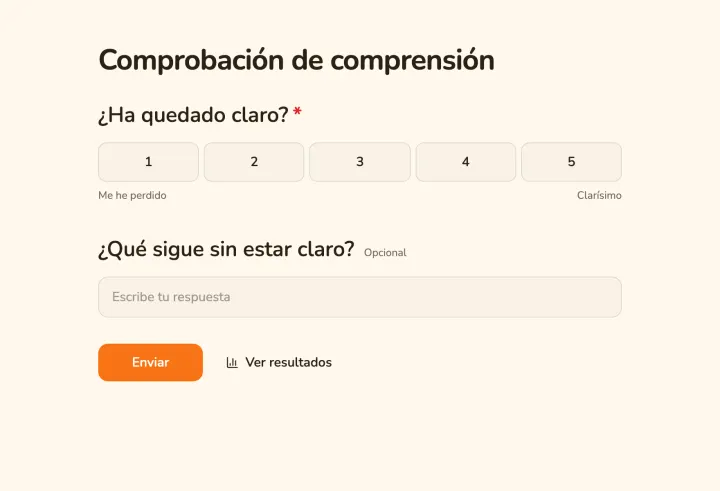
Haz participar a toda la sala

Muestra encuestas, nubes de palabras y preguntas y respuestas en pantalla, en una conferencia, una reunión general o en clase. Todos se unen con un código QR o un código de acceso, y los resultados se actualizan en directo.

En el escenario, en clase y en Zoom, Teams o Meet.

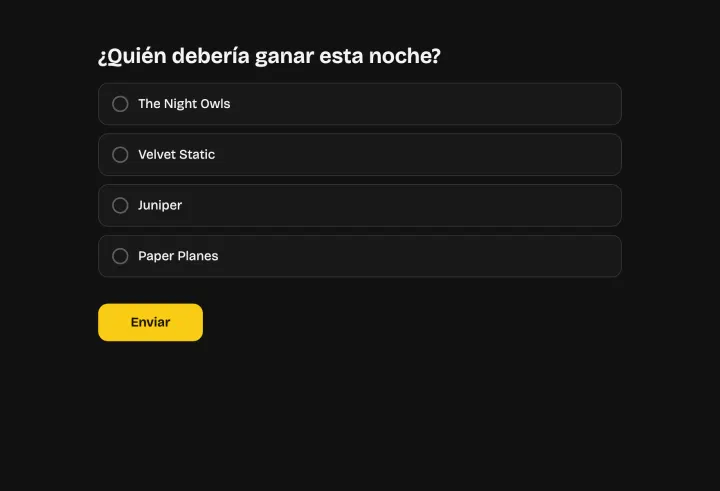
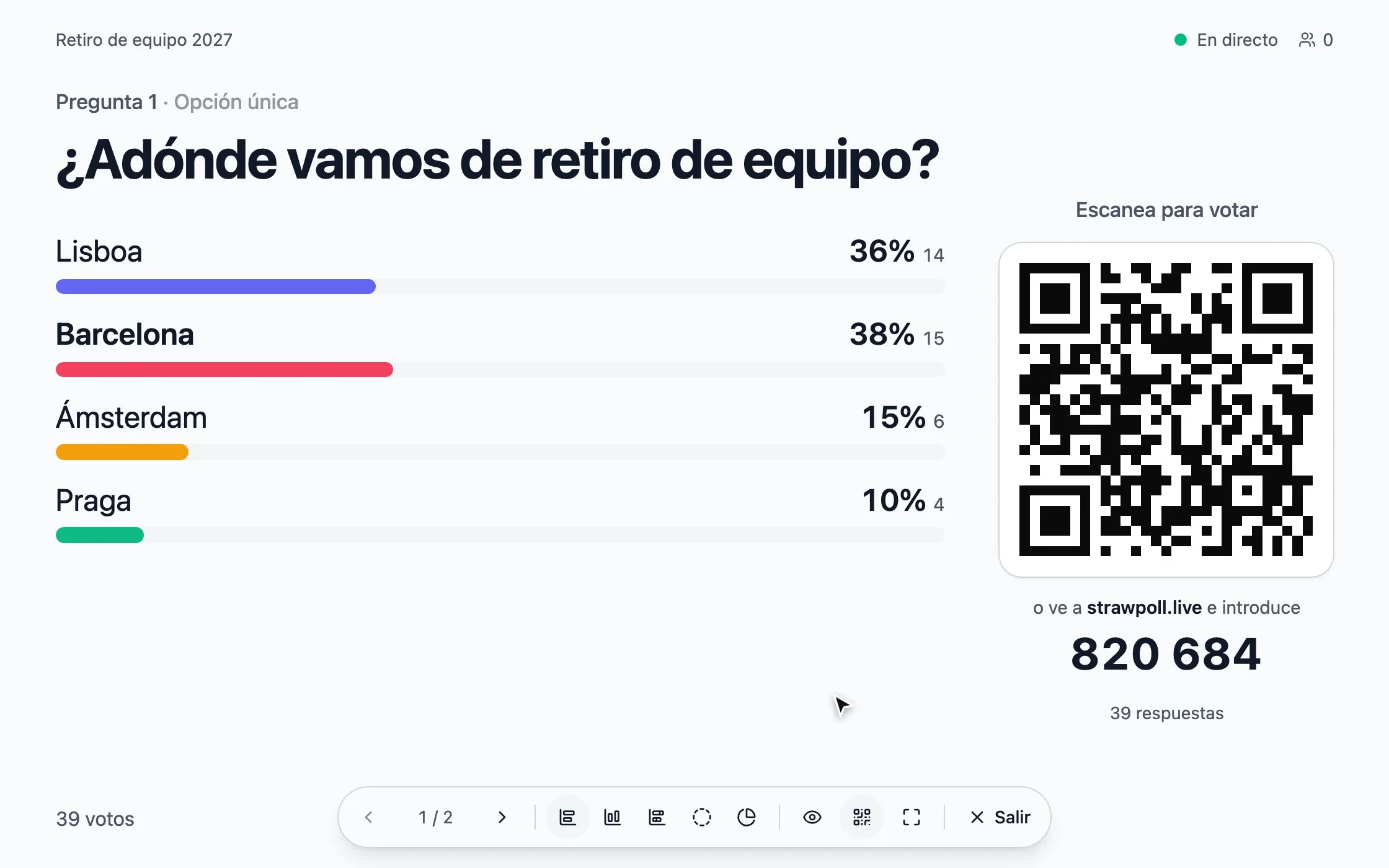
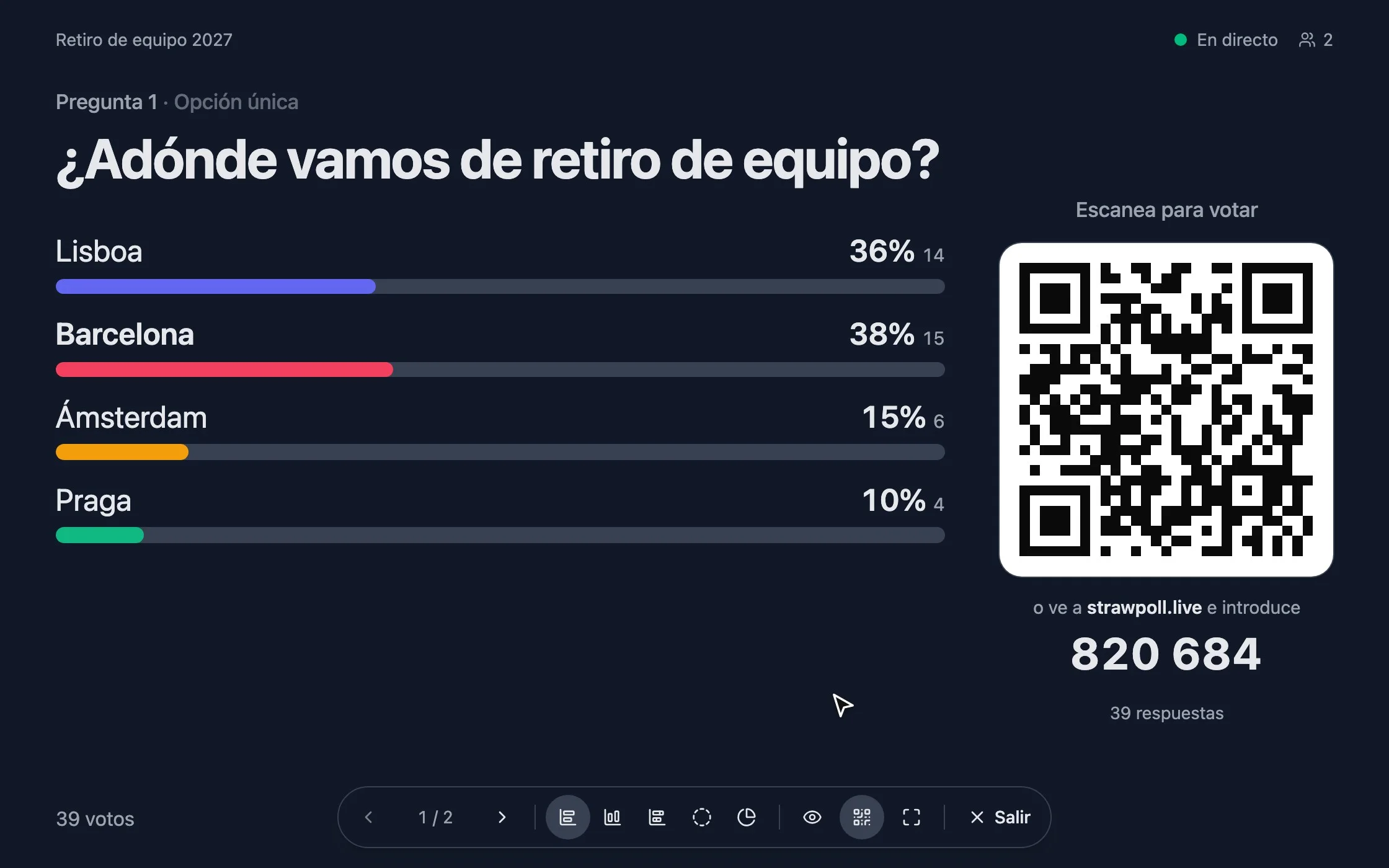
El modo presentación con una encuesta en pantalla grande y un código QR para participar
Una pantalla para la sala. Cada persona participa desde su móvil.

Toda la sala tiene voz

Abre el modo presentación en la pantalla compartida o en tu videollamada. Los participantes escanean el código QR, y las respuestas aparecen en directo.

  • Código QR y código de acceso en cada diapositiva
  • Funciona en Zoom, Teams y Meet
  • Resultados al día sin recargar

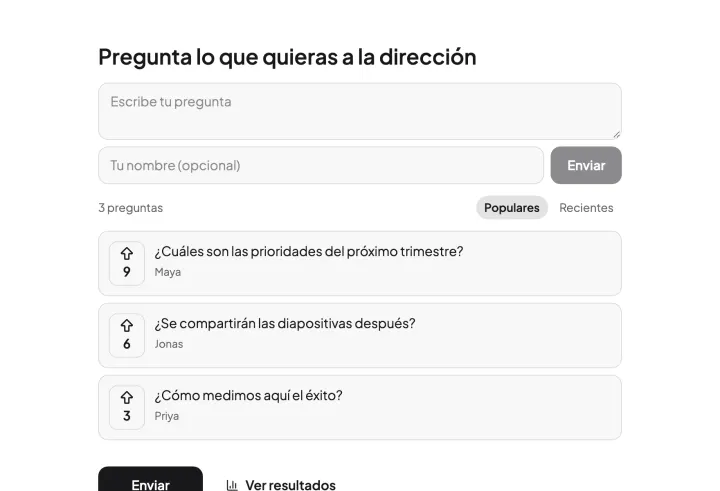
Las preguntas de todo el público

Los asistentes envían sus preguntas durante la intervención y votan las de los demás. Apruébalas primero si quieres, y luego ve respondiendo de arriba abajo.

  • Preguntas anónimas
  • Los votos ordenan la lista
  • Aprobación antes de mostrarlas

De la discusión a la decisión

Los pósits se acumulan y gana la idea que más ruido hace. Una clasificación en pantalla da la misma voz a cada persona, y la sesión se centra en los verdaderos desacuerdos.

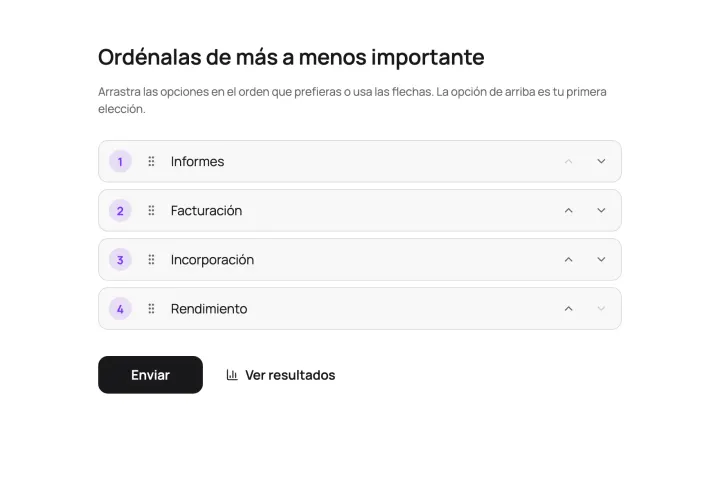
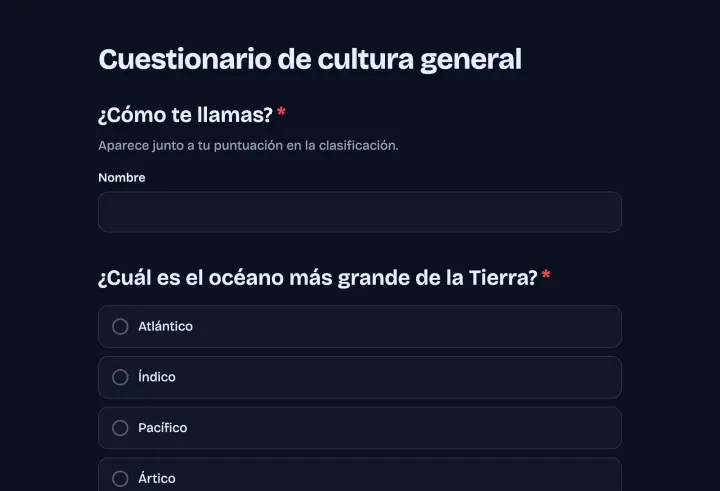
  • Clasificaciones, nubes de palabras y quizzes
  • Los resultados ocultos con una tecla
  • Avanza con un mando

Bueno saberlo

Hacer participar al público en eventos en directo

Cómo integrar encuestas, nubes de palabras y preguntas del público en una sesión, preparar la sala, llevarlo desde el escenario y aprovechar los resultados después.

2 min de lectura

Prever la interacción en el guion

La interacción funciona mejor cuando forma parte del programa, no cuando se añade. Un buen esquema para una sesión de 45 minutos:

  • Apertura: una nube de palabras o una encuesta ligera, para que todo el mundo participe en los dos primeros minutos.
  • Mitad: una o dos encuestas que pongan a prueba o amplíen lo que acabas de decir.
  • En todo momento: preguntas del público abiertas, que se pueden usar cuando se quiera.
  • Final: una valoración rápida o una idea con la que quedarse, mientras la gente sigue en la sala.

Ponlo todo en una sola encuesta. En modo presentación, cada pregunta tiene su propia diapositiva.

Preparar la sala

  1. 1 Pon el Control de duplicados en Sesión del navegador. Con la dirección IP, solo podría votar la primera persona en la wifi del lugar.
  2. 2 Abre la pestaña Resultados, haz clic en Presentar y pulsa F para pasar a pantalla completa.
  3. 3 Escanea el código con tu propio móvil y comprueba la pantalla desde el fondo de la sala.
  4. 4 Restablece la encuesta tras la prueba, para que tus respuestas no cuenten.

Llevarlo desde el escenario

  • →, Espacio o un mando de presentación: pregunta siguiente.
  • H: ocultar los resultados hasta que todos hayan respondido, y luego revelarlos.
  • Q: ocultar el código QR cuando todos estén conectados.
  • C: cambiar el gráfico a barras, columnas, barra apilada, anillo o tarta.

El código QR y el código de acceso siguen en cada diapositiva: quienes llegan tarde se unen a la pregunta actual.

Híbrido y online

El modo presentación se abre en una pestaña del navegador: compártela en Zoom, Teams o Google Meet. Las personas en la sala escanean el código; las que están en casa abren el mismo enlace. Todo el mundo acaba en los mismos resultados.

Después de la sesión

Exporta todas las respuestas en CSV, o comparte un enlace a los resultados con los participantes. Las preguntas del público que no dio tiempo a responder son un excelente correo de seguimiento.
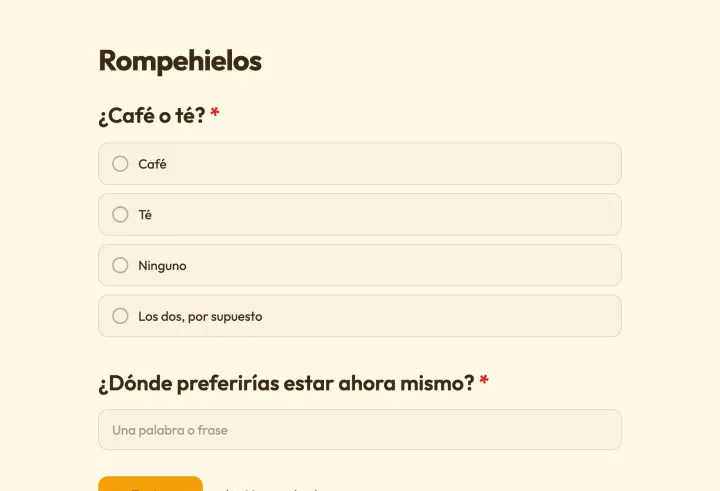
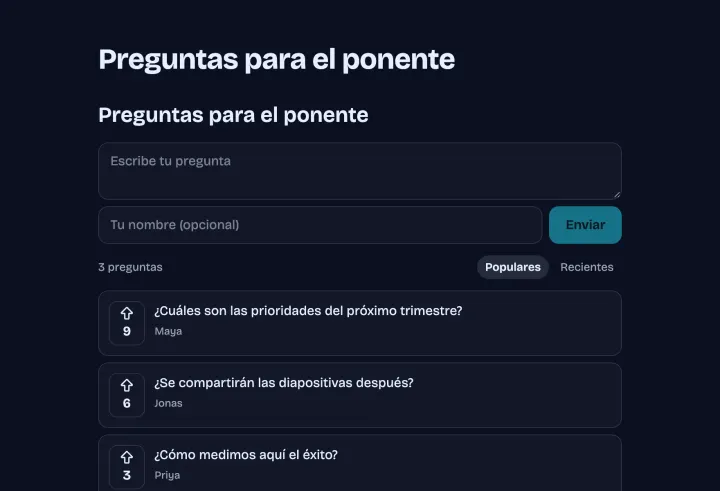
Más plantillas para eventos y reuniones en directo

FAQ

Preguntas

¿Quieres saber más? Lee Mostrar los resultados en directo en pantalla grande.

Eventos y reuniones en directo

Convierte a tu público en participantes

Abre tu próxima sesión con una encuesta en directo, y mantén a la sala contigo hasta la última diapositiva.

Rompehielos 2 preguntas · ~1 min