Drei Wege hinein
- Die [REST-API](/docs/api) legt Umfragen an, veröffentlicht sie, sammelt Antworten und liest Ergebnisse. Version 4 ist die für neue Projekte, mit einer OpenAPI-Spezifikation, aus der du einen Client generierst.
- Webhooks schicken jede Antwort beim Eingang als signierte Nutzlast an deinen Server.
- Der MCP-Server lässt Claude, ChatGPT, Cursor und andere Assistenten Umfragen anlegen, schließen und auswerten, nachdem du dich einmal angemeldet hast.
Die API gehört zu jedem Konto, und Stimmen und Antworten werden nie abgerechnet.
Jede Antwort empfangen
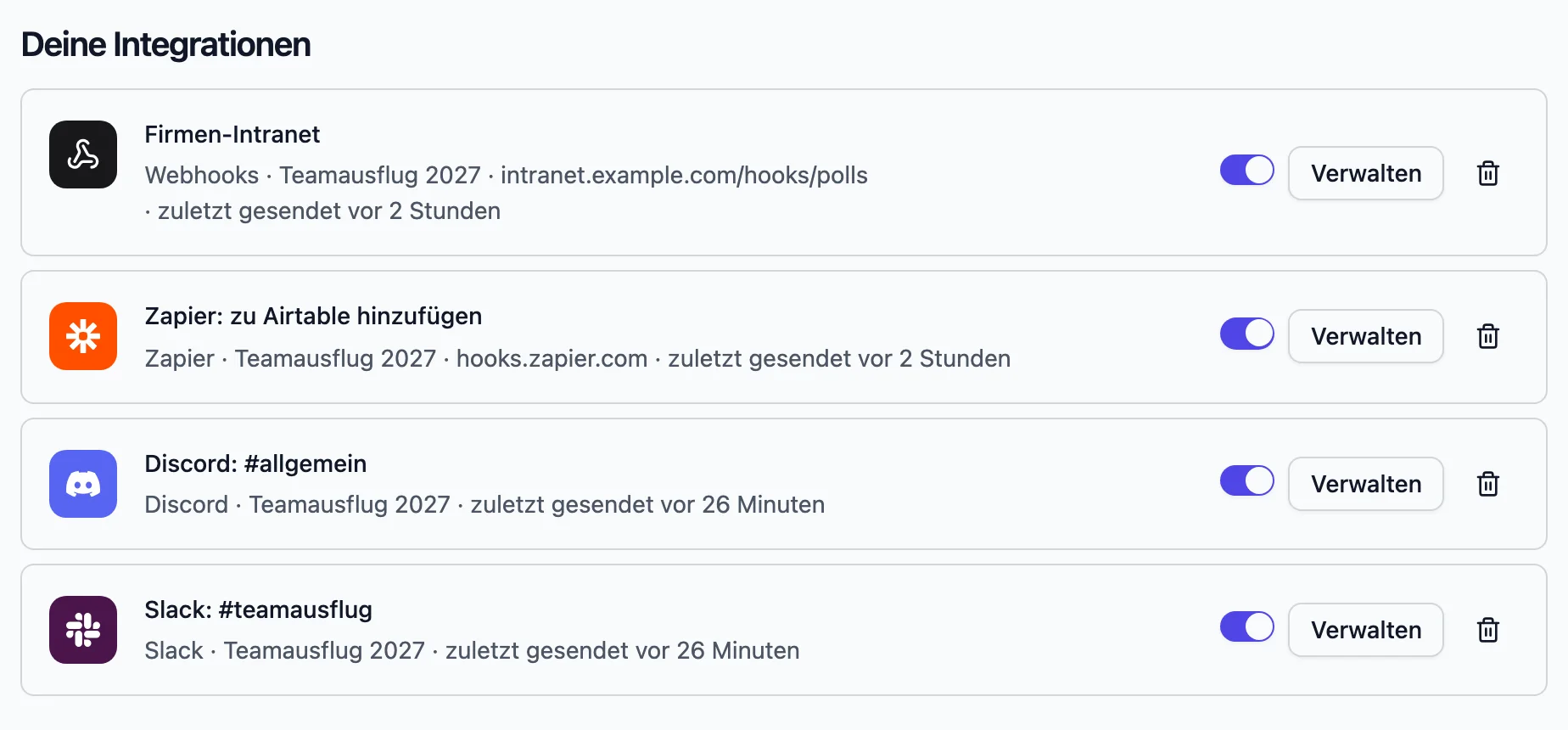
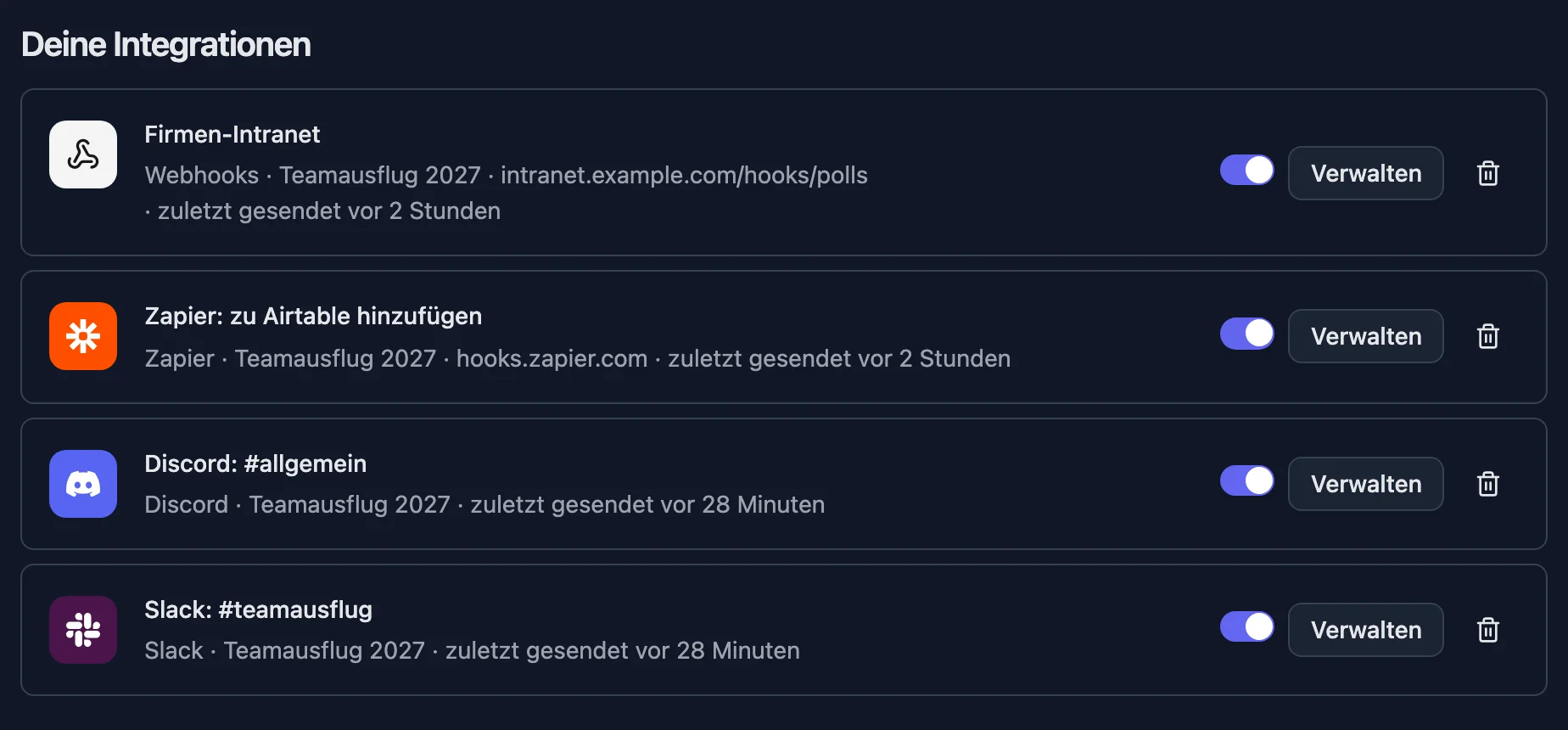
- 1 Öffne Integrationen im Dashboard und füg einen Webhook mit deinem Endpunkt hinzu.
- 2 Wähl, für welche Umfragen er gilt.
- 3 Klick auf Test senden und prüf, dass das Beispiel ankommt.
- 4 Prüf jede Anfrage mit dem Signaturschlüssel, wie im Beispiel auf der Integrationsseite. Erstell jederzeit einen neuen Schlüssel, falls er bekannt geworden sein könnte.
Kein eigener Server? Zapier, Make und n8n leiten dieselben Antworten an Tausende andere Apps weiter, und Slack, Discord, Google Sheets, Notion und Airtable verbinden sich direkt.
Eigene Daten mitgeben
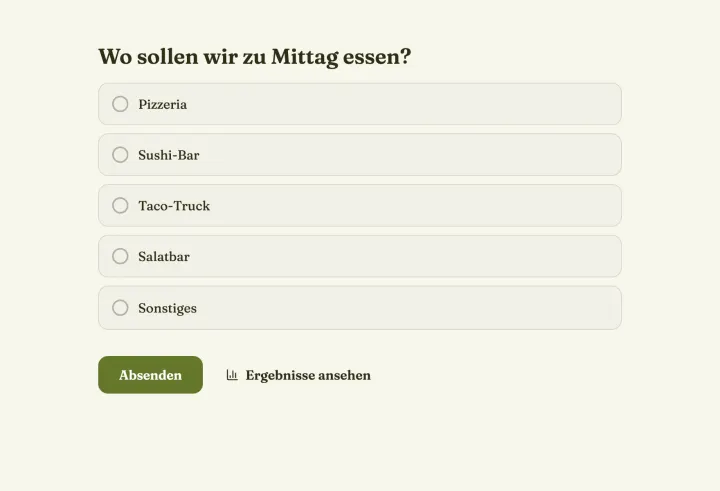
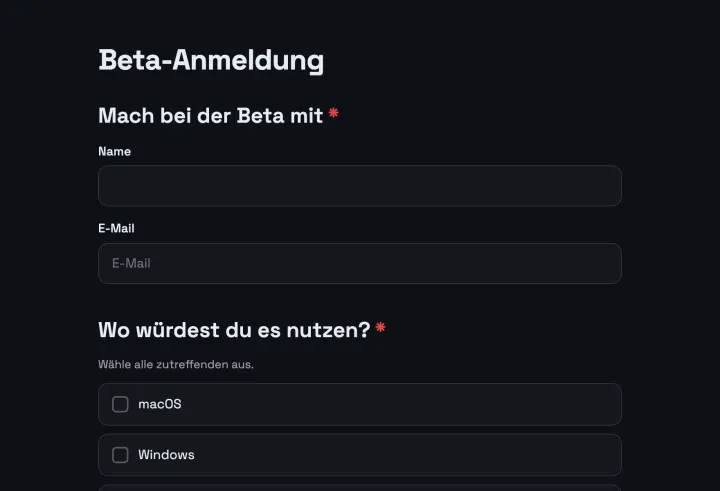
Jede Umfrage lässt sich über ihren Link vorausfüllen. Jede Frage hat einen Parameter, zu finden unter Vorausfüll-Bezeichnung, so wählt `?lieblingsessen=Pizza` eine Option vor. Teilnehmende sehen die vorausgefüllten Antworten und können sie ändern.
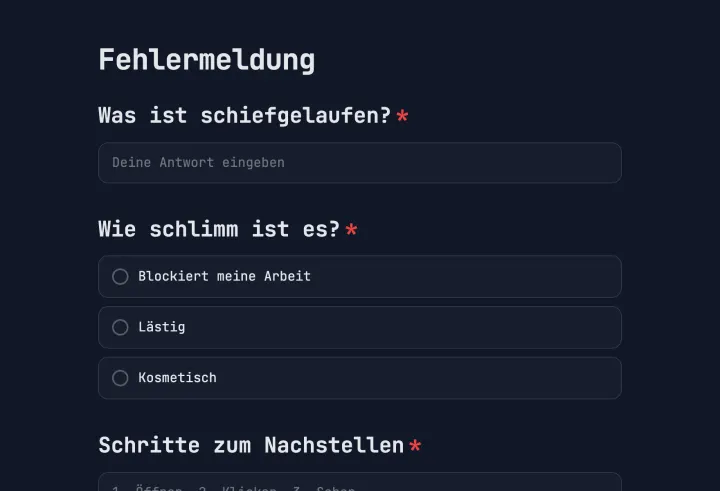
Füg einen Block Versteckte Felder hinzu und trag Parameter wie `user_id, plan` ein. Teilnehmende sehen sie nicht, und ihre Werte kommen mit jeder Antwort an, im Webhook, in der API und im CSV-Export.
Umfragen ins Produkt bringen
Bette eine Umfrage mit einem Snippet ein, direkt in die Seite, als Popup oder ganzseitig. Sie nutzt dieselben Einstellungen wie der Link, und veröffentlichte Änderungen erscheinen, ohne dass du den Code ersetzen musst.
Assistenten und vorausgefüllte Editor-Links
Mit dem MCP-Server bittest du deinen Assistenten: „Mach eine Umfrage fürs Teamessen am Freitag und schließ sie um zwölf“, und er erledigt es. Assistenten ohne Tools geben dir stattdessen einen vorausgefüllten Editor-Link: Du öffnest ihn, prüfst die Umfrage und veröffentlichst.