Lass die Leute genau auf die Stelle zeigen

Zeig ein Bild und lass alle auf die Stelle klicken, die sie meinen. Gut für Grundrisse, Entwürfe, Karten und „Wo würdest du klicken?“-Tests.

In jedem Tarif enthalten, mit unbegrenzt vielen Antworten.

So funktioniert’s

  1. 1

    Ein Bild hochladen

    Ein Grundriss, eine Karte oder ein Screenshot.

  2. 2

    Alle klicken auf die Stelle

    Mit der Maus oder dem Finger.

  3. 3

    Jeder Klick auf dem Bild

    Häufungen zeigen die Antwort.

Pläne, direkt auf dem Plan entschieden

Lade einen Grundriss, einen Lageplan oder einen Sitzplan hoch, und alle klicken, wo etwas hin soll. Die Ergebnisse zeigen jeden Klick auf dem Bild.

  • Jedes Bild als Frage
  • Jeder Klick auf dem Bild sichtbar
  • Funktioniert mit dem Finger am Handy
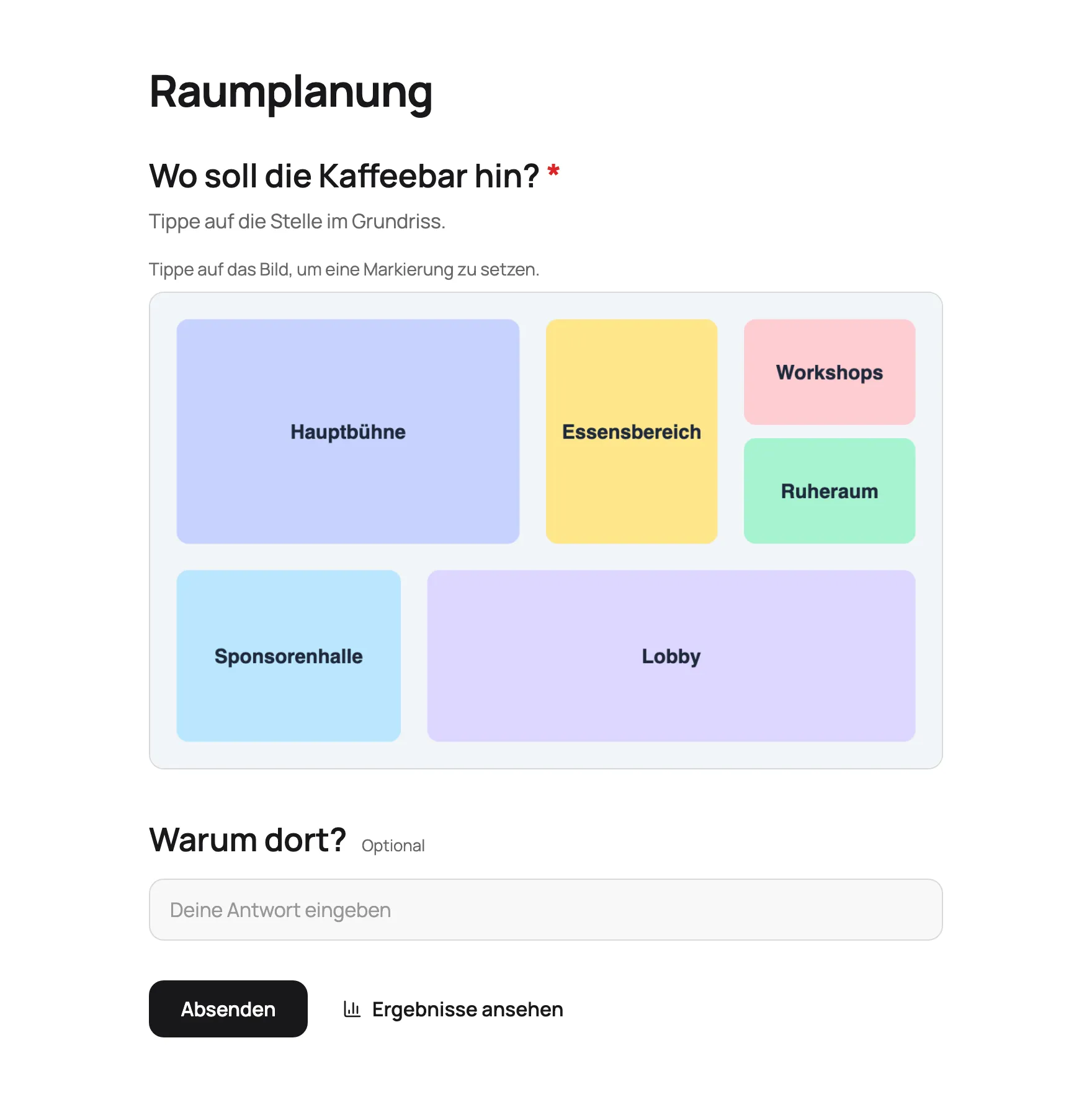
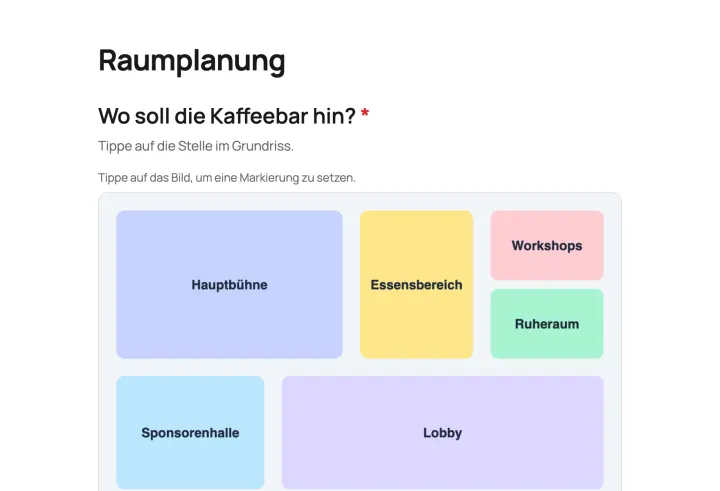
Die Vorlage Raumplanung mit einem Grundriss zum Markieren

Finden, was Leute verwirrt

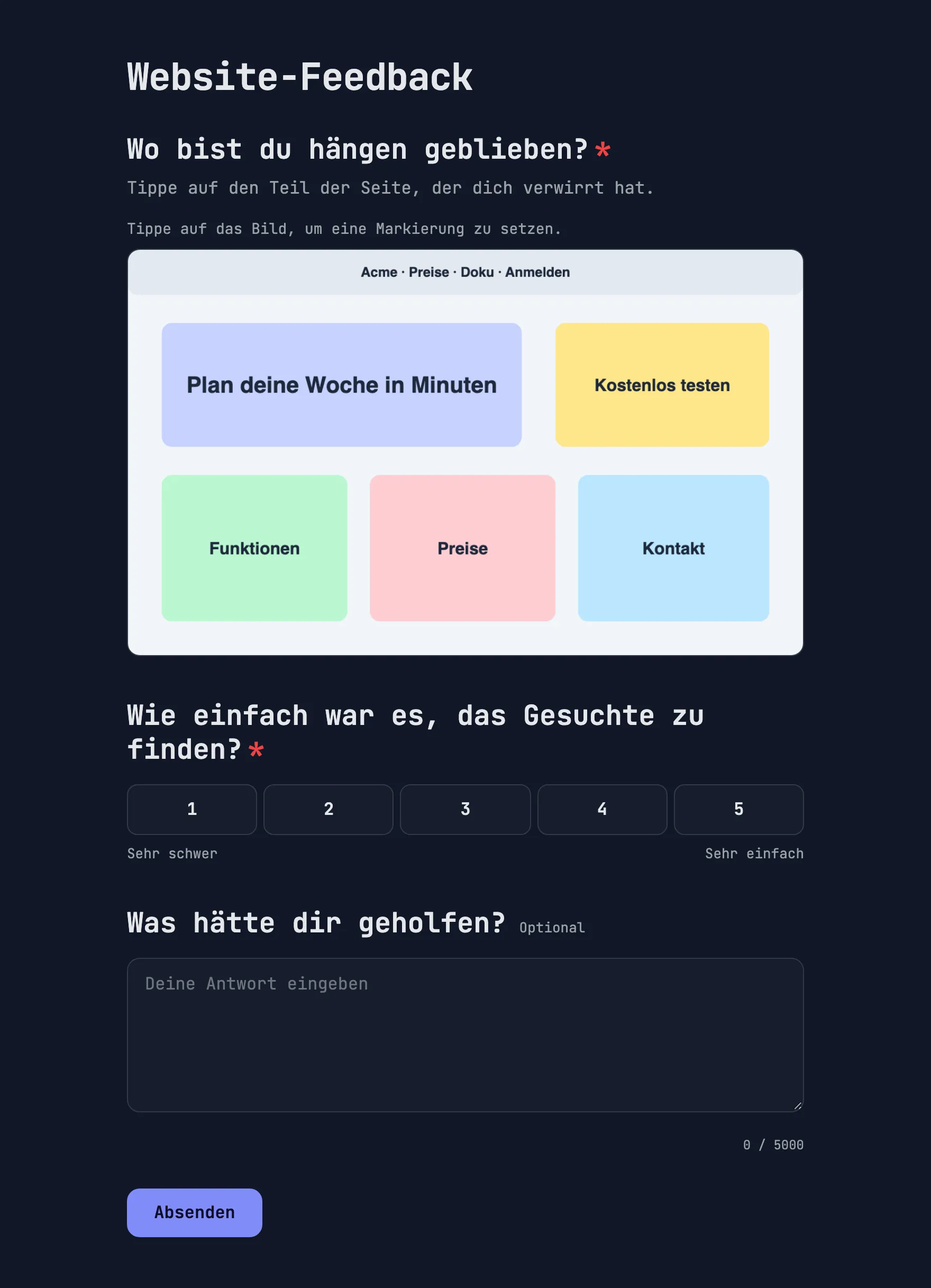
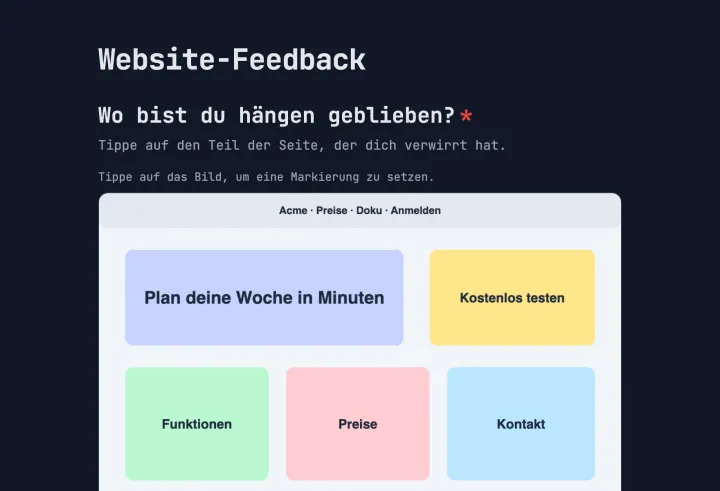
Die Vorlage Website-Feedback lässt Besucher auf einem Screenshot markieren, was sie verwirrt hat, und danach bewerten, wie einfach die Seite war.

  • Markierungen auf deinem eigenen Screenshot
  • Danach eine Bewertung der Einfachheit
  • Auf deiner Website einbetten
Die Vorlage Website-Feedback mit einem Screenshot zum Anklicken

Feedback mit Ortsangabe

Ein Klick auf das Bild ist genauer als ein Absatz Feedback. Frag danach mit einem Kommentarfeld, warum.

  • Ein Klick oder mehrere
  • Ein Kommentar für den Grund
  • Jeden Klick exportieren
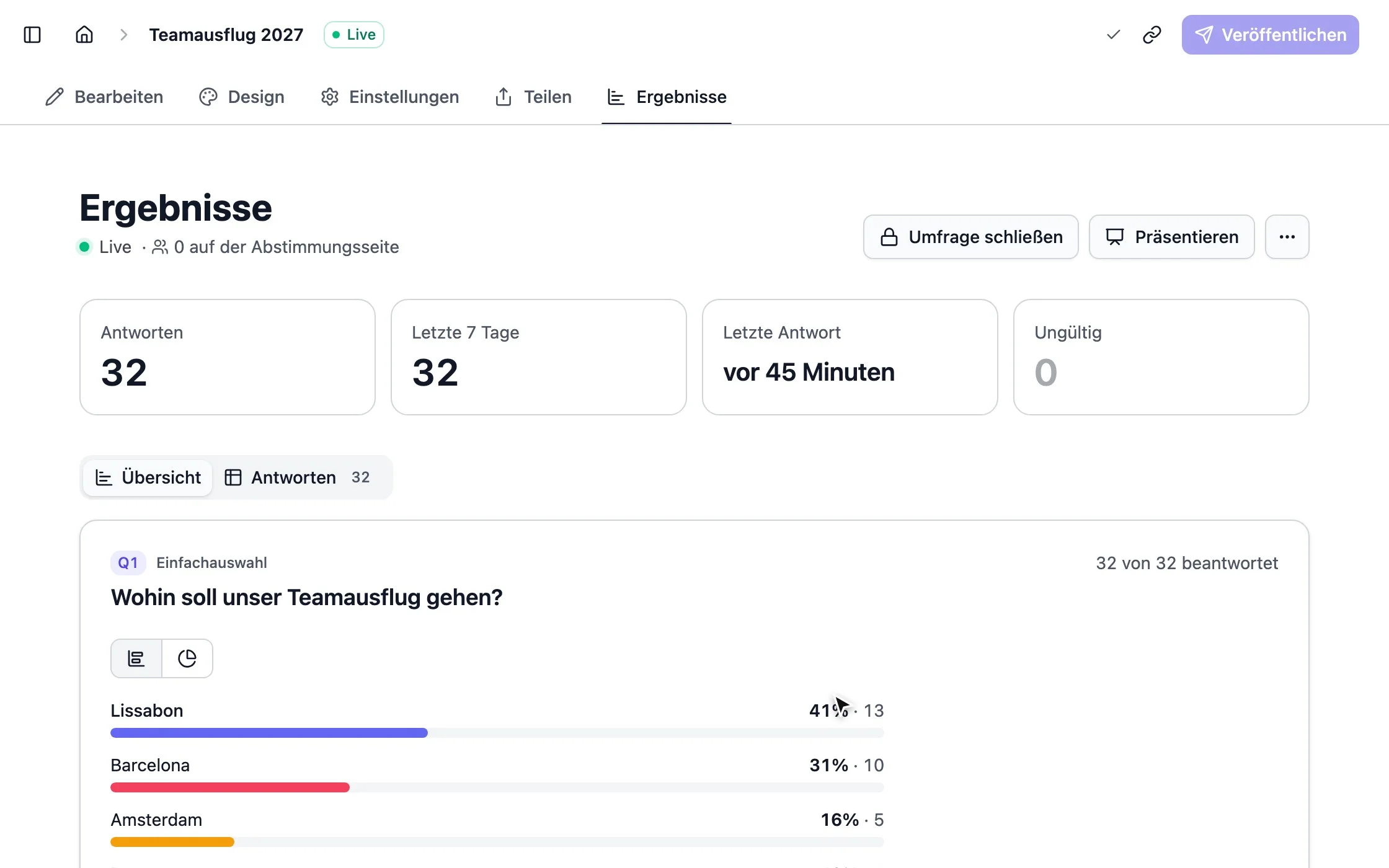
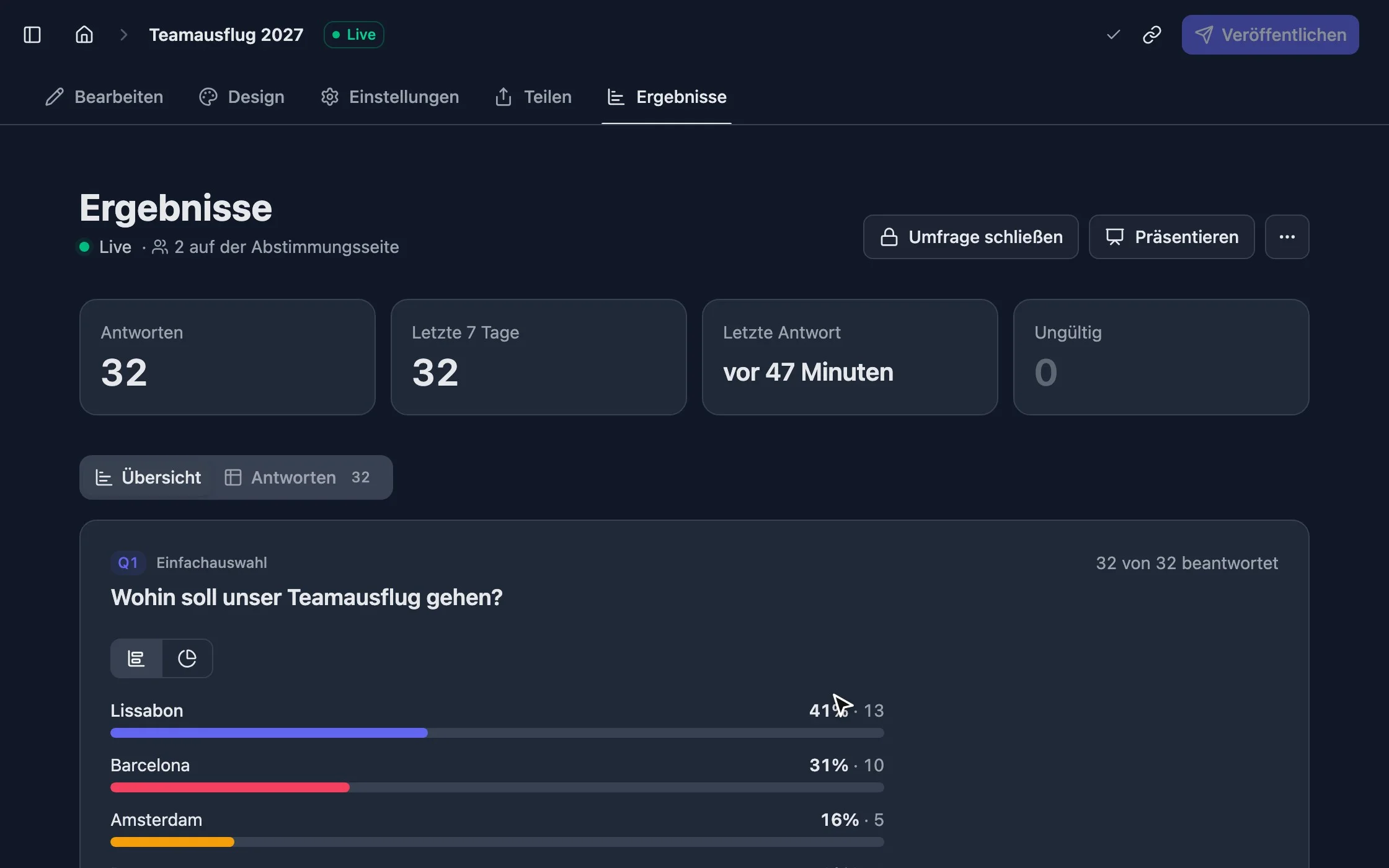
Ergebnisse, die live eintreffen

Gut zu wissen

Bild-Hotspots: Feedback mit Ortsangabe

Wie du mit Klicks auf ein Bild Designs testest, Räume planst und herausfindest, wo Leute hängen bleiben, und wie du das Ergebnis liest.

2 Min. Lesezeit

Wofür Hotspots gut sind

Ein Klick auf ein Bild ist genauer als ein Absatz Feedback. Eine Frage Bild-Hotspot zeigt ein Bild und bittet darum, eine Stelle anzuklicken oder anzutippen. Jeder Klick erscheint in den Ergebnissen als Markierung auf dem Bild.

  • Designtests: „Wo würdest du klicken, um dich anzumelden?“ auf einem Screenshot oder Mockup.
  • Raumplanung: „Wo soll die Kaffeestation hin?“ auf einem Grundriss.
  • Karten: „Wo parkst du?“ auf einem Lageplan.
  • Feedback: „Was hat dich verwirrt?“ auf einer Seite, die schon live ist.

Aufgaben stellen, keine Meinungen abfragen

„Was hältst du von dieser Seite?“ ergibt verstreute Markierungen, die du nicht lesen kannst. „Wo würdest du klicken, um dein Passwort zu ändern?“ ergibt eine Häufung, die an der richtigen Stelle liegt oder nicht. Stell eine Aufgabe pro Frage. Für mehrere Aufgaben fügst du je eine Frage hinzu, mit demselben oder einem neuen Bild.

Das Bild vorbereiten

  • Nimm ein klares Bild mit deutlichen Bereichen. Grundrisse, Karten, Screenshots und Designs funktionieren am besten.
  • Schneid einen vollen Screenshot auf den getesteten Teil zu.
  • Mockups und Skizzen gehen auch: Alles, was ein Bild ist. So testest du, bevor du baust.
  • Prüf es am Handy. Getippt wird mit dem Finger, kleine Ziele werden ungenau.

Die Ergebnisse lesen

Eine enge Häufung heißt eine klare Antwort. Verstreute Markierungen heißen Verwirrung, oder eine Frage, die nicht genau genug war. Markierungen an unerwarteter Stelle sind die wertvollsten: Dort haben Leute etwas erwartet, das du nicht dort hingesetzt hast.

Setz nach jedem Hotspot eine kurze Textfrage: „Was hast du dort erwartet?“ Die Markierung sagt dir, wo, der Text sagt dir, warum. Die Vorlage Website-Feedback ist genau so aufgebaut.
Häufige Fragen

Bild-Hotspots

Ein Klick sagt mehr als ein Absatz

Lad einen Grundriss oder einen Screenshot hoch und lass die Leute auf die Antwort zeigen.

Website-Feedback 3 Fragen · ~1 Min.