Ce que permettent les zones sur image
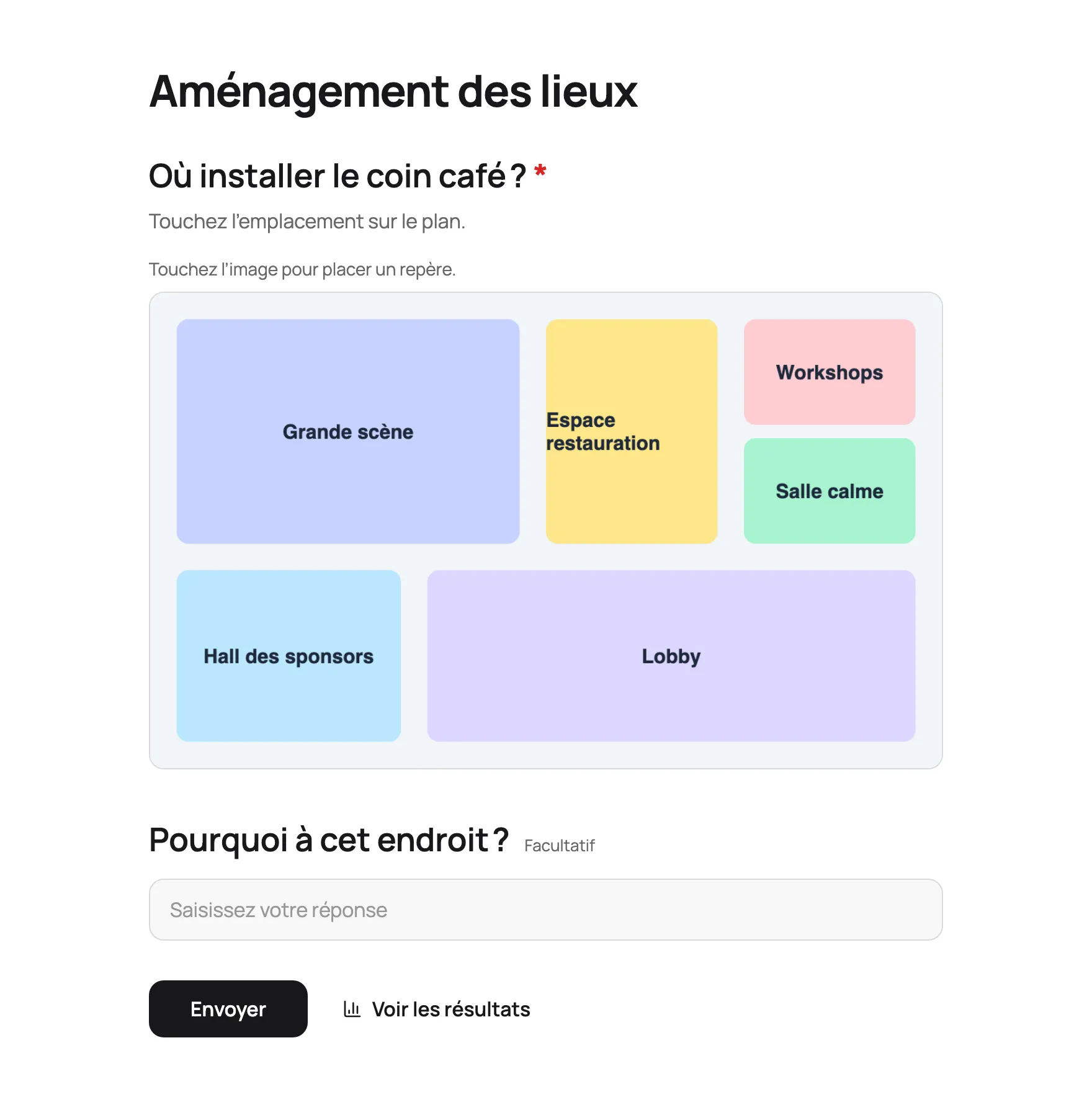
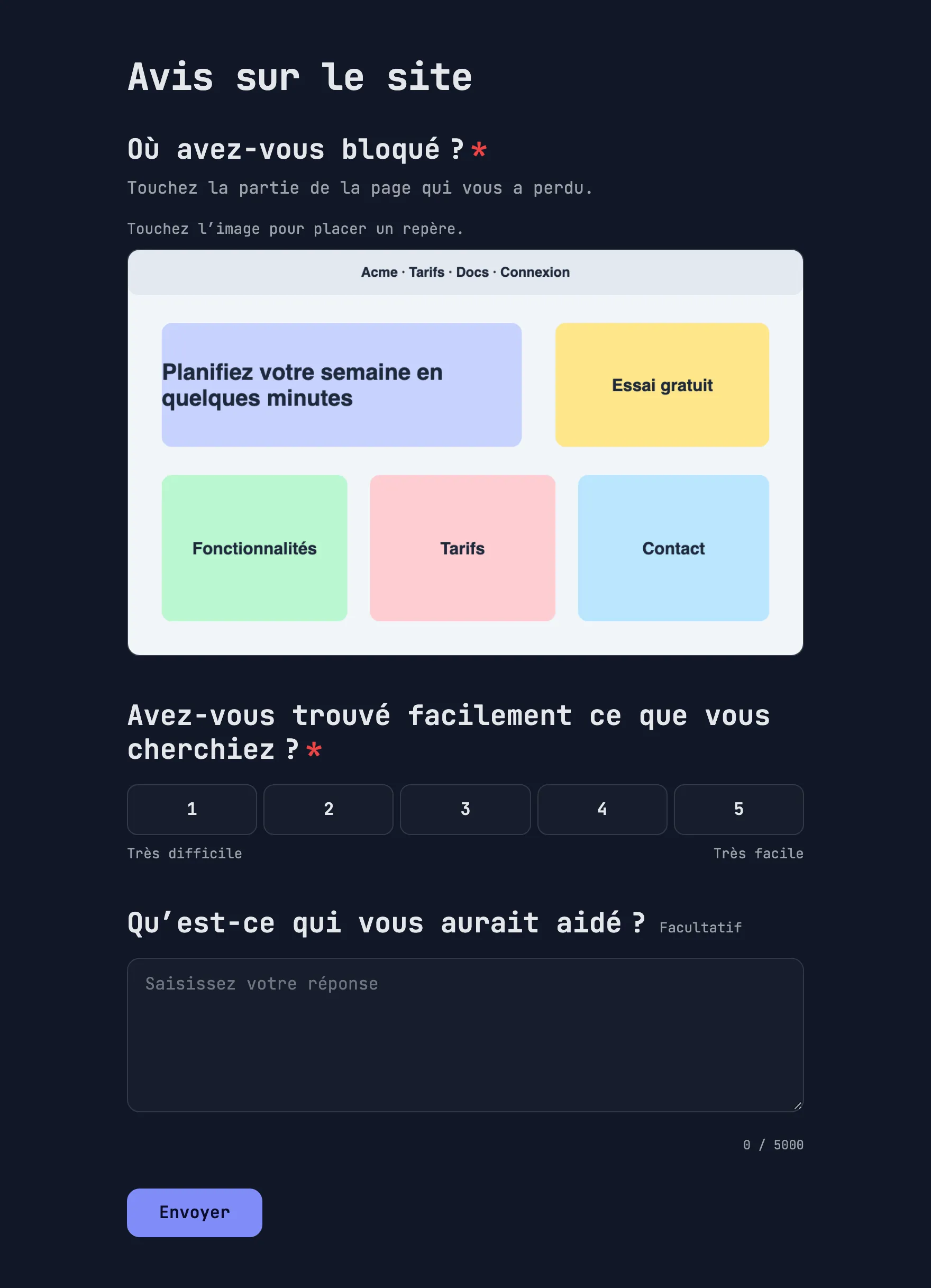
Un clic sur une image est plus précis qu’un paragraphe de commentaires. Une question Zone sur image affiche une image et demande de cliquer ou de toucher un endroit. Chaque clic apparaît sous forme d’épingle sur l’image dans les résultats.
- Tests de design : « Où cliqueriez-vous pour vous inscrire ? » sur une capture d’écran ou une maquette.
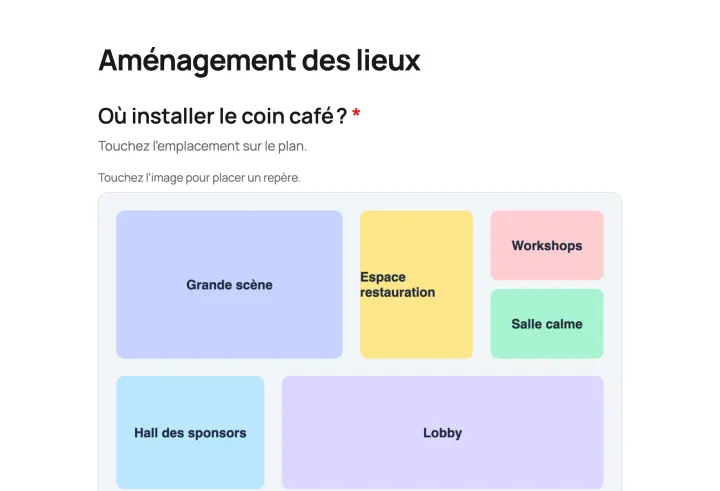
- Aménagement : « Où installer le coin café ? » sur un plan des locaux.
- Plans : « Où vous garez-vous ? » sur le plan du site.
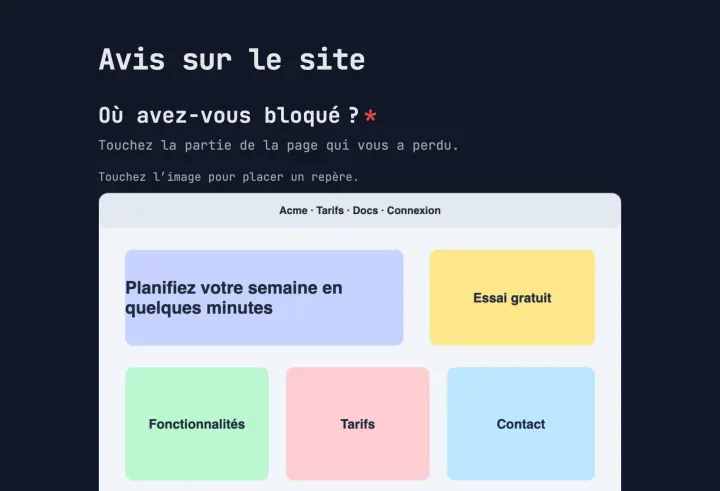
- Retours : « Qu’est-ce qui vous a semblé confus ? » sur une page mise en ligne.
Demander des tâches, pas des opinions
« Que pensez-vous de cette page ? » produit des épingles dispersées, impossibles à interpréter. « Où cliqueriez-vous pour changer votre mot de passe ? » produit un groupe d’épingles qui est au bon endroit, ou non. Une tâche par question. Pour plusieurs tâches, ajoutez une question pour chacune, sur la même image ou sur une nouvelle.
Préparer l’image
- Utilisez une image nette avec des zones bien distinctes. Plans, cartes, captures d’écran et designs fonctionnent le mieux.
- Recadrez une capture chargée sur la partie que vous testez.
- Les maquettes et les croquis marchent aussi : tout ce qui est une image. Testez avant de développer.
- Vérifiez sur un téléphone. On touche avec le doigt, et les petites cibles deviennent imprécises.
Lire les résultats
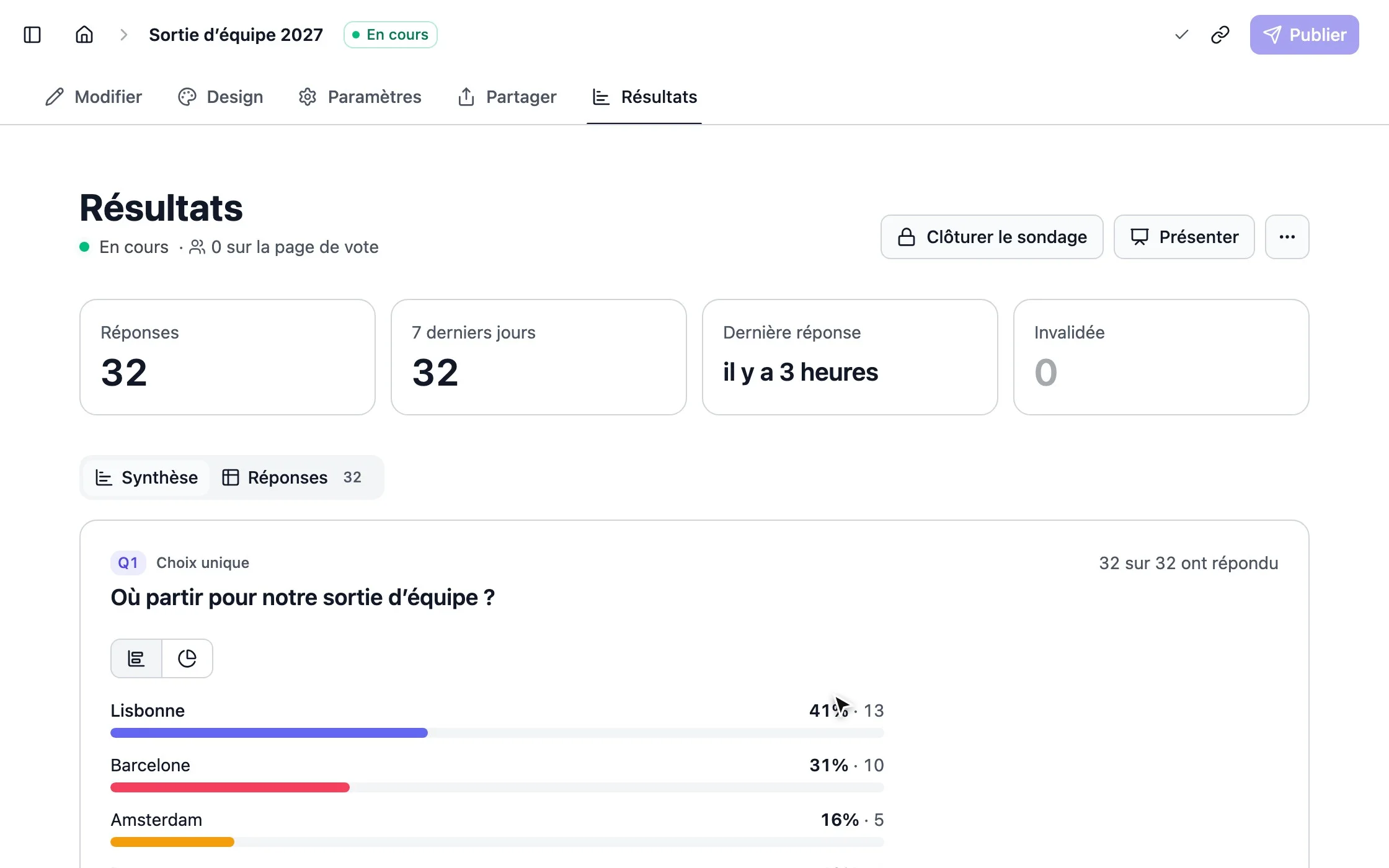
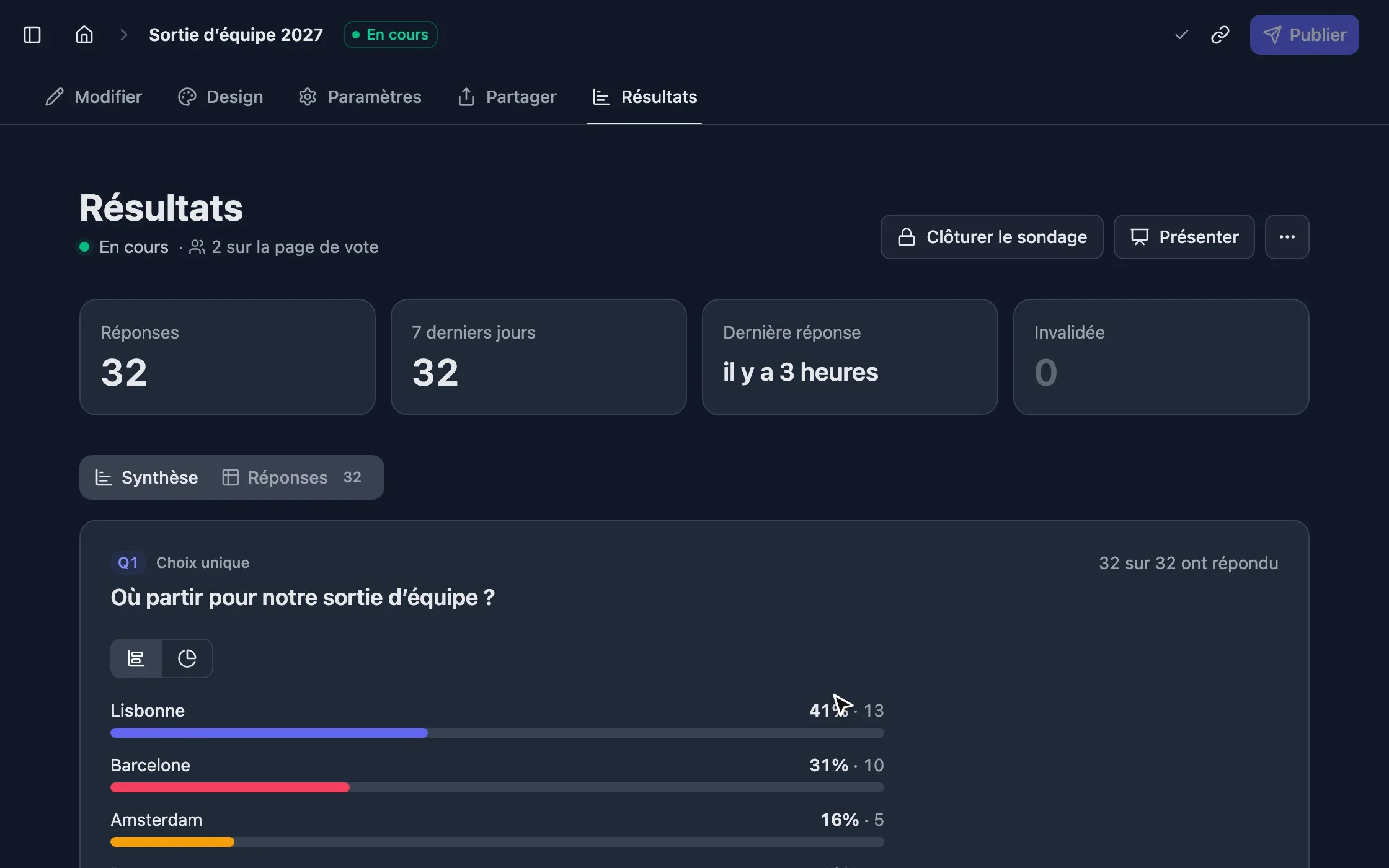
Un groupe serré signifie une réponse claire. Des épingles dispersées signalent de la confusion, ou une question pas assez précise. Les épingles à un endroit inattendu sont les plus précieuses : c’est là que les gens s’attendaient à trouver quelque chose que vous n’y avez pas mis.
Faites suivre chaque zone sur image d’une courte question texte : « Qu’espériez-vous trouver à cet endroit ? » L’épingle vous dit où, le texte vous dit pourquoi. Le modèle « Avis sur le site web » est construit ainsi.